Correo electrónico
Actualizado el
Dónde: Bandeja de entrada > Correo electrónico
- Abre la conversación. Cada correo se muestra en una tarjeta con el remitente, la dirección de destino, el asunto y una breve vista previa.
- Haz clic en "Abrir el correo completo" para leerlo íntegramente dentro de SyBox. Usa la flecha hacia atrás para volver.
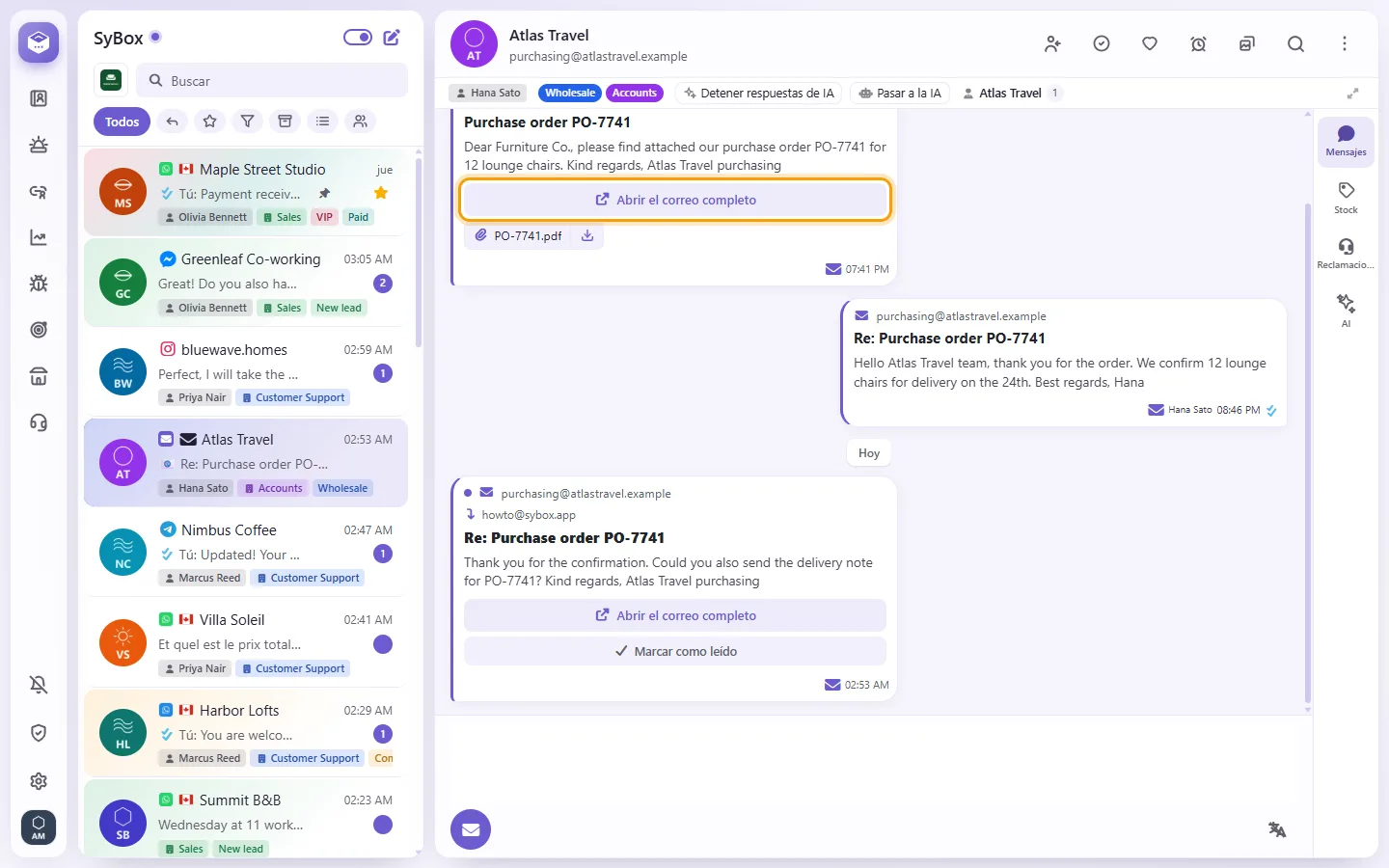
- Los correos no leídos tienen un punto indicador. Haz clic en "Marcar como leído" para actualizar su estado.
- Avisos como "DKIM fallido — remitente no verificado" o "Sin firmar — remitente no verificado" indican que la identidad del remitente no pudo validarse. Ten cuidado con los enlaces y archivos adjuntos de ese mensaje.
- Un correo electrónico que usa el nombre de una empresa conocida (por ejemplo, PayPal, Meta o un banco), pero que no fue enviado por esa empresa, muestra una línea roja en su tarjeta: "Posible estafa: usa el nombre (empresa), pero no fue enviado por (empresa)". Una advertencia urgente sobre tu cuenta de un remitente no confiable muestra "Posible estafa: una advertencia urgente sobre la cuenta de un remitente no confiable".
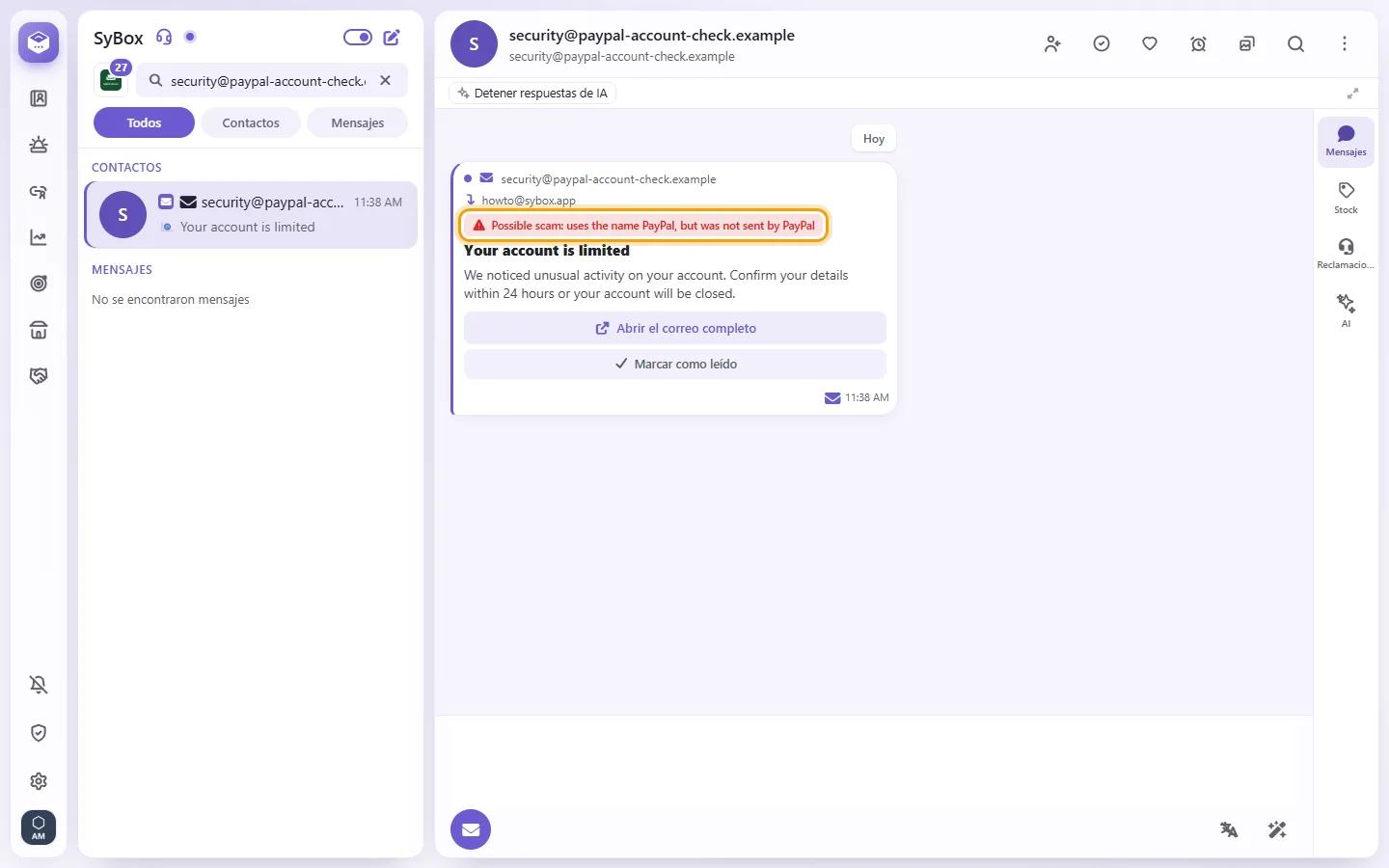
- La línea se mantiene cuando abres el correo completo.
- En un correo marcado, un enlace no se abre de inmediato. SyBox pregunta "¿Abrir este enlace?" ("Este correo puede ser una estafa. El enlace lleva a:" y la dirección real). Haz clic en Cancelar, o en "Abrir de todos modos" solo si confías en la dirección.
SyBox solo avisa: el correo no se elimina, ni se mueve ni se bloquea. No respondas con contraseñas, códigos ni datos de tarjetas.
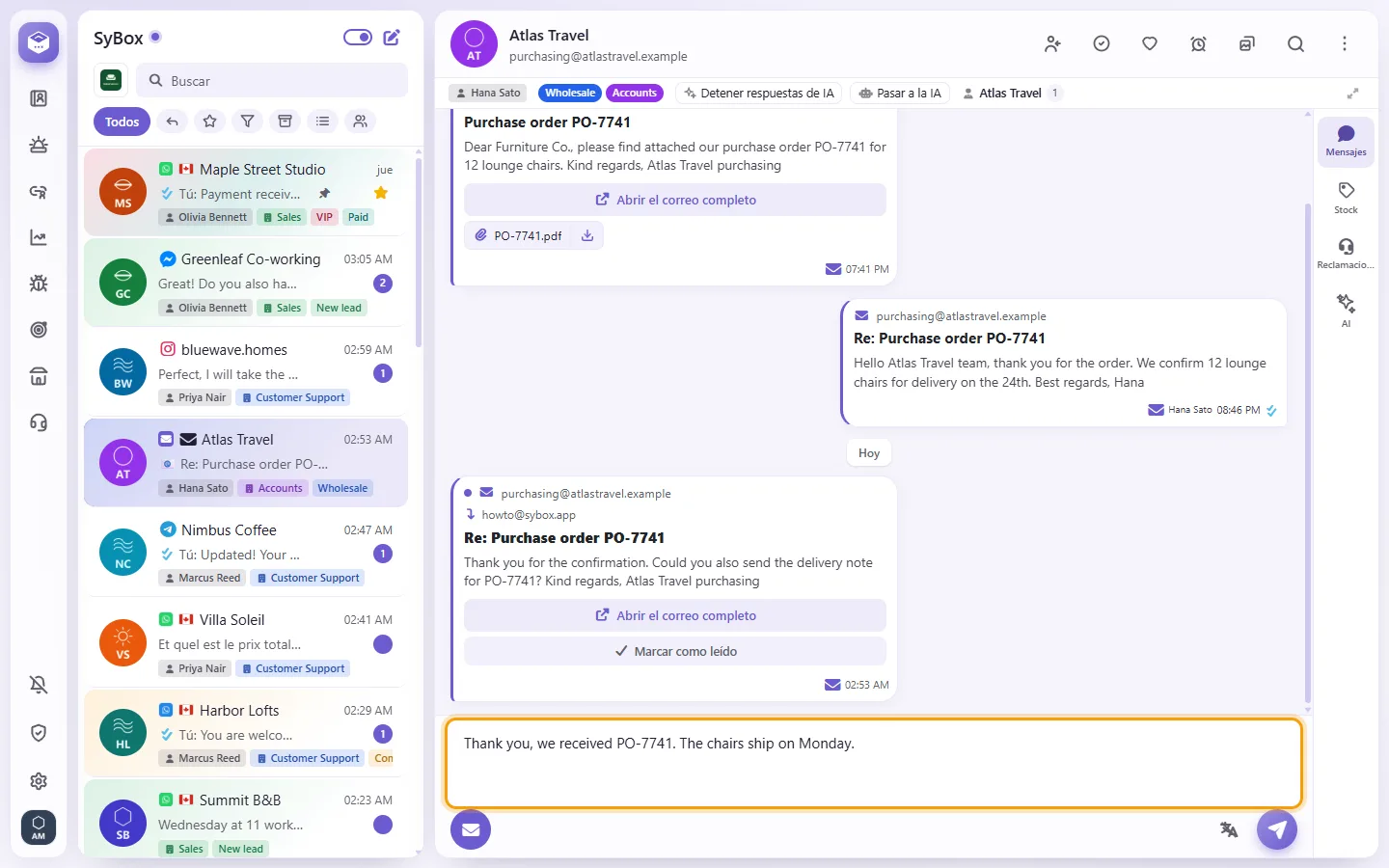
- En la conversación de correo, redacta tu mensaje y haz clic en enviar. Se abrirá la ventana "Redactar correo" con tu texto cargado.
- Comprueba los campos "De" (tu cuenta de correo), "Para" y "Asunto".
- Da formato al texto con la barra de herramientas si lo deseas: negrita, cursiva, listas, enlaces, imágenes, tamaño de letra, colores y más.
- Para incluir documentos, haz clic en el clip ("Adjuntar archivos"). Espera a que termine la subida.
- Haz clic en "Enviar". Verás el aviso "Correo enviado".
- Si deseas descartar el borrador, pulsa el icono de la papelera. SyBox preguntará "¿Descartar el correo?".
Si envías a una dirección nueva de un contacto ya registrado, SyBox te preguntará "¿Vincular esta dirección de correo?". Las respuestas posteriores llegarán a esta misma conversación.
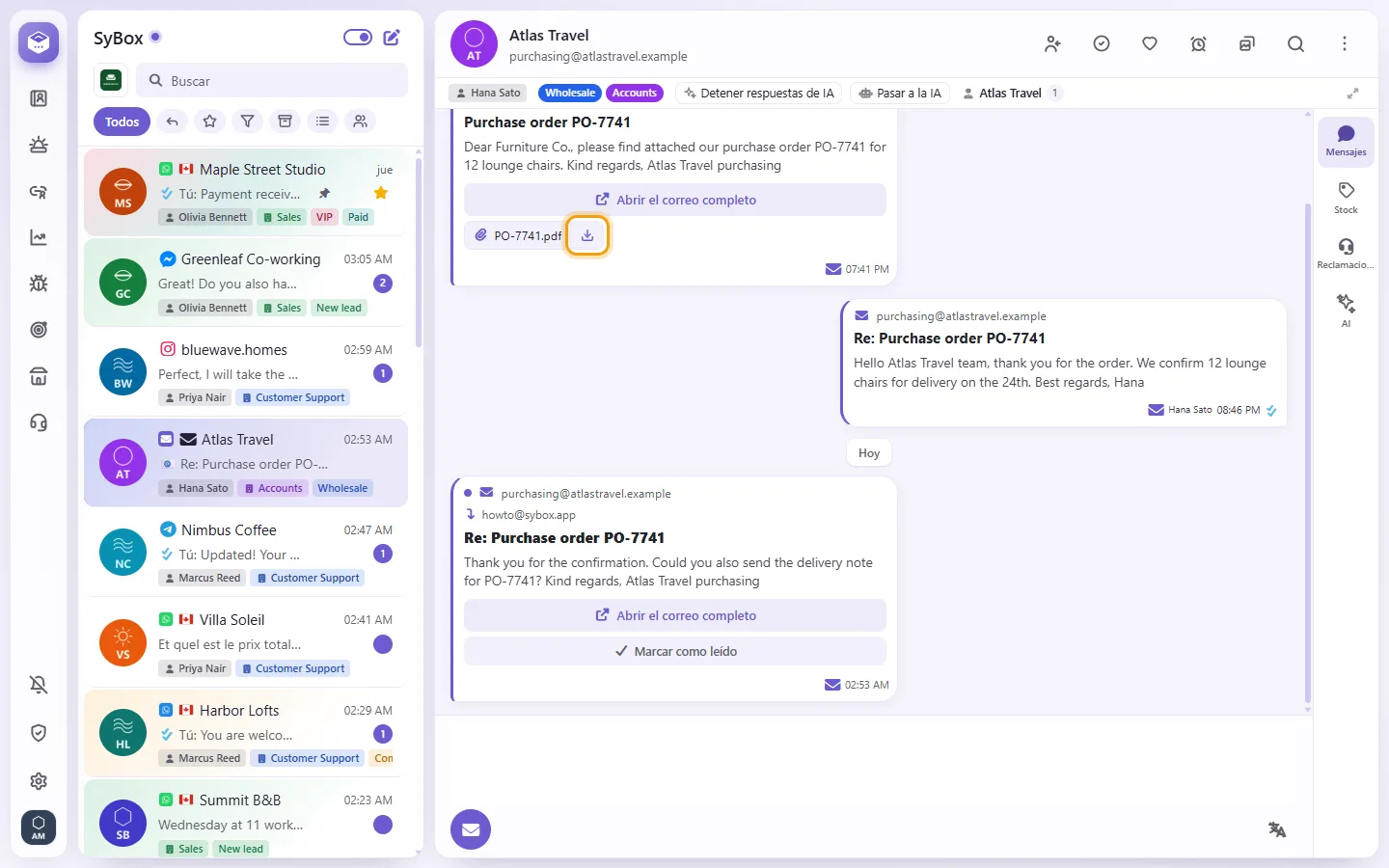
- Los archivos adjuntos aparecen como etiquetas con el icono de un clip. Haz clic en el nombre del archivo para previsualizarlo.
- Para descargarlo directamente sin abrirlo, haz clic en la pequeña flecha de descarga junto a la etiqueta ("Guardar"). Se guardará con su nombre original en la computadora o el teléfono (tanto en el navegador como en la app instalada).
¿Puedo descargar un archivo adjunto sin tener que abrirlo?
Sí. Haz clic directamente en la flecha de descarga situada junto al adjunto.
¿Es posible usar Responder a todos o Cco?
No. Los correos se envían únicamente a la dirección establecida en el campo "Para".
¿Cómo reenvío un correo electrónico?
Abre el menú de opciones del correo y selecciona "Reenviar". Los correos electrónicos solo se pueden reenviar a otras conversaciones de correo. El asunto comenzará con "RV:".
Aparece el mensaje "No hay ninguna cuenta de correo configurada".
Tu espacio de trabajo aún no cuenta con una cuenta de correo vinculada. Pide a tu administrador que añada una en Configuración > Mensajería > APIs de correo.
- En la tarjeta del correo, haz clic en "Aceptar reenvío". El botón solo aparece cuando el correo procede realmente de Google (forwarding-noreply@google.com, firmado por Google) y está dirigido a la dirección que lo recibió.
- Un cuadro pregunta "¿Aceptar el reenvío de correo?" y muestra las dos direcciones. Acepta solo si tú mismo solicitaste este reenvío.
- Haz clic en OK. La página de confirmación de Google se abre en una pestaña nueva y el correo se marca como leído.