La lista de conversaciones
Actualizado el
Dónde: Bandeja de entrada > La lista de conversaciones
El lado izquierdo de la bandeja de entrada es la lista de conversaciones. Cada fila es un cliente o un chat con un colega. Una fila puede mostrar:
- un contador de no leídos
- un pin
- un corazón (uno de tus favoritos)
- una campana silenciada
- un candado ("Visible solo para ti")
- una estrella
- los departamentos y etiquetas del cliente, como pequeños chips en una tercera línea debajo del último mensaje, como en WhatsApp: primero el nombre corto de la línea (si la línea tiene uno, con su color), después la persona a la que está asignada la conversación (con el icono de una persona), luego los departamentos, cada uno con el icono de un edificio, y por último las etiquetas en sus colores. Lo que no cabe se corta. Una fila sin ninguno de estos elementos no tiene tercera línea.
- Debajo del cuadro de búsqueda, haz clic en un filtro:
- "Todos": todas las conversaciones.
- "Esperando respuesta": el cliente fue el último en escribir y la conversación no está marcada como finalizada.
- Estrella: conversaciones que el equipo marcó con estrella. Las estrellas en las conversaciones con clientes se comparten con todo el equipo.
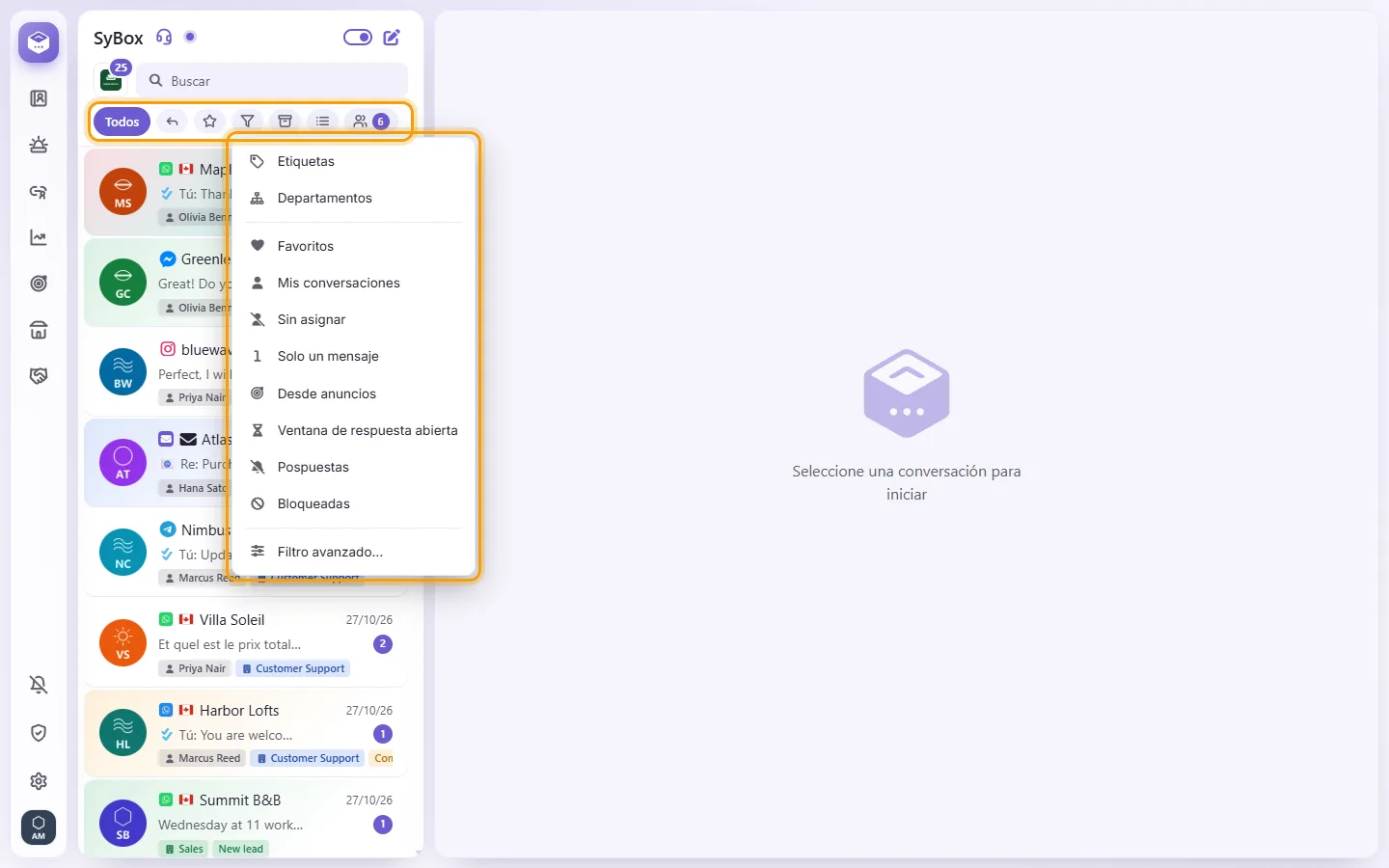
- El botón de filtro ("Más filtros") abre un menú con más filtros. Mientras uno de ellos está activo, el botón se ilumina y muestra el nombre del filtro, y el menú lo marca. Selecciónalo de nuevo, o "Todos", para desactivarlo.
- "Etiquetas": marca una o varias etiquetas para ver las conversaciones que tienen cualquiera de ellas.
- "Departamentos": marca uno o varios departamentos para ver sus conversaciones.
- "Favoritos": tu propia lista personal. Solo tú la ves.
- "Mis conversaciones": conversaciones en las que has enviado al menos un mensaje.
- "Sin asignar": conversaciones que no están asignadas a nadie. Cuando alguien toma una (tú, un compañero o una automatización), sale de esta lista al instante. Solo se muestra a los usuarios que tienen permiso para ver conversaciones sin asignar.
- "Solo un mensaje": clientes que han enviado un solo mensaje (tus respuestas y notas no cuentan). Si el cliente vuelve a escribir, sale de este filtro.
- "Desde anuncios": solo los clientes que llegaron desde un anuncio, los mismos que muestra la vista "Anuncios" (consulta "Bandeja de entrada > Anuncios").
- "Ventana de respuesta abierta": solo las conversaciones a las que todavía puedes responder con un mensaje normal, dentro de la ventana de respuesta del canal (en WhatsApp, 24 horas desde el último mensaje del cliente; Messenger, Instagram y TikTok según sus propias ventanas). Los canales sin ventana (Telegram, correo electrónico, SMS, Live Chat) y los chats con colegas no se incluyen.
- "Bloqueadas": todas las conversaciones que bloqueaste, también las archivadas o pospuestas; no aparecen en ninguna otra vista. Aquí el menú de la conversación (clic derecho o ⋮) muestra "Desbloquear" en lugar de "Bloquear", y una conversación desbloqueada sale de la vista de inmediato. Solo lo ven quienes tienen permiso para bloquear.
- "Etiquetas" y "Departamentos" solo aparecen cuando tu espacio de trabajo tiene alguno.
- "Archivadas": conversaciones archivadas. Solo verás esto si tienes permiso para archivar.
- El botón de la lista ("Opciones de la lista", tres líneas): consulta "Cómo marcar todas las conversaciones como leídas o cargar conversaciones más antiguas" y "Cómo mostrar las conversaciones más antiguas primero" más abajo.
- "Equipo": tus mensajes directos con colegas y la sala del equipo, con el número de mensajes no leídos. Al seleccionarlo, se borran los demás filtros y se muestra el equipo de inmediato. Es un desvío breve: el siguiente filtro que elijas vuelve al canal que habías seleccionado antes.
- Para ver solo un canal o un número de empresa, haz clic en el botón cuadrado de canal antes del cuadro de búsqueda. Elige "Todos los canales" o una sola línea, página, bot o sitio web. Cada uno muestra su contador de no leídos. Los sitios web de Live Chat aparecen después de Telegram y antes de Mail. El icono de copiar de una línea copia lo que permite a alguien contactarla: un número de WhatsApp en formato internacional completo con +, el enlace m.me de una página, el enlace ig.me de una cuenta de Instagram, el enlace t.me de un bot de Telegram, el enlace a la página de una cuenta de TikTok o la dirección del buzón de correo; después, el menú se cierra.
- El filtro no se recuerda. Cada vez que se carga la página, la lista comienza en "Todos".
- Abre "Más filtros" y elige "Filtro avanzado…".
- Cada grupo es una lista para abrir y elegir: marca una o más opciones donde se puedan elegir varias, o selecciona una. El campo indica lo que está seleccionado ("Cualquiera" cuando no hay nada marcado). Los grupos son: "Estado" ("No leídos", "Esperando respuesta", "Estrella", "Favoritos", "Mis conversaciones", "Solo un mensaje", "Desde anuncios", "Ventana de respuesta abierta"), "Asignado a" ("Yo", "Nadie" o un compañero), "Canales", "Etiquetas", "Departamentos", "Campos de contacto" y "Último mensaje entre" dos fechas. En "Orden de la lista", elige "Más recientes primero" o "Más antiguos primero"; el orden activo aparece marcado.
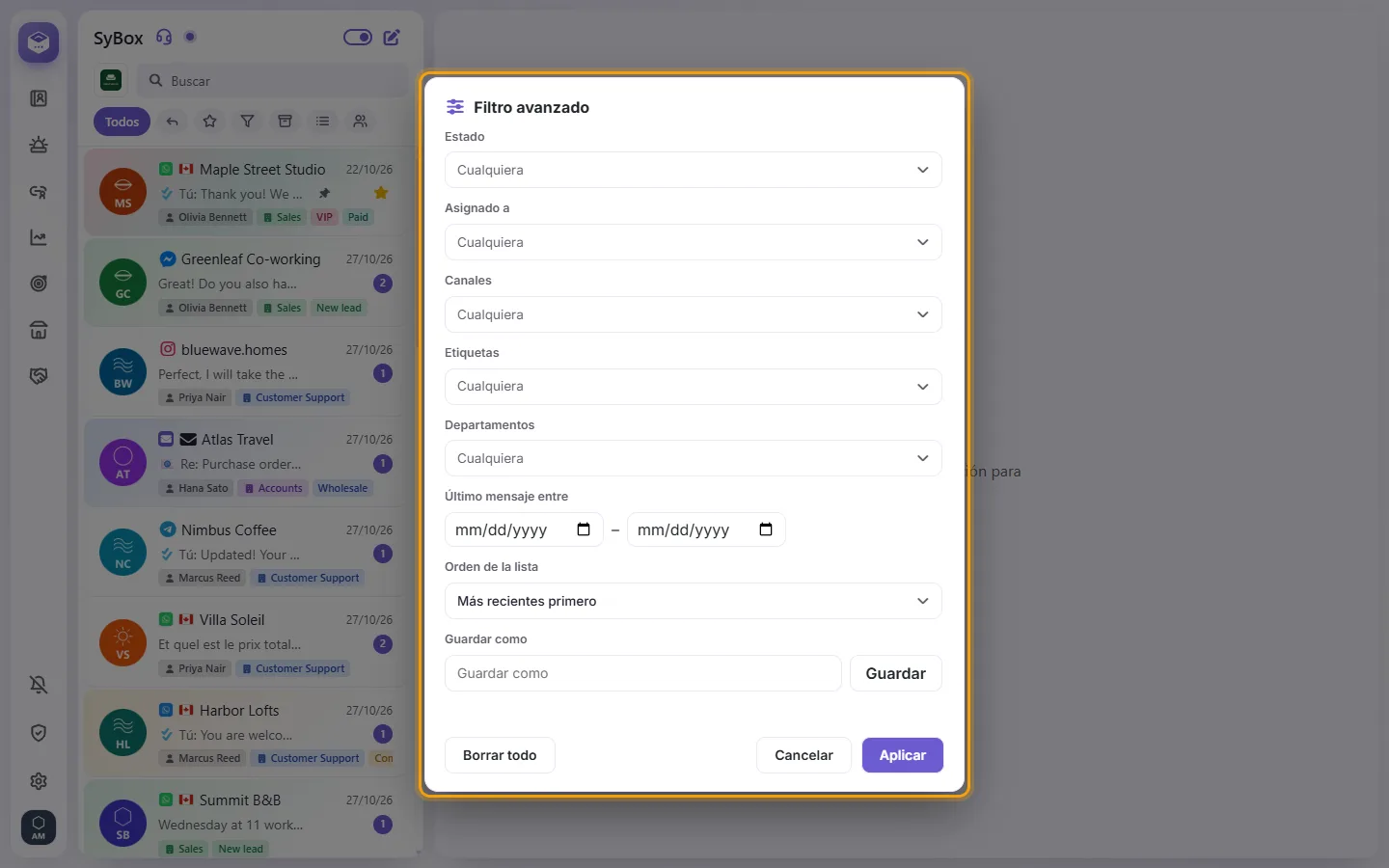
- Haz clic en "Aplicar". La lista muestra solo las conversaciones que cumplen todos los grupos que usaste; dentro de un grupo, basta con que coincida cualquiera de las opciones marcadas.
- Para conservarlo, escribe un nombre en "Guardar como" y haz clic en "Guardar". El filtro se guarda y se aplica.
Tus filtros guardados aparecen en "Más filtros", debajo de "Filtro avanzado…": un toque aplica uno y un segundo toque lo desactiva. En el filtro avanzado, "Filtros guardados" carga uno por su nombre, y ✕ lo elimina. Los filtros guardados son solo tuyos (hasta 30); tus compañeros tienen los suyos.
Para compartir un filtro guardado con todo tu equipo, marca "Compartir con el equipo" debajo de "Guardar como" antes de hacer clic en "Guardar". Solo los usuarios con el permiso "Administrar la configuración de la organización" ven esta casilla. Un filtro compartido muestra un icono de equipo y aparece en "Más filtros" para todos los compañeros. Cada compañero sigue viendo únicamente las conversaciones que tiene permiso para ver, y "Yo" significa quien usa el filtro en ese momento. Un compañero no ve un filtro compartido basado en etiquetas, departamentos o personas que no tiene permiso para ver. Solo la persona que lo guardó puede modificarlo. Puede eliminarlo esa misma persona o cualquier usuario con "Administrar la configuración de la organización". Si un compañero guarda un filtro compartido con su propio nombre, obtiene su propia copia. Un filtro guardado recupera su "Orden de la lista" al aplicarse; uno guardado antes de que existiera "Orden de la lista" sigue el orden del botón de la lista. "Borrar todo" vacía las opciones. Si no hay nada marcado, verás "Elige al menos un criterio para filtrar."
- En la fila de filtros, haz clic en el botón de la lista ("Opciones de la lista").
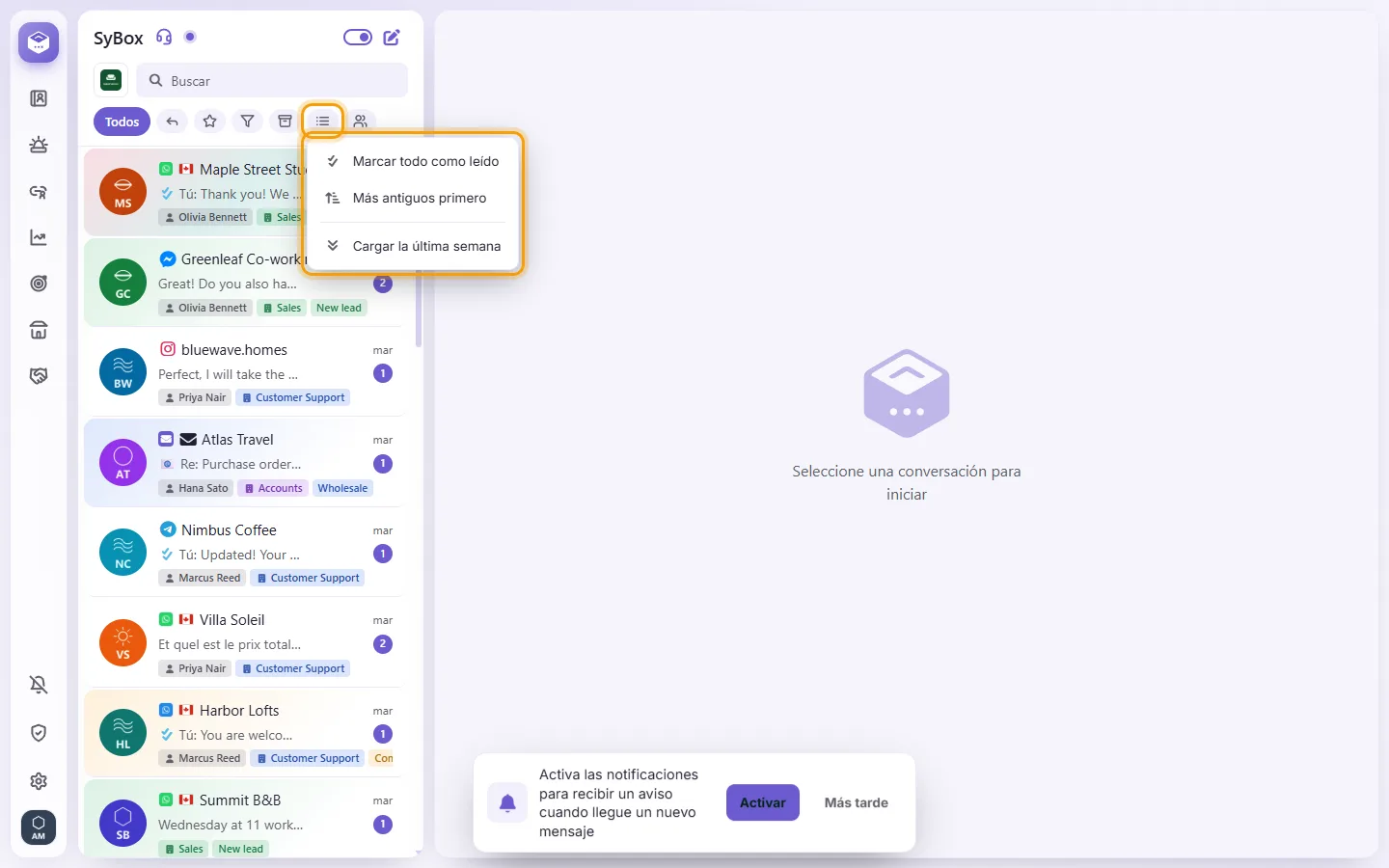
- "Marcar todo como leído" pregunta "¿Marcar todas las conversaciones de esta lista como leídas?". Confirma, y cada conversación con mensajes no leídos bajo el filtro actual de la lista se marcará como leída, como si se hubiera abierto; luego muestra cuántas ("Marcado como leído:"). Solo los usuarios con el permiso "Marcar todo como leído" lo ven; el administrador del espacio de trabajo siempre lo tiene.
- Debajo de una línea, "Cargar la última semana" añade las conversaciones de la semana anterior a la lista. Presiónalo de nuevo ("Cargar una semana más") para retroceder una semana más cada vez.
- En la fila de filtros, haz clic en el botón de la lista ("Opciones de la lista").
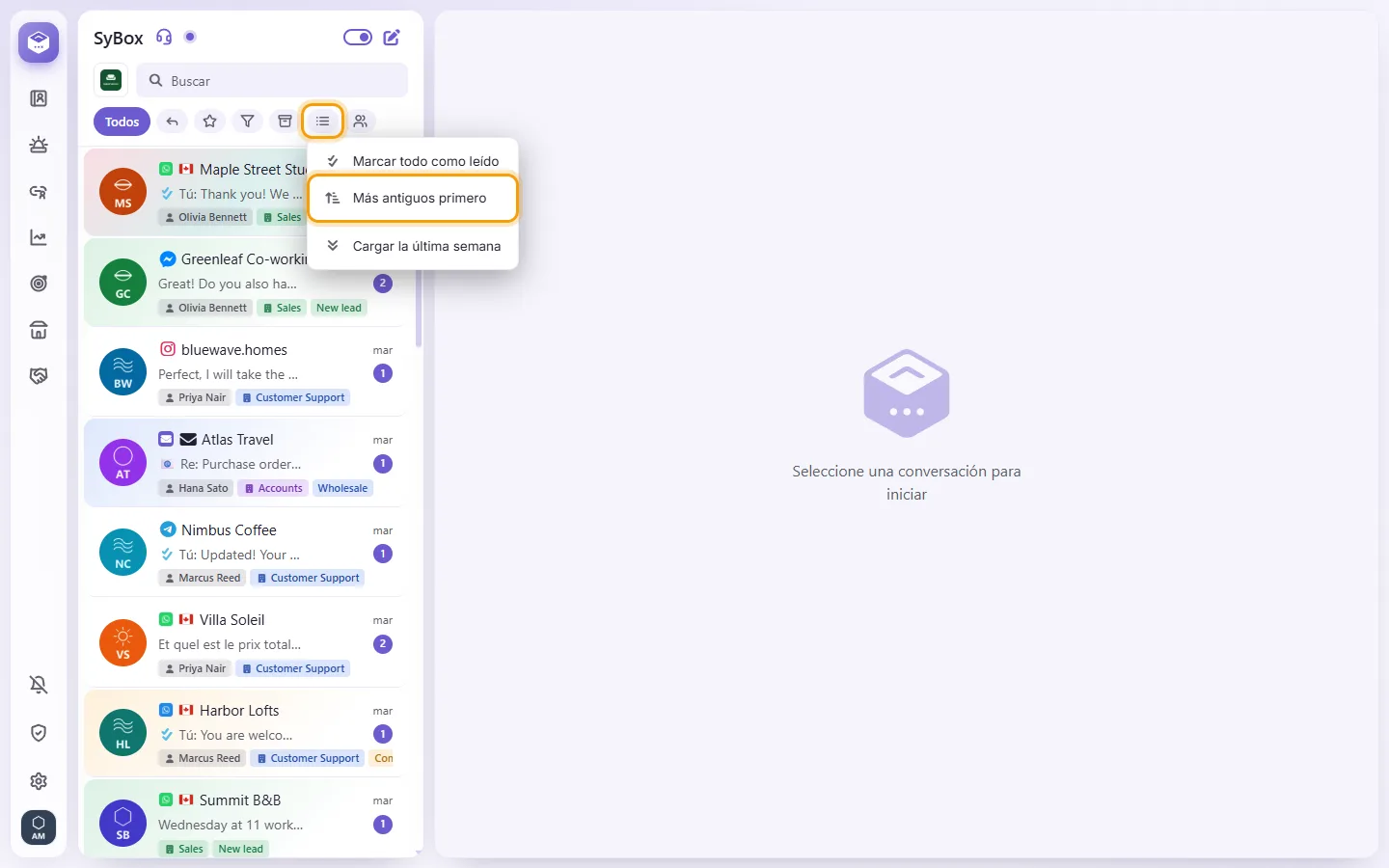
- Elige "Más antiguos primero". La lista comienza desde la conversación más antigua y el botón se ilumina. Las conversaciones fijadas permanecen arriba.
- Para volver como estaba, abre el mismo menú y elige "Más recientes primero".
El orden se conserva en este dispositivo hasta que lo cambies. Una conversación que recibe un mensaje nuevo pasa al final de la lista. Mientras la lista muestra las más antiguas primero, no aparece "Cargar la última semana": al desplazarte hacia abajo se van cargando todas las conversaciones en orden. Un filtro avanzado puede conservar su propio orden (consulta "Cómo usar el filtro avanzado y guardar filtros").
- Escribe en el cuadro "Buscar" en la parte superior de la lista.
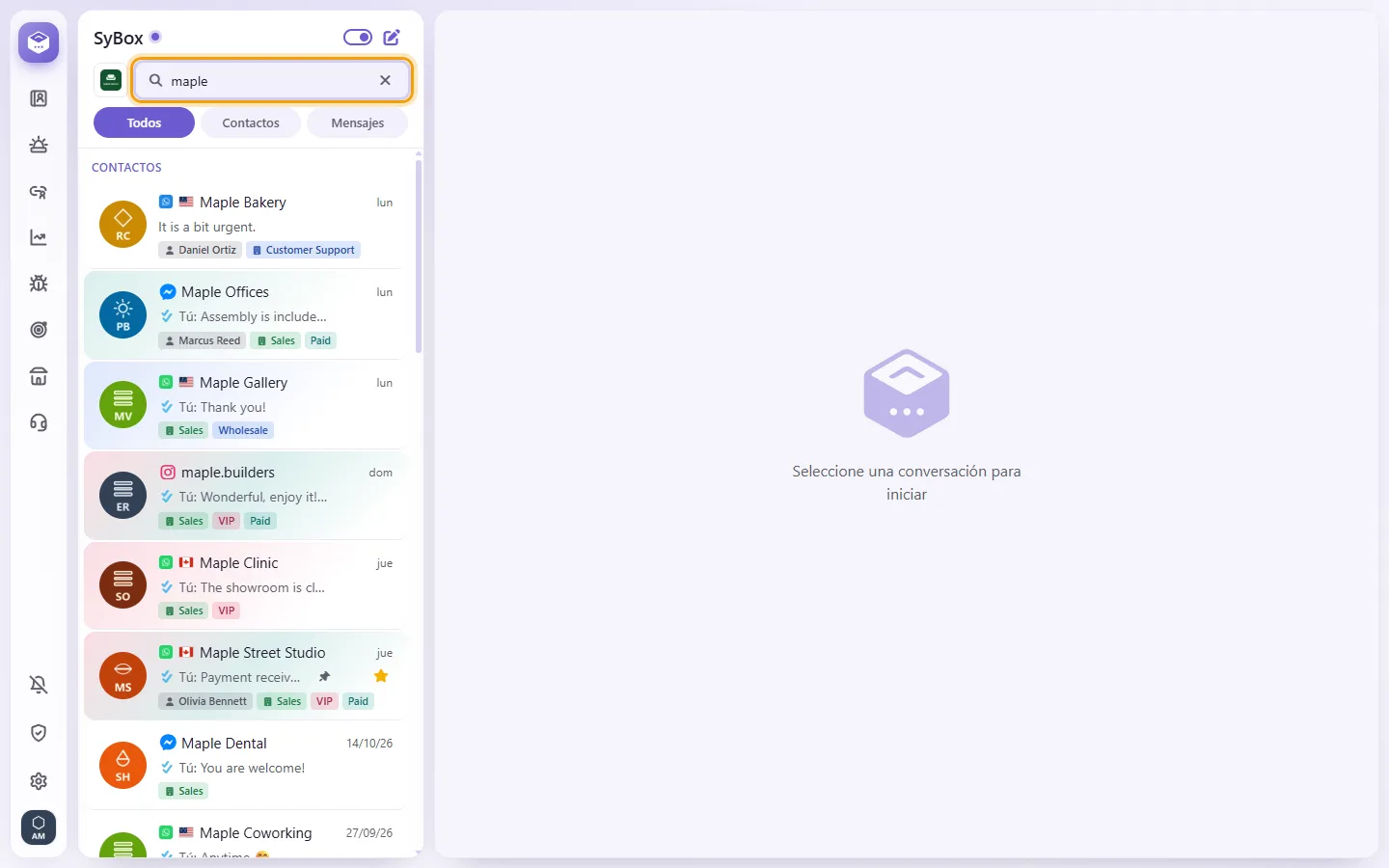
- Puedes buscar por nombre o por número de teléfono. Los nombres no tienen que escribirse de forma exacta. Los números funcionan con o sin espacios y "+".
- Mientras escribes, aparecen tres pestañas: "Todos", "Contactos" y "Mensajes". "Mensajes" busca en el texto de los mensajes en todo el historial, incluidos pies de foto, traducciones y el texto de notas de voz transcritas. Escribe al menos 2 caracteres.
- Para buscar dentro de una conversación abierta, haz clic en la lupa de su encabezado ("Buscar en mensajes"); en un teléfono, está en el menú ⋮ de la conversación. Usa las flechas hacia arriba y hacia abajo para moverte entre los resultados. "Ir a lo más reciente" te lleva de vuelta a los mensajes más recientes.
Qué hay en el menú de conversación
Algunos elementos solo aparecen si tu administrador te ha dado ese permiso.
- "Fijar chat" / "Desanclar chat": mantiene la conversación en la parte superior de TU lista. Los chats fijados son personales. Un nuevo mensaje, o tu respuesta, mueve una conversación al principio de las no fijadas, nunca por encima de una fijada. Consulta "Cómo fijar una conversación por un tiempo" más abajo.
- "Destacar" / "Desestrellar": una estrella que ve todo el equipo (no disponible en los chats con compañeros).
- "Añadir a favoritos" / "Quitar de favoritos": personal.
- "Recordatorio": consulta "Cómo configurar un recordatorio" más abajo.
- "Posponer": consulta "Cómo posponer una conversación" más abajo.
- "Multimedia y archivos" (en un teléfono, dentro de la conversación).
- "Archivar": mueve la conversación a la vista Archivados.
- "Archivo temporal": la oculta hasta que el cliente vuelva a escribir, momento en el que regresa a la lista. Algunos espacios de trabajo tienen un solo "Archivar", que es el temporal.
- "Desarchivar": se muestra en la vista Archivados.
- "Reactivar": solo se muestra en una conversación silenciada. Para silenciarla, usa "Seleccionar", luego "Más" y después "Silenciar".
- "Seleccionar": te permite elegir varias conversaciones a la vez (solo en la lista).
- "Detener respuestas de IA" / "Permitir respuestas de IA": se muestra cuando tu espacio de trabajo usa un agente de IA.
- "Bloquear": te pide que confirmes. La conversación se oculta y se rechazan los mensajes a ese contacto. En WhatsApp, el cliente también queda bloqueado en WhatsApp ("Bloqueado también en WhatsApp: sus mensajes y llamadas ya no llegan a este número."), y "Desbloquear" también lo desbloquea allí. WhatsApp solo lo permite dentro de las 24 horas posteriores al último mensaje del cliente; si no, verás "Bloqueado solo aquí. WhatsApp solo bloquea a un cliente dentro de las 24 horas posteriores a su último mensaje." Para volver a ver las conversaciones bloqueadas, o desbloquear una, usa el filtro "Bloqueadas".
- "Marcar como spam" (algunos espacios de trabajo no lo tienen). Si más adelante envías un mensaje, un archivo o una nota de voz a ese contacto, SyBox primero te preguntará "Este contacto está marcado como spam. ¿Enviar de todos modos?" (una sola vez mientras la conversación esté abierta).
- "Eliminar conversación": pregunta "¿Eliminar toda esta conversación?". Se elimina para todo el equipo en todos los dispositivos.
- "Venta cerrada": registra una venta con este cliente (consulta "Cómo registrar una venta cerrada" más abajo).
En un teléfono, también puedes deslizar una fila para ver botones rápidos para Archivar, Archivo temporal y Eliminar conversación.
- Abre la conversación del cliente y su menú, luego elige "Venta cerrada".
- Escribe el "Valor de la venta" y la "Moneda" (un código de tres letras, como USD), luego haz clic en Guardar.
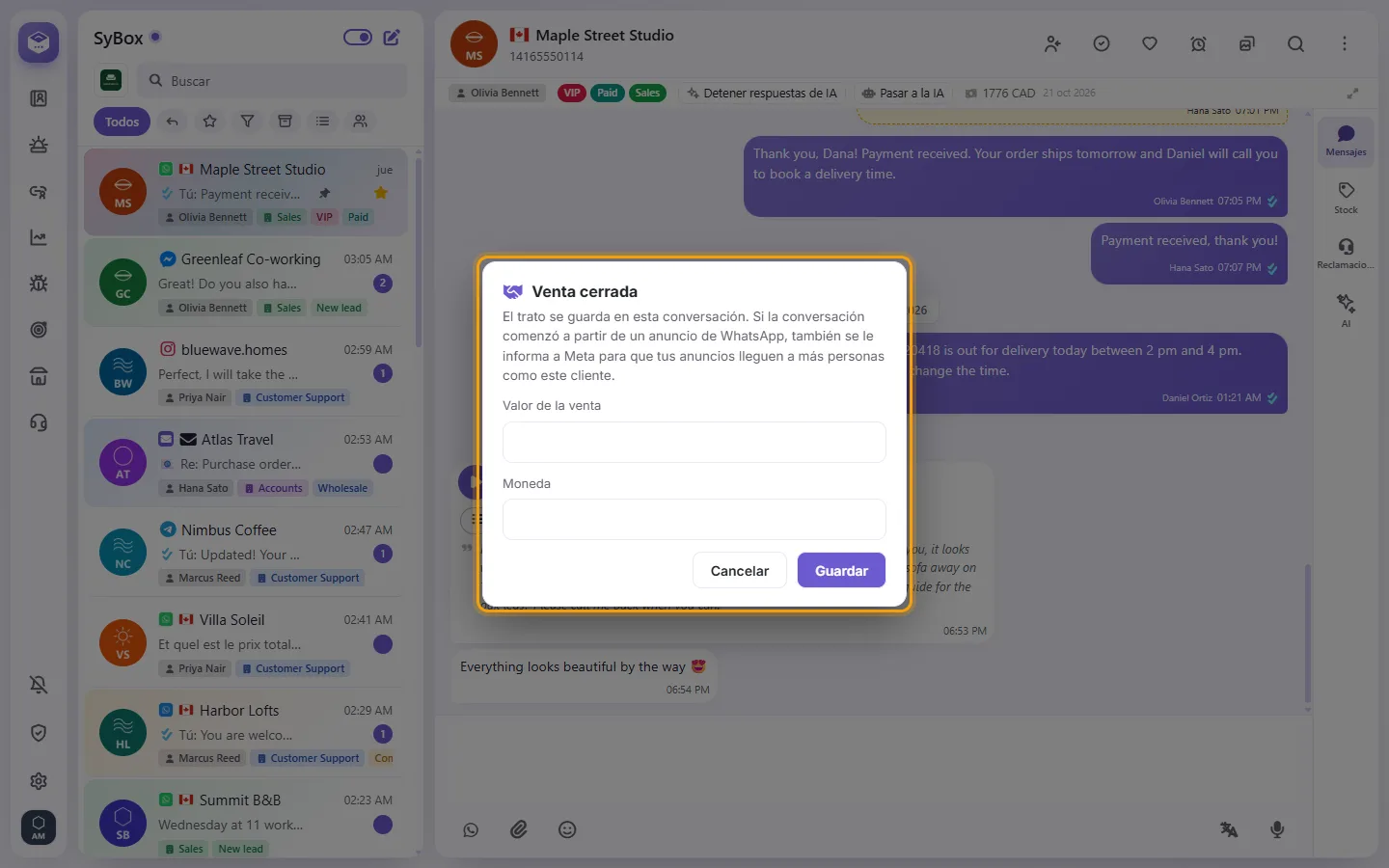
- La venta se guarda en la conversación con una línea que dice "Venta cerrada por (tu nombre)". Si la conversación se inició a partir de un anuncio de WhatsApp, también se le informa a Meta para que tus anuncios lleguen a más personas como este cliente, y la línea muestra "Enviado a Meta".
- Si no se puede informar a Meta (la conversación no se inició a partir de un anuncio de WhatsApp o el número del anuncio ya no está conectado), SyBox primero pregunta: el motivo, luego "¿Guardar el trato solo en SyBox?". Guardar mantiene el trato en SyBox; su línea termina con "no enviado a Meta".
- Si Meta lo rechaza después de guardarse, verás "El trato se guardó en SyBox, pero no se informó a Meta." y el motivo.
- Abre la conversación.
- Haz clic en el botón circular con una marca de verificación en el encabezado ("Marcar como finalizado").
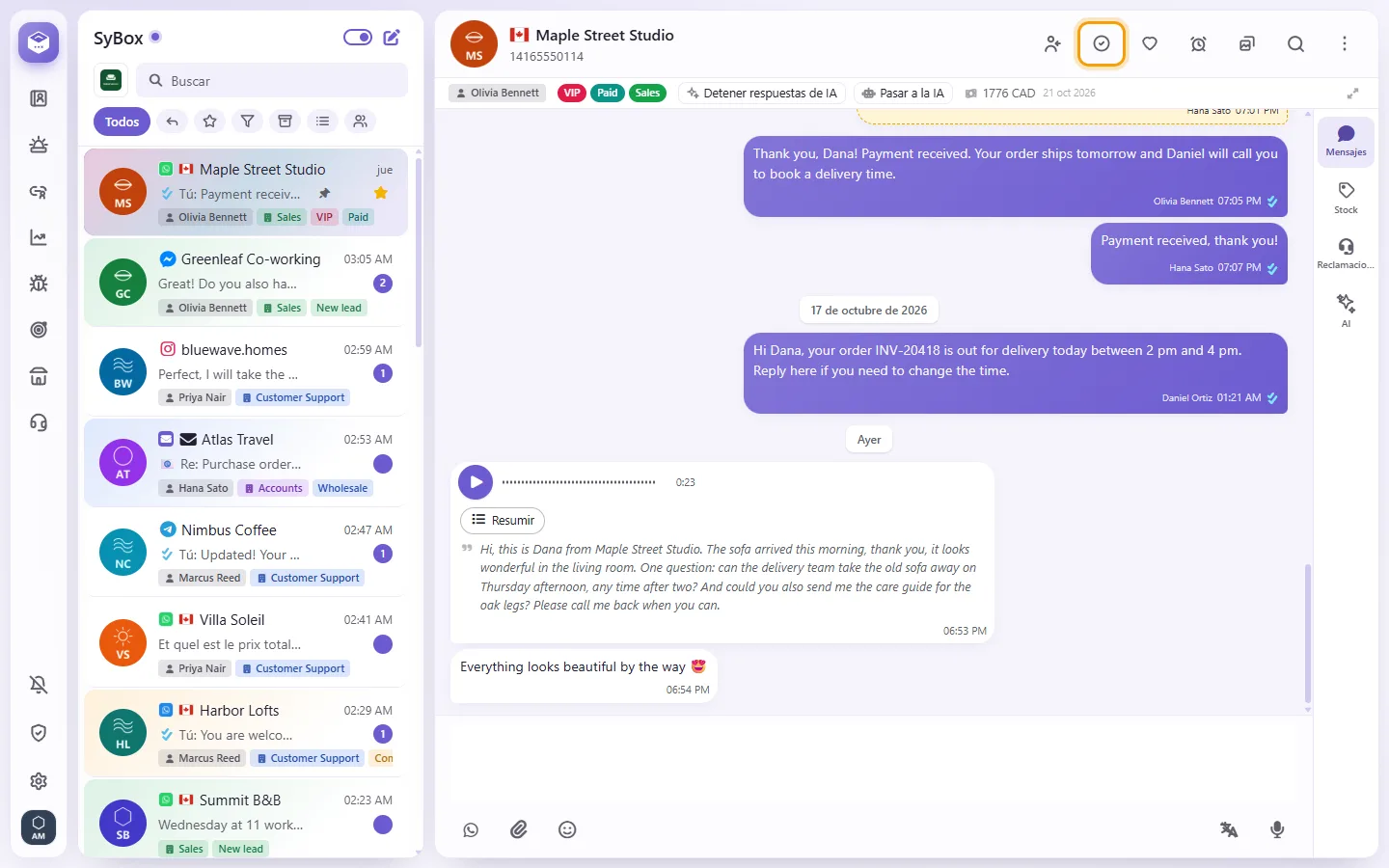
- Si quieres, escribe una nota breve en "Nota de cierre (opcional)", por ejemplo lo que se acordó. Solo tu equipo la ve.
- Confirma. Aparece una línea en la conversación: "Marcado como hecho por (tu nombre)", seguida de tu nota entre « » si escribiste una.
- La conversación sale de "Esperando respuesta" y se marca como leída.
- Permanece finalizada hasta que el cliente vuelva a escribir.
- Para deshacerlo, haz clic de nuevo en el mismo botón ("Reabrir").
Una conversación también puede marcarse como hecha por su cuenta cuando el cliente deja de responder (consulta "Cómo marcar conversaciones como hechas por su cuenta" en Configuración > Espacio de trabajo > Funciones). En ese caso, la línea dice "Marcado como hecho automáticamente: sin respuesta del cliente durante (número) horas".
Nota: los chats entre dos colegas no tienen este botón.
- Abre el menú de cualquier fila y elige "Seleccionar".
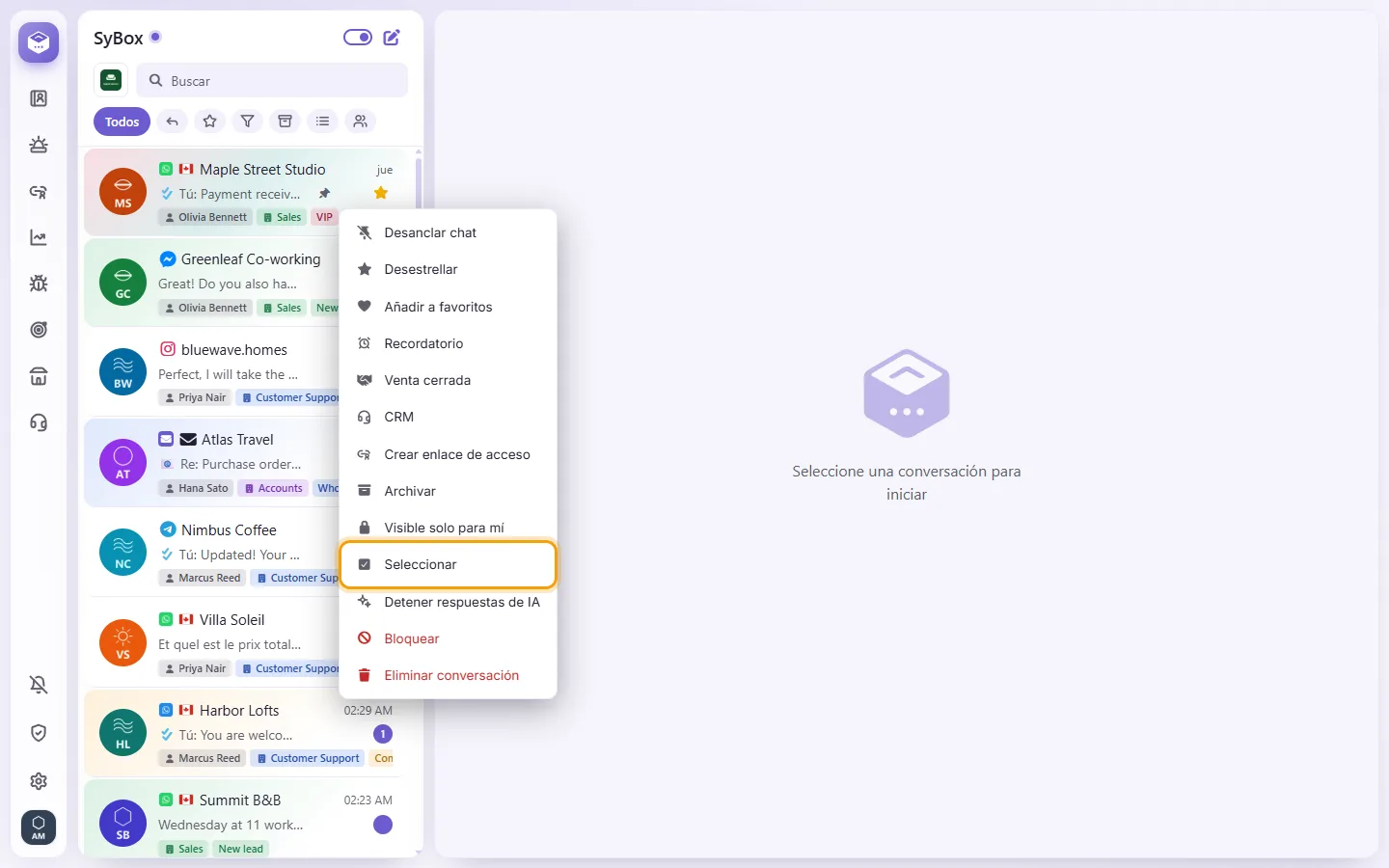
- Haz clic en el círculo o en la foto de cada fila que desees. Una barra muestra cuántas están seleccionadas. En un ordenador, hacer clic en cualquier otra parte de una fila abre esa conversación para que puedas ver su contenido; tu selección se mantiene. En un teléfono, tocar en cualquier parte de una fila la selecciona o deselecciona, y no se abre nada.
- "Seleccionar todo" en la barra selecciona todas las conversaciones cargadas en la lista. Haz clic de nuevo para deseleccionarlas todas.
- Haz clic en "Más" en la barra y elige una acción: "Hecho", "Agregar etiqueta", "Quitar etiqueta", "Agregar departamento", "Quitar departamento", "Asignarme" (o "Asignar a", consulta más abajo), "Archivar", "Archivo temporal", "Añadir a favoritos", "Quitar de favoritos", "Silenciar", "Reactivar", "Detener respuestas de IA", "Permitir respuestas de IA" o "Eliminar conversación".
- Cada acción pregunta primero "¿Aplicar a las conversaciones seleccionadas?", con la acción (por ejemplo "Añadir etiqueta: VIP") y el número de conversaciones. No hay límite de cantidad. Después indica "Aplicado a (número) conversaciones" y, si las hay, cuántas no se pudieron modificar.
- "Eliminar conversación" primero pregunta "¿Eliminar 12 conversaciones?" (con el número que seleccionaste). Solo se muestra a los usuarios que tienen permiso para eliminar conversaciones. Si la conversación abierta junto a la lista es una de ellas, se cierra.
- Bloquear y Marcar como spam funcionan únicamente en una conversación a la vez.
- Presiona Esc o la X para salir de la selección.
- Selecciona las conversaciones como se indica arriba y haz clic en "Más" en la barra.
- Elige "Asignar a". La lista muestra "Asignarme", los compañeros a los que tienes permiso para asignar (con su punto de conexión, si puedes ver quién está en línea) y "Desasignar".
- Elige a un compañero y confirma. Cada conversación se comprueba por separado. Aquella que ese compañero no tenga permiso para abrir, o que tú no puedas tomar de la persona que la tiene asignada, se deja como estaba y se cuenta en "no se pudo cambiar".
"Asignar a" solo aparece para los usuarios cuyo permiso de asignación incluye a otras personas. Todos los demás ven "Asignarme".
Formas más rápidas de seleccionar:
- Mantén el ratón o el dedo sobre la foto de una fila durante medio segundo: la selección empieza con esa fila marcada (el teléfono vibra brevemente).
- Haz Ctrl+clic (⌘+clic en una Mac) en una conversación: la selección empieza con ella. Mientras seleccionas, Ctrl/⌘+clic marca o desmarca una fila en cualquier parte donde hagas clic.
- Mientras seleccionas, un clic derecho en cualquier fila abre el menú "Más" de la selección.
- Los chats con compañeros y el hilo de SyBox no se pueden seleccionar; no muestran ningún círculo.
- Arrastra una conversación desde la lista. Mientras la sostienes, el encabezado de la lista se convierte en seis recuadros grandes: "Fijar chat", "Agregar etiqueta" y "Agregar departamento" arriba, y "Archivar", "Eliminar conversación" y "Bloquear" abajo.
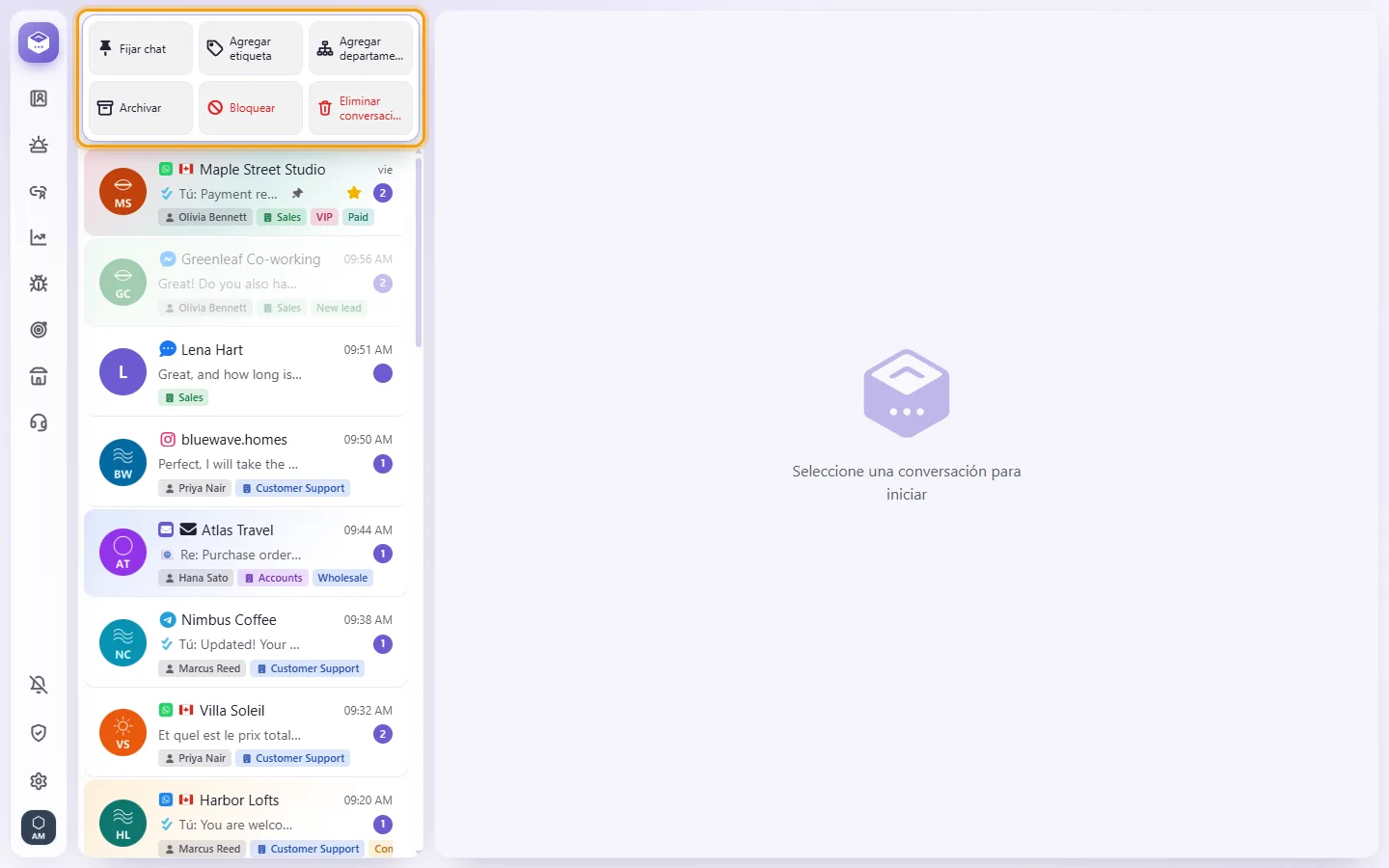
- Suéltala sobre un recuadro. "Fijar chat" pregunta durante cuánto tiempo; "Agregar etiqueta" y "Agregar departamento" abren una lista corta para elegir; "Bloquear" y "Eliminar conversación" piden confirmación primero.
También puedes soltarla sobre "Asignarme", Hecho, el corazón o Recordatorio en el encabezado de la conversación abierta: actúan sobre la conversación que soltaste, no sobre la que está abierta. Un recuadro que no puedes usar, o que no corresponde (ya fijada, ya archivada, etc.), aparece en gris. Si arrastras una fila marcada mientras hay varias marcadas, se llevan todas; en ese caso, Fijar, Bloquear y Recordatorio quedan en gris.
- Abre el menú de la conversación y haz clic en "Fijar chat". Se abre un pequeño selector ("Fijar por").
- Elige la duración: una cantidad de "Horas" (1, 2, 4 u 8), una cantidad de "Días" (1, 3, 7 o 30) o "Siempre".
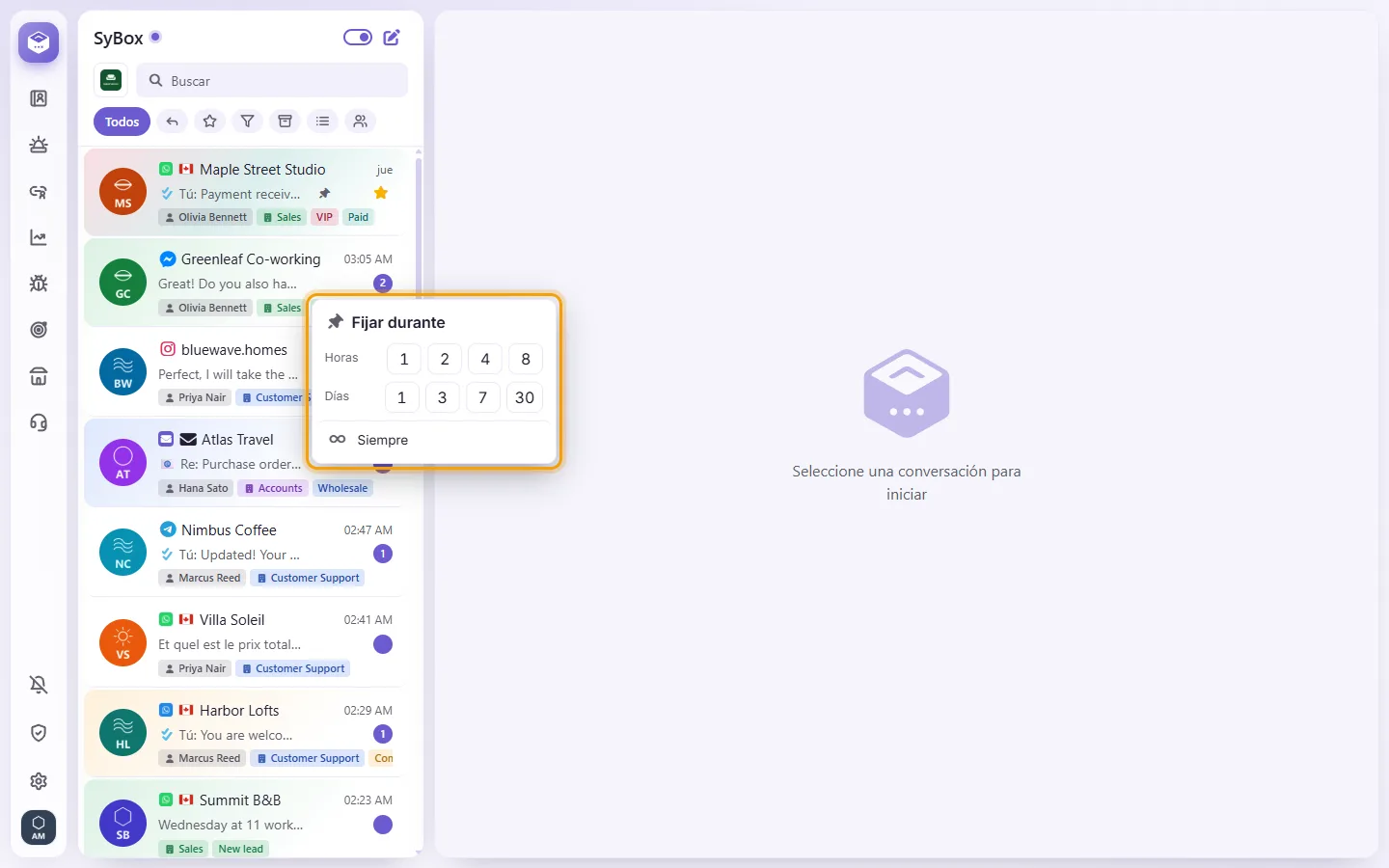
- Un pin temporal muestra cuánto tiempo queda al lado del pin, por ejemplo "3 hr". Pasa el cursor sobre él para ver la hora exacta de finalización ("Fijado hasta").
Cuando se acaba el tiempo, la conversación vuelve a su lugar en la lista por sí sola. Tus chats fijados son tuyos; los colegas no los ven.
- Abre el menú de la conversación y elige "Posponer".
- Elige por cuánto tiempo: "Durante una hora", "Durante 3 horas", "Hasta mañana por la mañana" (9:00), "Hasta la próxima semana" (lunes a las 9:00) o "Elegir fecha y hora".
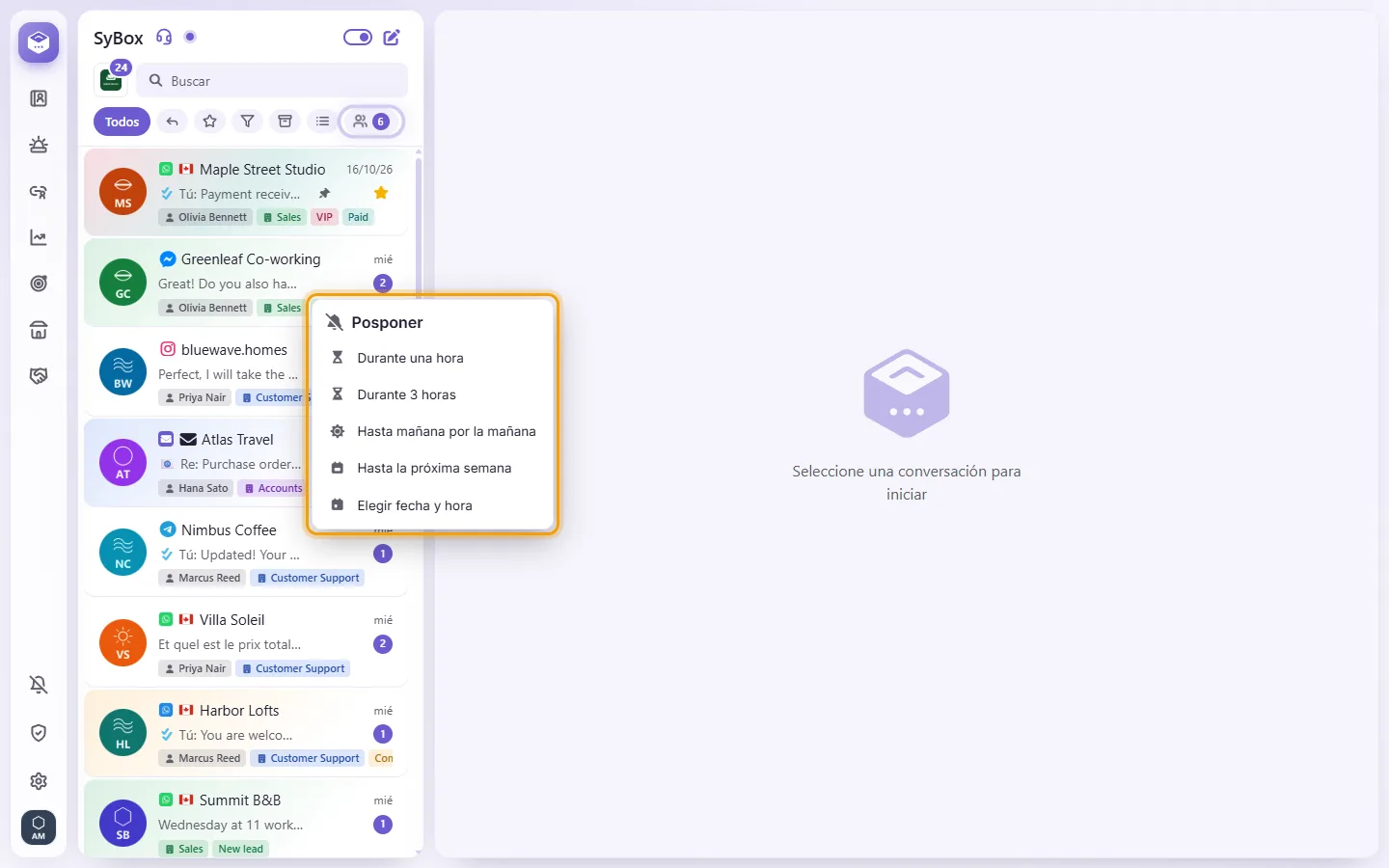
- "Pospuesta hasta (fecha). Volverá antes si llega un mensaje nuevo."
La conversación sale de la lista hasta entonces. Cuando llega la hora, o cuando el cliente escribe, vuelve al principio de la lista con la nota "⏰ Aplazamiento terminado". El aplazamiento es para todo el equipo, igual que el archivo, y requiere el permiso "Archivar conversación" o "Archivar temporalmente la conversación".
Para ver tus conversaciones pospuestas, abre "Más filtros" y elige "Pospuestas". Para reactivar una antes de tiempo, abre allí su menú y elige "Terminar el aplazamiento".
- Abre el menú de la conversación y elige "Recordatorio".
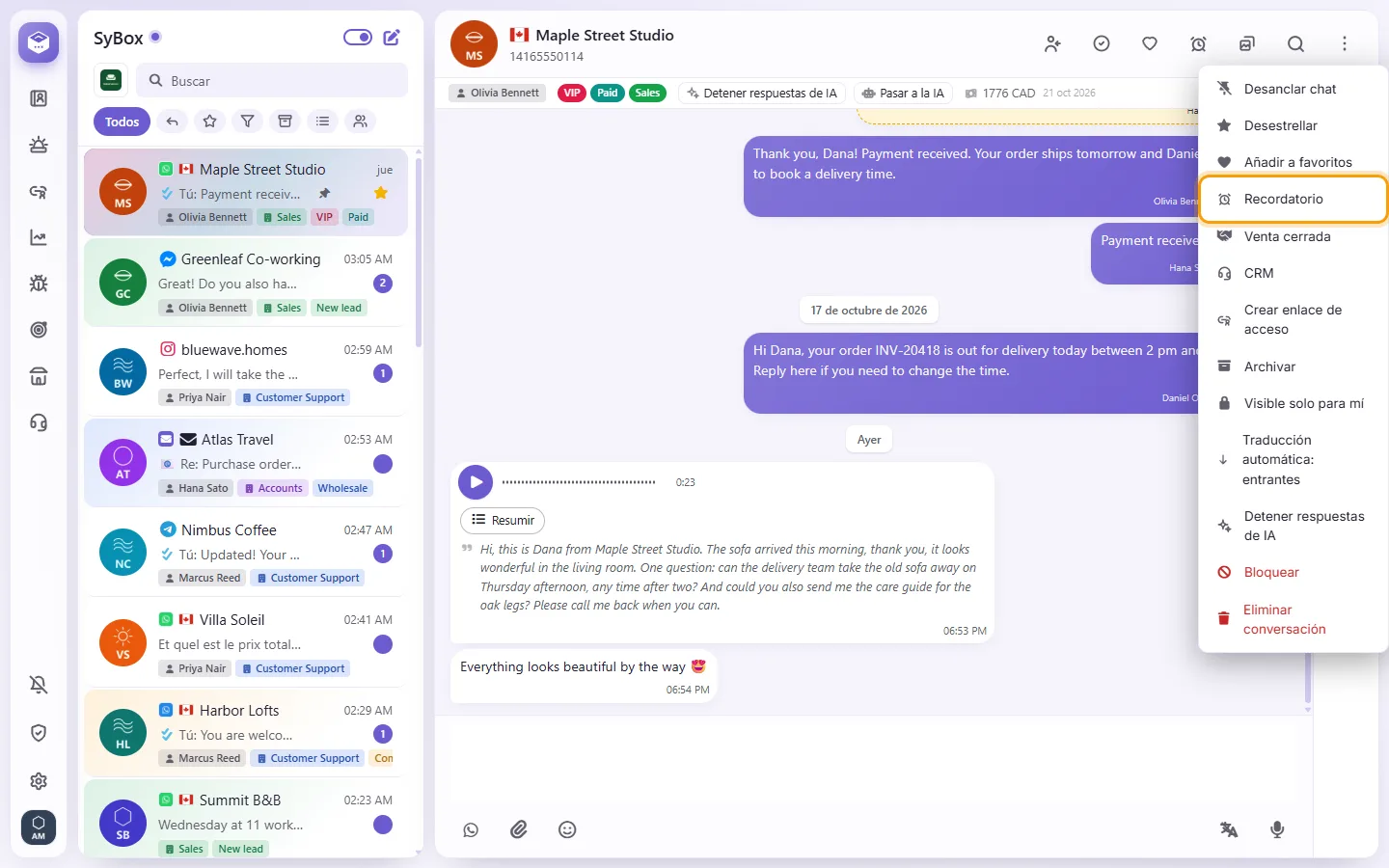
- Elige el tipo:
- "Recuérdamelo": un recordatorio solo para ti. Cuando llega el momento, recibes una notificación (en el navegador y en la aplicación instalada), una alerta en SyBox y una línea "Recordatorio" en el panel de notificaciones que abre la nota.
- "Envío automático": envía un mensaje al cliente en ese momento.
- "Envío automático si no hay respuesta": envía el mensaje en ese momento solo si el cliente no ha escrito desde que lo configuraste.
- Define la hora en "Cuándo", o toca una opción rápida: "10 min", "1 hora" o "23 horas". "23 horas" es el último intervalo que todavía está dentro de la ventana de 24 horas de WhatsApp. "Recuérdamelo" también ofrece "2 días" y "3 días"; los dos tipos de Envío automático llegan como máximo a "23 horas".
- Para cualquiera de los dos tipos de Envío automático, escribe el mensaje y elige el número desde el cual enviar, si tienes más de uno.
- Haz clic en "Guardar".
¿Cómo marco una conversación como no leída?
No existe una opción de "Marcar como no leído". Una conversación se marca como leída cuando la abres o la marcas como finalizada.
¿Existe un filtro de "No leído"?
Usa "Esperando respuesta" en la fila de filtros, debajo del cuadro de búsqueda: cumple mejor esa función. Muestra todas las conversaciones donde el cliente escribió por última vez y nadie ha respondido todavía, se hayan leído o no. Si alguna no necesita respuesta (por ejemplo, si el último mensaje del cliente fue "Gracias"), márcala como finalizada con el círculo con marca de verificación en el encabezado de la conversación ("Marcar como finalizado") y saldrá de "Esperando respuesta". Para ver solo las conversaciones que nadie ha abierto, el filtro avanzado tiene "No leídos" dentro de "Estado" (consulta "Cómo usar el filtro avanzado y guardar filtros"). Las conversaciones no leídas también muestran un número en su fila.
¿Cómo veo solo las conversaciones a las que todavía puedo responder?
Abre "Más filtros" y elige "Ventana de respuesta abierta". Deja fuera las conversaciones cuya ventana de 24 horas se ha cerrado (en WhatsApp, solo se puede llegar a ellas con una plantilla). También es una opción de "Estado" en el filtro avanzado, así que puedes combinarla con otras opciones y guardarla.
¿Cuál es la diferencia entre Estrella y Favoritos?
Una estrella en una conversación con un cliente se comparte, por lo que todo el equipo la ve. Favoritos (el corazón) y Fijar chat son personales: solo tú los ves.
Si elimino una conversación, ¿solo se elimina para mí?
No. Eliminar conversación la borra para todo el equipo en todos los dispositivos, así que úsalo con cuidado. Para simplemente ordenar tu vista, usa Archivar o Archivo temporal.
¿Cómo elimino varias conversaciones a la vez?
Abre el menú de cualquier fila y elige "Seleccionar", luego haz clic en "Seleccionar todo" en la barra (o marca las que quieras). Haz clic en "Más" y elige "Eliminar conversación". Solo lo ven los usuarios con permiso para eliminar conversaciones.
Llegó una notificación, pero no encuentro la nueva conversación en mi lista.
Es probable que tu lista tenga un filtro aplicado, como Estrella o Favoritos. Haz clic en "Todos" y la conversación estará allí.