Envío de mensajes
Actualizado el
Dónde: Bandeja de entrada > Envío de mensajes
- Abre la conversación.
- Escribe en el cuadro de la parte inferior ("Escribe un mensaje..."). En una computadora, el cuadro tiene tres líneas de alto y crece a medida que escribes, con sus botones en una fila debajo de él. En un teléfono tiene una sola línea, como en WhatsApp. Para tener también el cuadro de una línea en una computadora, desactiva "Cuadro de mensaje grande" en Preferencias (consulta "Cómo elegir el tamaño del cuadro de mensaje" más abajo).
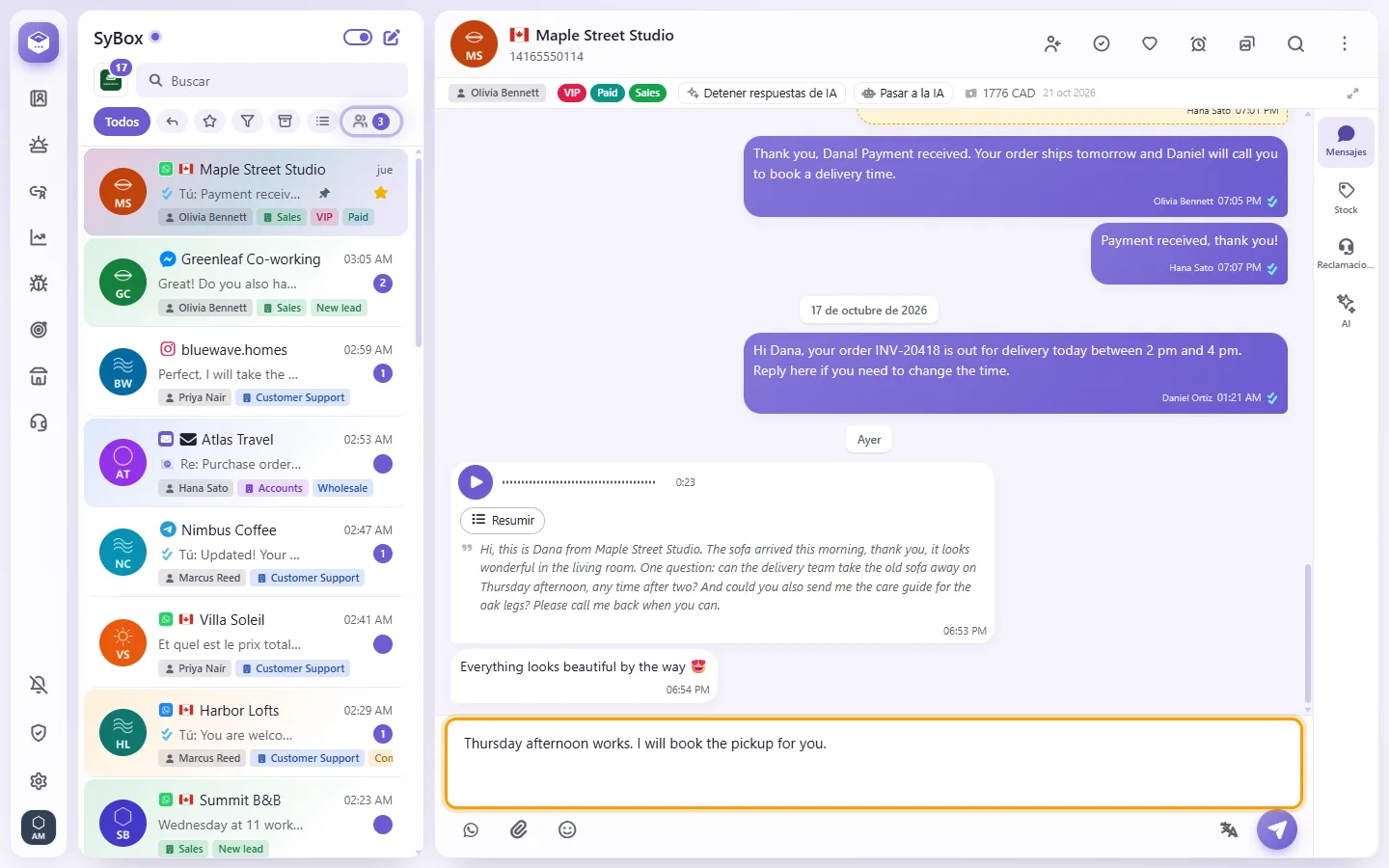
- Presiona Enter o haz clic en el botón de enviar (avión de papel). Presiona Shift+Enter para una nueva línea. Ctrl+Enter (⌘+Enter en una Mac) siempre envía.
En un teléfono, Enter crea una nueva línea y el botón de enviar envía el mensaje, como en WhatsApp. Para cambiar lo que hace Enter en una computadora o en un teléfono, consulta "Cómo configurar la tecla Enter" más abajo.
- Haz clic en el botón de la carita sonriente ("Emojis") junto al cuadro de mensaje.
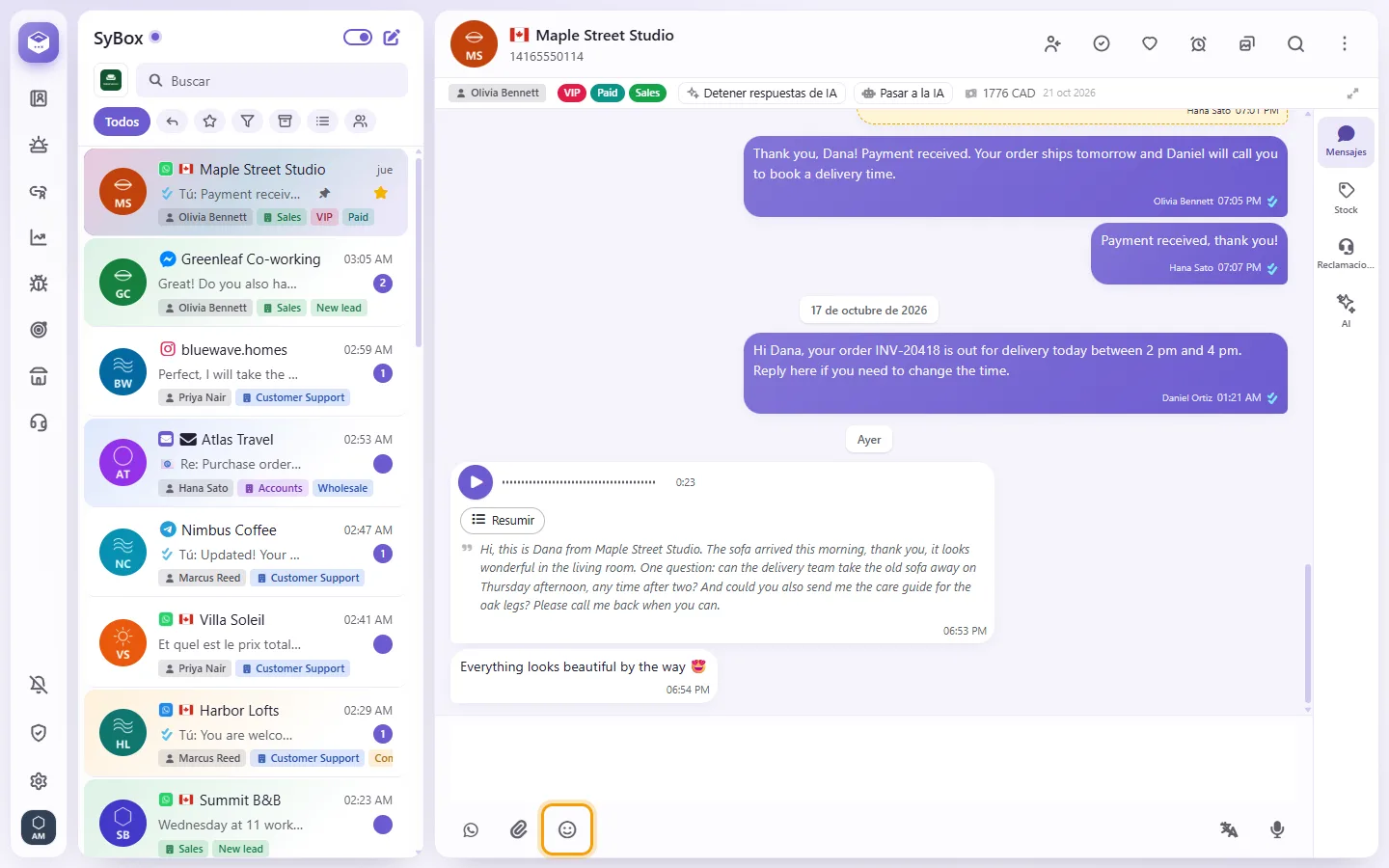
- Elige un emoji o usa el cuadro "Buscar" en el panel de emojis.
- Haz clic en el clip.
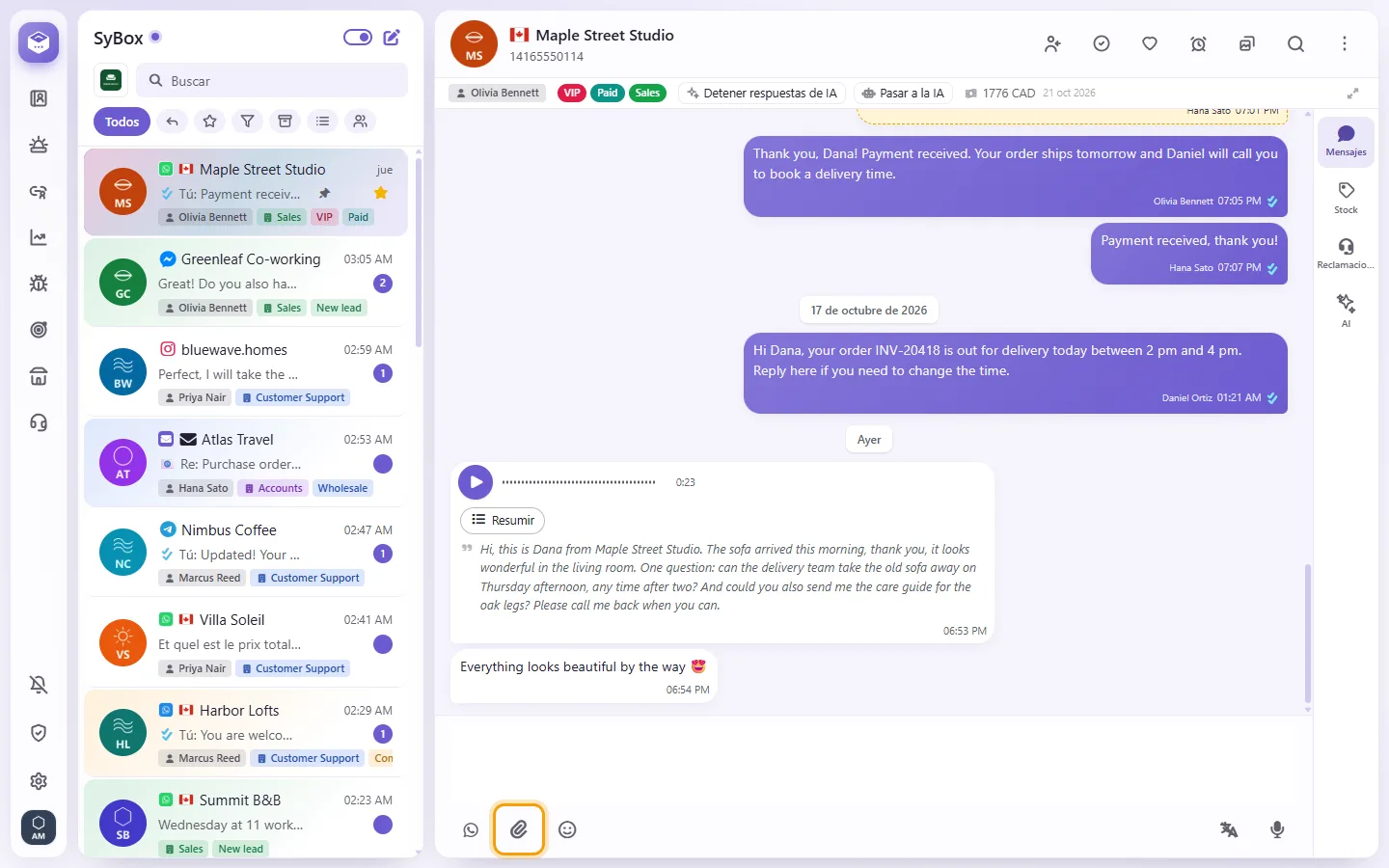
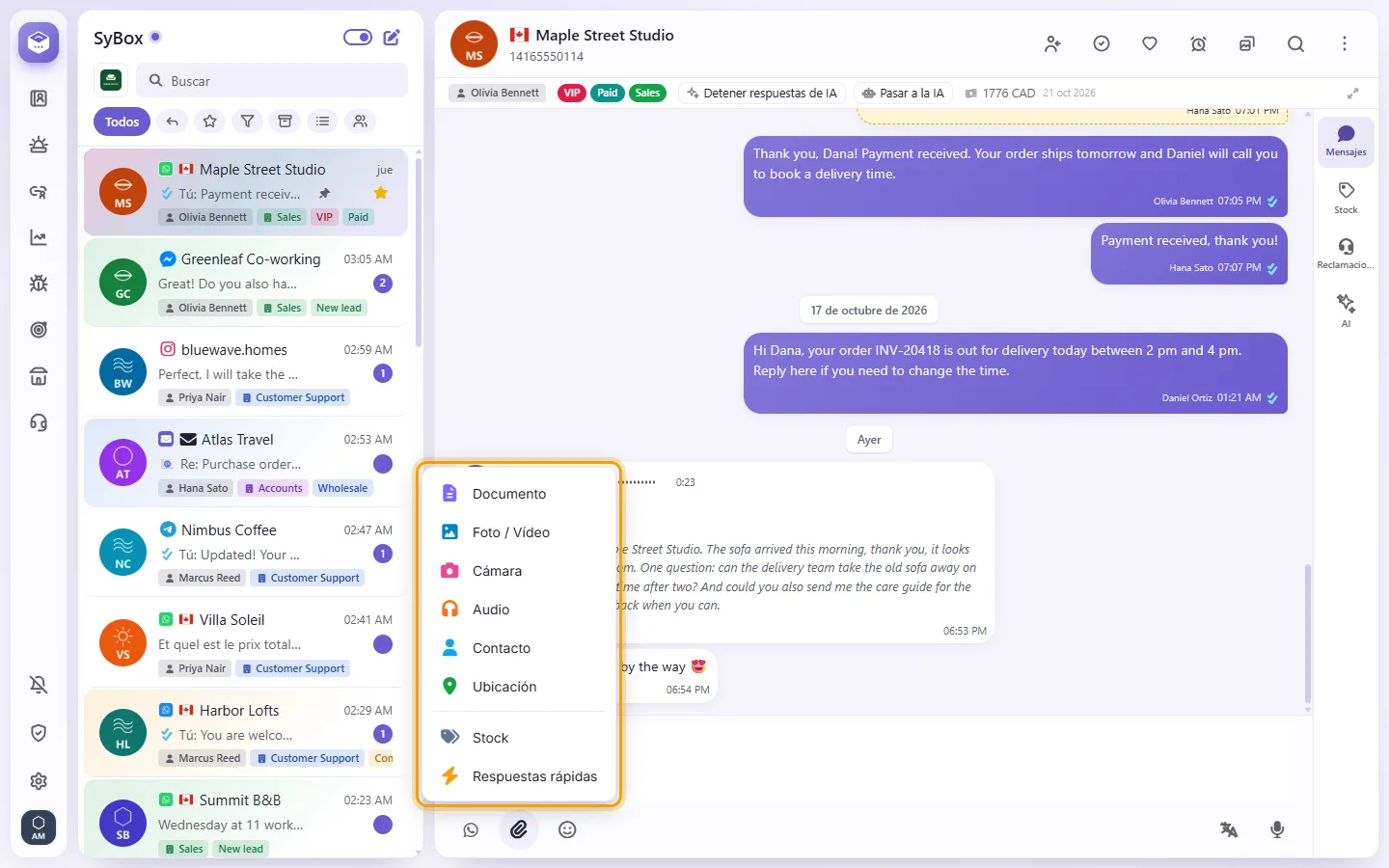
- Elige "Documento", "Foto / Video", "Cámara" o "Audio".
- Una foto enviada con "Documento" conserva su tamaño completo.
- En un teléfono, "Cámara" abre la cámara del teléfono. En una computadora, abre una ventana de cámara dentro de SyBox, con "Tomar foto" y "Cambiar de cámara".
- "Audio" envía un archivo de audio como audio, para que se reproduzca en el chat.
- "Contacto" (en WhatsApp) comparte una tarjeta de contacto (consulta "Cómo compartir una tarjeta de contacto" más abajo).
- "Ubicación" envía un lugar en un mapa (consulta "Cómo enviar una ubicación" más abajo).
- Debajo de una línea, el mismo menú también tiene la pestaña de tus productos (con el nombre que le dio tu espacio de trabajo, por ejemplo "Stock") y "Respuestas rápidas", si las tienes.
- El archivo se abre sobre la conversación, como en WhatsApp (a pantalla completa en un teléfono). Agrega texto en el cuadro de pie de foto si lo deseas: Shift+Enter inicia una nueva línea y el cuadro crece hasta cinco líneas; el pie de foto conserva sus líneas en la conversación. Todo lo que ya hubieras escrito en el cuadro de mensaje se convierte en el pie de foto (del primer archivo, si envías varios) y el cuadro se vacía una vez enviado.
- Haz clic en el botón redondo de enviar, o en ✕ para cancelar. La conversación se desplaza para mostrar la foto enviada por completo.
También puedes arrastrar un archivo a la conversación ("Soltar archivo para enviar") o pegar una captura de pantalla.
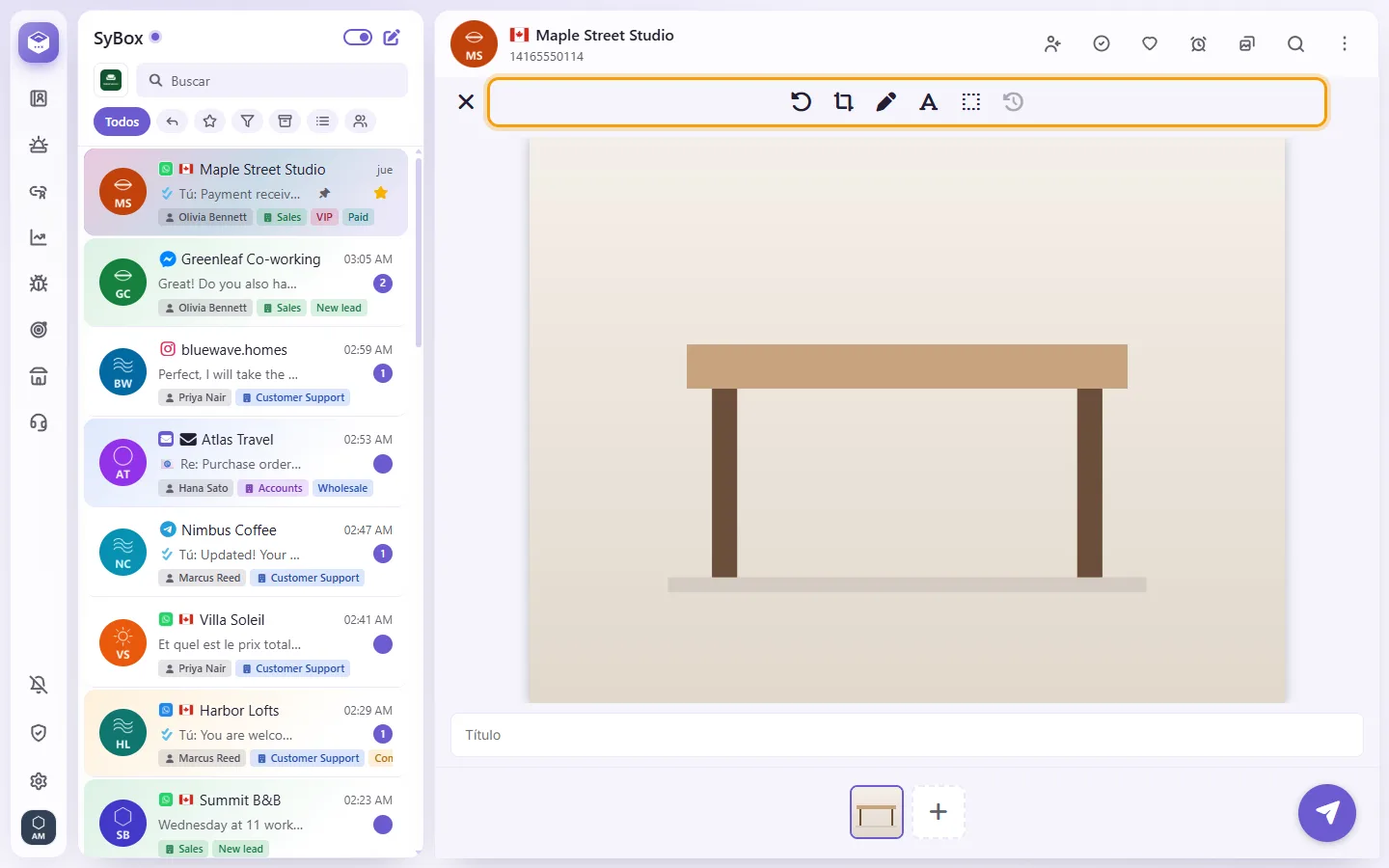
- Las herramientas están en la parte superior de la foto, antes de enviar:
- Rotar: gira la foto.
- "Recortar": arrastra las esquinas para conservar solo una parte de la foto.
- "Dibujar": dibuja sobre la foto con el mouse o con el dedo.
- "Añadir texto": escribe sobre la foto.
- "Desenfocar": oculta parte de la foto, por ejemplo el número de una tarjeta o una cara.
- "Deshacer": revierte el último cambio.
Los cambios se envían con la foto; el original en tu dispositivo no se modifica. Los videos, GIFs y archivos enviados como "Documento" no se pueden editar. Al cerrar la ventana, se descartan los cambios.
- Elige varios archivos en el paso 2 anterior o arrastra varios a la conversación.
- La vista previa muestra una tira con todos ellos debajo de la imagen grande. Haz clic en uno en la tira para verlo y escribir su propio pie de foto.
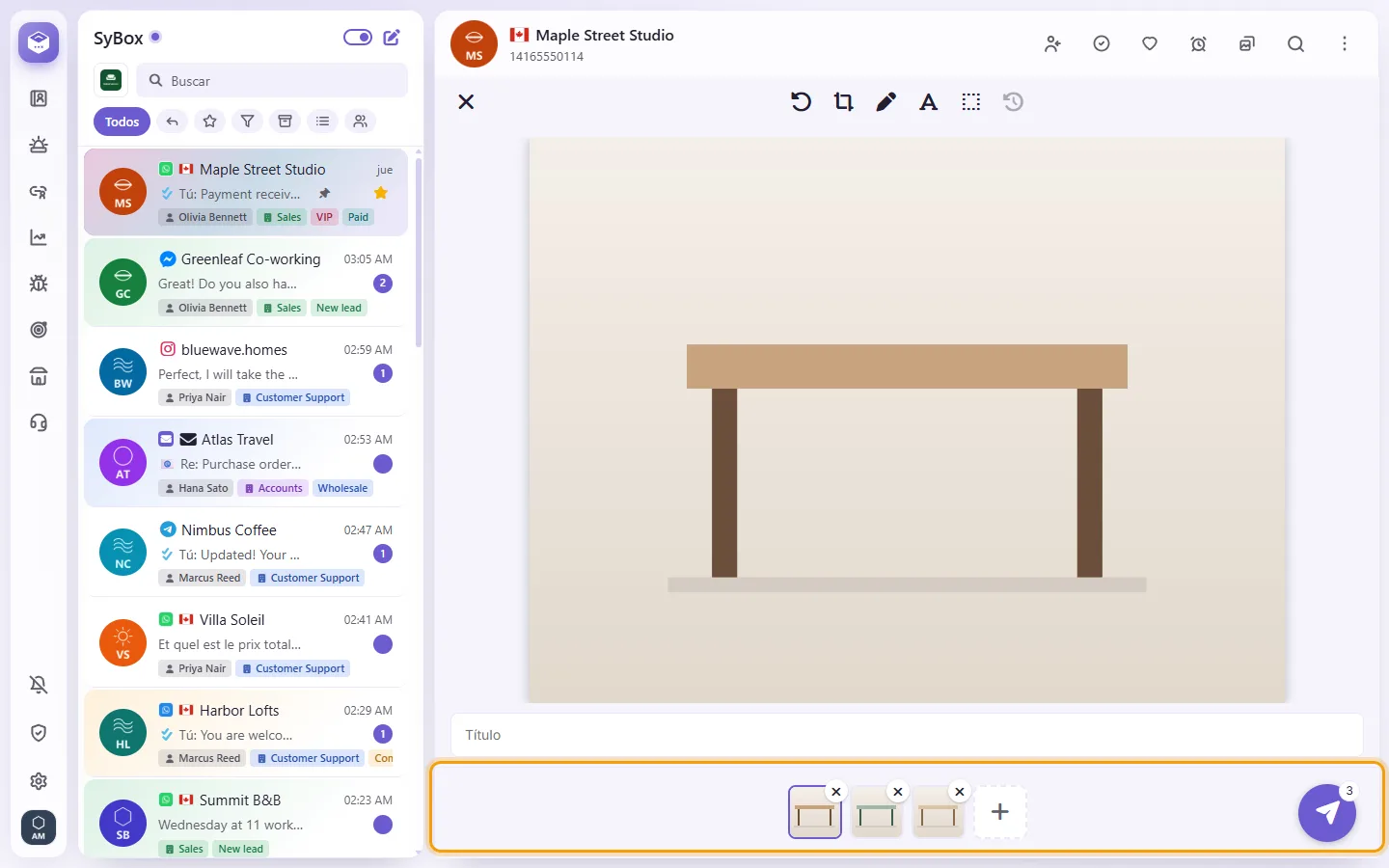
- Para quitar uno, haz clic en su ✕. Para agregar más, haz clic en "Añadir más" (+).
- Haz clic en enviar. Cada archivo se envía como su propio mensaje, en orden, con su propio pie de foto.
Puedes enviar hasta 30 archivos a la vez. Si superas esa cantidad, verás "Hasta 30 archivos a la vez".
Límites de archivos que puedes ver
- WhatsApp: fotos de hasta 5 MB, audio de hasta 16 MB, video y documentos de hasta 100 MB. Las imágenes deben ser JPEG, PNG o WEBP. Los documentos pueden ser PDF, archivos de texto o de Office. Otros tipos muestran "WhatsApp no acepta este tipo de archivo."
- Messenger: hasta 25 MB, solo fotos, videos, audio y PDFs.
- Instagram: hasta 25 MB, solo fotos y videos.
- Telegram y chats entre colegas: fotos de hasta 5 MB, otros archivos de hasta 100 MB.
- Nunca se permiten archivos de programa ("No se permiten archivos ejecutables.").
- SMS es solo texto.
- Toca o haz clic en el micrófono ("Grabar un mensaje de voz") una vez. Permite el acceso al micrófono si tu navegador lo solicita.
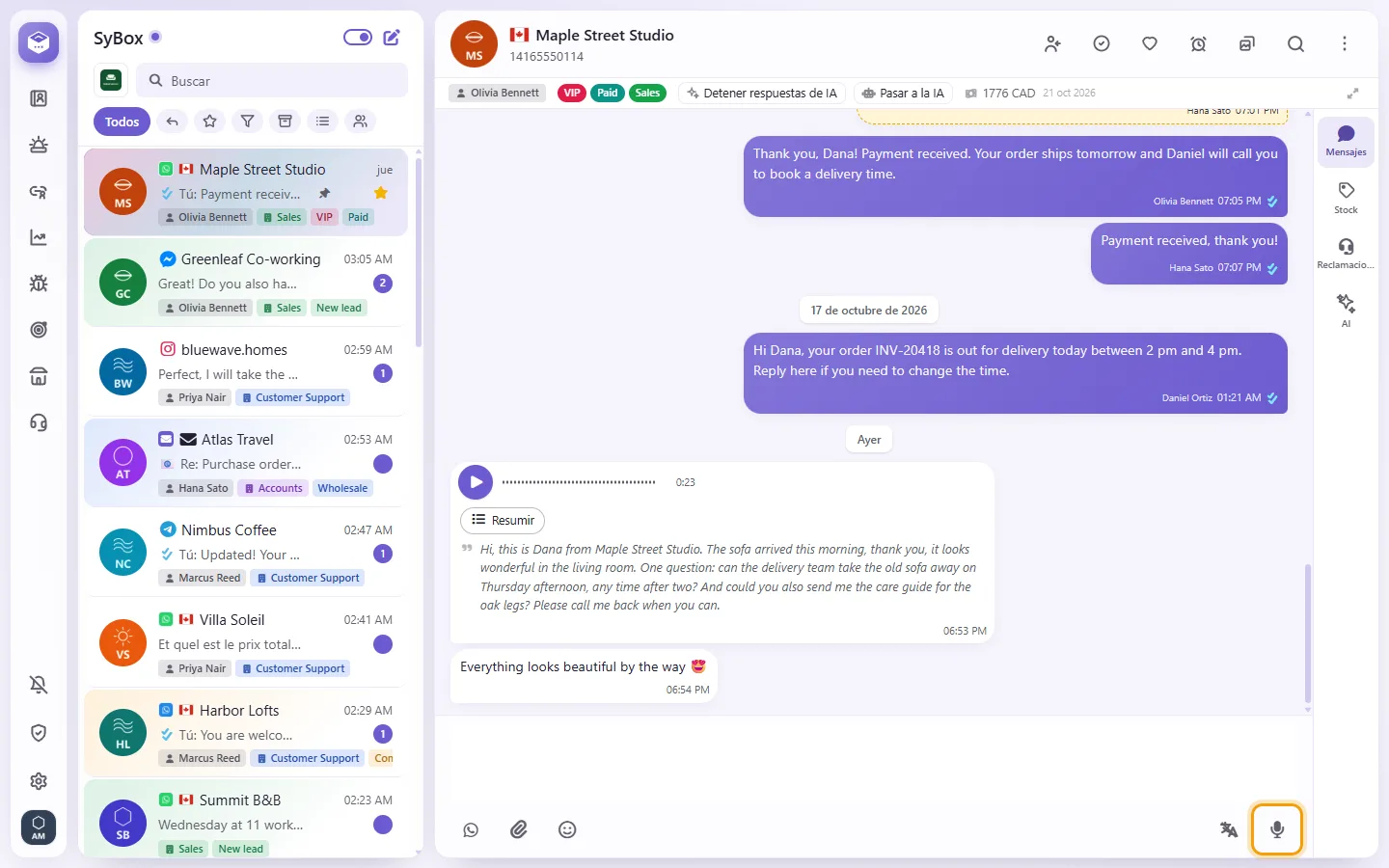
- La barra de grabación se desliza hacia arriba y la grabación comienza de inmediato, como en WhatsApp. Verás el tiempo y el sonido como barras en movimiento.
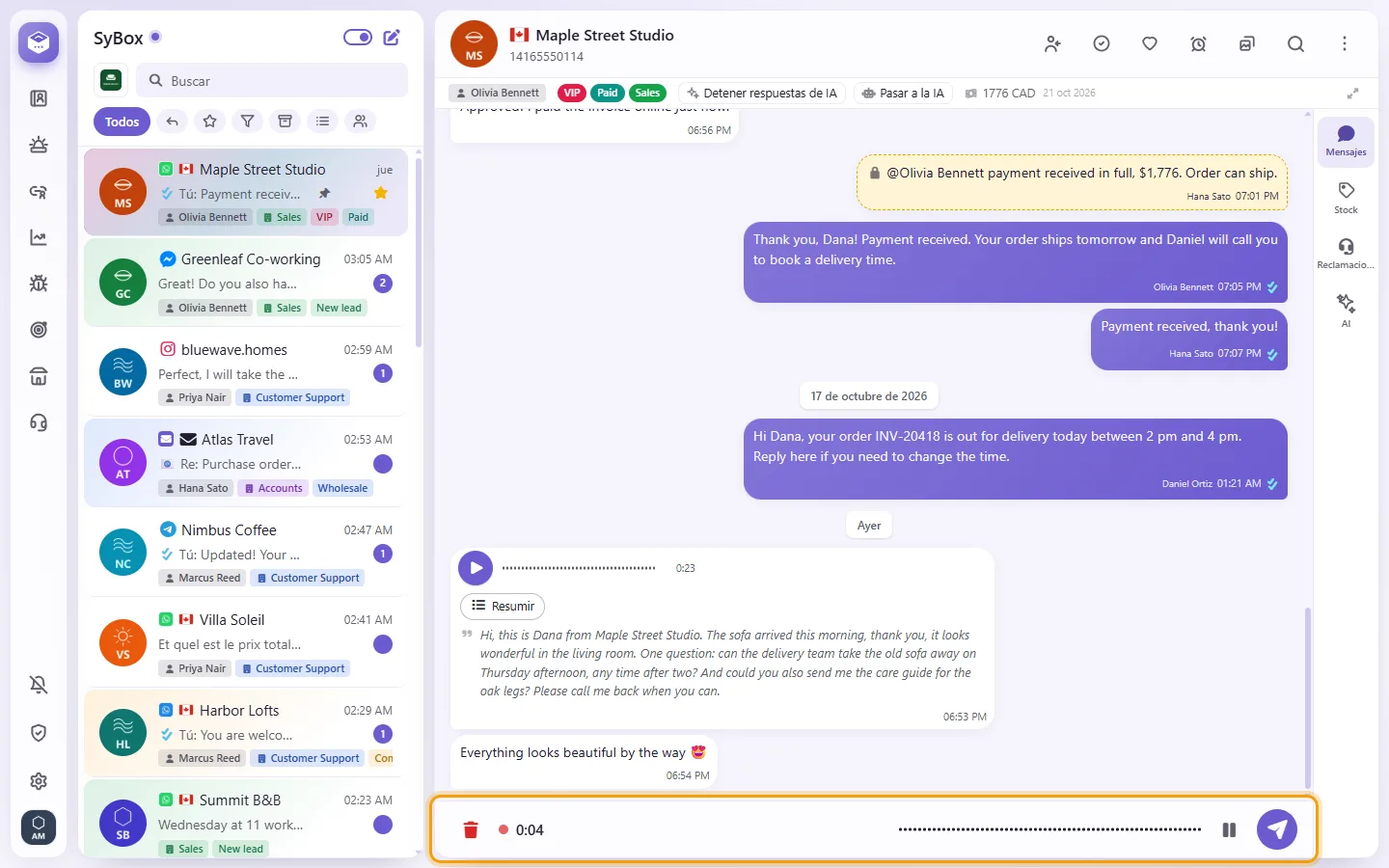
- Para pausar, toca "Pausar"; toca "Reanudar" para continuar.
- Toca el botón redondo de enviar para enviarla, o la papelera roja para descartarla.
- Si tu espacio de trabajo te permite obtener una vista previa de las notas de voz, puedes escucharla primero y luego elegir Enviar o Cancelar.
Una nota de voz se muestra como una forma de onda en el chat, mientras se sube y después.
Las notas de voz no se pueden enviar en Messenger, Instagram, SMS ni correo electrónico.
- Escribe el mensaje en el cuadro (máximo 600 caracteres).
- Haz clic en "Enviar como nota de voz". Si tienes más de una voz, elígela en "Hablar con".
- Escucha la nota de voz en la vista previa y luego envíala o cancélala.
- Escribe tu mensaje en el cuadro.
- Haz clic en el botón ✨ ("Escribir con IA") junto al cuadro y elige: "Corregir ortografía y gramática", "Hacerlo formal", "Hacerlo amable", "Hacerlo más corto" o "Escribir una respuesta completa a partir de mis notas".
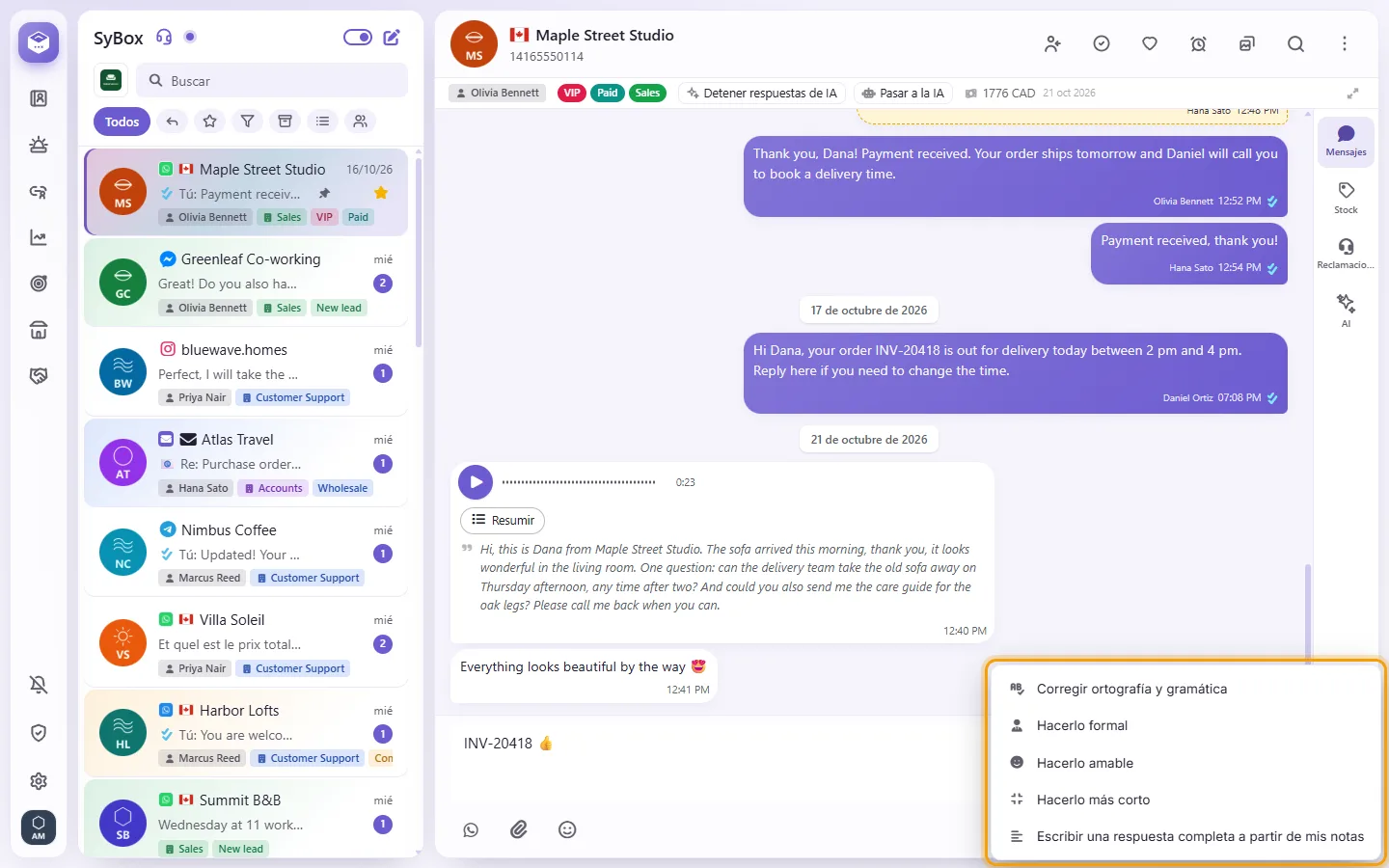
- La versión de la IA reemplaza tu texto en el cuadro. Léela, cámbiala si quieres y envíala. Ctrl+Z (⌘+Z) recupera tu propio texto.
La IA mantiene el idioma, los nombres, los números y los enlaces del mensaje. Con el cuadro vacío, verás "Escribe primero tu mensaje y luego la IA podrá mejorarlo." Tu administrador elige qué modelo escribe en Configuración > IA y automatización > Traducción, en "Escribir con IA usando".
- En una conversación de WhatsApp, haz clic en el clip y elige "Enviar productos".
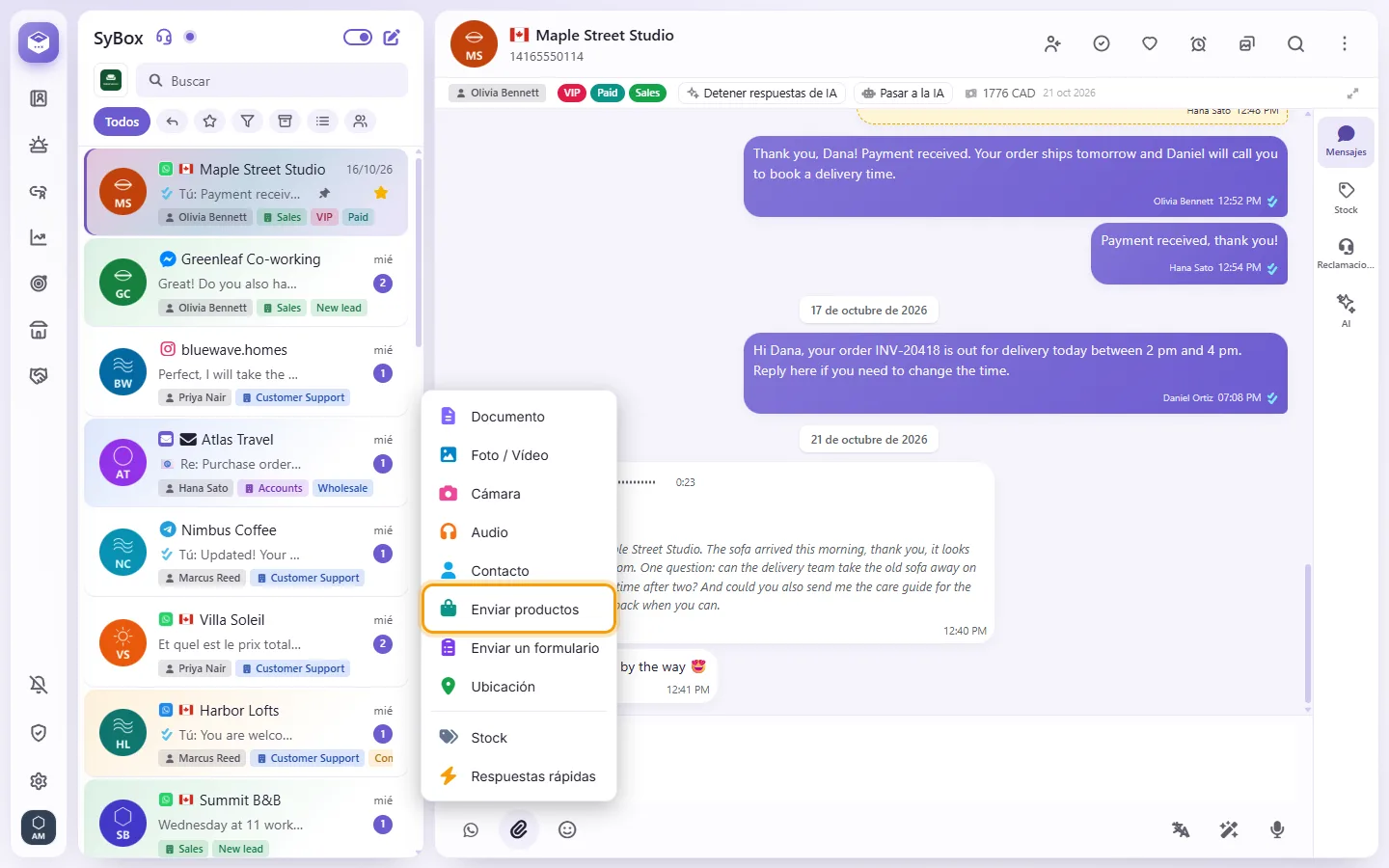
- Busca y marca los productos (de un solo catálogo, hasta 30). Si quieres, añade un "Mensaje (opcional)"; con varios productos, escribe un "Título (varios productos)".
- Haz clic en "Enviar". Un solo producto se envía como tarjeta de producto de WhatsApp; varios se envían como una lista de productos que el cliente puede recorrer y desde la que puede hacer su pedido.
Solo aparecen los productos que SyBox ya conoce: los que los clientes han pedido o por los que han preguntado, o los que se añadieron en la pantalla Productos ("Añadir producto" con el "ID del catálogo (de Meta Commerce Manager)", el "ID de contenido / SKU (como en el catálogo)" y el "Nombre"). Solo puedes enviar productos dentro de la ventana de 24 horas.
Cómo se muestra un video en una conversación
Un video muestra su imagen de portada, un botón redondo de reproducción y su duración, como en WhatsApp. Nada se descarga hasta que lo presionas. Se reproduce en el visor de fotos, donde las flechas recorren las fotos y videos de la conversación; cerrar el visor lo detiene. Las flechas recorren hacia atrás todos ellos, no solo los que ya están en pantalla: los más antiguos se cargan de 10 en 10 a medida que avanzas. Los mismos mosaicos se muestran en "Medios y archivos" de un contacto, que abre el mismo visor; allí las flechas se quedan dentro de la pestaña que elegiste (por ejemplo, solo "Financiero"), y los botones del mensaje (responder, destacar, reenviar…) aparecen en gris.
- Haz clic en el clip y elige "Ubicación".
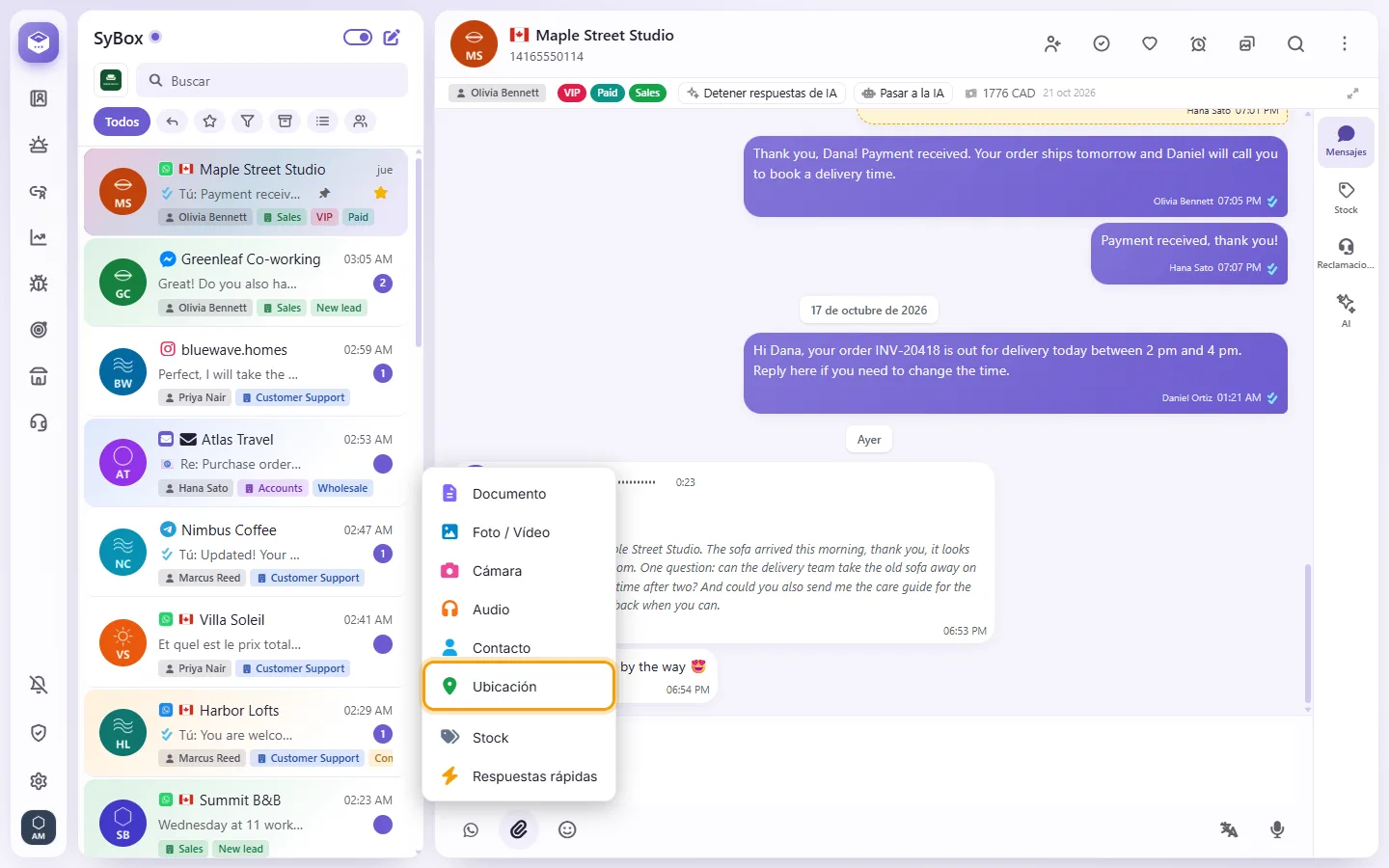
- Se abre un mapa con un pin en la ubicación guardada en el contacto, si la hay. Toca el mapa o arrastra el pin hasta el lugar correcto, o haz clic en "Usar mi ubicación".
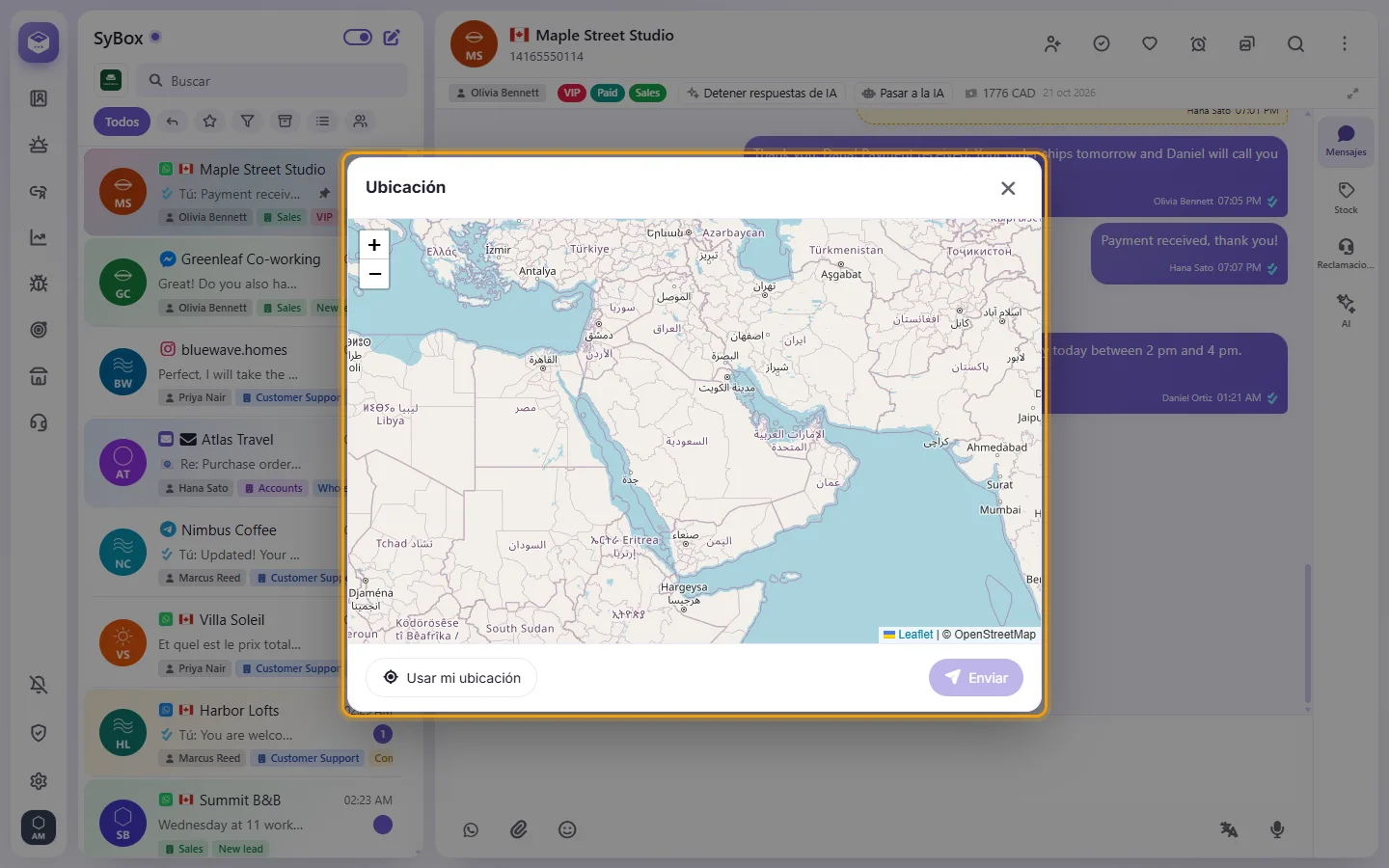
- Haz clic en enviar.
En WhatsApp, el cliente recibe un mensaje de ubicación que se abre en su aplicación de mapas. En los otros canales, recibe el nombre del lugar y un enlace de Google Maps.
Todo lo que hubieras escrito en el cuadro de mensaje permanece allí, para tu próximo mensaje.
- En una conversación de WhatsApp, haz clic en el clip y elige "Pedir ubicación".
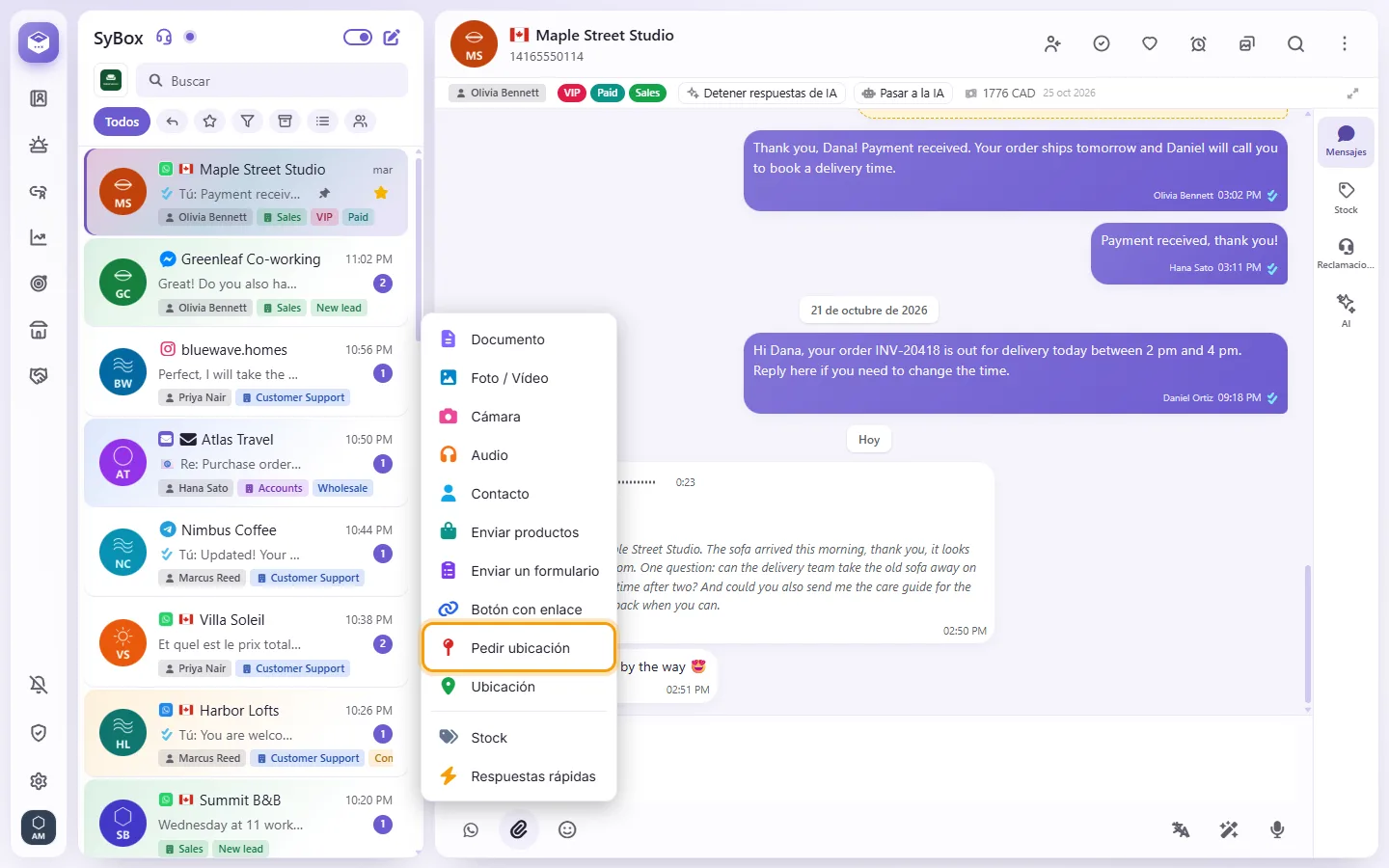
- Escribe tu solicitud, o déjala vacía para enviar "¿Podrías compartir tu ubicación con nosotros, por favor?".
- Haz clic en Enviar. El cliente recibe un botón que abre su mapa; la ubicación que te envíe aparece en un mapa dentro de la conversación, como siempre.
Las dos opciones funcionan dentro de la ventana de 24 horas, como cualquier mensaje, y no tienen ningún costo.
¿Qué sucede cuando un cliente me envía una ubicación?
Se muestra en un mapa en la conversación. Puedes hacer clic en "Guardar ubicación" para guardarla en el contacto; la próxima vez que le envíes una ubicación a este cliente, el mapa se abrirá allí.
¿Por qué no hay un clip?
Es posible que no tengas permiso para enviar archivos multimedia. Las conversaciones de SMS son solo de texto y el correo electrónico usa su propio botón "Adjuntar archivos".