Bir şablon nasıl oluşturulur
Güncellendi:
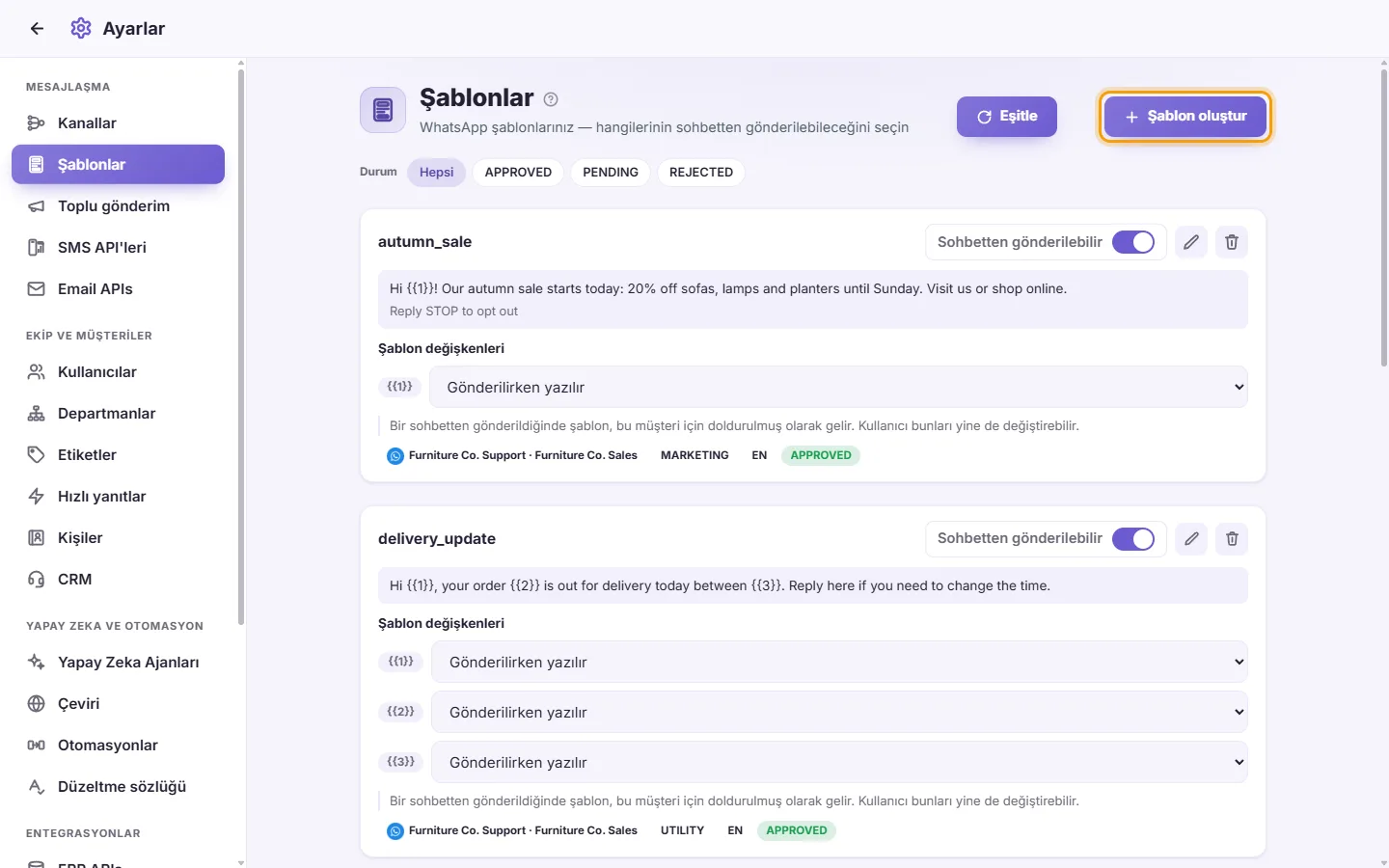
SyBox'ta bu işlem Ayarlar > Mesajlaşma > Şablonlar üzerinden yapılır.
- "Şablon oluştur"a tıklayın. En az bir bağlı WhatsApp numaranızın olması gerekir. Aksi takdirde "Henüz bağlı bir WhatsApp numarası yok" uyarısını görürsünüz.
- Numara: Hesabı şablonu tutacak olan WhatsApp numarasını seçin.
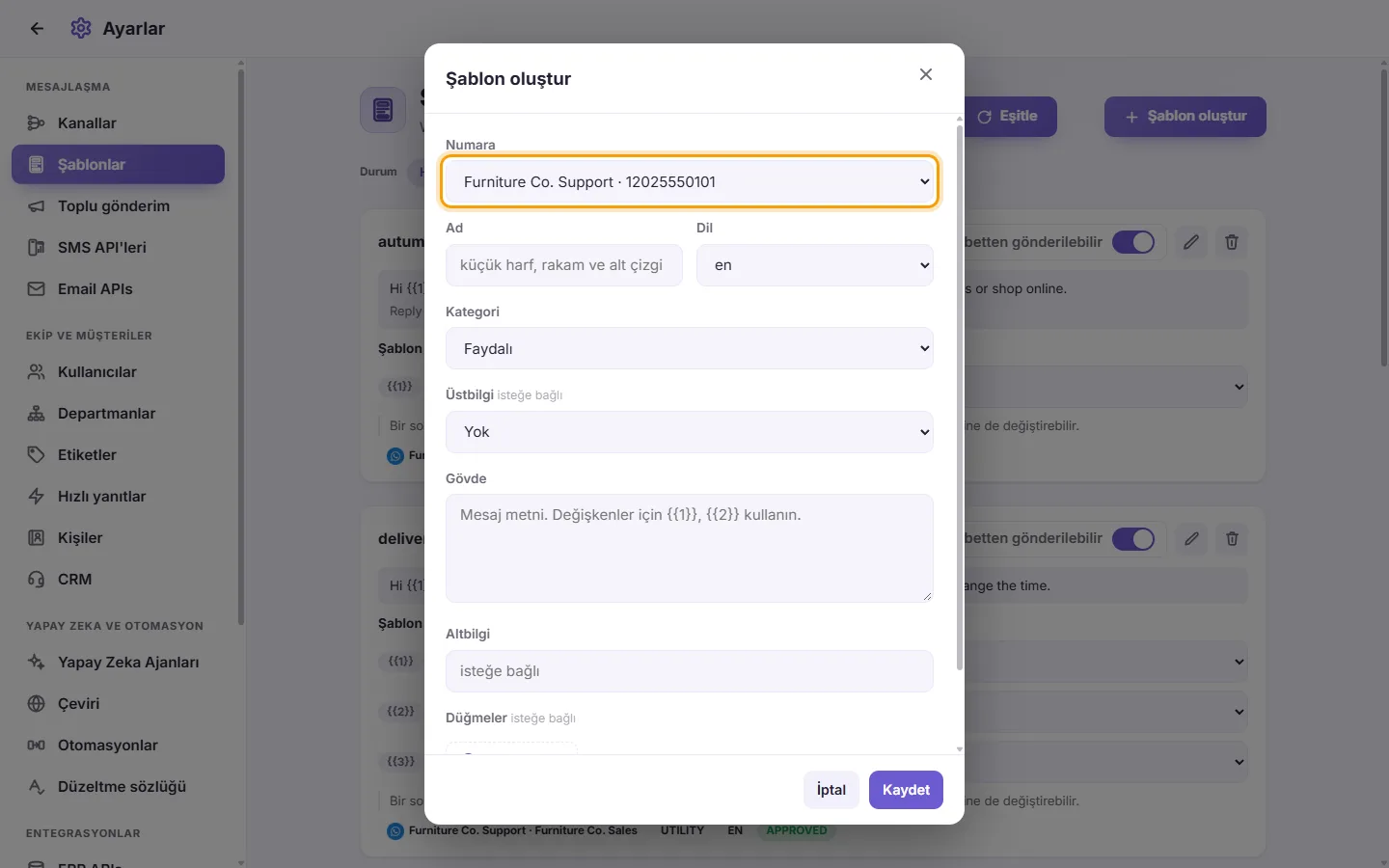
- Ad: Küçük harfler, rakamlar ve alt çizgiler kullanın. Diğer karakterler otomatik olarak alt çizgiye dönüştürülür.
- Dil: Şablonun dilini seçin.
- Kategori: Hizmet (Utility), Pazarlama (Marketing) veya Kimlik Doğrulama (Authentication). Bunun altında "Tür" bulunur: aşağıdaki adımlar için "Standart" ya da "Doğrulama kodu (OTP)", "Sınırlı süreli teklif" veya "Kart karuseli" seçeneğini belirleyin (aşağıdaki işlemlere bakın).
- Başlık (isteğe bağlı): Yok, Metin, Resim, Video veya Belge.
- Metin için başlık metnini yazın.
- Resim, Video veya Belge için "Örnek yükle"ye tıklayın. Meta bu dosyayı şablon önizlemesinde gösterir. Meta dosyayı reddederse bir mesaj size nedenini bildirir.
- Gövde (zorunlu): Mesaj metni. Değişkenler için {{1}}, {{2}} vb. kullanın.
- Örnek değerler: Her değişken için bir kutu görünür. Meta her biri için bir örnek ister ve bunları inceler, bu nedenle gerçekçi değerler kullanın.
- Alt bilgi (isteğe bağlı): Mesajın altında kısa bir satır.
- Düğmeler (isteğe bağlı): "Düğme ekle"ye tıklayın. 10 adede kadar ekleyebilirsiniz ve düğme metni 25 karaktere kadar olabilir. Türler şunlardır:
- Hızlı yanıt: Yalnızca düğme metni.
- Web sitesini ziyaret et: Düğme metni ve bir web adresi.
- Telefonu ara: Düğme metni ve bir telefon numarası, örneğin +15551234567.
- Kodu kopyala: Örnek bir kod. WhatsApp düğmenin metnini kendisi ayarlar.
- Kaydet'e tıklayın. "İnceleme için gönderildi" ifadesini görürsünüz. Şablon, WhatsApp karar verene kadar PENDING durumunda görünür.
Ad veya Gövde boşsa "Eksik veri" uyarısını görürsünüz. WhatsApp şablonu reddederse kendi nedeni gösterilir.
Sorular
Pazarlama şablonum bir müşteriye neden gönderilmedi?
Müşteri WhatsApp'ta "Promosyonları durdur" seçeneğine bastı. SyBox bunu kaydeder, kişi panelinde "WhatsApp'ta promosyonları durdurdu" görünür ve bu müşteriye artık pazarlama şablonları gönderilmez: "Bu müşteri WhatsApp'ta 'Promosyonları durdur' seçeneğine bastı, bu yüzden ona pazarlama şablonları gönderilmez." Hizmet ve doğrulama kodu şablonları gönderilmeye devam eder. Toplu mesajlarda bu müşteriler "Atlandı (promosyonları durdurdu)" olarak sayılır.
Şablonumu bir konuşmada neden göremiyorum?
APPROVED olmalı ve "Sohbetten gönderilebilir" açık olmalıdır. En son durumu almak için Eşitle'ye tıklayın.
Şablonumda neden Düzenle butonu yok?
WhatsApp yalnızca Onaylanmış, Reddedilmiş veya Duraklatılmış şablonların düzenlenmesine izin verir. İnceleme altındaki bir şablon düzenlenemez.
Şablonlar hakkında daha fazla bilgi.