Project Y
Обновлено:
Где: Настройки > Интеграции > Project Y
Для чего это нужно:
Подключите магазин Project Y: его клиенты и заказы поступают в CRM, каждый новый заказ появляется в диалоге с покупателем в виде карточки заказа (с телефоном и адресом покупателя), покупатели получают обновления по заказам в WhatsApp, а в магазине появляется кнопка чата.
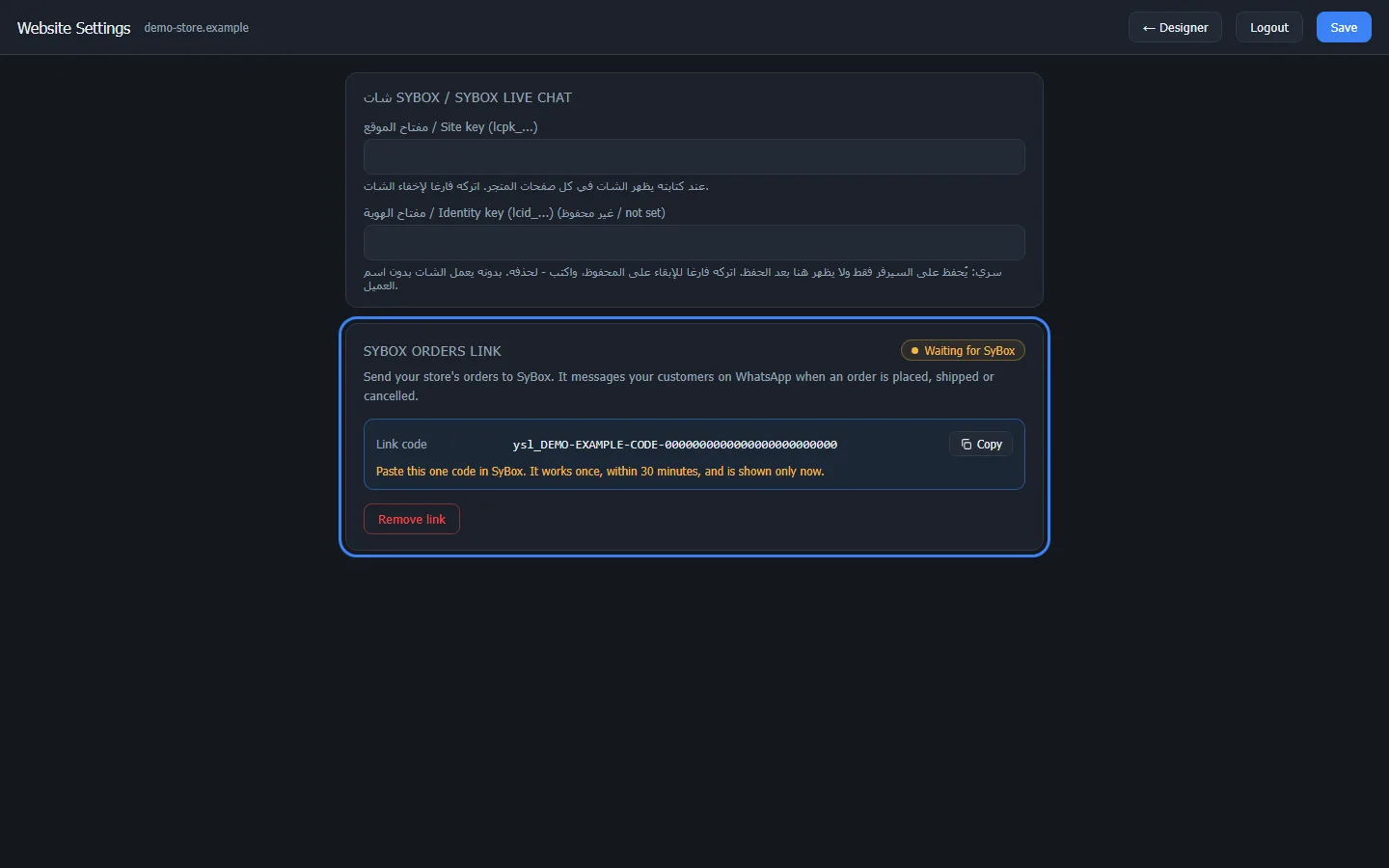
- В панели управления вашего магазина откройте настройки сайта и в разделе «SyBox orders link» нажмите «Create link credentials». Скопируйте показанный код «Link code». Он действует один раз в течение 30 минут и отображается только в этот момент.
- В SyBox перейдите в раздел Настройки > Интеграции > Интеграции и под Project Y нажмите Подключить.
- Вставьте код в поле «Код подключения» и нажмите Сохранить. Вводить адрес магазина не нужно: SyBox получает название магазина от платформы.
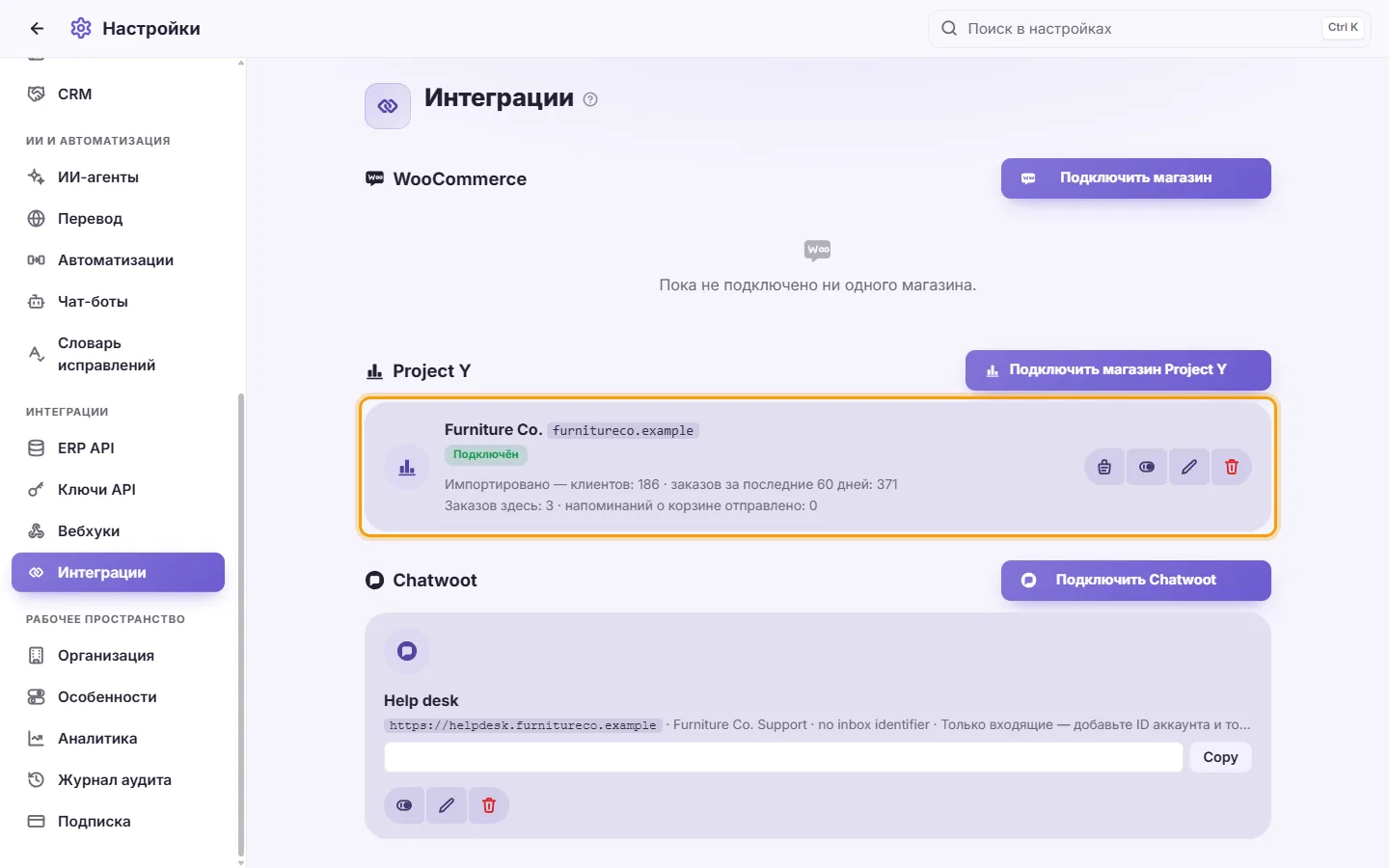
Пока магазин настраивается, его карточка обновляется сама. Карточка нового заказа появляется в диалоге с покупателем сразу после поступления заказа.
Чтобы подключить вручную, откройте «Настроить вручную (Client ID и секретный ключ)», введите Client ID и секретный ключ из панели управления вашего магазина и нажмите Сохранить.
«Этот код подключения больше нельзя использовать»
Код уже был использован, с момента его создания прошло более 30 минут или он был заменён новым. Создайте новый код в панели управления вашего магазина и вставьте его.
«Не удалось подключить магазин.»
Вставьте новый код подключения или, если вы настраивали подключение вручную, проверьте Client ID и секретный ключ, а затем сохраните снова.
Удаление магазина сразу же удаляет его заказы в SyBox. Записи его клиентов сохраняются, но данные, полученные из магазина, удаляются. После этого также удалите учётные данные SyBox в панели управления вашего магазина.