Как протестировать агента в чате
Обновлено:
В SyBox это делается в Настройки > ИИ и автоматизация > ИИ-агенты.
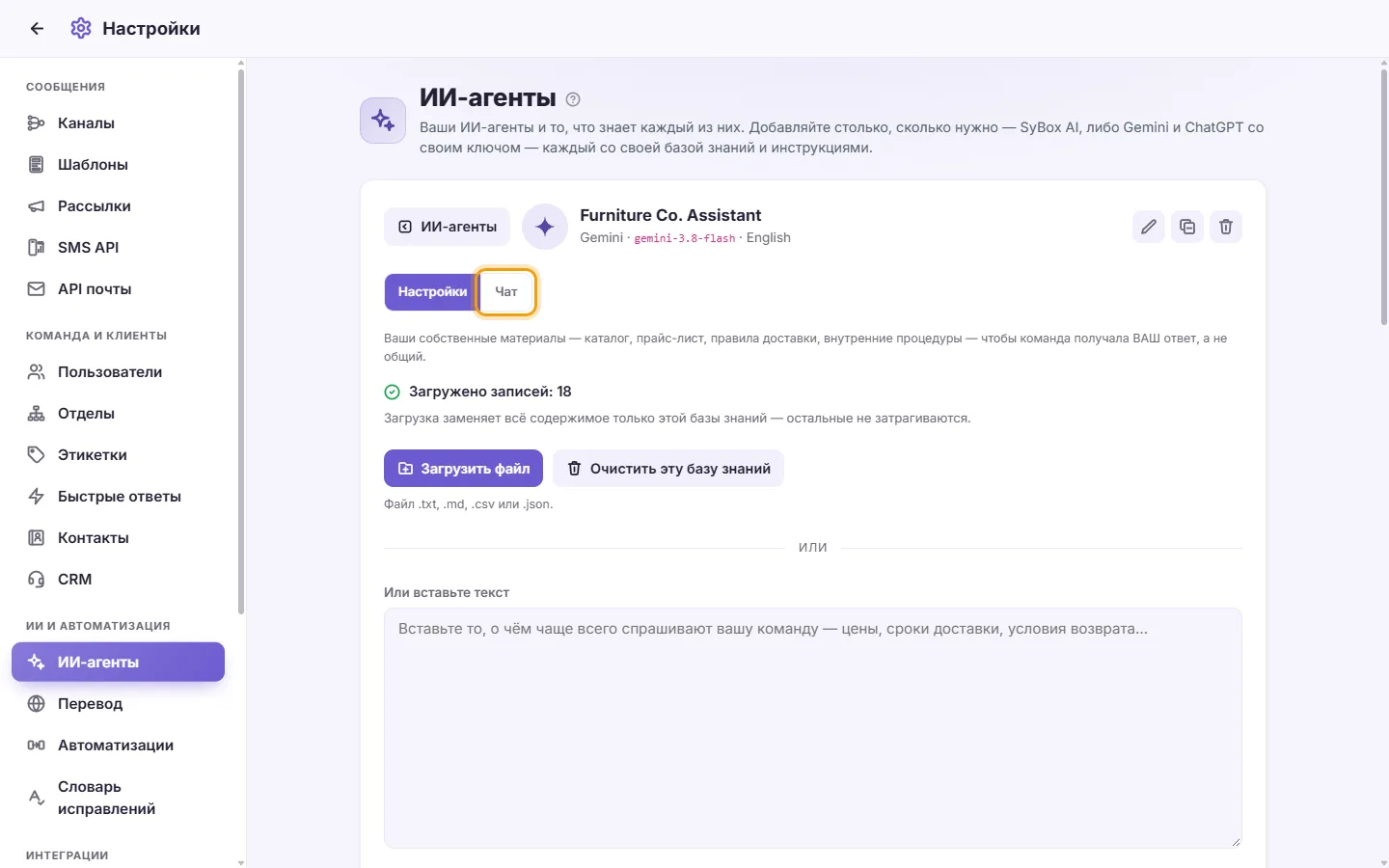
- Откройте страницу агента и перейдите на вкладку «Чат».
- Нажмите «Новый чат» или выберите один из существующих тестовых чатов.
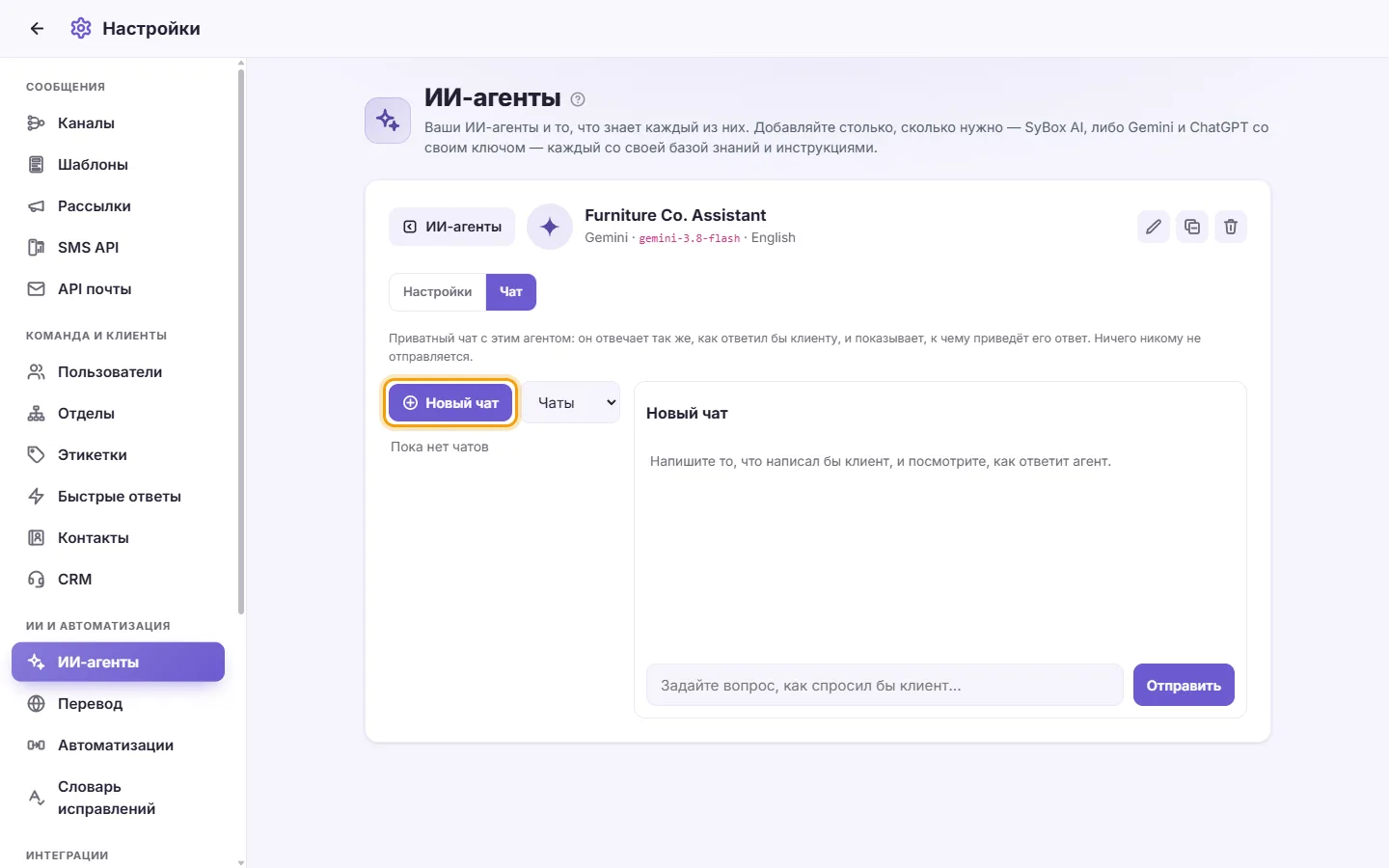
- Напишите сообщение от лица клиента и нажмите «Отправить». Агент ответит в том виде, в каком сообщение получил бы клиент, удерживая контекст текущей ветки, как в реальной переписке. Интерфейс повторяет входящие: ваши реплики показаны как реплики клиента, а ответы агента — как сообщения оператора.
- Если ответ должен был вызвать системное действие, под ним появится блок карточек «К чему приведёт этот ответ» с деталями: отключение агента и перевод на человека, остановка ИИ для клиента, запись в «Запросы на то, чего нет» или «Проблемы для решения», простановка ярлыка, перевод в отдел, назначение сотрудника или добавление в избранное. На каждой карточке выводится пояснение («Причина: …») или «Причина не указана». В реальности действия в системе не выполняются.
- Если агент перевёл чат на человека, дальше он отвечать не будет — в точности как в живом диалоге. Нажмите «Вернуть ИИ», чтобы продолжить тестирование ответов.
Тестовые чаты привязаны к вашему профилю. В списке они выводятся по 15 штук («Загрузить ещё»), а длинный чат сразу показывает последние реплики («Загрузить предыдущие сообщения»). Навести порядок в списке можно кнопками «В архив» (раздел «Архив», откуда чат можно «Вернуть») или «Удалить чат» («Удалить этот чат? Его нельзя будет открыть снова.»).
В боевых чатах эти причины тоже видны: когда агент зовёт оператора, отключает ИИ или помечает диалог звёздочкой, серая заметка содержит приписку «— Причина: …», а зафиксированные запросы и проблемы сохраняют это пояснение в письме.
Вопросы
Каких провайдеров ИИ можно подключать?
Все они перечислены в списке «Тип» при создании («Новый ИИ-агент»): Gemini, ChatGPT, Claude, DeepSeek и OpenRouter (один ключ ко множеству моделей). Вам понадобится собственный API-ключ от выбранного сервиса.
Кто оплачивает использование ИИ?
Вы сами напрямую вашему провайдеру по вашему ключу. SyBox отображает количество потраченных токенов на карточке агента и в таблице статистики, но не выставляет счета и не показывает цены.
Я создал агента, но он не отвечает клиентам. В чём дело?
Агент отвечает только при срабатывании правила автоматизации. Откройте Настройки > ИИ и автоматизация > Автоматизации и создайте правило с действием «Ответить с помощью ИИ», указав вашего агента. Убедитесь, что параметр Состояние у правила — «Вкл.», а глобальный переключатель «Автоматизации работают» наверху страницы активен. Также проверьте:
- не нажата ли в переписке кнопка «Остановить ответы ИИ»
- не заблокирован ли диалог, не отправлен ли в спам или архив (временный архив не мешает работе)
- не ответил ли уже кто-то из ваших сотрудников (агент не вмешивается до закрытия чата, пока не выйдет срок «Снова отвечать через» или пока оператор не нажмёт «Передать ИИ» в панели диалога).
Может ли агент сам пообещать клиенту обратный звонок, скидку или точный день доставки?
Сам по себе — нет. Агент никогда ничего не гарантирует от лица компании, если вы прямо не разрешили это в его инструкциях.
Появляется ошибка «[Provider] отклонил ключ: …»
Провайдер не принял API-ключ. Убедитесь, что скопировали ключ полностью, что он активен, и что на балансе аккаунта у провайдера есть средства или активные квоты. Попробуйте снова.
Ошибка: «Этот ключ [provider] не даёт доступа ни к одной модели, которую может использовать этот агент.»
Ваш ключ не поддерживает модели, с которыми работает SyBox. Проверьте тариф и права доступа в личном кабинете провайдера или укажите другой ключ.
На карточке горит «Последняя ошибка». Что делать?
Это последняя ошибка от провайдера — например, закончился срок действия ключа или исчерпан лимит средств. Исправьте причину в кабинете провайдера или нажмите «Редактировать» и вставьте рабочий ключ.
Можно ли назначить разных агентов на разные номера или каналы?
Да. Создайте нужных агентов под каждую задачу. Затем создайте отдельные правила в автоматизациях с условием «Канал», привязав к каждому нужные номера или страницы.
Если загрузить новый файл, он дополнит текущую базу?
Нет. Загрузка файла или вставка текста полностью перезаписывает всю базу знаний агента. Собирайте всю информацию для агента в один файл перед загрузкой.
Агент ответил некорректно или среагировал там, где не должен был. Как исправить?
Добавьте или скорректируйте данные в базе знаний или пропишите чёткое правило в блоке «Ваши инструкции». Затем протестируйте поведение на вкладке «Чат».
Умеет ли агент распределять диалоги или ставить ярлыки?
Да, через инструкции. Используйте системные номера сущностей, указанные под полем «Ваши инструкции», например: «назначь пользователя 3» или «добавь ярлык 1».
Подробнее о ИИ-агенты.