Senarai perbualan
Dikemas kini
Lokasi: Peti Masuk > Senarai perbualan
Sebelah kiri peti masuk ialah senarai perbualan. Setiap baris mewakili seorang pelanggan atau satu sembang dengan rakan sekerja. Sesuatu baris boleh memaparkan:
- bilangan belum dibaca
- pin
- hati (salah satu kegemaran anda)
- loceng disenyapkan
- kunci ("Hanya kelihatan kepada anda")
- bintang
- jabatan dan label pelanggan, sebagai cip kecil pada baris ketiga di bawah mesej terakhir, seperti di WhatsApp: pertama, nama pendek talian (jika talian mempunyainya, dalam warnanya), kemudian orang yang ditugaskan untuk perbualan tersebut (dengan tanda orang), kemudian jabatan, masing-masing dengan tanda bangunan, dan akhir sekali label mengikut warnanya. Bahagian yang tidak muat akan dipotong. Baris yang tidak mempunyai sebarang item ini tidak mempunyai baris ketiga.
- Di bawah kotak carian, klik penapis:
- "Semua": semua perbualan.
- "Menunggu jawapan": pelanggan yang terakhir menulis dan perbualan belum ditanda sebagai selesai.
- Bintang: perbualan yang telah dibintangkan oleh pasukan. Bintang pada perbualan pelanggan dikongsi oleh seluruh pasukan.
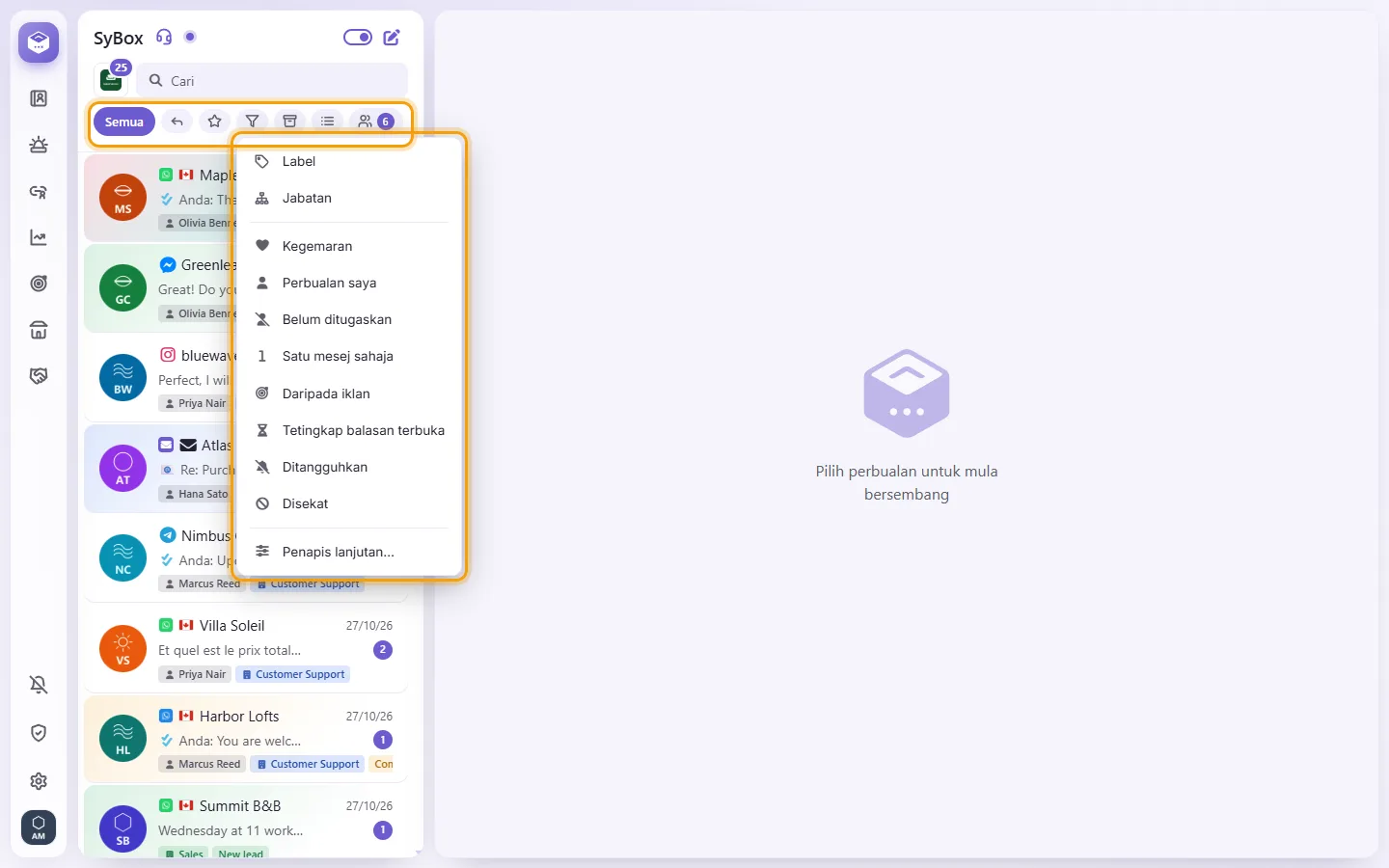
- Butang penapis ("Lebih banyak penapis") membuka menu dengan lebih banyak penapis. Butang tersebut menyala dan memaparkan nama penapis yang sedang aktif, dan menu menunjukkannya bertanda. Pilih sekali lagi, atau "Semua", untuk mematikannya.
- "Label": tandakan satu atau lebih label untuk melihat perbualan yang mempunyai mana-mana label tersebut.
- "Jabatan": tandakan satu atau lebih jabatan untuk melihat perbualan jabatan tersebut.
- "Kegemaran": senarai peribadi anda sendiri. Hanya anda yang melihatnya.
- "Perbualan saya": perbualan yang anda telah hantar sekurang-kurangnya satu mesej di dalamnya.
- "Belum ditugaskan": perbualan yang belum ditugaskan kepada sesiapa. Apabila seseorang mengambilnya (anda, rakan sekerja, atau automasi), ia akan keluar daripada senarai ini serta-merta. Hanya dipaparkan kepada pengguna yang dibenarkan melihat perbualan yang belum ditugaskan.
- "Satu mesej sahaja": pelanggan yang hanya menghantar satu mesej (balasan dan nota anda tidak dikira). Pelanggan yang menulis semula akan keluar daripada penapis ini.
- "Daripada iklan": hanya pelanggan yang datang daripada iklan, iaitu pelanggan yang sama dipaparkan dalam paparan "Iklan" (lihat "Peti Masuk > Iklan").
- "Tetingkap balasan terbuka": hanya perbualan yang masih boleh anda balas dengan mesej biasa, dalam tetingkap balasan saluran tersebut (pada WhatsApp, 24 jam dari mesej terakhir pelanggan; Messenger, Instagram dan TikTok mengikut tetingkap masing-masing). Saluran tanpa tetingkap (Telegram, e-mel, SMS, Live Chat) dan sembang dengan rakan sekerja tidak termasuk di dalamnya.
- "Disekat": setiap perbualan yang anda sekat, termasuk yang diarkibkan atau ditangguhkan; perbualan ini tidak dipaparkan dalam paparan lain. Di sini, menu perbualan (klik kanan atau ⋮) memaparkan "Nyahsekat" dan bukannya "Sekat", dan perbualan yang dinyahsekat akan keluar dari paparan ini serta-merta. Dipaparkan kepada pengguna yang dibenarkan menyekat.
- "Label" dan "Jabatan" hanya dipaparkan jika ruang kerja anda mempunyainya.
- "Diarkibkan": perbualan yang diarkibkan. Anda hanya melihat ini jika anda mempunyai kebenaran untuk mengarkib.
- Butang senarai ("Pilihan senarai", tiga garisan): lihat "Cara menandakan setiap perbualan sebagai dibaca, atau memuatkan perbualan lebih lama" dan "Cara memaparkan perbualan terlama dahulu" di bawah.
- "Pasukan": mesej langsung anda dengan rakan sekerja dan bilik pasukan, bersama bilangan mesej yang belum dibaca padanya. Memilihnya akan mengosongkan penapis lain dan menunjukkan pasukan serta-merta. Ini hanyalah lencongan ringkas: penapis seterusnya yang anda pilih akan kembali ke saluran yang telah anda pilih sebelum ini.
- Untuk melihat satu saluran atau satu nombor perniagaan sahaja, klik butang saluran berbentuk segi empat sebelum kotak carian. Pilih "Semua saluran" atau satu talian, halaman, bot atau laman web. Setiap satunya menunjukkan bilangan belum dibaca. Laman web Live Chat terletak selepas Telegram, sebelum Mail. Ikon salin pada sesuatu talian menyalin maklumat yang membolehkan seseorang menghubunginya: nombor WhatsApp dalam format antarabangsa penuh dengan +, pautan m.me bagi Halaman, pautan ig.me bagi akaun Instagram, pautan t.me bagi bot Telegram, pautan halaman bagi akaun TikTok, atau alamat peti mel; menu kemudian akan ditutup.
- Pilihan penapis tidak disimpan. Setiap kali halaman dimuatkan, senarai bermula pada "Semua".
- Buka "Lebih banyak penapis" dan pilih "Penapis lanjutan…".
- Setiap kumpulan ialah satu senarai untuk dibuka dan dipilih: tandakan satu atau lebih di mana beberapa pilihan boleh dibuat, atau pilih satu. Medan tersebut memaparkan apa yang dipilih ("Mana-mana padanan" apabila tiada apa-apa yang dipilih). Kumpulan tersebut: "Status" ("Belum dibaca", "Menunggu jawapan", "Bintang", "Kegemaran", "Perbualan saya", "Satu mesej sahaja", "Daripada iklan", "Tetingkap balasan terbuka"), "Ditugaskan kepada" ("Saya", "Tiada sesiapa" atau rakan sekerja), "Saluran", "Label", "Jabatan", "Medan kenalan", dan "Mesej terakhir antara" dua tarikh. Dalam "Susunan senarai", pilih "Terbaharu dahulu" atau "Terlama dahulu"; susunan yang sedang digunakan akan ditandakan.
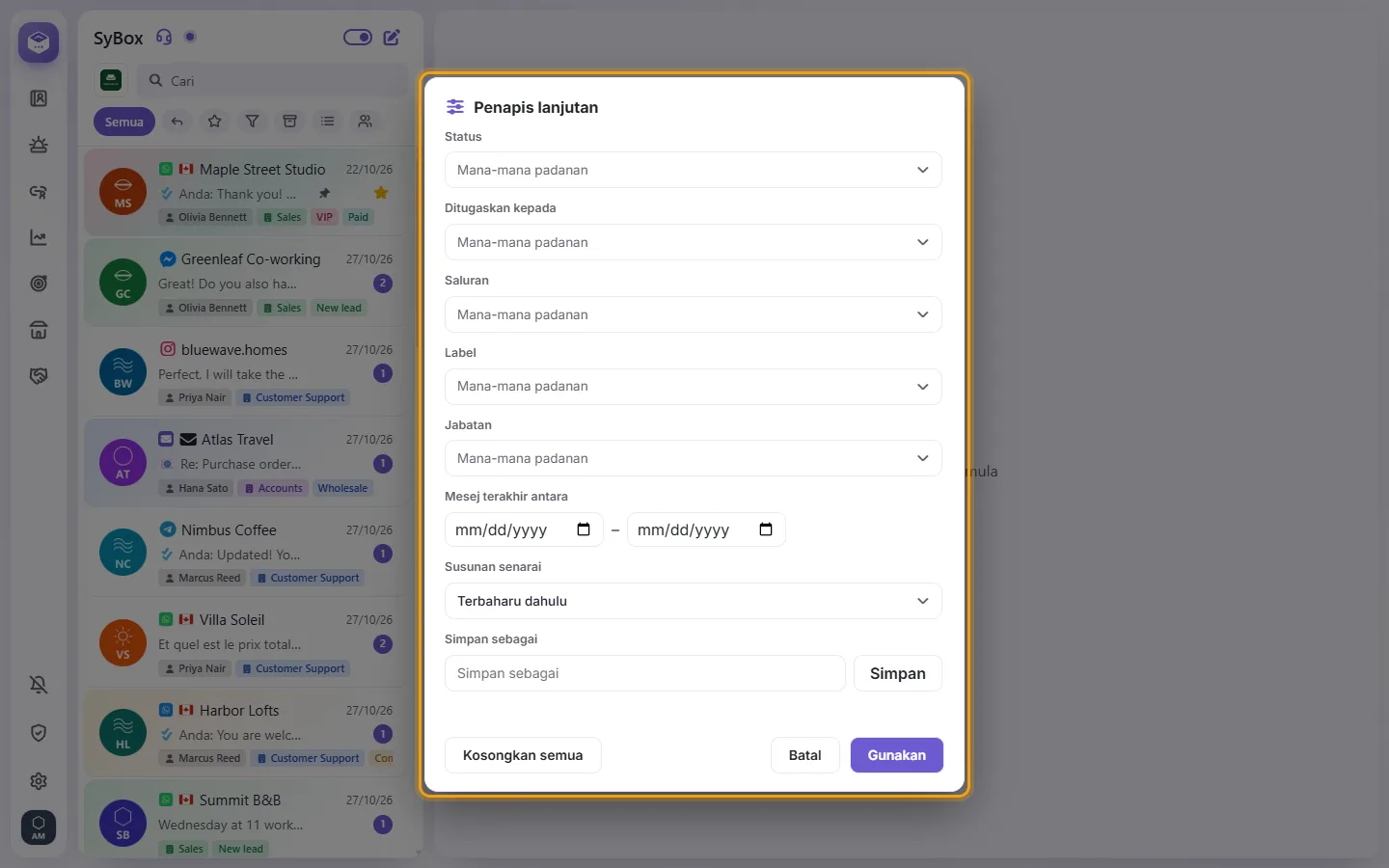
- Klik "Gunakan". Senarai hanya akan memaparkan perbualan yang sepadan dengan setiap kumpulan yang anda gunakan; dalam satu kumpulan, mana-mana pilihan yang ditandakan sudah memadai.
- Untuk menyimpannya, taip nama dalam "Simpan sebagai" dan klik "Simpan". Penapis akan disimpan dan terus digunakan.
Penapis yang anda simpan disenaraikan dalam "Lebih banyak penapis", di bawah "Penapis lanjutan…": satu ketikan akan menggunakannya, dan ketikan kedua akan mematikannya. Dalam penapis lanjutan, "Penapis disimpan" memuatkan penapis mengikut namanya, dan ✕ memadamkannya. Penapis yang disimpan adalah milik anda sendiri (sehingga 30); rakan sekerja mempunyai penapis mereka sendiri.
Untuk berkongsi penapis yang disimpan dengan seluruh pasukan anda, tandakan "Kongsi dengan pasukan" di bawah "Simpan sebagai" sebelum anda mengklik "Simpan". Hanya pengguna dengan kebenaran "Urus tetapan organisasi" dapat melihat tanda ini. Penapis yang dikongsi memaparkan tanda pasukan dan muncul dalam "Lebih banyak penapis" setiap rakan sekerja. Setiap rakan sekerja masih hanya melihat perbualan yang dibenarkan untuk mereka lihat, dan "Saya" bermaksud sesiapa sahaja yang menggunakan penapis tersebut. Rakan sekerja tidak akan melihat penapis dikongsi yang dibina atas label, jabatan atau individu yang tidak dibenarkan untuk mereka lihat. Hanya orang yang menyimpannya boleh mengubahnya. Ia boleh dipadamkan oleh orang tersebut, atau oleh mana-mana pengguna yang mempunyai kebenaran "Urus tetapan organisasi". Jika rakan sekerja menyimpan penapis yang dikongsi di bawah namanya sendiri, mereka akan mendapat salinan mereka sendiri. Penapis yang disimpan akan mengembalikan "Susunan senarai" miliknya; penapis yang disimpan sebelum "Susunan senarai" wujud akan mengikut susunan butang senarai. "Kosongkan semua" mengosongkan semua pilihan. Jika tiada apa-apa yang ditandakan: "Pilih sekurang-kurangnya satu kriteria penapis."
- Pada baris penapis, klik butang senarai ("Pilihan senarai").
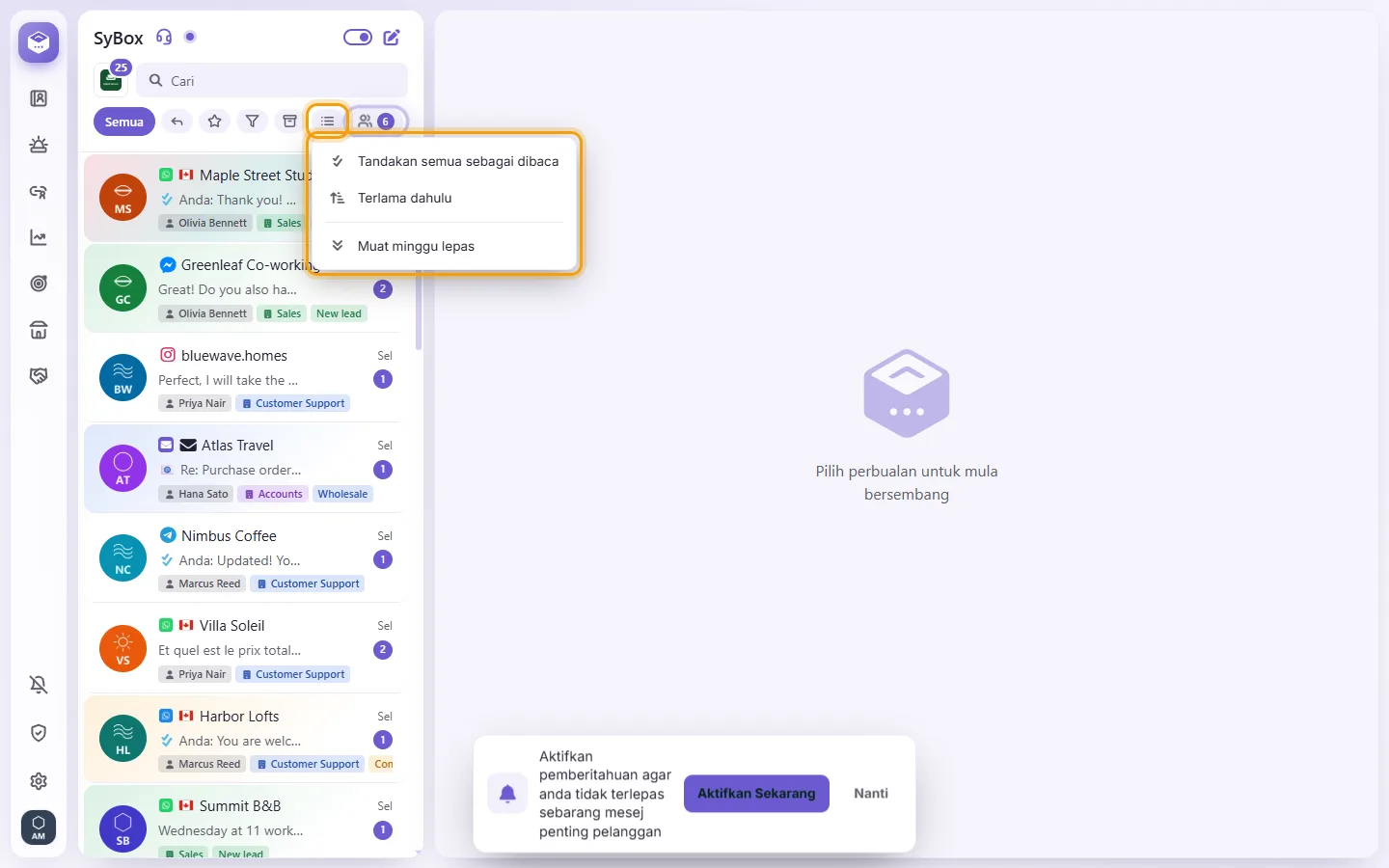
- "Tandakan semua sebagai dibaca" akan bertanya "Tandakan semua perbualan dalam senarai ini sebagai dibaca?". Sahkan, dan setiap perbualan yang mengandungi mesej belum dibaca di bawah penapis semasa senarai akan ditandakan sebagai dibaca, seolah-olah ia telah dibuka; ia kemudian menunjukkan bilangannya ("Ditandakan sebagai dibaca:"). Hanya pengguna dengan kebenaran "Tandakan semua sebagai dibaca" yang dapat melihatnya; pentadbir ruang kerja sentiasa memilikinya.
- Di bawah garisan pemisah, "Muat minggu lepas" menambah perbualan dari minggu sebelumnya ke dalam senarai. Tekan sekali lagi ("Muat satu minggu lagi") untuk kembali satu minggu lagi setiap kali.
- Pada baris penapis, klik butang senarai ("Pilihan senarai").
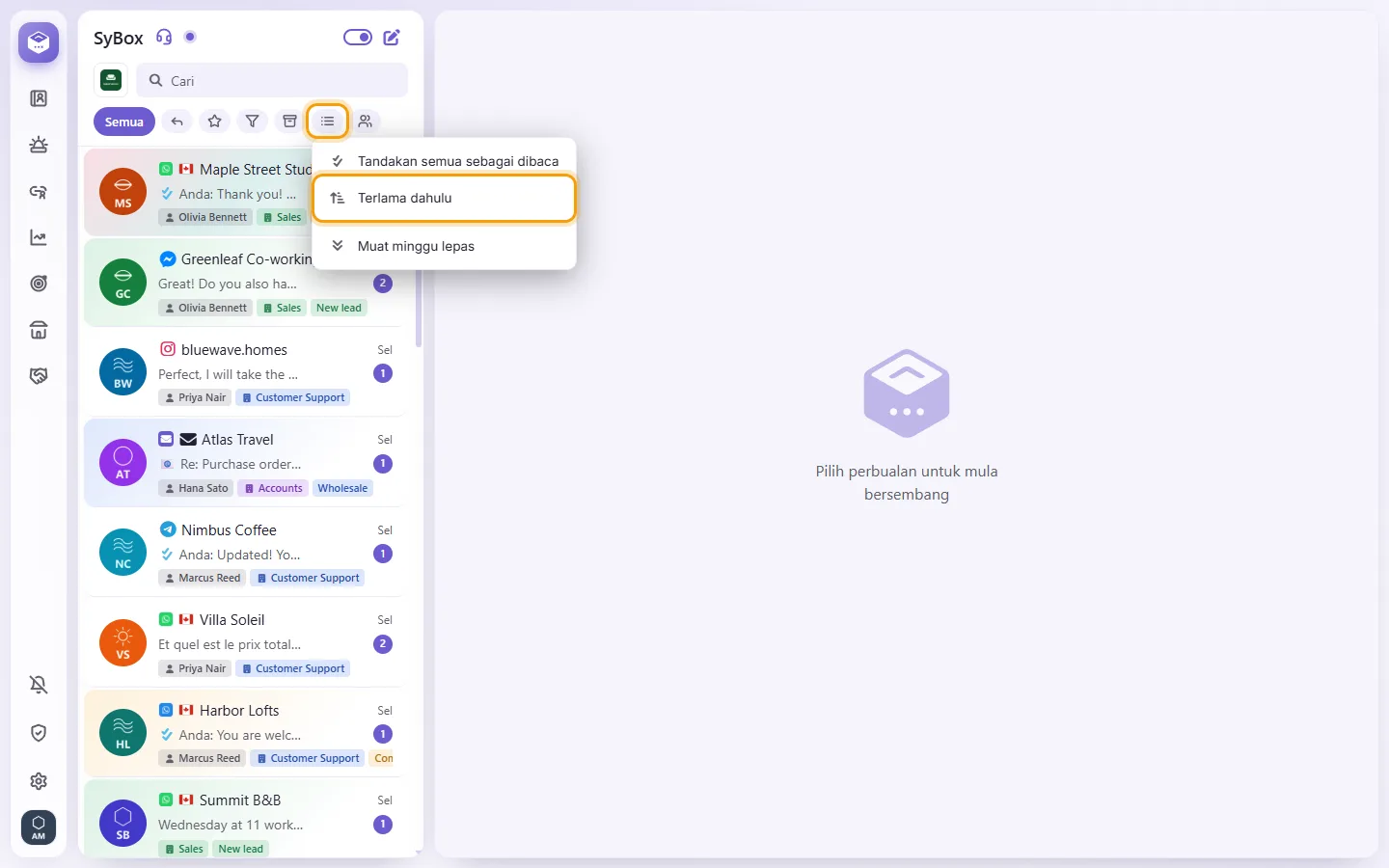
- Pilih "Terlama dahulu". Senarai bermula daripada perbualan paling lama, dan butang tersebut menyala. Perbualan yang disematkan kekal di bahagian atas.
- Untuk kembali, buka menu yang sama dan pilih "Terbaharu dahulu".
Susunan ini disimpan pada peranti ini sehingga anda mengubahnya. Perbualan yang menerima mesej baharu akan beralih ke penghujung senarai. Semasa senarai disusun mengikut yang terlama dahulu, "Muat minggu lepas" tidak dipaparkan: menatal ke bawah akan memuatkan setiap perbualan mengikut urutan. Penapis lanjutan boleh menyimpan susunannya sendiri (lihat "Cara menggunakan penapis lanjutan dan menyimpan penapis").
- Taip dalam kotak "Cari" di bahagian atas senarai.
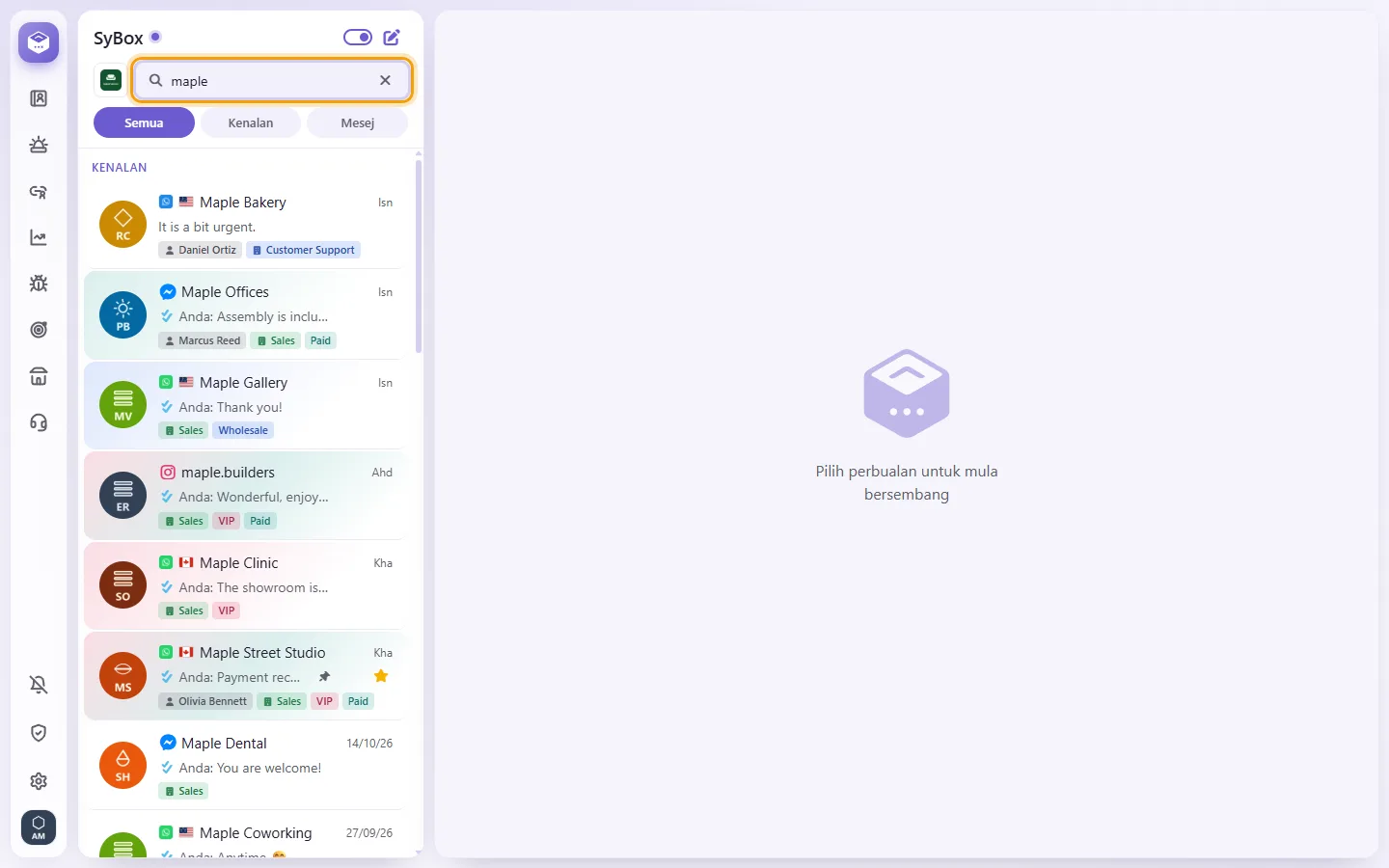
- Anda boleh mencari mengikut nama atau nombor telefon. Ejaan nama tidak semestinya tepat. Nombor boleh digunakan dengan atau tanpa jarak dan "+".
- Semasa anda menaip, tiga tab akan muncul: "Semua", "Kenalan" dan "Mesej". "Mesej" mencari teks mesej dalam seluruh sejarah, termasuk kapsyen, terjemahan dan teks nota suara yang ditranskrip. Taip sekurang-kurangnya 2 aksara.
- Untuk mencari di dalam perbualan yang sedang dibuka, klik kanta pembesar pada pengepalanya ("Cari dalam mesej…"); pada telefon, ia berada dalam menu ⋮ perbualan tersebut. Gunakan anak panah atas dan bawah untuk beralih antara hasil carian. "Lompat ke terkini" membawa anda kembali ke mesej yang paling baharu.
Apa yang terdapat dalam menu perbualan
Sesetengah item hanya muncul jika pentadbir telah memberikan kebenaran tersebut kepada anda.
- "Semat chat" / "Nyahsemat chat": mengekalkan perbualan di bahagian atas senarai ANDA. Sematan adalah peribadi. Mesej baharu, atau balasan anda, memindahkan perbualan ke bahagian atas perbualan yang tidak disematkan, tidak sekali-kali di atas perbualan yang disematkan. Lihat "Cara menyemat perbualan untuk sementara waktu" di bawah.
- "Bintang" / "Nyahbintang": bintang yang dapat dilihat oleh seluruh pasukan (tiada pada sembang dengan rakan sekerja).
- "Tambah ke kegemaran" / "Keluarkan daripada kegemaran": peribadi.
- "Peringatan": lihat "Cara menetapkan peringatan" di bawah.
- "Tangguh": lihat "Cara menangguhkan perbualan" di bawah.
- "Media dan fail" (pada telefon, di dalam perbualan).
- "Arkibkan": memindahkan perbualan ke paparan Diarkibkan.
- "Arkib sementara": menyembunyikannya sehingga pelanggan menulis semula, kemudian ia kembali ke senarai. Sesetengah ruang kerja hanya mempunyai satu pilihan "Arkibkan", iaitu arkib sementara.
- "Nyaharkib": dipaparkan dalam paparan Diarkibkan.
- "Batal senyap": dipaparkan hanya pada perbualan yang telah disenyapkan. Untuk menyenyapkan perbualan, gunakan "Pilih", kemudian "Lagi pilihan", kemudian "Senyap".
- "Pilih": membolehkan anda memilih beberapa perbualan sekaligus (senarai sahaja).
- "Hentikan balasan AI" / "Benarkan balasan AI": dipaparkan apabila ruang kerja anda menggunakan ejen AI.
- "Sekat": meminta anda membuat pengesahan. Perbualan disembunyikan dan mesej kepada kenalan tersebut ditolak. Pada WhatsApp, pelanggan turut disekat di WhatsApp ("Turut disekat di WhatsApp: mesej dan panggilannya tidak lagi sampai ke nombor ini."), dan Nyahsekat turut menarik balik sekatan di sana. WhatsApp hanya membenarkan ini dalam tempoh 24 jam dari mesej terakhir pelanggan; jika tidak, anda akan melihat "Disekat di sini sahaja. WhatsApp hanya menyekat pelanggan dalam tempoh 24 jam dari mesej terakhirnya." Untuk melihat semula perbualan yang disekat, atau menyahsekat salah satunya, gunakan penapis "Disekat".
- "Tanda sebagai spam" (sesetengah ruang kerja tidak mempunyainya). Jika anda kemudian menghantar mesej, fail atau nota suara kepada kenalan itu, SyBox terlebih dahulu bertanya "Kenalan ini ditanda sebagai spam. Hantar juga?" (sekali semasa perbualan dibuka).
- "Padam conversation": bertanya "Padam keseluruhan perbualan ini?". Ia dipadamkan untuk seluruh pasukan pada setiap peranti.
- "Jualan selesai": merekodkan jualan dengan pelanggan ini (lihat "Cara merekodkan jualan selesai" di bawah).
Pada telefon, anda juga boleh meleret baris untuk melihat butang pantas bagi Arkibkan, Arkib sementara dan Padam conversation.
- Buka perbualan pelanggan dan menunya, kemudian pilih "Jualan selesai".
- Taip "Nilai jualan" dan "Mata wang" (kod tiga huruf, seperti USD), kemudian klik Simpan.
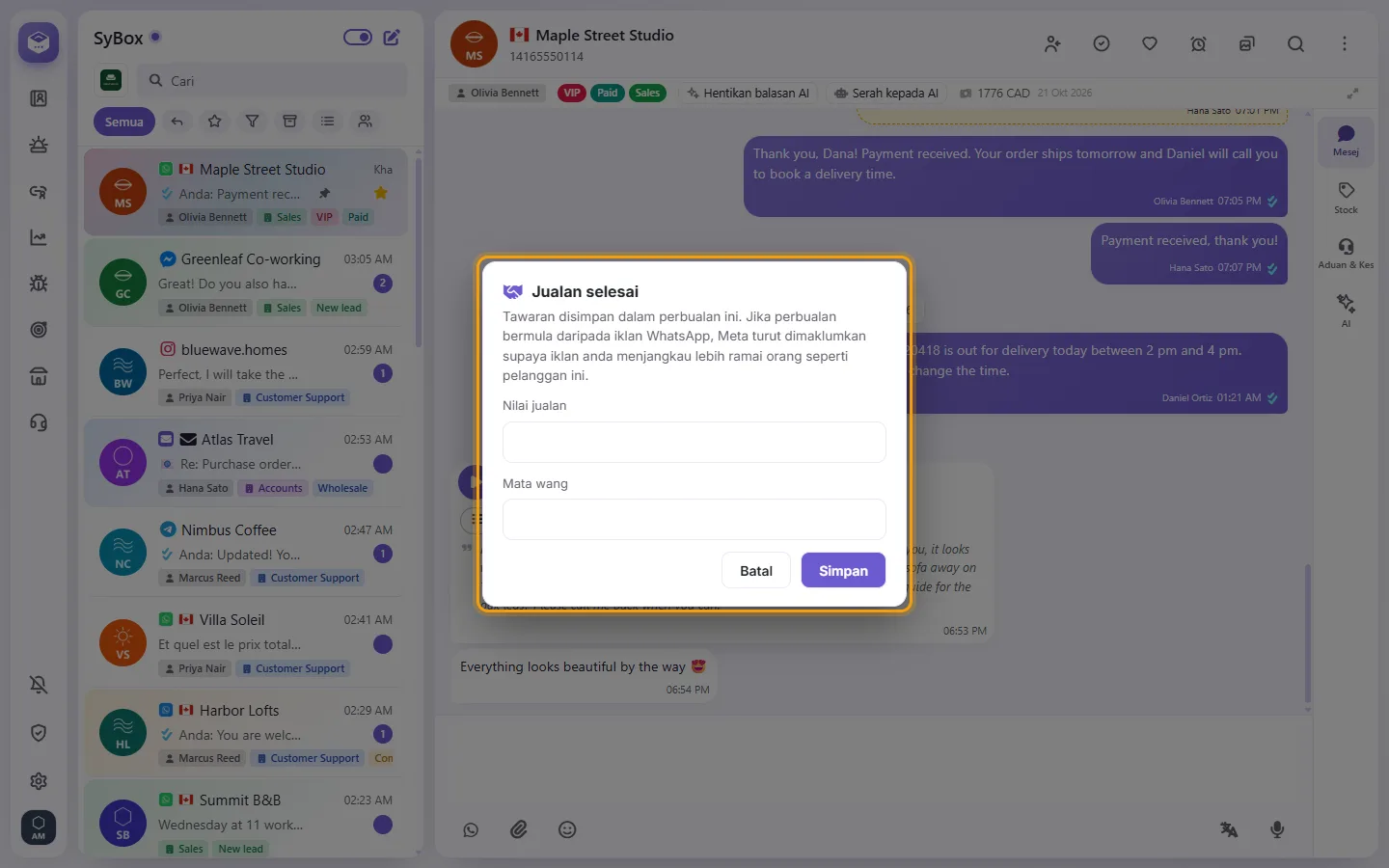
- Jualan disimpan dalam perbualan dengan baris "Jualan diselesaikan oleh (nama anda)". Jika perbualan bermula daripada iklan WhatsApp, Meta turut dimaklumkan, supaya iklan anda menjangkau lebih ramai orang seperti pelanggan ini, dan baris tersebut menyatakan "Dihantar ke Meta".
- Jika Meta tidak dapat dimaklumkan (perbualan tidak bermula daripada iklan WhatsApp, atau nombor iklan tidak lagi disambungkan), SyBox bertanya terlebih dahulu: sebabnya, kemudian "Simpan tawaran dalam SyBox sahaja?". Simpan mengekalkan jualan dalam SyBox; barisnya berakhir dengan "tidak dihantar ke Meta".
- Jika Meta menolaknya selepas ia disimpan, anda melihat "Tawaran disimpan dalam SyBox, tetapi Meta tidak dimaklumkan." berserta sebabnya.
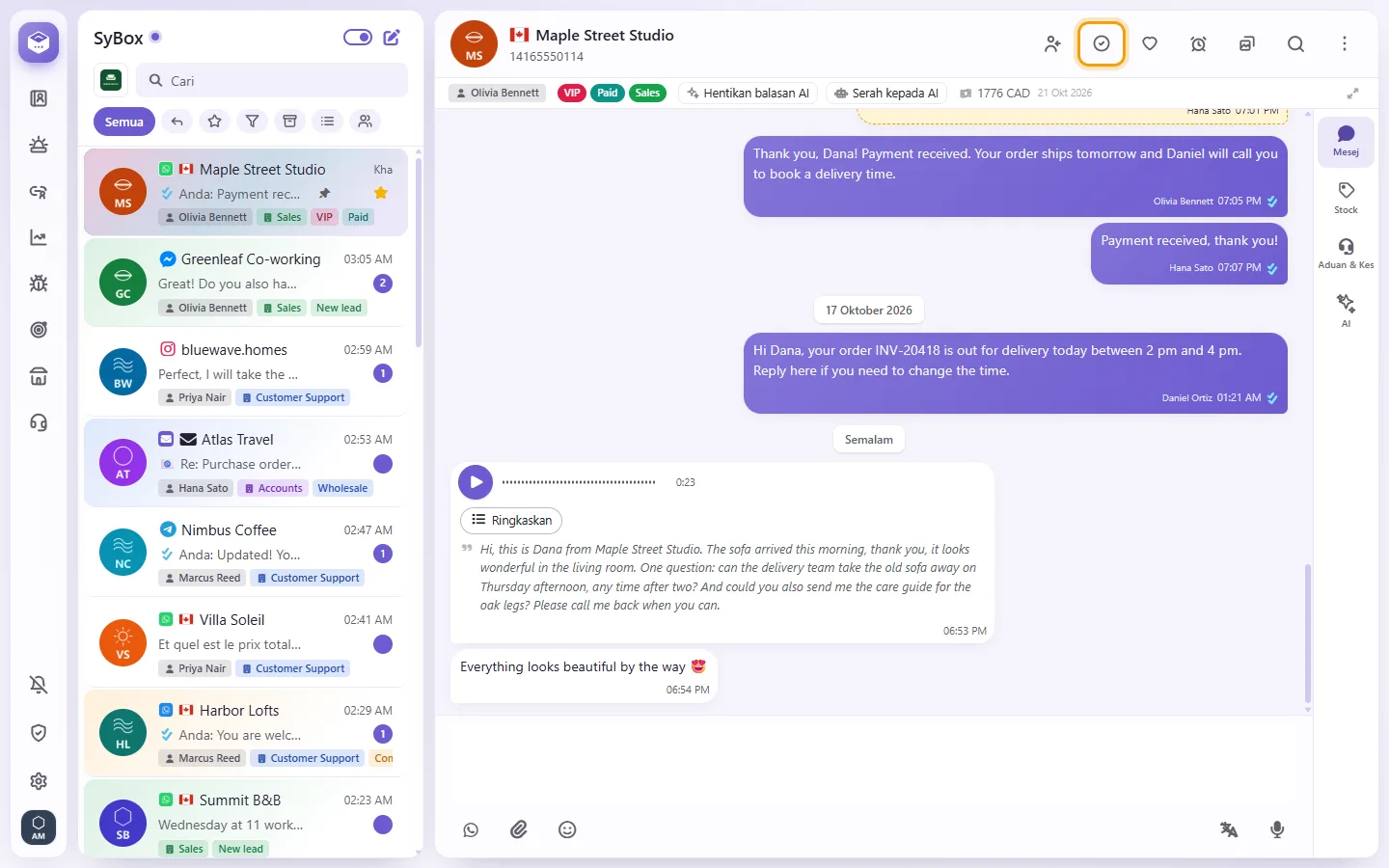
- Buka perbualan.
- Klik butang bulatan bertanda semak pada pengepala ("Tanda sebagai selesai").
- Jika anda mahu, taip nota ringkas dalam "Nota penutup (pilihan)", contohnya perkara yang telah dipersetujui. Hanya pasukan anda yang melihatnya.
- Sahkan. Satu baris muncul dalam perbualan: "Ditandakan selesai oleh (nama anda)", diikuti dengan nota anda dalam « » jika anda menulisnya.
- Perbualan meninggalkan "Menunggu jawapan" dan ditandakan sebagai dibaca.
- Ia kekal selesai sehingga pelanggan menulis lagi.
- Untuk membatalkannya, klik butang yang sama sekali lagi ("Buka semula").
Perbualan juga boleh ditandakan selesai dengan sendirinya apabila pelanggan berhenti menjawab (lihat "Cara menandakan perbualan selesai dengan sendirinya" di bawah Tetapan > Ruang kerja > Ciri-ciri). Barisnya kemudian memaparkan "Ditandakan selesai dengan sendirinya: tiada jawapan daripada pelanggan selama (bilangan) jam".
Nota: sembang antara dua rakan sekerja tidak mempunyai butang ini.
- Buka menu mana-mana baris dan pilih "Pilih".
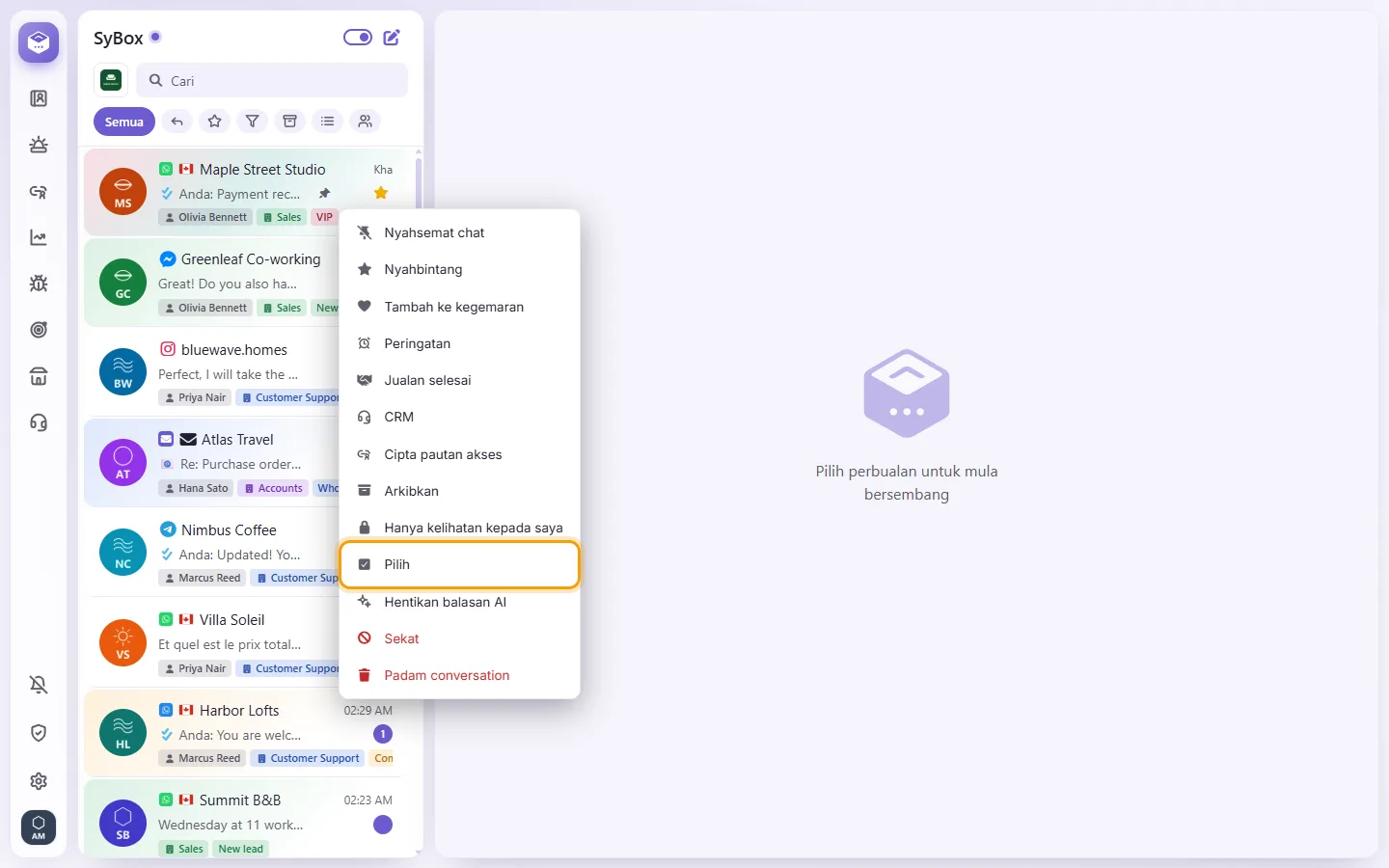
- Klik bulatan atau gambar setiap baris yang anda inginkan. Satu bar menunjukkan bilangan yang dipilih. Pada komputer, klik di mana-mana bahagian lain pada baris akan membuka perbualan tersebut, supaya anda boleh melihat ke dalamnya; pilihan anda kekal. Pada telefon, ketikan di mana-mana bahagian pada baris akan memilih atau menyahpilihnya, dan tiada apa-apa yang dibuka.
- "Pilih semua" pada bar memilih setiap perbualan yang dimuatkan dalam senarai. Klik sekali lagi untuk mengosongkan semua pilihan.
- Klik "Lagi pilihan" pada bar dan pilih satu tindakan: "Selesai", "Tambah label", "Alih keluar label", "Tambah department", "Alih keluar department", "Tugaskan kepada saya" (atau "Tugaskan kepada", lihat di bawah), "Arkibkan", "Arkib sementara", "Tambah ke kegemaran", "Keluarkan daripada kegemaran", "Senyap", "Batal senyap", "Hentikan balasan AI", "Benarkan balasan AI" atau "Padam conversation".
- Setiap tindakan akan bertanya terlebih dahulu, "Gunakan pada perbualan yang dipilih?", bersama tindakan tersebut (contohnya "Tambah label: VIP") dan bilangan perbualan. Tiada had bilangan perbualan. Selepas itu, ia memaparkan "Digunakan pada (bilangan) perbualan", serta bilangan perbualan yang tidak dapat diubah, jika ada.
- "Padam conversation" terlebih dahulu bertanya "Padam 12 perbualan?" (dengan nombor yang anda pilih). Ia hanya dipaparkan kepada pengguna yang dibenarkan memadam perbualan. Jika perbualan yang dibuka di sebelah senarai adalah salah satu daripadanya, ia akan ditutup.
- Sekat dan Tanda sebagai spam hanya berfungsi pada satu perbualan pada satu masa.
- Tekan Esc atau X untuk keluar daripada pemilihan.
- Pilih perbualan seperti di atas, dan klik "Lagi pilihan" pada bar.
- Pilih "Tugaskan kepada". Senarai tersebut memaparkan "Tugaskan kepada saya", rakan sekerja yang dibenarkan untuk anda tugaskan (berserta titik dalam talian mereka, jika anda dibenarkan melihat siapa yang berada dalam talian), dan "Nyahagih".
- Pilih seorang rakan sekerja dan sahkan. Setiap perbualan disemak secara berasingan. Perbualan yang tidak dibenarkan untuk dibuka oleh rakan sekerja tersebut, atau yang tidak boleh anda ambil daripada orang yang sedang memegangnya, akan dibiarkan seperti sediakala dan dikira dalam "tidak dapat diubah".
"Tugaskan kepada" hanya muncul untuk pengguna yang kebenaran penugasannya menamakan orang lain. Semua orang lain melihat "Tugaskan kepada saya".
Cara yang lebih pantas untuk memilih:
- Tekan dan tahan tetikus atau jari anda pada gambar sesuatu baris selama setengah saat: pemilihan bermula dengan baris tersebut ditandakan (telefon akan bergetar seketika).
- Ctrl+klik (⌘+klik pada Mac) pada perbualan: pemilihan bermula dengan perbualan tersebut. Semasa memilih, Ctrl/⌘+klik akan menandakan atau menyahtandakan baris di mana-mana sahaja anda klik.
- Semasa memilih, klik kanan pada mana-mana baris akan membuka menu "Lagi pilihan" bagi pemilihan tersebut.
- Sembang dengan rakan sekerja dan urutan SyBox tidak boleh dipilih; ia tidak memaparkan bulatan.
- Seret perbualan dari senarai. Semasa anda memegangnya, pengepala senarai akan bertukar menjadi enam jubin besar: "Semat chat", "Tambah label", "Tambah department" di bahagian atas, serta "Arkibkan", "Padam conversation", "Sekat" di bahagian bawah.
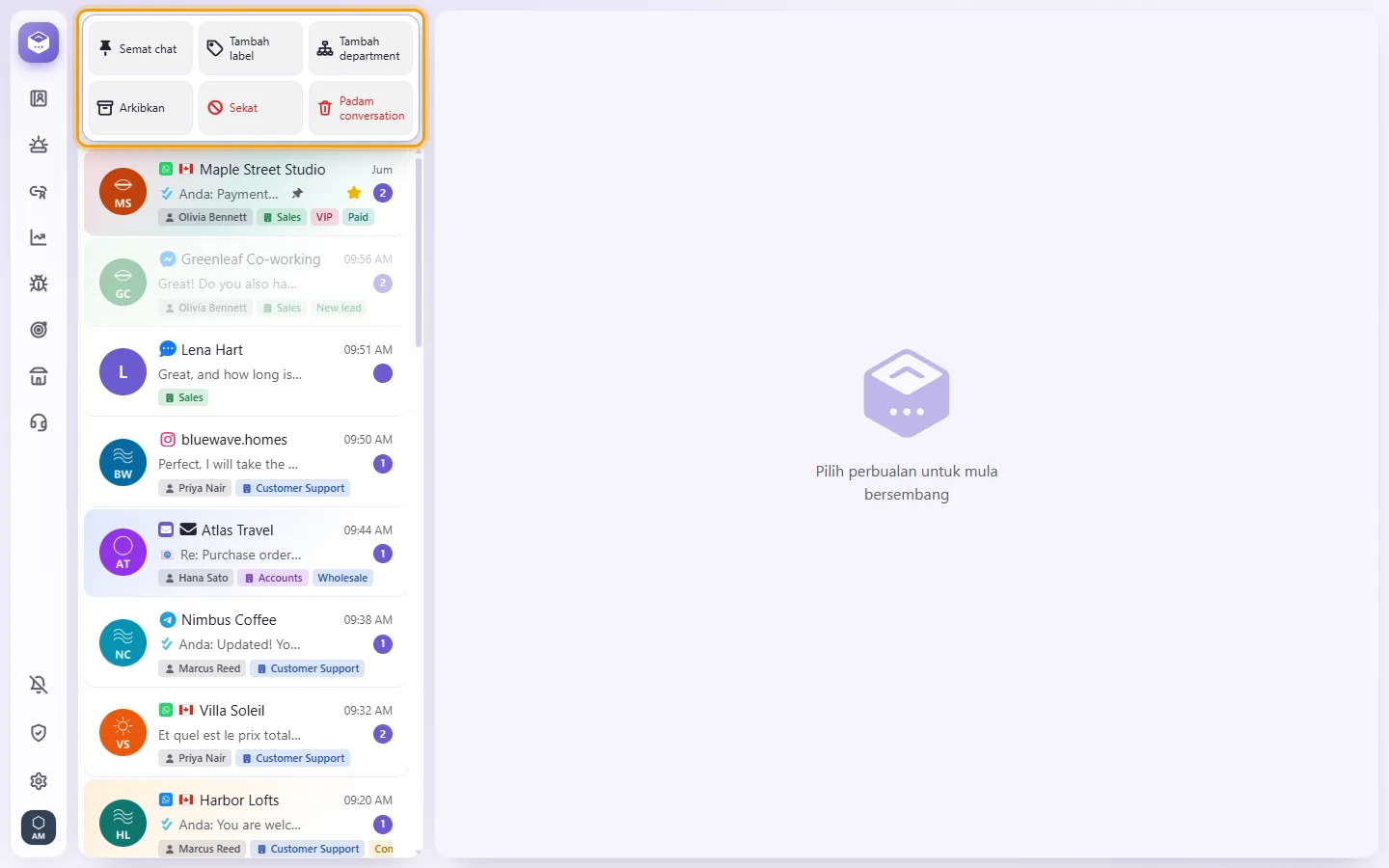
- Lepaskannya pada sesuatu jubin. "Semat chat" akan bertanya tempohnya; "Tambah label" dan "Tambah department" akan membuka senarai pendek untuk dipilih; "Sekat" dan "Padam conversation" akan bertanya terlebih dahulu.
Anda juga boleh melepaskannya pada "Tugaskan kepada saya", Selesai, ikon hati atau Peringatan dalam pengepala perbualan yang sedang dibuka: tindakan tersebut dikenakan pada perbualan yang anda lepaskan, bukan pada perbualan yang sedang dibuka. Jubin yang tidak dibenarkan untuk anda, atau yang tidak sesuai (sudah disemat, sudah diarkibkan dan sebagainya), akan dikelabukan. Jika anda menyeret satu baris yang ditandakan semasa beberapa baris lain turut ditandakan, kesemuanya akan dibawa bersama; dalam keadaan ini, Semat, Sekat dan Peringatan kekal dikelabukan.
- Buka menu perbualan dan klik "Semat chat". Pemilih kecil akan dibuka ("Semat selama").
- Pilih tempoh masa: bilangan "Jam" (1, 2, 4 atau 8), bilangan "Hari" (1, 3, 7 atau 30), atau "Sentiasa".
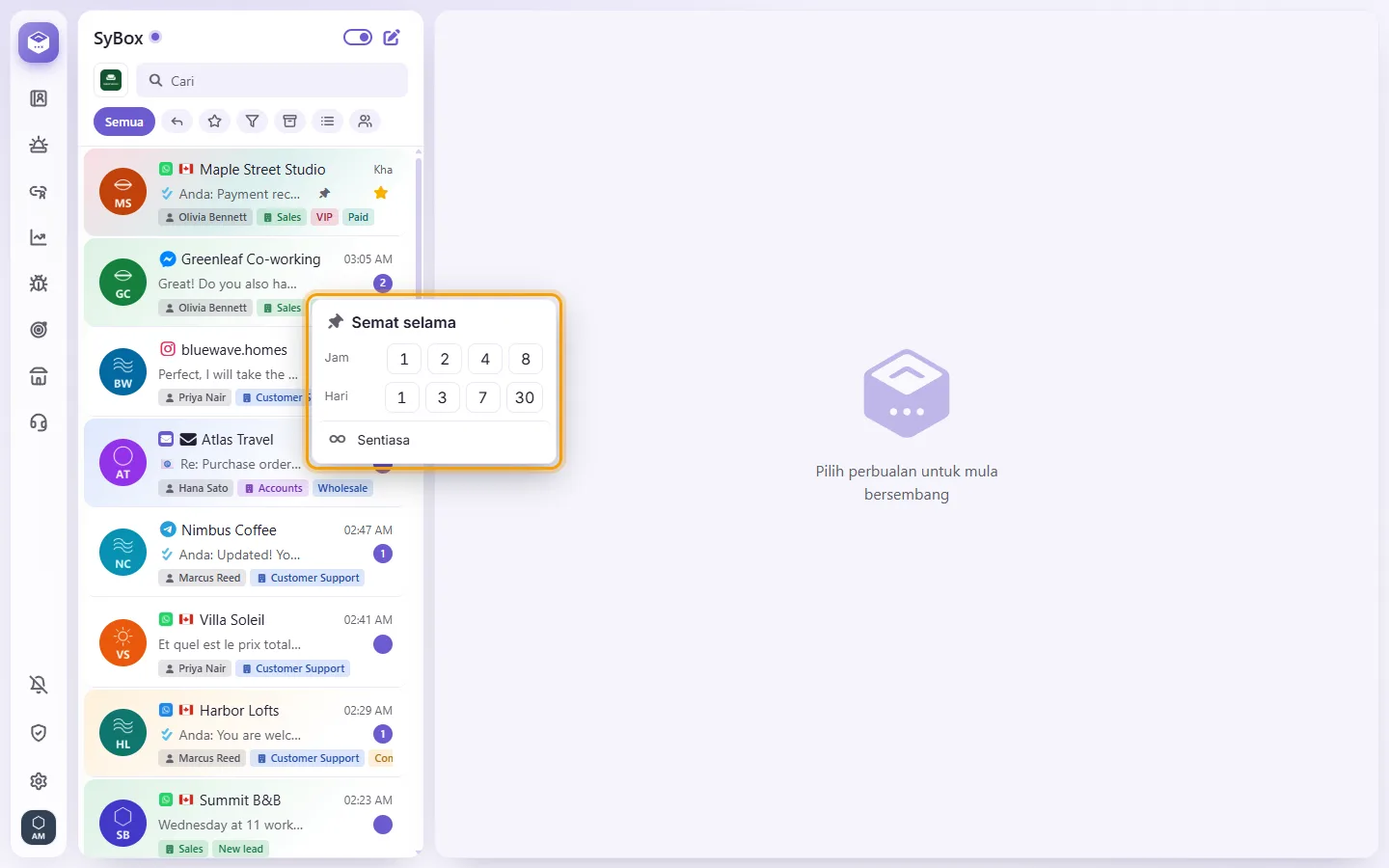
- Sematan sementara menunjukkan baki masa di sebelah pin, contohnya "3 jam". Tuding kursor padanya untuk melihat masa tamat yang tepat ("Disemat sehingga").
Apabila masa tamat, perbualan akan kembali ke kedudukan asalnya dalam senarai secara automatik. Sematan anda adalah milik anda sendiri; rakan sekerja tidak dapat melihatnya.
- Buka menu perbualan dan pilih "Tangguh".
- Pilih tempohnya: "Selama sejam", "Selama 3 jam", "Hingga esok pagi" (9:00), "Hingga minggu depan" (Isnin 9:00), atau "Pilih tarikh dan masa".
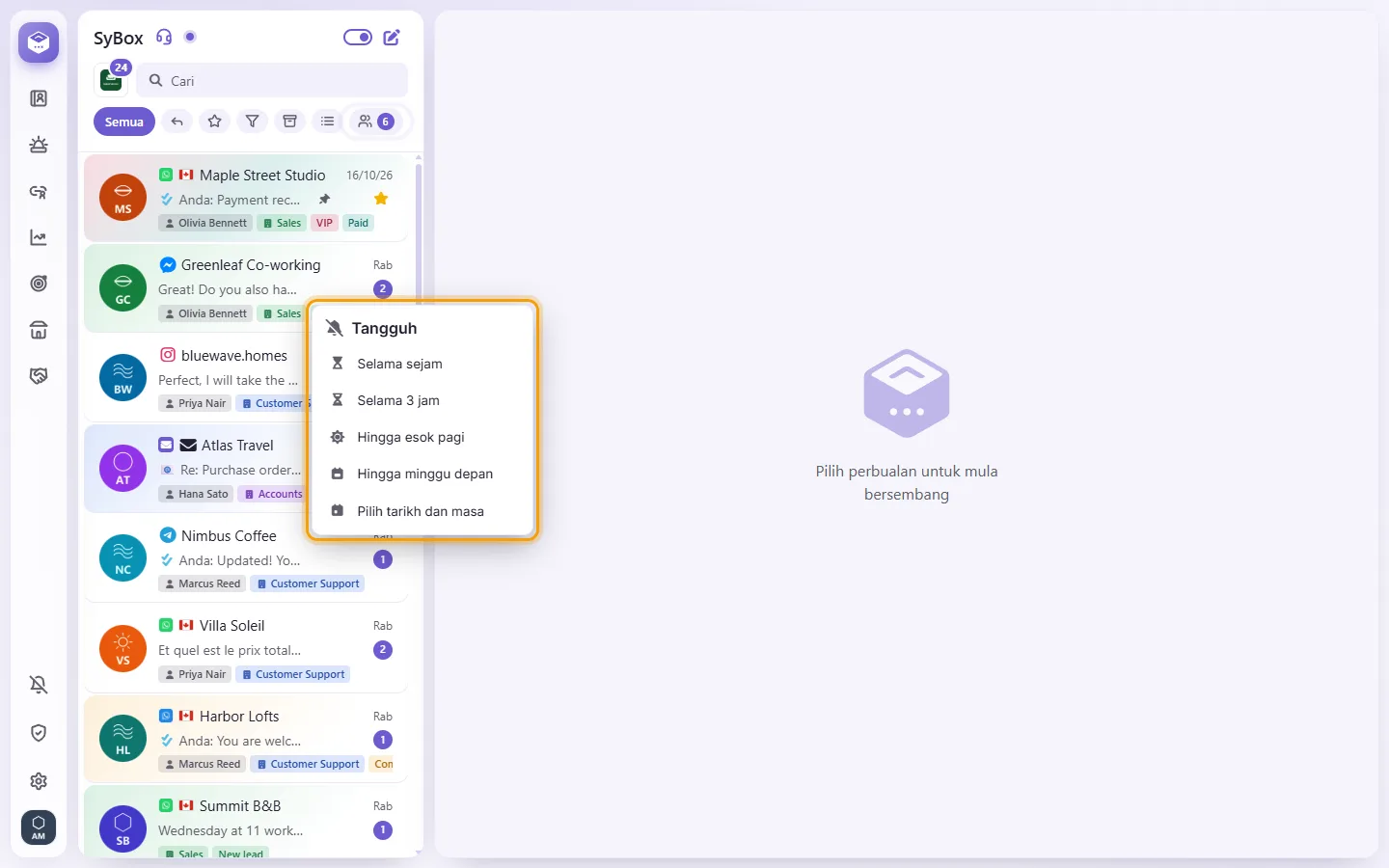
- "Ditangguhkan hingga (tarikh). Ia akan kembali lebih awal jika mesej baharu masuk."
Perbualan akan keluar daripada senarai sehingga masa itu. Apabila masanya tiba, atau pelanggan menulis, perbualan akan kembali ke bahagian atas senarai dengan nota "⏰ Tangguhan tamat". Tangguhan berlaku untuk seluruh pasukan, sama seperti arkib, dan memerlukan kebenaran "Arkibkan conversation" atau "Arkib sementara perbualan".
Untuk melihat perbualan yang anda tangguhkan, buka "Lebih banyak penapis" dan pilih "Ditangguhkan". Untuk mengembalikan perbualan lebih awal, buka menunya di situ dan pilih "Tamatkan tangguhan".
- Buka menu perbualan dan pilih "Peringatan".
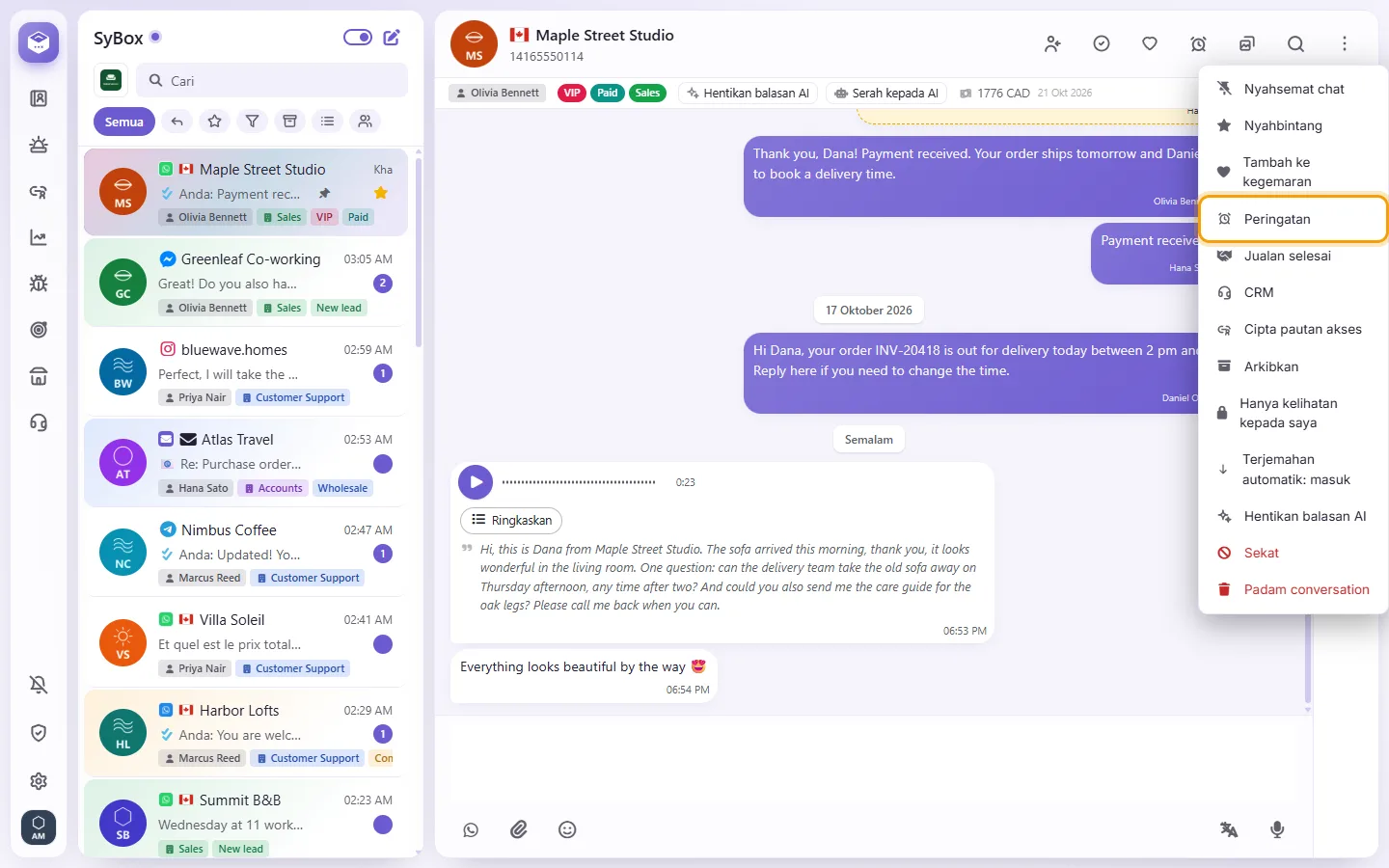
- Pilih jenisnya:
- "Ingatkan saya": peringatan untuk anda sahaja. Apabila tiba masanya, anda mendapat pemberitahuan (dalam pelayar dan dalam aplikasi yang dipasang), amaran dalam SyBox, dan baris "Peringatan" dalam panel pemberitahuan yang membuka nota tersebut.
- "Autosendd": menghantar mesej kepada pelanggan pada masa tersebut.
- "Hantar automatik jika tiada balasan": menghantar mesej pada masa tersebut hanya jika pelanggan belum menulis sejak anda menetapkannya.
- Tetapkan masa dalam "Bila", atau ketik pilihan pantas: "10 minit", "1 jam" atau "23 jam". "23 jam" ialah slot terakhir yang masih berada dalam tetingkap 24 jam WhatsApp. "Ingatkan saya" juga menawarkan "2 hari" dan "3 hari"; kedua-dua jenis Hantar automatik berhenti pada "23 jam".
- Untuk mana-mana jenis Hantar automatik, tulis mesej dan pilih nombor yang ingin digunakan untuk menghantar, jika anda mempunyai lebih daripada satu.
- Klik "Simpan".
Bagaimanakah cara menandakan perbualan sebagai belum dibaca?
Tiada pilihan "Tanda sebagai belum dibaca". Sesuatu perbualan ditandakan sebagai dibaca apabila anda membukanya atau menandakannya sebagai selesai.
Adakah terdapat penapis "Belum dibaca"?
Gunakan "Menunggu jawapan" pada baris penapis, di bawah kotak carian: ia berfungsi dengan lebih baik untuk tujuan ini. Ia memaparkan setiap perbualan yang mana pelanggan yang terakhir menulis dan belum ada sesiapa yang membalas, sama ada ia telah dibaca atau belum. Jika sesuatu perbualan tidak memerlukan jawapan (contohnya, mesej terakhir pelanggan ialah "Terima kasih"), tandakannya sebagai selesai dengan bulatan bertanda semak pada pengepala perbualan ("Tanda sebagai selesai"), dan ia akan meninggalkan "Menunggu jawapan". Untuk melihat hanya perbualan yang belum dibuka oleh sesiapa, penapis lanjutan mempunyai "Belum dibaca" di bawah "Status" (lihat "Cara menggunakan penapis lanjutan dan menyimpan penapis"). Perbualan yang belum dibaca juga menunjukkan nombor pada barisnya.
Bagaimanakah cara untuk saya melihat hanya perbualan yang masih boleh saya balas?
Buka "Lebih banyak penapis" dan pilih "Tetingkap balasan terbuka". Ia mengecualikan perbualan yang tetingkap 24 jamnya telah ditutup (pada WhatsApp, hanya templat yang boleh menghubunginya). Ia juga merupakan pilihan "Status" dalam penapis lanjutan, jadi anda boleh menggabungkannya dengan pilihan lain dan menyimpannya.
Apakah perbezaan antara Bintang dan Kegemaran?
Bintang pada perbualan pelanggan dikongsi, jadi seluruh pasukan dapat melihatnya. Kegemaran (ikon hati) dan Pin adalah peribadi: hanya anda yang melihatnya.
Jika saya memadam perbualan, adakah ia hanya dipadamkan untuk saya?
Tidak. Padam conversation memadamkannya untuk seluruh pasukan pada setiap peranti, jadi gunakannya dengan berhati-hati. Untuk sekadar mengemas paparan anda, gunakan Arkibkan atau Arkib sementara.
Bagaimanakah cara memadamkan banyak perbualan sekaligus?
Buka menu mana-mana baris dan pilih "Pilih", kemudian klik "Pilih semua" pada bar (atau tandakan yang anda inginkan). Klik "Lagi pilihan" dan pilih "Padam conversation". Hanya pengguna yang dibenarkan memadam perbualan dapat melihatnya.
Pemberitahuan telah diterima, tetapi saya tidak menemui perbualan baharu dalam senarai saya.
Senarai anda mungkin menggunakan penapis, seperti Bintang atau Kegemaran. Klik "Semua Saluran" dan perbualan tersebut akan berada di situ.