E-mel
Dikemas kini
Lokasi: Peti Masuk > E-mel
- Buka perbualan. Setiap e-mel akan dipaparkan sebagai kad yang menunjukkan penghantar, alamat penerima, subjek dan pratonton ringkas.
- Klik "Buka e-mel penuh" untuk membaca keseluruhan e-mel di dalam SyBox. Gunakan anak panah kembali untuk keluar.
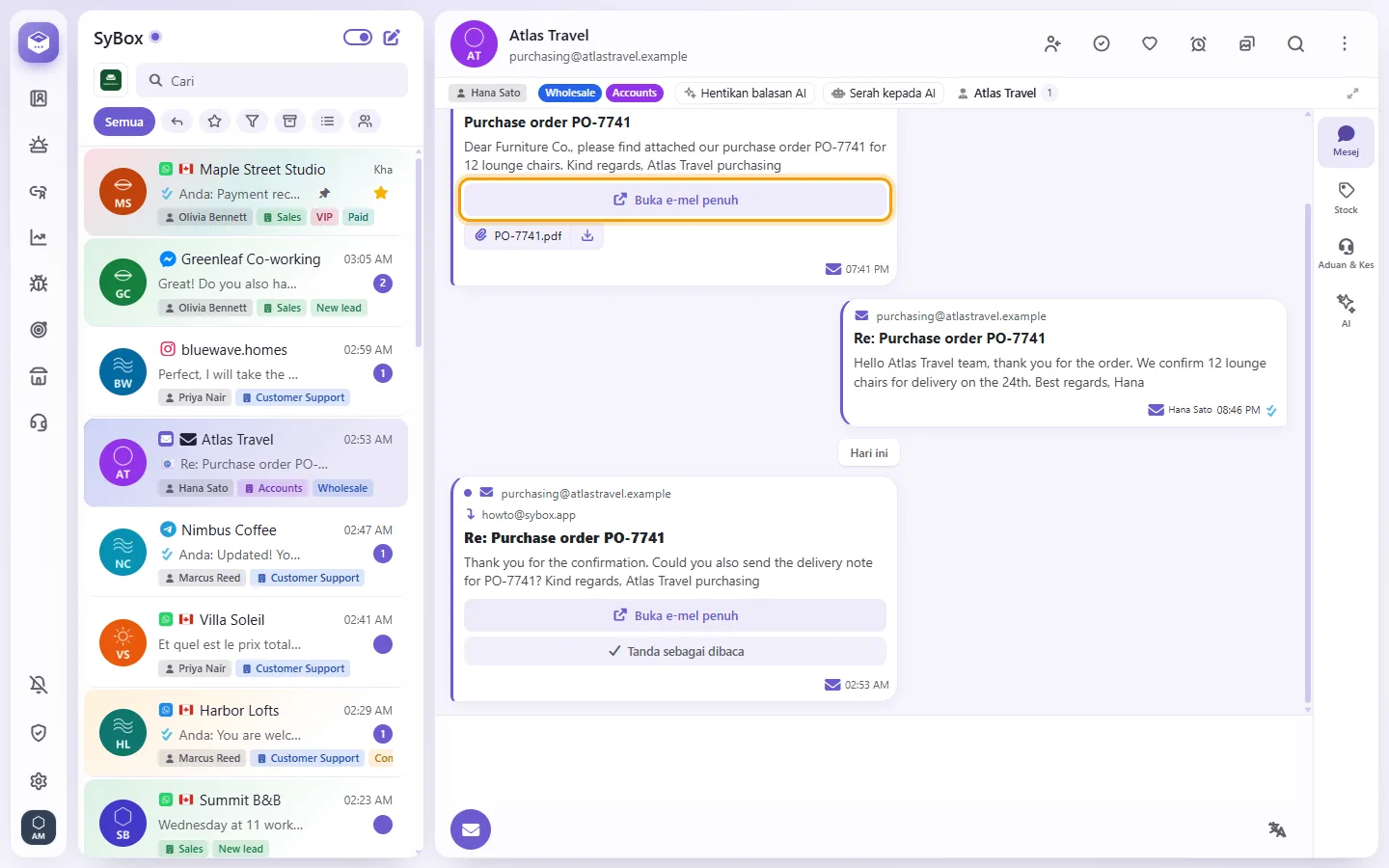
- E-mel yang belum dibaca ditandakan dengan titik. Klik "Tanda sebagai dibaca" untuk menandakannya sebagai telah dibaca.
- Amaran seperti "DKIM gagal — penghantar tidak disahkan" atau "Tidak ditandatangani — penghantar tidak disahkan" bermaksud alamat penghantar tidak dapat disahkan. Berhati-hati dengan pautan dan lampiran dalam e-mel tersebut.
- E-mel yang menggunakan nama syarikat terkenal (contohnya PayPal, Meta atau bank) tetapi tidak dihantar oleh syarikat tersebut memaparkan baris merah pada kadnya: "Kemungkinan penipuan: menggunakan nama (syarikat), tetapi tidak dihantar oleh (syarikat)". Amaran mendesak tentang akaun anda daripada pengirim yang tidak boleh dipercayai memaparkan "Kemungkinan penipuan: amaran akaun mendesak daripada pengirim yang tidak boleh dipercayai".
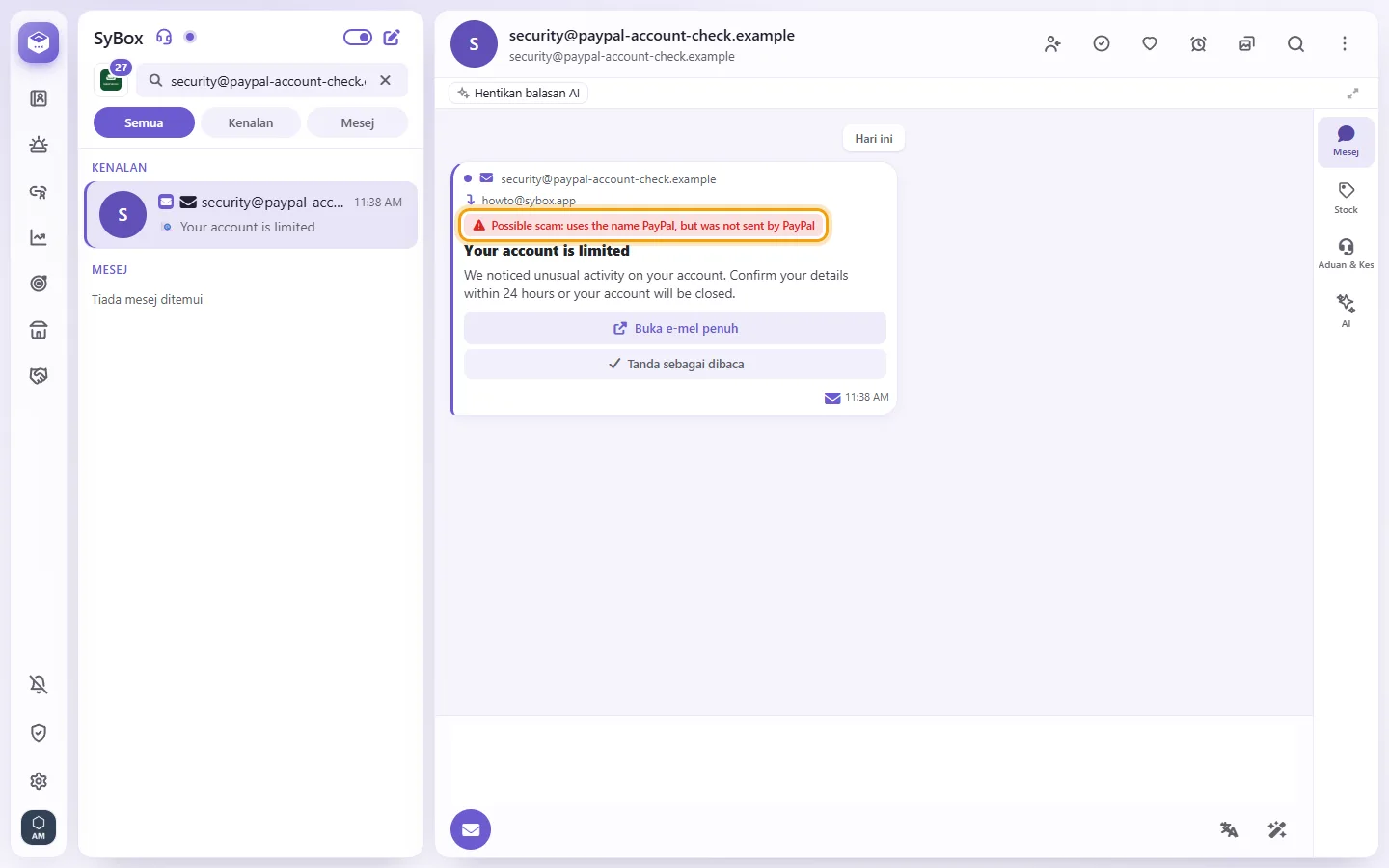
- Baris tersebut kekal dipaparkan apabila anda membuka e-mel penuh.
- Dalam e-mel yang ditandakan, pautan tidak dibuka serta-merta. SyBox akan bertanya "Buka pautan ini?" ("E-mel ini mungkin penipuan. Pautan ini menghala ke:" dan alamat sebenar). Klik Batal, atau "Buka juga" hanya jika anda mempercayai alamat tersebut.
SyBox hanya memberi amaran: e-mel tersebut tidak dipadamkan, dialihkan atau disekat. Jangan balas dengan kata laluan, kod atau butiran kad.
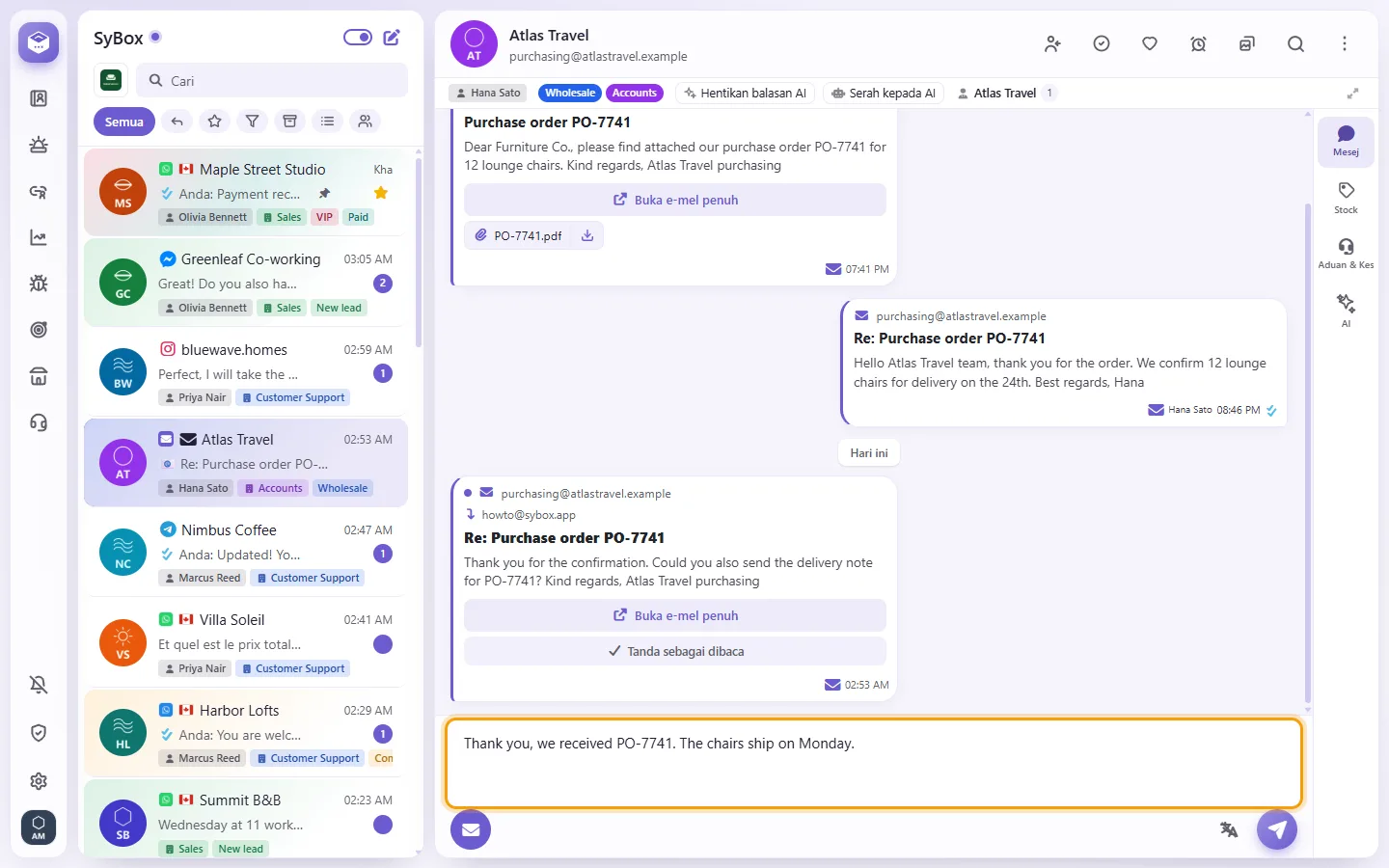
- Dalam perbualan e-mel, taip teks anda dan tekan hantar. Tetingkap "Tulis E-mel Baharu" akan dibuka bersama teks anda di dalamnya.
- Semak "Daripada" (akaun e-mel anda), "Kepada" dan "Masukkan subjek e-mel…".
- Format teks menggunakan bar alat jika mahu: tebal, condong, senarai, pautan, imej, saiz fon, warna dan banyak lagi.
- Untuk menambah fail, klik ikon klip kertas ("Lampirkan fail"). Tunggu sehingga proses muat naik selesai.
- Klik "Hantar". Anda akan melihat "E-mel berjaya dihantar".
- Untuk membuang draf, klik ikon tong sampah. SyBox akan bertanya "Buang e-mel ini?".
Jika anda menghantar ke alamat baharu bagi kenalan sedia ada, SyBox akan bertanya "Pautkan alamat e-mel ini?". Balasan seterusnya daripada alamat tersebut akan dipaparkan dalam perbualan ini.
- Lampiran dipaparkan sebagai cip dengan ikon klip kertas. Klik nama fail untuk membukanya.
- Untuk menyimpan fail tanpa membukanya, klik anak panah muat turun kecil di sebelah cip ("Simpan"). Ia akan disimpan menggunakan nama asalnya, sama ada pada komputer atau telefon (dalam pelayar web mahupun aplikasi yang dipasang).
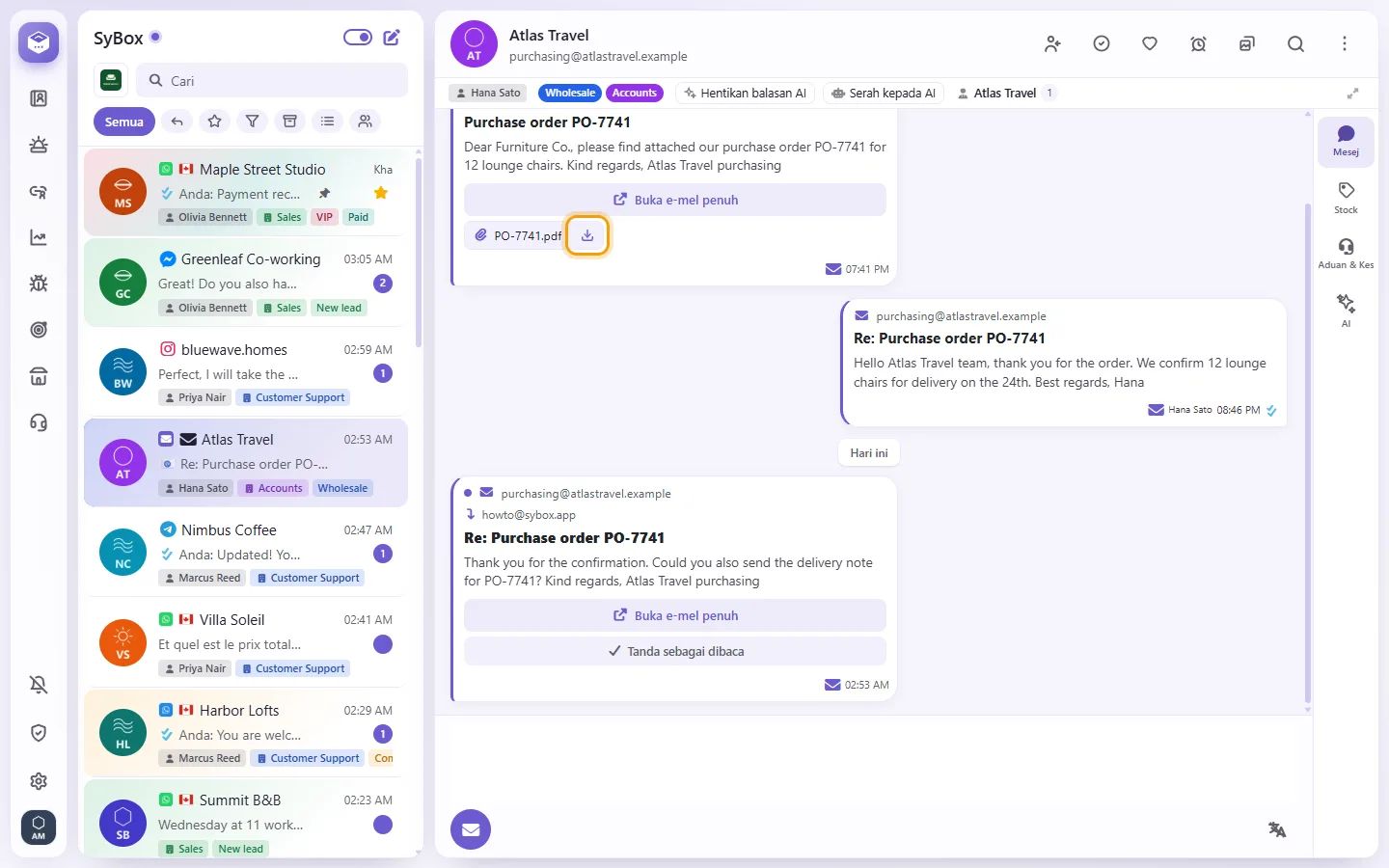
Bolehkah saya memuat turun lampiran e-mel tanpa membukanya?
Ya. Klik anak panah muat turun di sebelah lampiran tersebut.
Bolehkah saya menggunakan Balas semua atau Cc?
Tidak. E-mel akan dihantar ke alamat dalam medan "Kepada".
Bagaimanakah cara memajukan e-mel?
Buka menu mesej e-mel dan pilih "Majukan". Anda hanya boleh memajukan e-mel ke perbualan e-mel yang lain. Subjek akan bermula dengan "Fwd:".
Sistem memaparkan "Tiada akaun e-mel yang dikonfigurasikan".
Ruang kerja anda belum menyambungkan sebarang akaun e-mel. Minta pentadbir anda menambah akaun dalam Tetapan > Pemesejan > API E-mel.
- Pada kad e-mel tersebut, klik "Terima pemajuan". Butang ini hanya dipaparkan apabila e-mel itu benar-benar datang daripada Google (forwarding-noreply@google.com, ditandatangani oleh Google) dan ditujukan kepada alamat yang menerimanya.
- Satu kotak akan bertanya "Terima pemajuan e-mel?" dan menamakan kedua-dua alamat. Terima hanya jika anda sendiri yang meminta pemajuan ini.
- Klik OK. Halaman pengesahan Google akan dibuka dalam tab baharu, dan e-mel tersebut akan ditandakan sebagai dibaca.