Menghantar mesej
Dikemas kini
Lokasi: Peti Masuk > Menghantar mesej
- Buka perbualan.
- Taip dalam kotak di bahagian bawah ("Tulis mesej anda…"). Pada komputer, kotak tersebut setinggi tiga baris dan membesar semasa anda menulis, dengan butang-butangnya pada satu baris di bawahnya. Pada telefon, ia adalah satu baris, seperti dalam WhatsApp. Untuk menggunakan kotak satu baris pada komputer juga, matikan "Kotak mesej besar" dalam Keutamaan (lihat "Cara memilih saiz kotak mesej" di bawah).
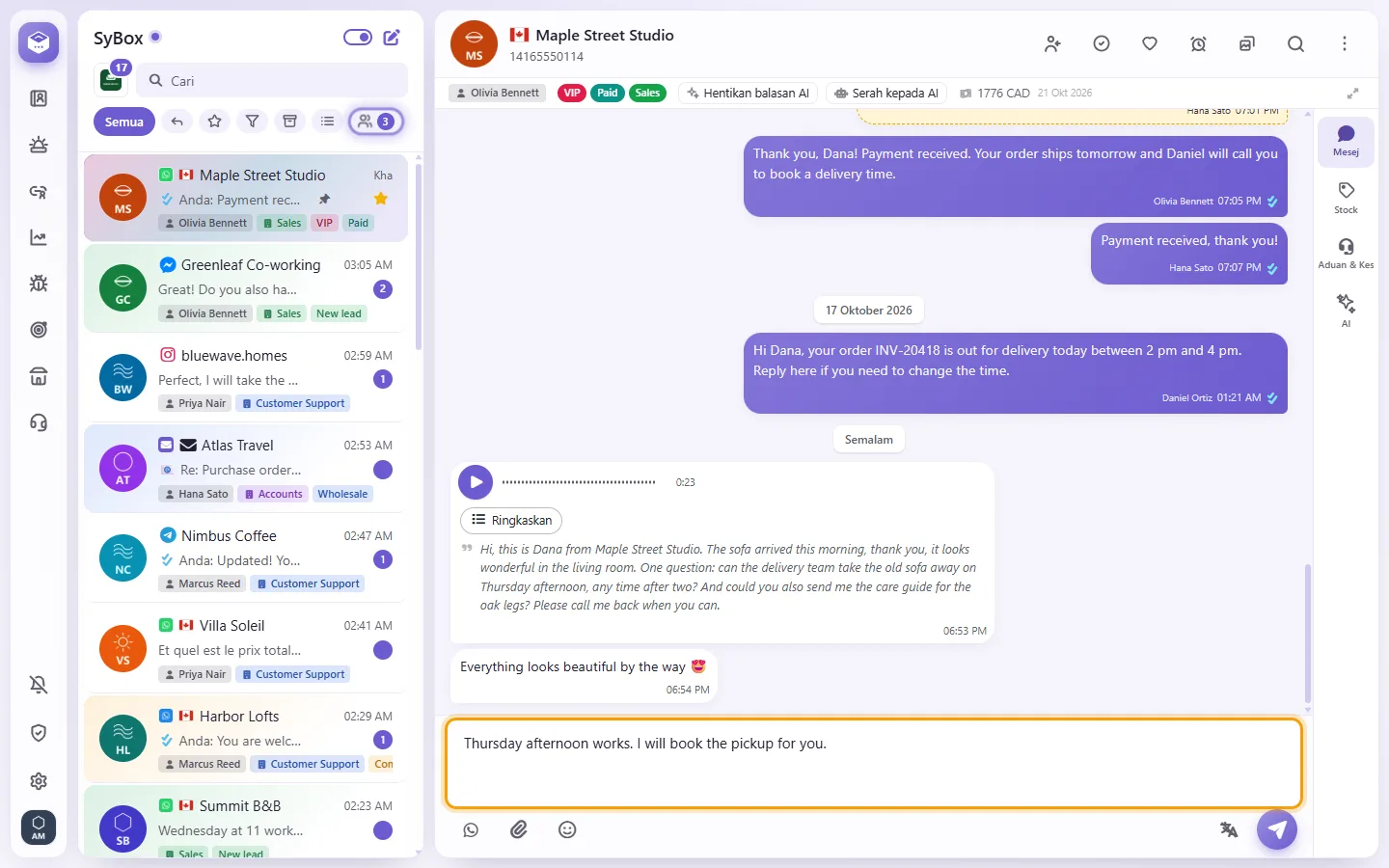
- Tekan Enter atau klik butang hantar (kapal terbang kertas). Tekan Shift+Enter untuk baris baharu. Ctrl+Enter (⌘+Enter pada Mac) sentiasa menghantar.
Pada telefon, Enter membuat baris baharu dan butang hantar menghantar mesej, seperti dalam WhatsApp. Untuk menukar fungsi Enter pada komputer atau pada telefon, lihat "Cara memilih fungsi kekunci Enter" di bawah.
- Klik butang muka senyum ("Emoji") di sebelah kotak mesej.
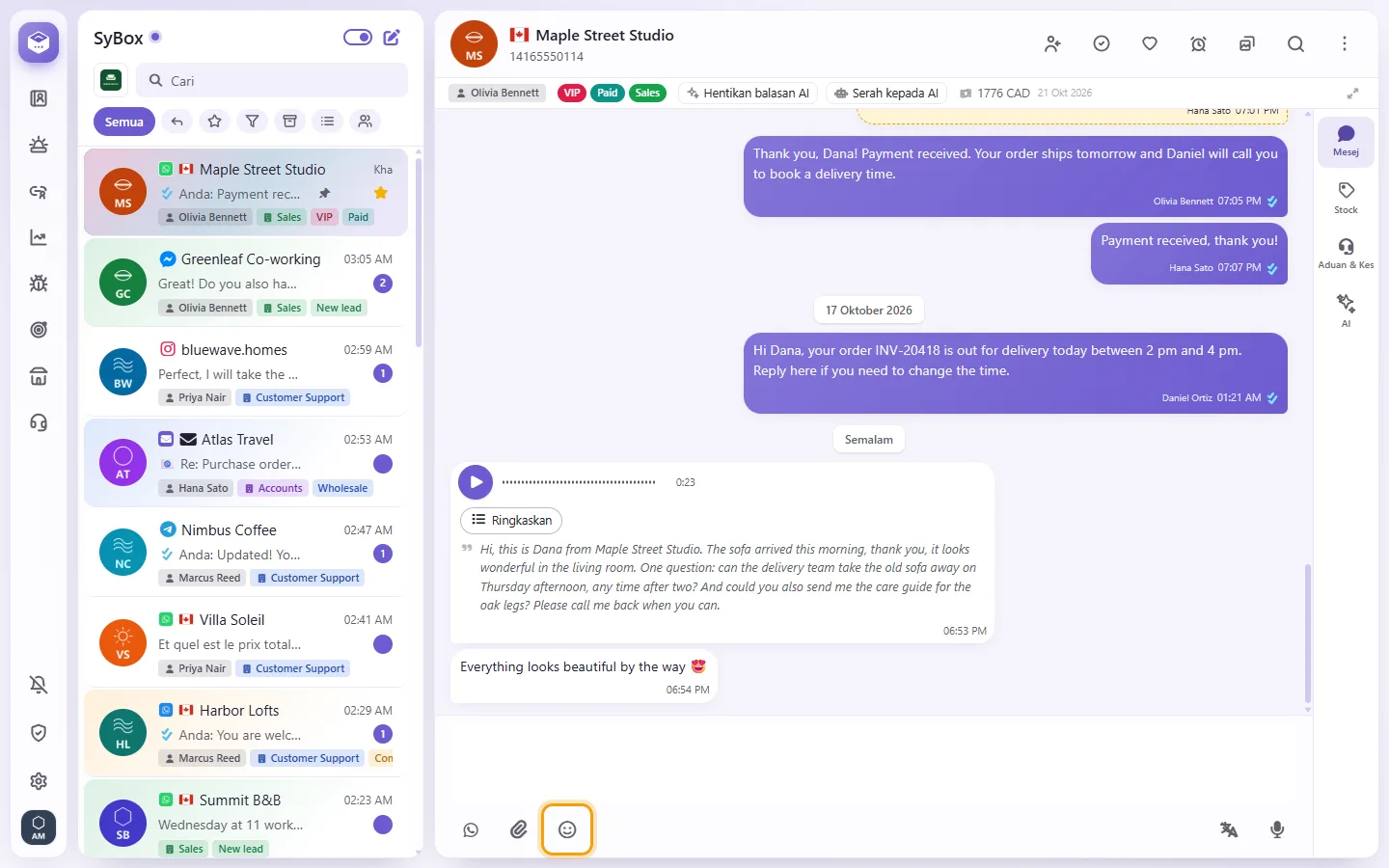
- Pilih emoji, atau gunakan kotak "Cari" dalam panel emoji.
- Klik klip kertas.
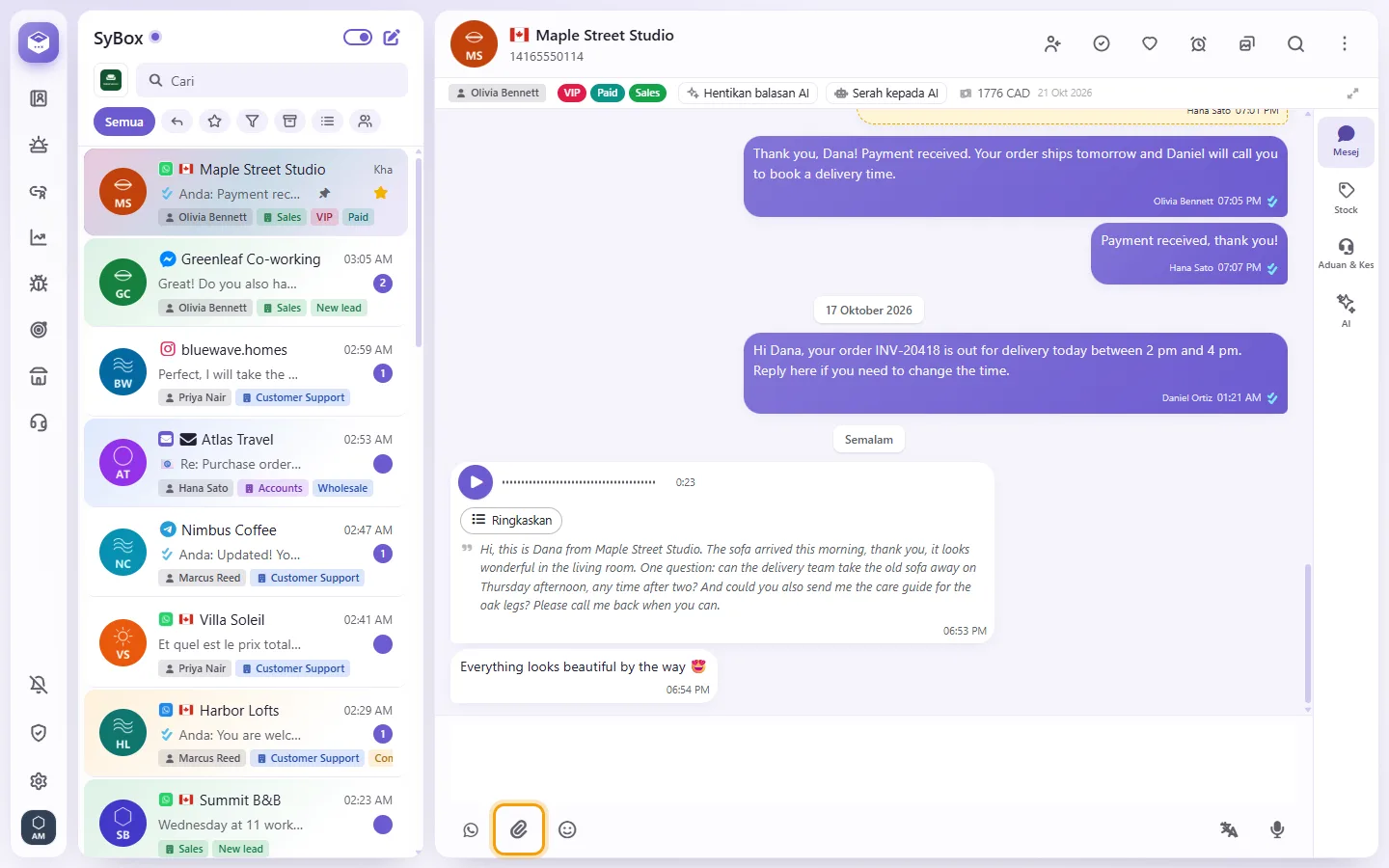
- Pilih "Dokumen", "Foto / Video", "Kamera" atau "Audio".
- Foto yang dihantar melalui "Dokumen" mengekalkan saiz penuhnya.
- Pada telefon, "Kamera" membuka kamera telefon. Pada komputer, ia membuka tetingkap kamera di dalam SyBox, dengan "Ambil foto" dan "Tukar kamera".
- "Audio" menghantar fail audio sebagai audio, supaya ia boleh dimainkan dalam sembang.
- "Kenalan" (pada WhatsApp) berkongsi kad kenalan (lihat "Cara berkongsi kad kenalan" di bawah).
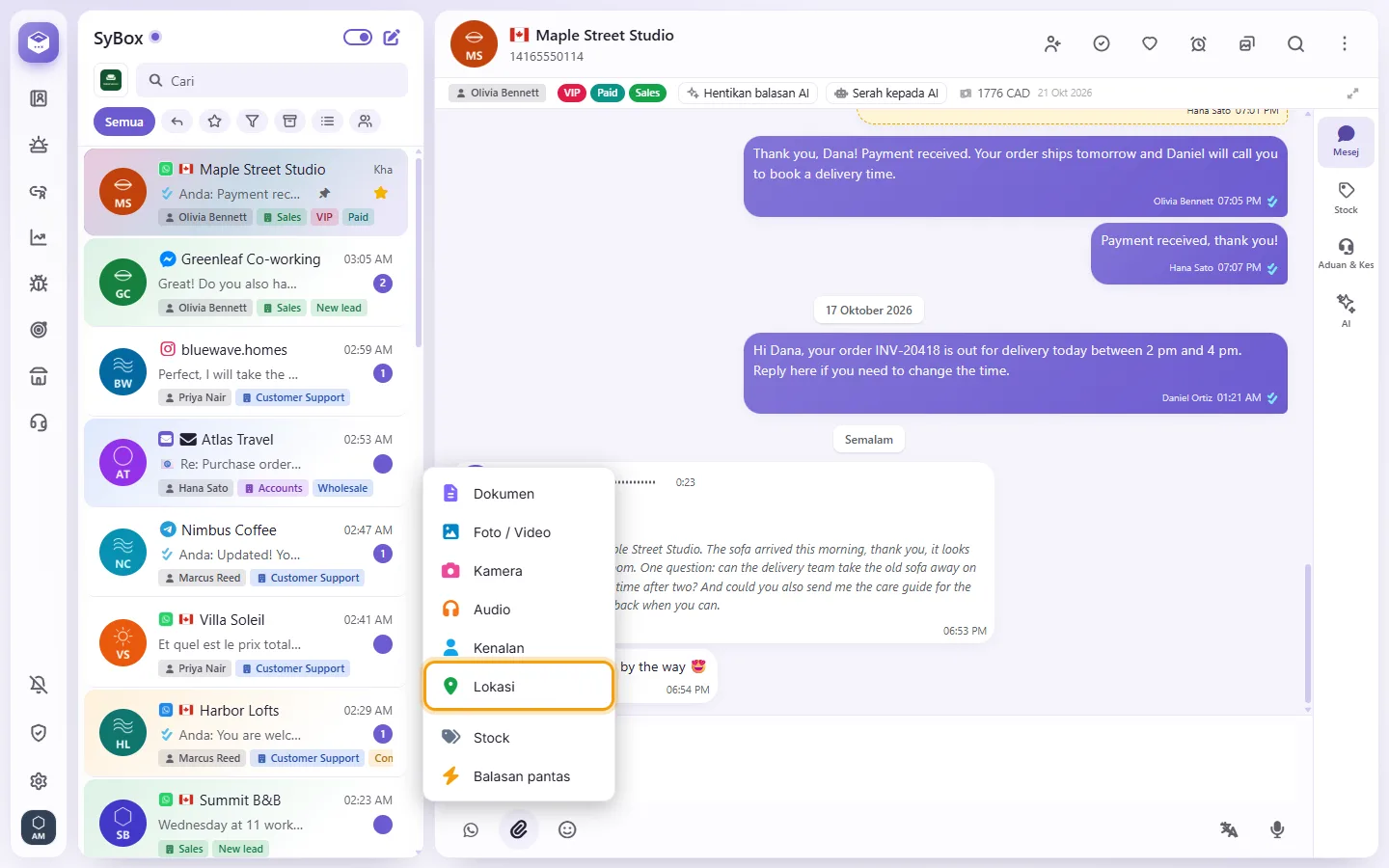
- "Lokasi" menghantar tempat pada peta (lihat "Cara menghantar lokasi" di bawah).
- Di bawah garisan pemisah, menu yang sama juga mempunyai tab produk anda (di bawah nama yang diberikan oleh ruang kerja anda, contohnya "Stok") dan "Balasan pantas", jika anda memilikinya.
- Fail dibuka di atas perbualan, seperti dalam WhatsApp (skrin penuh pada telefon). Tambahkan teks dalam kotak kapsyen jika anda mahu: Shift+Enter memulakan baris baharu dan kotak tersebut boleh membesar sehingga lima baris; kapsyen akan mengekalkan baris-barisnya dalam perbualan. Apa sahaja yang telah anda taipkan dalam kotak mesej akan menjadi kapsyen (bagi fail pertama, apabila anda menghantar beberapa fail), dan kotak tersebut dikosongkan sebaik sahaja ia dihantar.
- Klik butang hantar bulat, atau ✕ untuk membatalkannya. Perbualan akan diskrol untuk menunjukkan foto yang dihantar secara penuh.
Anda juga boleh menyeret fail ke dalam perbualan ("Lepaskan fail di sini untuk hantar") atau menampal tangkapan skrin.
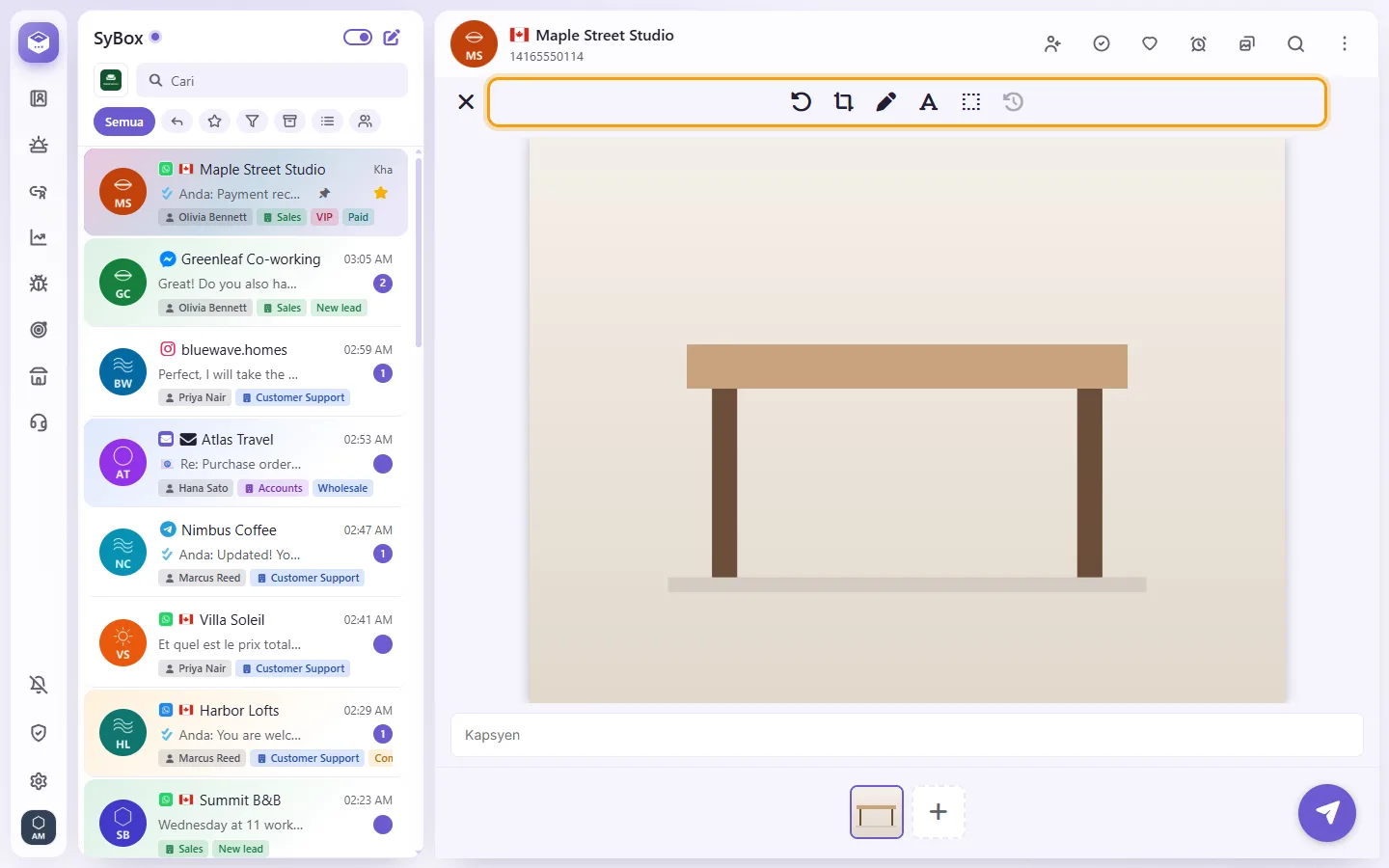
- Alatan tersebut berada di bahagian atas foto, sebelum anda menghantarnya:
- Putar: memutarkan foto.
- "Pangkas": seret penjuru untuk mengekalkan sebahagian daripada foto sahaja.
- "Lukis": lukis pada foto menggunakan tetikus atau jari anda.
- "Tambah teks": tulis pada foto.
- "Kaburkan": sembunyikan bahagian foto, contohnya nombor kad atau wajah.
- "Buat asal": mengembalikan perubahan terakhir.
Perubahan dihantar bersama-sama foto tersebut; foto asal pada peranti anda tidak diubah. Video, GIF dan fail yang dihantar sebagai "Dokumen" tidak boleh diedit. Menutup tetingkap akan membatalkan perubahan tersebut.
- Pilih beberapa fail dalam langkah 2 di atas, atau seret beberapa fail ke dalam perbualan.
- Pratonton memaparkan jalur kesemuanya di bawah gambar besar. Klik salah satu dalam jalur untuk melihatnya dan menulis kapsyen tersendiri.
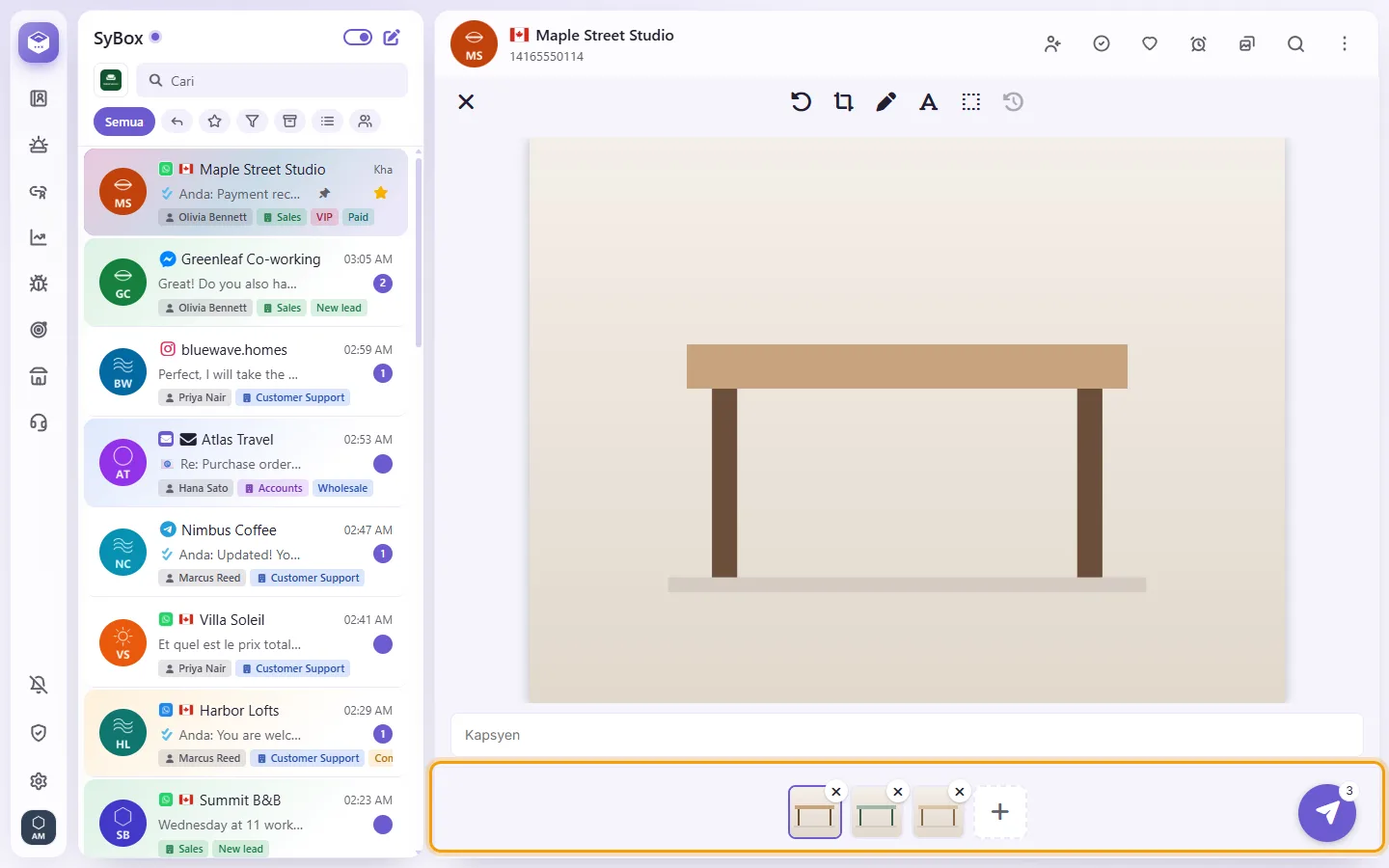
- Untuk mengeluarkan sesuatu fail, klik ✕ padanya. Untuk menambah lagi, klik "Tambah lagi" (+).
- Klik hantar. Setiap fail dihantar sebagai mesej tersendiri, mengikut urutan, bersama kapsyen tersendiri.
Anda boleh menghantar sehingga 30 fail pada satu masa. Melebihi jumlah itu, anda akan melihat "Sehingga 30 fail pada satu masa".
Had fail yang mungkin anda lihat
- WhatsApp: foto sehingga 5 MB, audio sehingga 16 MB, video dan dokumen sehingga 100 MB. Imej mestilah JPEG, PNG atau WEBP. Dokumen boleh berupa fail PDF, teks atau Office. Jenis lain menunjukkan "WhatsApp tidak menyokong penghantaran jenis fail ini."
- Messenger: sehingga 25 MB, foto, video, audio dan PDF sahaja.
- Instagram: sehingga 25 MB, foto dan video sahaja.
- Telegram dan sembang antara rakan sekerja: foto sehingga 5 MB, fail lain sehingga 100 MB.
- Fail program tidak sekali-kali dibenarkan ("Fail jenis boleh laksana (.exe) tidak dibenarkan.").
- SMS adalah teks sahaja.
- Ketik atau klik mikrofon ("Rakam mesej suara") sekali. Benarkan mikrofon jika penyemak imbas anda memintanya.
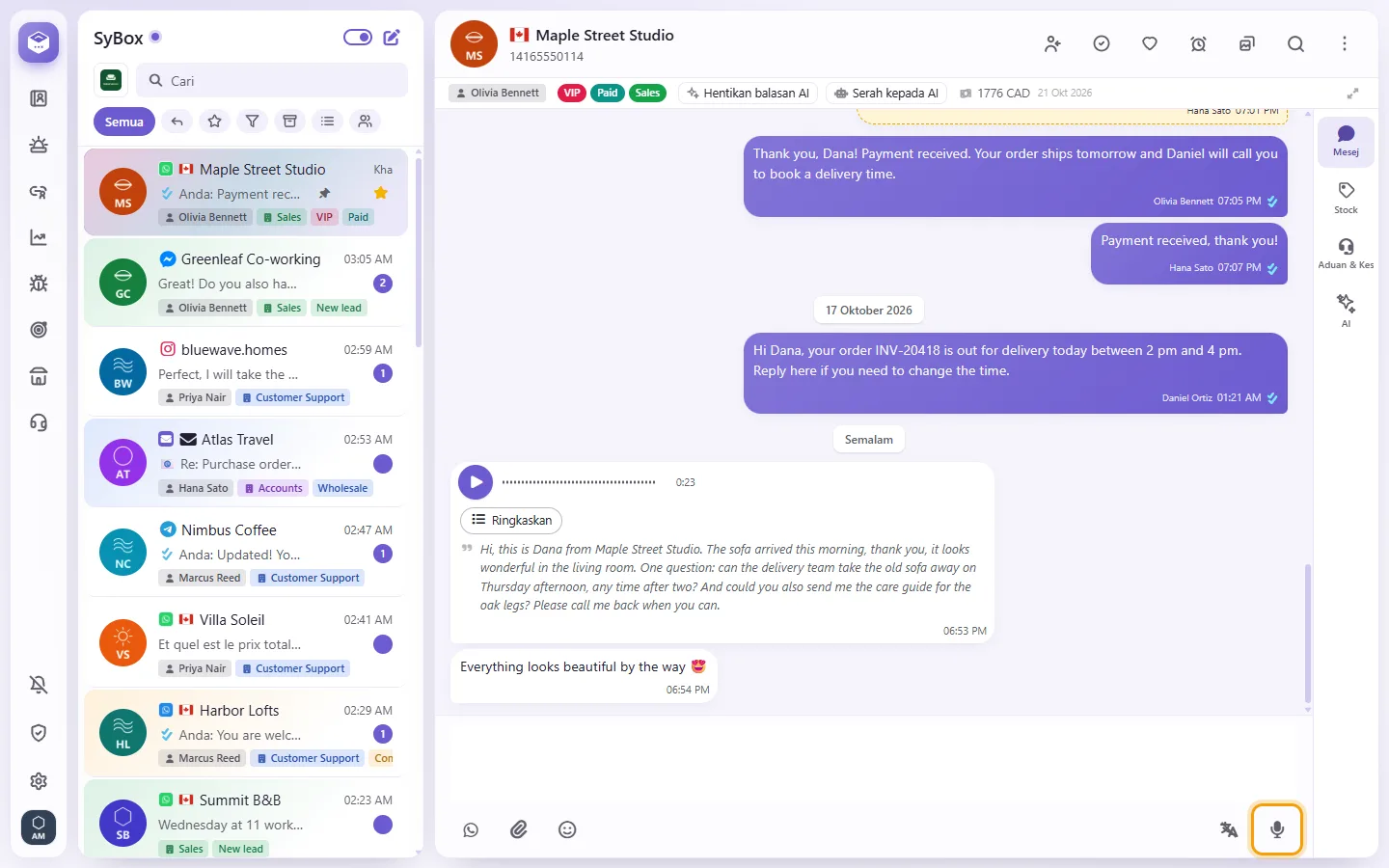
- Bar rakaman meluncur ke atas dan rakaman bermula serta-merta, seperti dalam WhatsApp. Anda melihat masa dan gelombang bunyi sebagai bar yang bergerak.
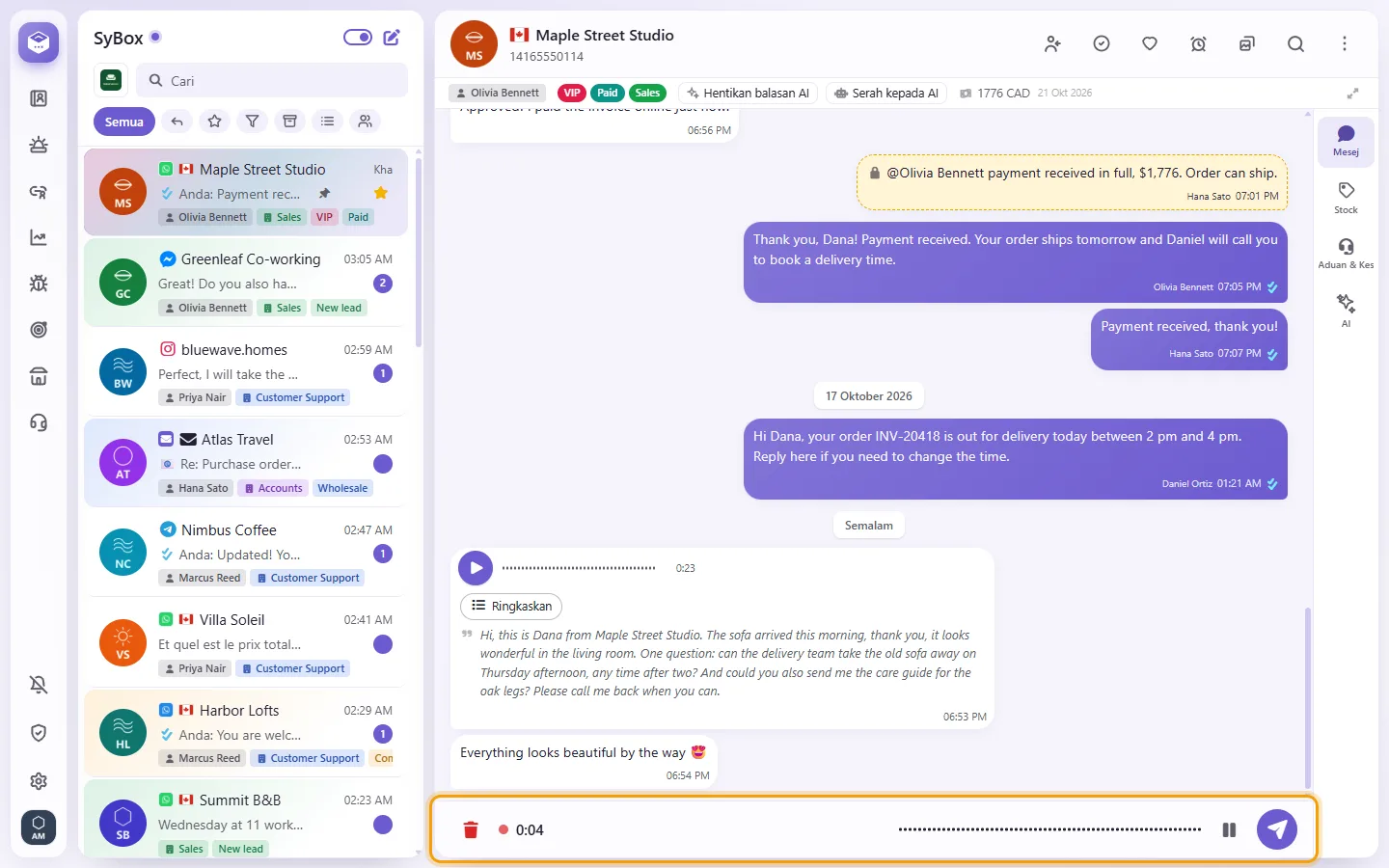
- Untuk menjeda, ketik "Jeda"; ketik "Sambung semula" untuk meneruskan.
- Ketik butang hantar bulat untuk menghantarnya, atau tong sampah merah untuk membuangnya.
- Jika ruang kerja anda membenarkan anda melihat pratonton nota suara, anda boleh mendengar terlebih dahulu, kemudian memilih Hantar atau Batal.
Nota suara dipaparkan sebagai bentuk gelombang dalam sembang, semasa ia dimuat naik dan selepasnya.
Nota suara tidak boleh dihantar pada Messenger, Instagram, SMS atau e-mel.
- Taip mesej di dalam kotak (paling banyak 600 aksara).
- Klik "Hantar sebagai mesej suara". Jika anda mempunyai lebih daripada satu suara, pilihnya dalam "Bercakap dengan".
- Dengar mesej suara tersebut dalam pratonton, kemudian hantarkannya atau batalkan.
- Taip mesej anda dalam kotak.
- Klik butang ✨ ("Tulis dengan AI") di sebelah kotak dan pilih: "Betulkan ejaan dan tatabahasa", "Jadikan formal", "Jadikan mesra", "Pendekkan", atau "Tulis balasan penuh daripada nota saya".
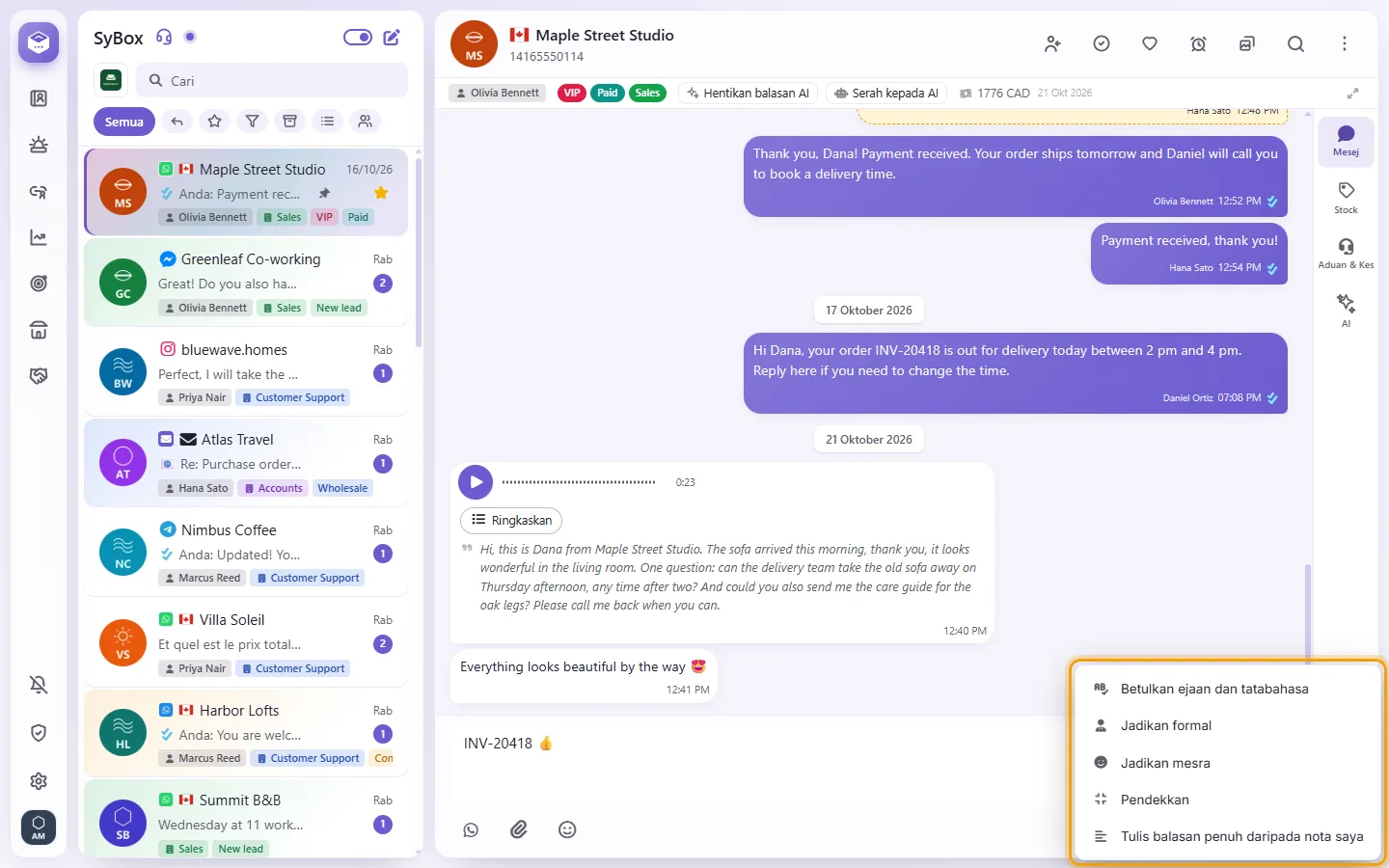
- Versi AI akan menggantikan teks anda dalam kotak. Baca, ubah jika perlu, kemudian hantar. Ctrl+Z (⌘+Z) akan mengembalikan teks asal anda.
AI akan mengekalkan bahasa, nama, nombor dan pautan dalam mesej. Jika kotak kosong: "Tulis mesej anda dahulu, kemudian AI boleh memperbaikinya." Pentadbir anda memilih model yang menulis dalam Tetapan > AI dan automasi > Terjemahan, "Tulis dengan AI menggunakan".
- Dalam perbualan WhatsApp, klik ikon klip kertas dan pilih "Hantar produk".
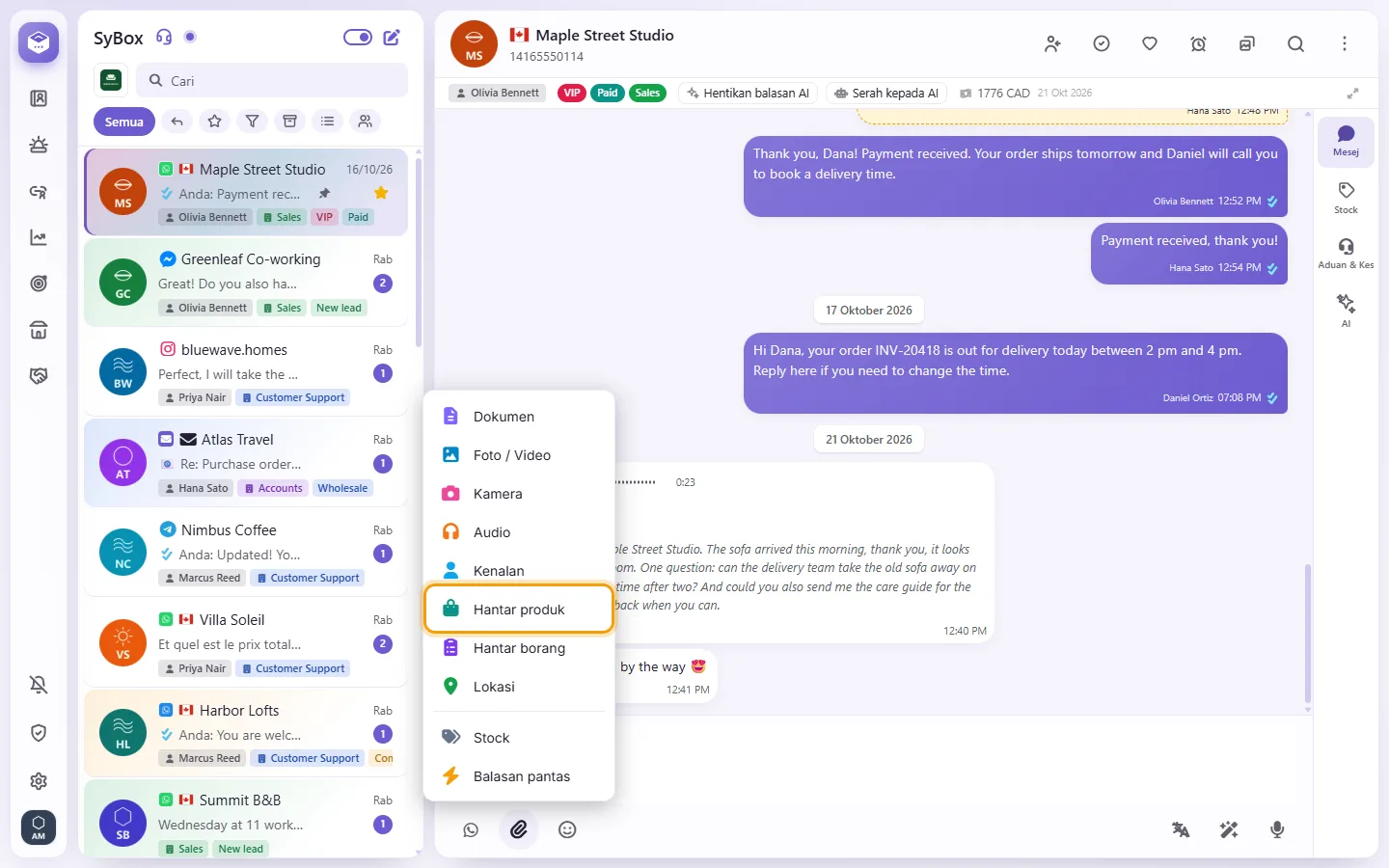
- Cari dan tandakan produk (daripada satu katalog, sehingga 30). Tambah "Mesej (pilihan)" jika anda mahu; jika terdapat beberapa produk, taip "Tajuk (beberapa produk)".
- Klik "Hantar". Satu produk akan dihantar sebagai kad produk WhatsApp; beberapa produk akan dihantar sebagai senarai produk yang boleh dilayari dan dipesan oleh pelanggan.
Hanya produk yang sudah dikenali oleh SyBox akan disenaraikan: produk yang pernah dipesan atau ditanya oleh pelanggan, atau yang ditambah pada skrin Produk ("Tambah produk" dengan "ID katalog (daripada Meta Commerce Manager)", "ID kandungan / SKU (seperti dalam katalog)" dan "Nama"). Produk hanya boleh dihantar dalam tempoh tetingkap 24 jam.
Bagaimana video dipaparkan dalam perbualan
Video memaparkan gambarnya, butang main bulat dan tempoh masanya, seperti dalam WhatsApp. Tiada apa-apa yang dimuat turun sehingga anda menekannya. Ia dimainkan dalam pemapar foto, yang mana anak panah membolehkan anda menelusuri foto dan video perbualan tersebut; menutup pemapar akan menghentikannya. Anak panah boleh kembali melalui kesemuanya, bukan hanya yang sudah dipaparkan pada skrin: yang lebih lama dimuatkan 10 pada satu masa semasa anda menelusurinya. Jubin yang sama dipaparkan dalam "Media & fail" kenalan, yang membuka pemapar yang sama; di situ anak panah hanya bergerak dalam tab yang anda pilih (contohnya hanya "Kewangan"), dan butang mesej (balas, bintang, majukan…) dikelabukan.
- Klik klip kertas dan pilih "Lokasi".
- Peta akan dibuka bersama pin, pada lokasi yang disimpan pada kenalan jika ada. Ketik peta atau seret pin ke lokasi yang betul, atau klik "Gunakan lokasi saya sekarang".
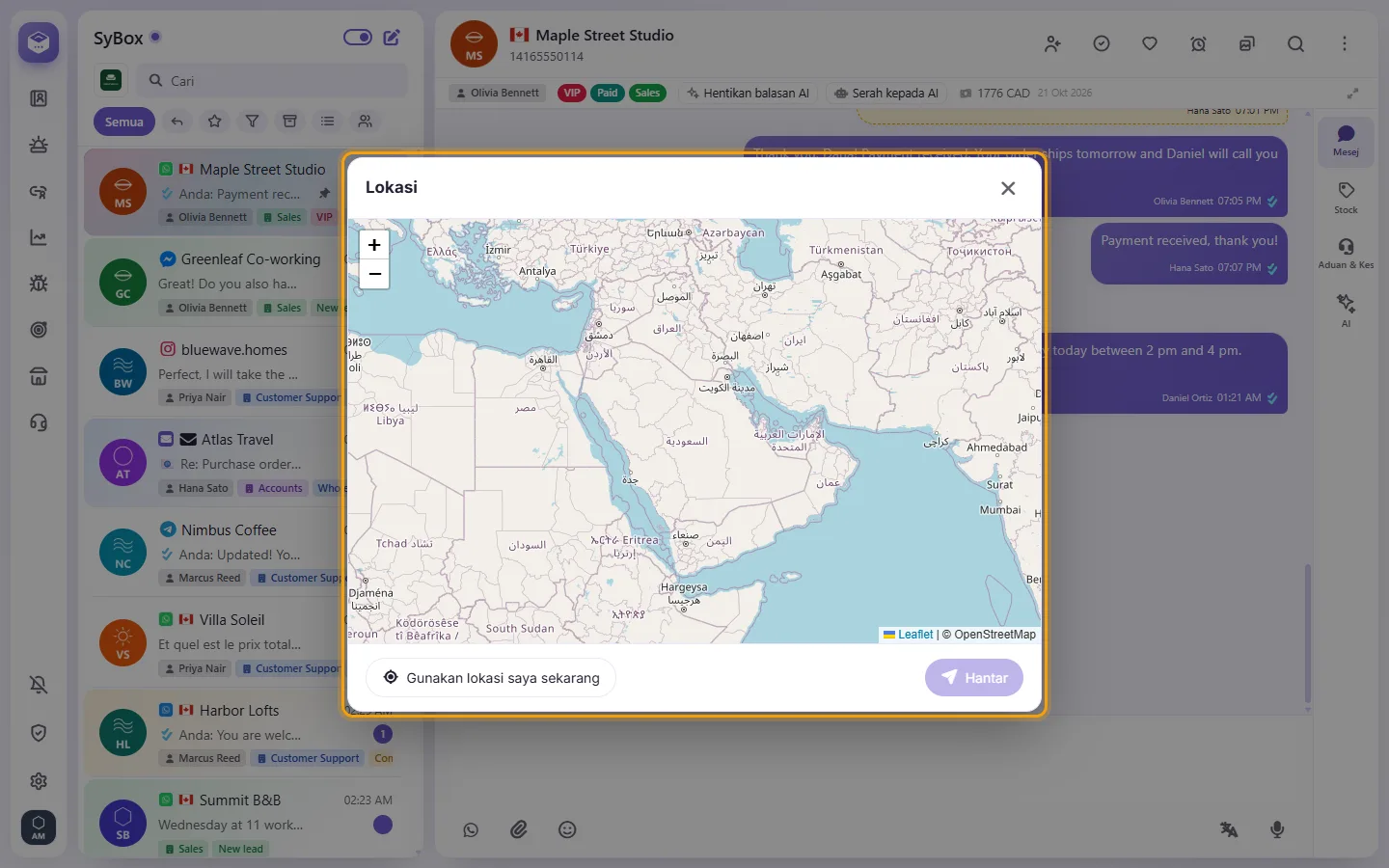
- Klik hantar.
Pada WhatsApp, pelanggan menerima mesej lokasi yang dibuka dalam aplikasi peta mereka. Pada saluran lain, mereka menerima nama tempat dan pautan Google Maps.
Apa sahaja yang telah anda taipkan dalam kotak mesej kekal di situ, untuk mesej anda yang seterusnya.
- Dalam perbualan WhatsApp, klik klip kertas dan pilih "Minta lokasi".
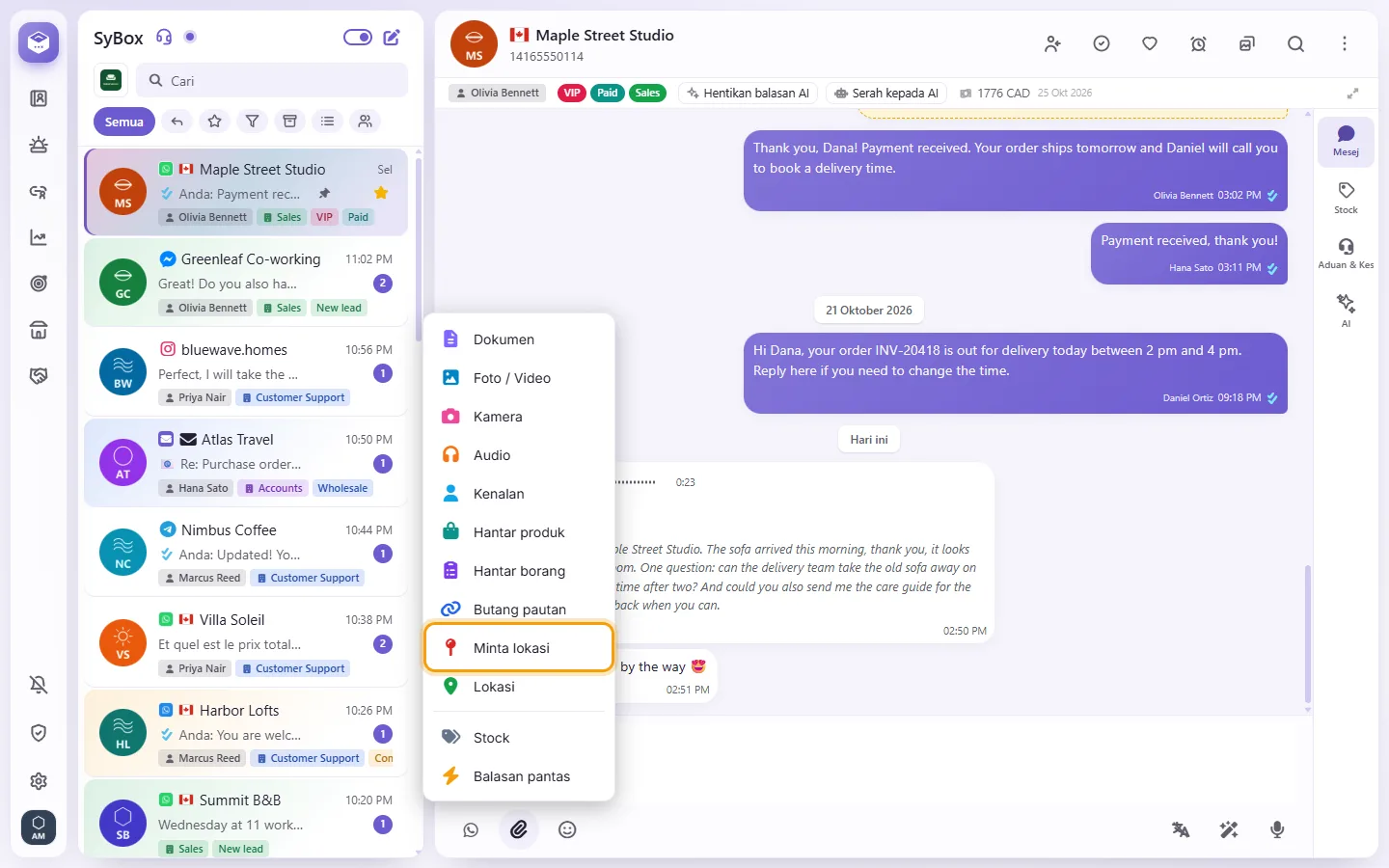
- Tulis permintaan anda, atau biarkannya kosong untuk menghantar "Sila kongsikan lokasi anda dengan kami.".
- Klik Hantar. Pelanggan akan menerima butang yang membuka peta mereka; lokasi yang mereka hantar semula akan dipaparkan pada peta dalam perbualan, seperti biasa.
Kedua-duanya berfungsi dalam tetingkap 24 jam, seperti mesej lain, dan tidak dikenakan sebarang bayaran.
Apakah yang berlaku apabila pelanggan menghantar lokasi kepada saya?
Ia dipaparkan pada peta dalam perbualan. Anda boleh klik "Simpan location" untuk menyimpannya pada kenalan; kali seterusnya anda menghantar lokasi kepada pelanggan ini, peta akan dibuka di situ.
Mengapakah tiada klip kertas?
Anda mungkin tidak mempunyai kebenaran untuk menghantar media. Perbualan SMS adalah teks sahaja, dan e-mel menggunakan butang "Lampirkan fail" tersendiri.