Comment associer Google Contacts
Mis à jour le
Dans SyBox, cela se fait dans Paramètres > Team and customers > Contacts.
- Allez dans Paramètres > Contacts.
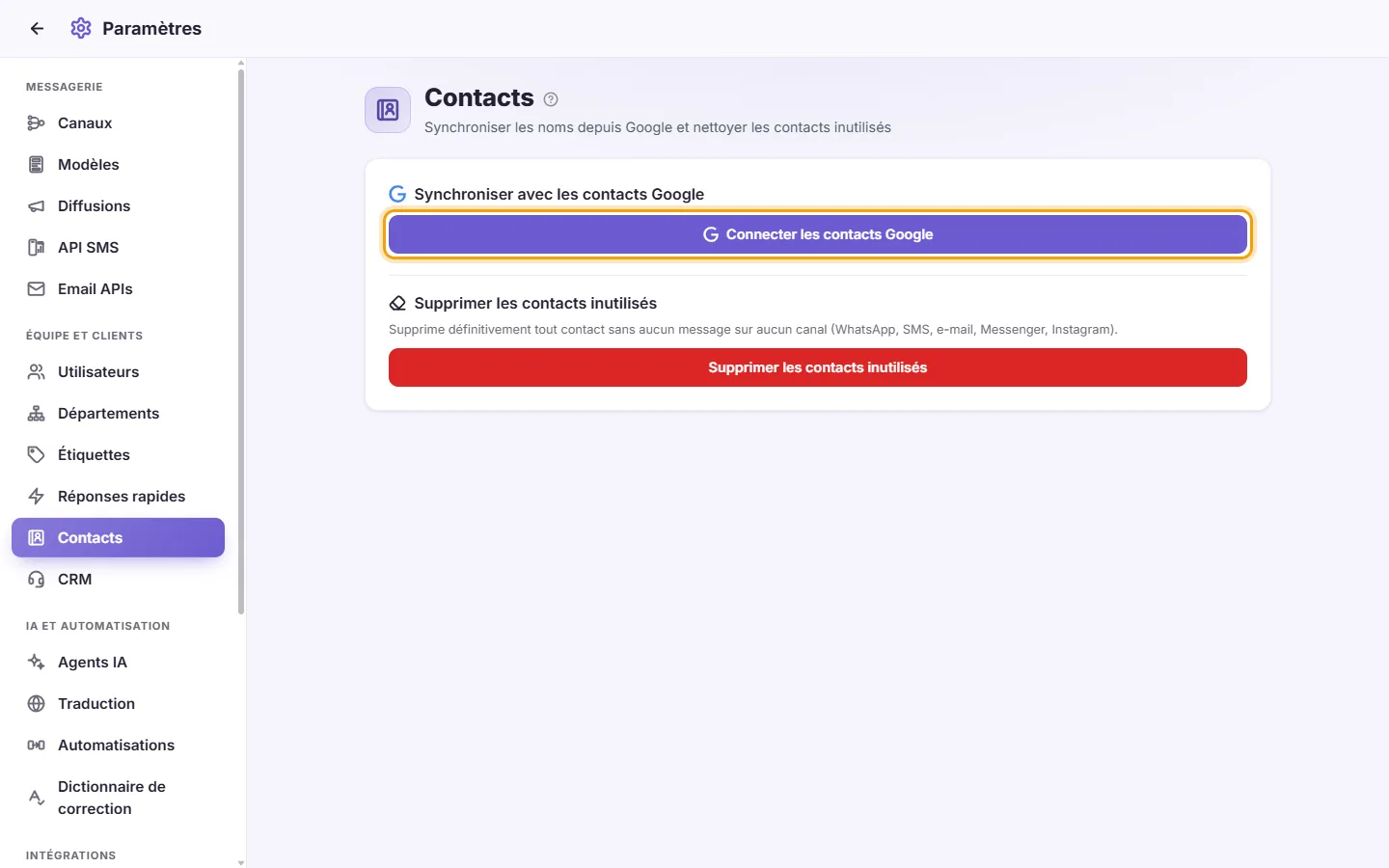
- Cliquez sur "Connecter les contacts Google".
- Une fenêtre Google s'ouvre : sélectionnez votre compte et autorisez l'accès à vos données de contacts.
- De retour sur SyBox, l'adresse e-mail Google associée s'affiche accompagnée d'une coche verte.
Questions
La synchronisation Google Contacts risque-t-elle de modifier des noms déjà renseignés par l'équipe ?
Non. Les noms saisis manuellement par vos équipes dans SyBox sont toujours protégés et ne sont jamais écrasés.
J'aimerais juste compléter les noms de mes clients actuels sans aspirer tout mon carnet d'adresses personnel.
Cliquez sur "Mettre à jour les noms uniquement".
La section Google Contacts est introuvable sur mon écran.
Ce bloc n'apparaît que si l'option a été activée pour votre organisation.
Je ne vois pas "Importer des contacts depuis un fichier" ni "Exporter les contacts".
L'importation nécessite "Afficher le numéro du contact". L'exportation nécessite "Voir l'annuaire des contacts" et "Afficher le numéro du contact". Demandez à votre administrateur.
Une importation risque-t-elle de créer des clients en double ?
Non. Un numéro déjà présent dans SyBox est mis à jour, même lorsqu'il est écrit différemment dans le fichier (avec des espaces, un 0 initial ou 00 à la place de +).
Mon fichier Excel affiche les numéros de téléphone sous la forme 2.01E+11.
C'est ainsi qu'Excel affiche un numéro long dans une colonne étroite. Le numéro complet se trouve toujours dans la cellule et SyBox le lit en entier. Élargissez la colonne pour le voir.
En savoir plus sur Contacts.