Automatisations
Mis à jour le
Où : Paramètres > IA et automatisation > Automatisations
À quoi ça sert
Une automatisation permet de définir : « si un message client remplit ces conditions, alors déclenche ces actions », en toute simplicité et sans code. Chaque règle est évaluée à chaque nouveau message entrant envoyé par un client. Vos propres envois ne déclenchent jamais les automatisations. Une automatisation peut aussi démarrer sur autre chose qu'un message : une conversation marquée comme terminée, une étiquette ou un service ajouté ou retiré, un appel WhatsApp qui se termine, un autre programme ou un membre de l'équipe qui la lance manuellement (voir « Ce qui déclenche une automatisation » plus bas).
L'interrupteur général
En haut de l'écran se trouve la commande « Les automatisations sont actives ». Lorsqu'elle est coupée, plus aucune automatisation ne s'exécute, y compris celles réglées sur « Activée ». Si vous enregistrez une règle alors que ce bouton est éteint, SyBox vous avertit : « Enregistré — mais les automatisations sont désactivées ; aucune règle ne tournera tant que vous ne les aurez pas activées via l'interrupteur en haut de cet écran. »
La liste
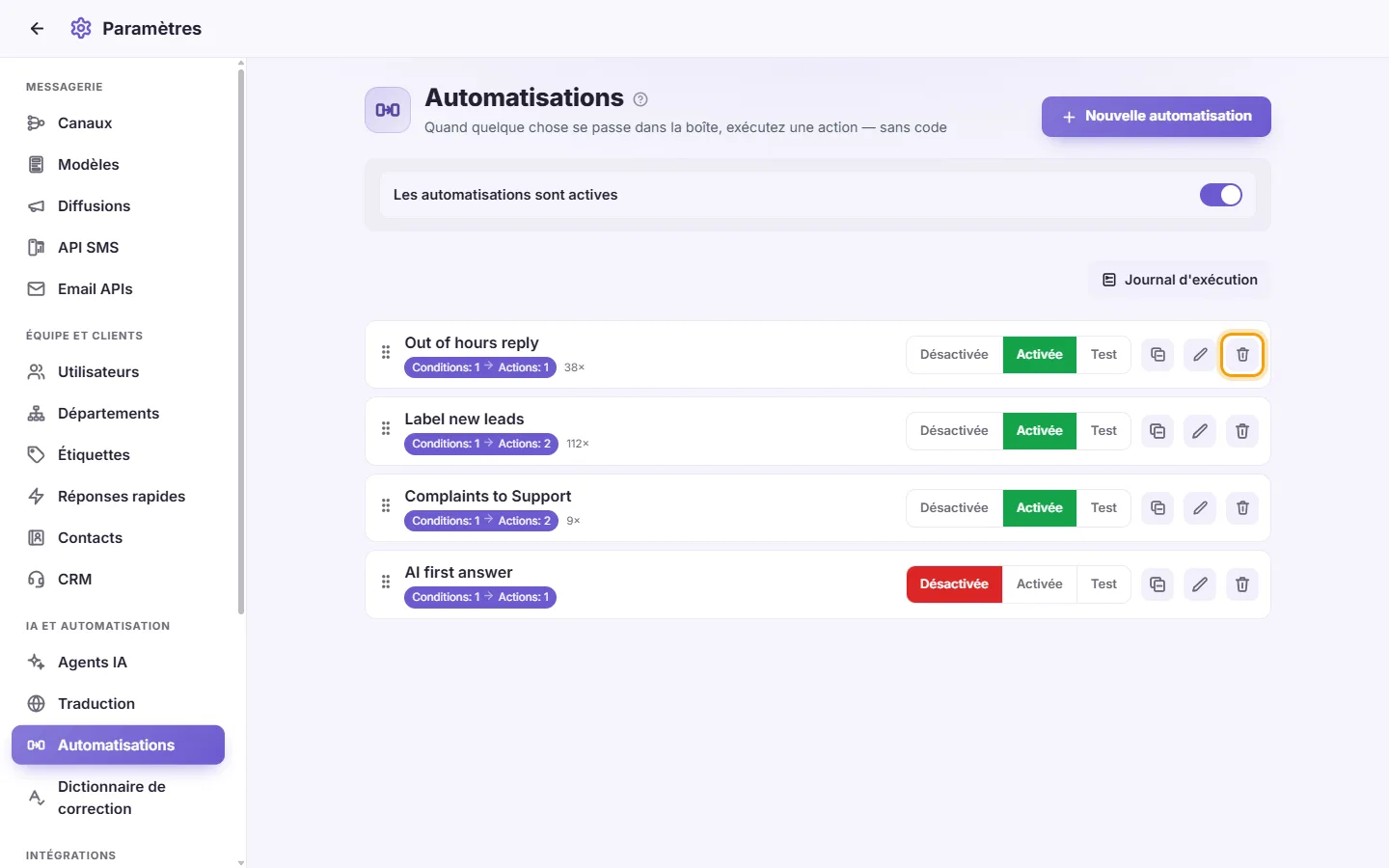
Chaque automatisation affiche :
- son nom
- un récapitulatif, tel que « Conditions : 2 → Actions : 1 », ou « n'importe quel message → Actions : 1 »
- son compteur total d'exécutions
- un sélecteur Désactivée / Activée / Test
- des raccourcis Modifier (crayon) et Supprimer (corbeille).
Faites glisser une ligne par sa poignée pour modifier l'ordre de passage. Les automatisations sont vérifiées de haut en bas.
- Allez dans Paramètres > IA et automatisation > Automatisations.
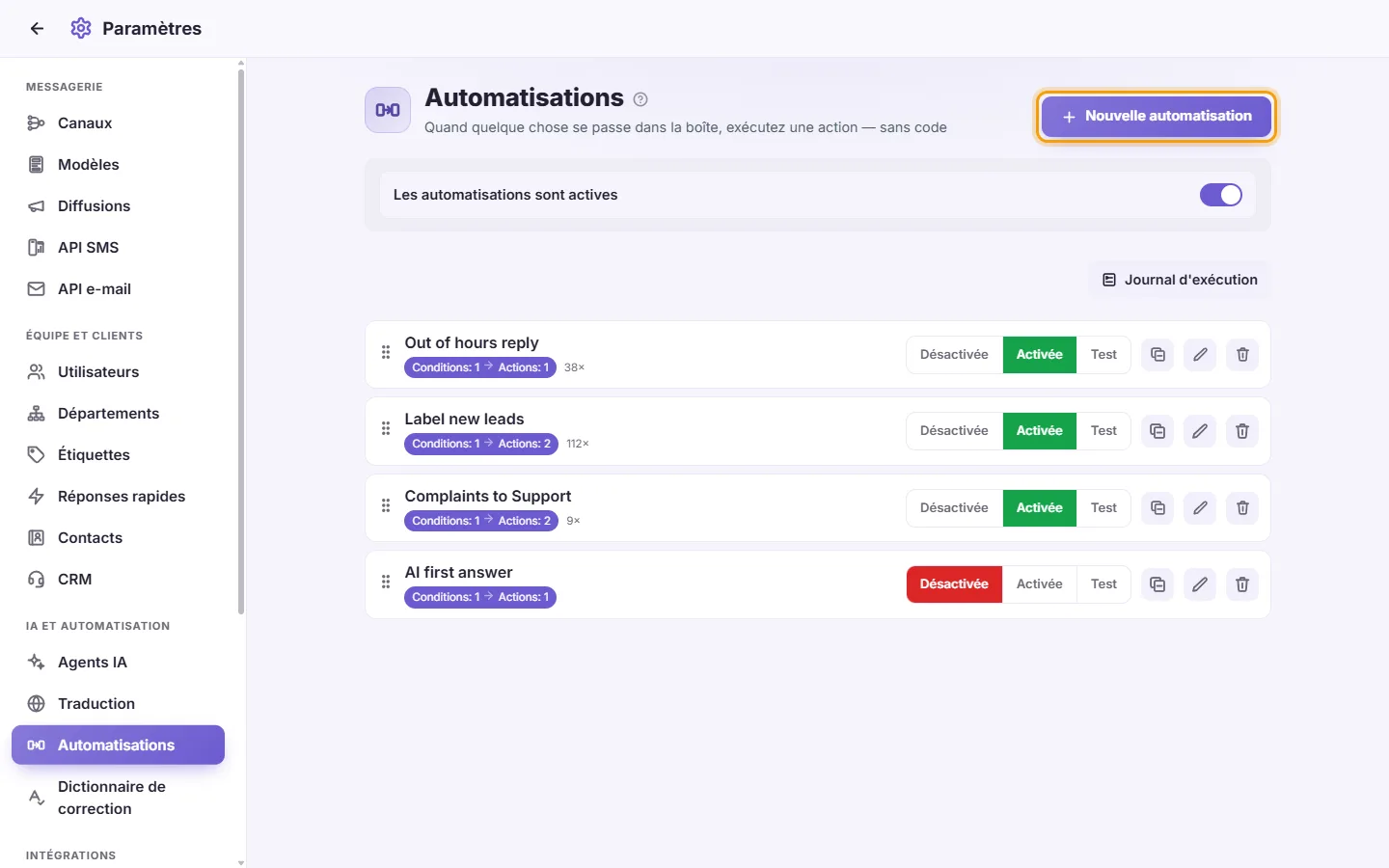
- Cliquez sur « Nouvelle automatisation ».
- Donnez-lui un « Nom ».
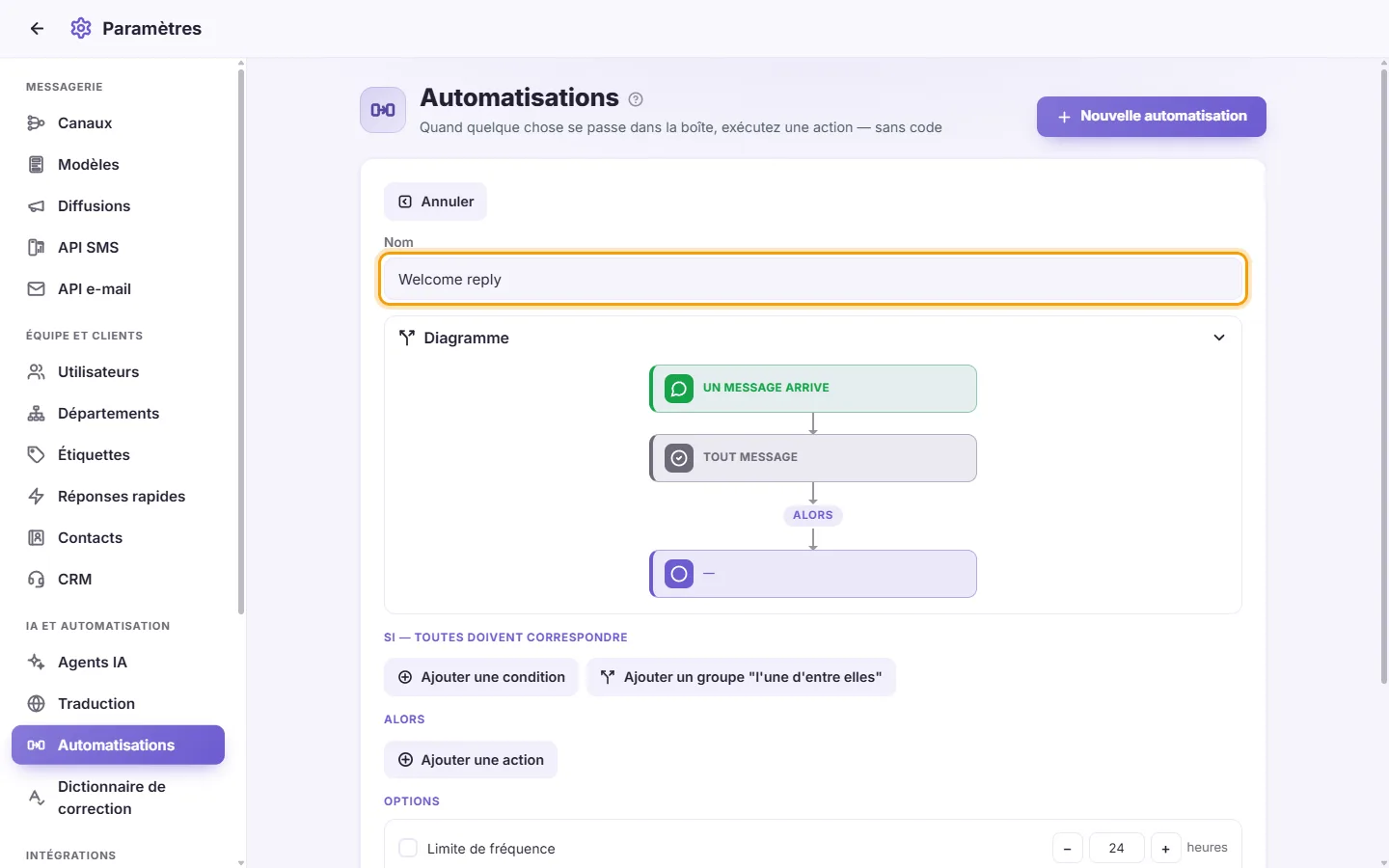
- Sous « Démarre quand », choisissez ce qui déclenche l'automatisation. « Un message arrive » est le cas habituel.
- Dans la zone « SI — toutes doivent correspondre », cliquez sur « Ajouter une condition » pour chaque critère nécessaire. Toutes les conditions doivent être réunies. En l'absence de condition, la règle s'applique à l'ensemble des messages entrants.
- Dans la zone « ALORS », cliquez sur « Ajouter une action » pour chaque action souhaitée.
- Configurez les « Options » (détaillées plus bas).
- Réglez l'« État » sur Désactivée, Activée ou Test.
- Cliquez sur Enregistrer. Pour quitter la page sans valider, cliquez sur « Annuler ».
Ce qui déclenche une automatisation (« Démarre quand »)
- « Un message arrive » : un client vous écrit. C'est le déclencheur par défaut, utilisé par toutes les automatisations créées auparavant.
- « Une conversation est marquée comme terminée » : quelqu'un clique sur Terminé, la conversation passe en terminée d'elle-même après le silence du client, ou une autre automatisation la marque comme terminée.
- « Une étiquette est ajoutée » / « Une étiquette est retirée » : cochez les étiquettes surveillées, ou n'en cochez aucune pour « N'importe quelle étiquette ». Elle démarre quel que soit l'auteur du changement : une personne, un agent IA ou une autre automatisation.
- « Un service est ajouté » / « Un service est retiré » : même principe, pour les services.
- « Un appel WhatsApp se termine » : choisissez « Répondu », « Manqué » ou « Répondu ou manqué », ainsi que « Entrants », « Sortants » ou les deux. Par exemple : après un appel manqué, envoyer un modèle pour prévenir que vous allez rappeler.
- « Un autre programme appelle SyBox » : un système externe la lance via l'API de SyBox. Créez une clé de type « Lancer une automatisation » dans Paramètres > Intégrations > Clés API ; le programme envoie POST /v1/automation avec la clé et le « phone » du client, ainsi que, si vous le souhaitez, un nom d'« event » et des « data ». Saisissez un « Nom de l'événement » pour ne démarrer que sur cet événement, ou laissez vide pour tous. Un numéro sans conversation existante reçoit une conversation WhatsApp sur le numéro transmis par le programme dans « from » (ou sur votre seul numéro WhatsApp). Les valeurs de « data » peuvent être réutilisées dans les actions sous la forme {{data.<name>}}.
- « Un membre de l'équipe la lance depuis une conversation » : elle démarre uniquement lorsque quelqu'un ouvre le menu d'une conversation, choisit « Lancer une automatisation » et la sélectionne. Voir « Comment lancer une automatisation manuellement » plus bas.
Une automatisation qui démarre sur autre chose qu'un message n'a pas de message propre ; les conditions liées au message n'y sont donc pas proposées : « Mot-clé », « Nouveau contact », « Premier message aujourd'hui » et « Depuis une annonce ». Si l'une d'elles s'y trouve déjà, l'enregistrement affiche « Cette condition nécessite un message ; elle ne fonctionne donc que lorsque la règle démarre par « Un message arrive ». » Les autres conditions (canal, pays, service, étiquette, champ de contact, heures d'ouverture) fonctionnent de la même façon. L'automatisation agit sur la dernière ligne de la conversation : une réponse part du numéro sur lequel se trouve la conversation.
Conditions (SI)
La grande majorité des conditions acceptent les états « est » ou « n'est PAS ».
- « Mot-clé » : saisissez des mots séparés par des virgules, puis cochez « n'importe quel mot » ou « tous les mots ». Les correspondances sont recherchées au sein du message, que les caractères soient latins ou arabes.
- « Nouveau contact » : le premier message absolu d'un client à destination de votre compte.
- « Premier message aujourd'hui » : le premier message du jour pour ce client. Le changement de journée s'opère à minuit selon le fuseau horaire du pays de votre espace de travail.
- « Depuis une annonce » : l'échange a débuté via une publicité. Choisissez « N'importe quelle annonce » ou pointez une publicité précise.
- « Canal » : le point d'entrée du message (numéro WhatsApp, page Facebook, compte Instagram, bot Telegram, messagerie e-mail, site web Live Chat, etc.). Les commentaires d'une page sont listés à part (« (Nom de la page) · Commentaires Facebook »), séparément de ses messages Messenger. Choisissez « Uniquement » ou « Sauf », puis cochez les canaux visés.
- « Pays » : le pays d'origine du client. Choisissez « Uniquement » ou « Sauf », puis sélectionnez les pays.
- « Service » : les services auxquels est associé le client. Choisissez « Uniquement » ou « Sauf », puis cochez les services. La condition est validée si le client appartient à l'un des services retenus.
- « Étiquette » : les étiquettes du client, selon le même fonctionnement que pour Service.
Ces quatre critères imposent de sélectionner au minimum une case. Si aucune n'est cochée, la validation indiquera « Cochez au moins une option dans chaque condition ou supprimez la condition. » Pour cibler l'ensemble des canaux, pays, services ou étiquettes, n'ajoutez pas ces conditions.
- « Heures d'ouverture » : choisissez un pays, puis le fuseau horaire s'il en compte plusieurs. Ajustez les plages De et À et marquez les jours concernés. Les horaires s'alignent sur l'heure locale du pays. « est » cible l'intérieur de ces horaires ; « n'est PAS » cible les moments en dehors. Au moins un jour doit obligatoirement rester coché.
- Dans votre règle, sous « SI — toutes doivent correspondre », cliquez sur « Ajouter un groupe "l'une d'entre elles" ».
- Un encart intitulé « L'UNE d'entre elles » s'insère avec deux lignes distinctes reliées par un « ou ». Paramétrez chaque ligne comme une condition classique, avec son statut « est » ou « n'est PAS ».
- Cliquez sur « Ajouter une condition » à l'intérieur du bloc pour ajouter d'autres variantes.
- Cliquez sur Enregistrer.
- Une règle ne peut contenir qu'un seul bloc de ce type. Les conditions placées en dehors doivent toutes être satisfaites, et le bloc est validé dès que l'une de ses lignes correspond.
- Un groupe laissé vide ne sera pas pris en compte lors de l'enregistrement.
Le diagramme
Placé au-dessus des critères, le « Diagramme » schématise l'automatisation étape par étape de haut en bas : « Un message arrive », suivi des conditions, puis des actions. Un groupe alternatif est représenté par des branches parallèles reliées par « ou ». Le schéma s'adapte en direct à vos réglages. Cliquez sur « Diagramme » pour le masquer ou le déplier ; SyBox se souvient de votre préférence sur cet appareil.
Actions (ALORS)
- « Ajouter une étiquette » : associe une étiquette.
- « Ajouter à un service » : associe à un service.
- « Attribuer à un utilisateur » : assigne à un utilisateur. Si ce dernier ne possède pas les accès pour consulter l'échange (en raison du numéro, du canal, du pays ou du service), le message reste non assigné.
- « Attribuer à tour de rôle » : cochez les collaborateurs qui doivent alterner. Chaque nouvelle conversation est distribuée au collaborateur suivant dans la rotation. Un fil déjà géré par un utilisateur actif lui reste attribué. Les personnes désactivées ou non autorisées sur cette conversation sont ignorées. « Uniquement les agents disponibles » (coché pour une nouvelle règle) distribue les conversations uniquement aux utilisateurs dont l'interrupteur « Disponible pour les nouvelles conversations » est activé ; si personne ne l'est, la conversation attend, sans être assignée, le premier utilisateur qui devient disponible. Les utilisateurs qui ont des heures de travail et l'option « Les automatisations ne lui attribuent pas de conversations en dehors des heures de travail » sont ignorés en dehors de leurs heures.
- « Note interne » : dépose un commentaire visible exclusivement par votre équipe dans le fil de discussion.
- « Notifier un utilisateur » : alerte un collaborateur en renseignant un Titre et un Message. Le clic sur la notification ouvre le message déclencheur.
- "Envoyer un message" : saisissez le "Message à envoyer au client", ou choisissez l'une de vos réponses rapides dans "Réponse rapide" ("— Écrire le message —" pour rédiger le vôtre) et, si vous le souhaitez, joignez un fichier à l'aide du trombone. Une réponse rapide avec "Envoyer dans la langue du client" part dans la langue du client ; {name} et {company} sont remplis automatiquement. Une réponse rapide avec un suivi "Envoi auto" ou "Envoi auto si aucune réponse" programme aussi son suivi, comme lorsque vous l'envoyez vous-même. Le message est toujours envoyé depuis le numéro ou le compte auquel le client a écrit. Il n'est pas envoyé aux contacts bloqués.
- « Répondre avec l'IA » : désigne l'un de vos agents IA. Cette action n'est accessible que si vous possédez au moins un agent configuré dans Agents IA.
- « Attendre puis continuer » : indiquez la durée d'attente et choisissez « minutes », « heures » ou « jours » (de 1 minute à 30 jours). Les actions placées avant partent aussitôt ; les actions placées en dessous s'activent au terme de l'attente. Exemple : patienter 10 minutes, puis envoyer un message si personne n'a encore répondu ; ou, sur « Une conversation est marquée comme terminée », attendre 3 jours puis envoyer un modèle. La suite est annulée, avec mention du motif dans le Journal d'exécution, si un collaborateur, l'IA ou une réponse depuis votre smartphone intervient avant, ou si l'automatisation est modifiée, coupée, basculée en mode Test ou supprimée. Une automatisation qui démarre sur autre chose qu'un message est également annulée si le client écrit entre-temps, et une règle sur « Une conversation est marquée comme terminée » l'est si la conversation est rouverte. Une règle ne peut attendre qu'une seule fois et nécessite une action après l'attente ; à défaut, l'enregistrement affichera « Une règle ne peut attendre qu'une seule fois, jusqu'à 30 jours, et nécessite une action après l'attente. » Sur le schéma, cette étape apparaît sous forme d'une pause en pointillés. Après 24 heures sans message du client, WhatsApp n'accepte plus que les modèles : utilisez « Envoyer un modèle » après une longue attente.
- « Envoyer un modèle » : choisissez l'un de vos modèles WhatsApp approuvés et renseignez ses variables (« Variable {{1}} », etc.) ; vous pouvez saisir {{name}} pour le nom du client. Le message part du numéro WhatsApp de la conversation, même au-delà de la fenêtre de 24 heures du client. Il n'est pas envoyé aux contacts bloqués ni sur une conversation qui n'est pas sur WhatsApp. Cette action n'apparaît que si vous avez au moins un modèle approuvé.
- « Définir un champ de contact » : choisissez l'un de vos champs de contact et sa valeur. Une valeur incompatible avec le champ (un mot dans un champ numérique, par exemple) n'est pas enregistrée, et le Journal d'exécution l'indique. Cette action n'apparaît que lorsque vous avez des champs de contact.
- « Marquer comme terminé » : marque la conversation comme terminée, comme le fait le bouton Terminé. La note dans la conversation mentionne le nom de l'automatisation.
- « Appeler une adresse web » : envoie une requête à un autre système, par exemple votre CRM ou un scénario Make ou n8n. Choisissez la méthode (POST, GET, PUT, PATCH ou DELETE), saisissez l'adresse (elle doit commencer par https://), ajoutez jusqu'à 10 en-têtes avec « Ajouter un en-tête » (une clé telle qu'Authorization se place ici) et saisissez le corps (JSON) si la méthode en comporte un. Vous pouvez utiliser ces variables dans l'adresse, les en-têtes et le corps : {{name}} le nom du client, {{phone}} le numéro du client, {{text}} le dernier message, {{conversation}} le numéro de la conversation, {{event}} ce qui a déclenché l'automatisation et {{data.<name>}} une valeur envoyée par un autre programme (vide s'il n'a rien envoyé). Elles conservent leur valeur après une étape « Attendre ». Dans le corps, elles sont insérées de façon sûre à l'intérieur des chaînes JSON. SyBox attend une réponse pendant 10 secondes au maximum et ne suit jamais les redirections ; seules les adresses publiques sont appelées. Le Journal d'exécution affiche le code de réponse, par exemple « http:200 crm.example.com » ou « http:failed(404) ».
Un menu déroulant laissé sur « Choisir… » a pour effet d'ignorer l'action associée.
Options
- « Limite de fréquence [ ] heures » : lorsqu'elle est active, l'automatisation ne se déclenchera pas plus d'une fois pour un même client sur cette période d'heures. Réglée sur 24 par défaut, elle ne peut être inférieure à 1.
- « Arrêter dès que celle-ci correspond » : lorsque cette règle est déclenchée, les règles placées plus bas dans la liste ne sont pas exécutées pour le message en cours.
État
- « Désactivée » : la règle ne s'applique pas.
- « Activée » : elle tourne en temps réel.
- « Test » : elle analyse les messages et consigne ses simulations dans le Journal d'exécution, sans rien modifier ni envoyer en réalité.
- Créez une automatisation dont l'option « Démarre quand » est « Un membre de l'équipe la lance depuis une conversation », réglez-la sur Activée (ou Test), puis enregistrez.
- Dans la boîte de réception, ouvrez le menu d'une conversation (clic droit ou les trois points) et choisissez « Lancer une automatisation ». Le menu ne propose cette option que s'il existe au moins une automatisation de ce type.
- Cliquez sur le nom de l'automatisation. Elle s'exécute immédiatement sur cette conversation, à condition que celle-ci remplisse ses conditions.
- Un message indique le résultat : « L'automatisation a été lancée. », « L'automatisation est en mode Test : son journal d'exécution indique ce qu'elle aurait fait. », « Cette conversation ne remplit pas les conditions de l'automatisation. » ou « L'automatisation n'a pas pu exécuter ce qui était prévu. Son journal d'exécution en indique la raison. »
Cette option n'est pas proposée dans une discussion avec un collègue ni via un lien d'accès. La personne qui la lance doit disposer des autorisations requises par ses actions (envoyer depuis le numéro de la conversation, envoyer des modèles, modifier les contacts, attribuer à ce service ou à cette personne, étiquettes, CRM, notes), et une automatisation qui répond au client ou marque la conversation comme terminée est décomptée de sa limite de réponses, comme sa propre réponse. Si l'automatisation ne fait finalement rien (la conversation ne remplit pas ses conditions, ou elle échoue), la conversation est recréditée sur sa limite.
Automatisations qui se déclenchent mutuellement
L'action d'une automatisation peut en démarrer une autre : « Ajouter une étiquette » peut déclencher une automatisation configurée sur « Une étiquette est ajoutée », et « Marquer comme terminé » une autre sur « Une conversation est marquée comme terminée ». Une telle chaîne s'arrête après trois étapes, de sorte que deux automatisations ne puissent jamais se relancer mutuellement à l'infini.
Journal d'exécution
Ouvrez le « Journal d'exécution » pour retracer l'historique d'activité. Chaque entrée consigne :
- « Exécutée », « Bloquée », « Test » ou « Erreur »
- le nom de la règle et l'horodatage exact
- l'identité du client
- les actions exécutées, avec le motif en cas d'action sautée.
Les messages ne remplissant aucune condition de règle n'y figurent pas. Cliquez sur « Annuler » pour retourner à votre liste.
- Basculez directement l'interrupteur Désactivée / Activée / Test positionné sur sa ligne. Le changement est instantané. Le statut « Désactivée » s'affiche en rouge et « Test » en jaune.
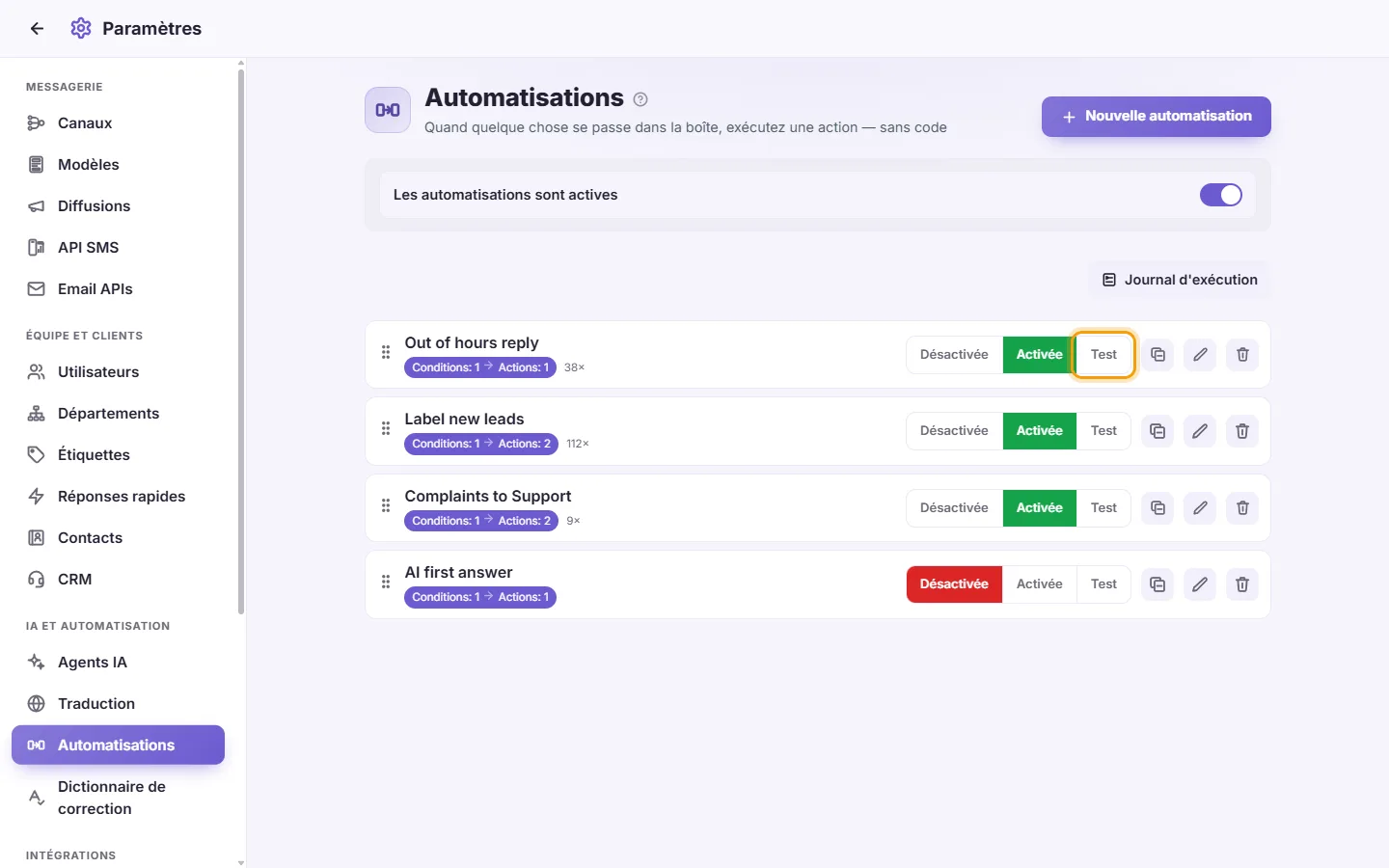
- Cliquez sur « Dupliquer » (l'icône double feuille) sur la ligne de l'automatisation.
- Indiquez le « Nom de la copie » et validez.
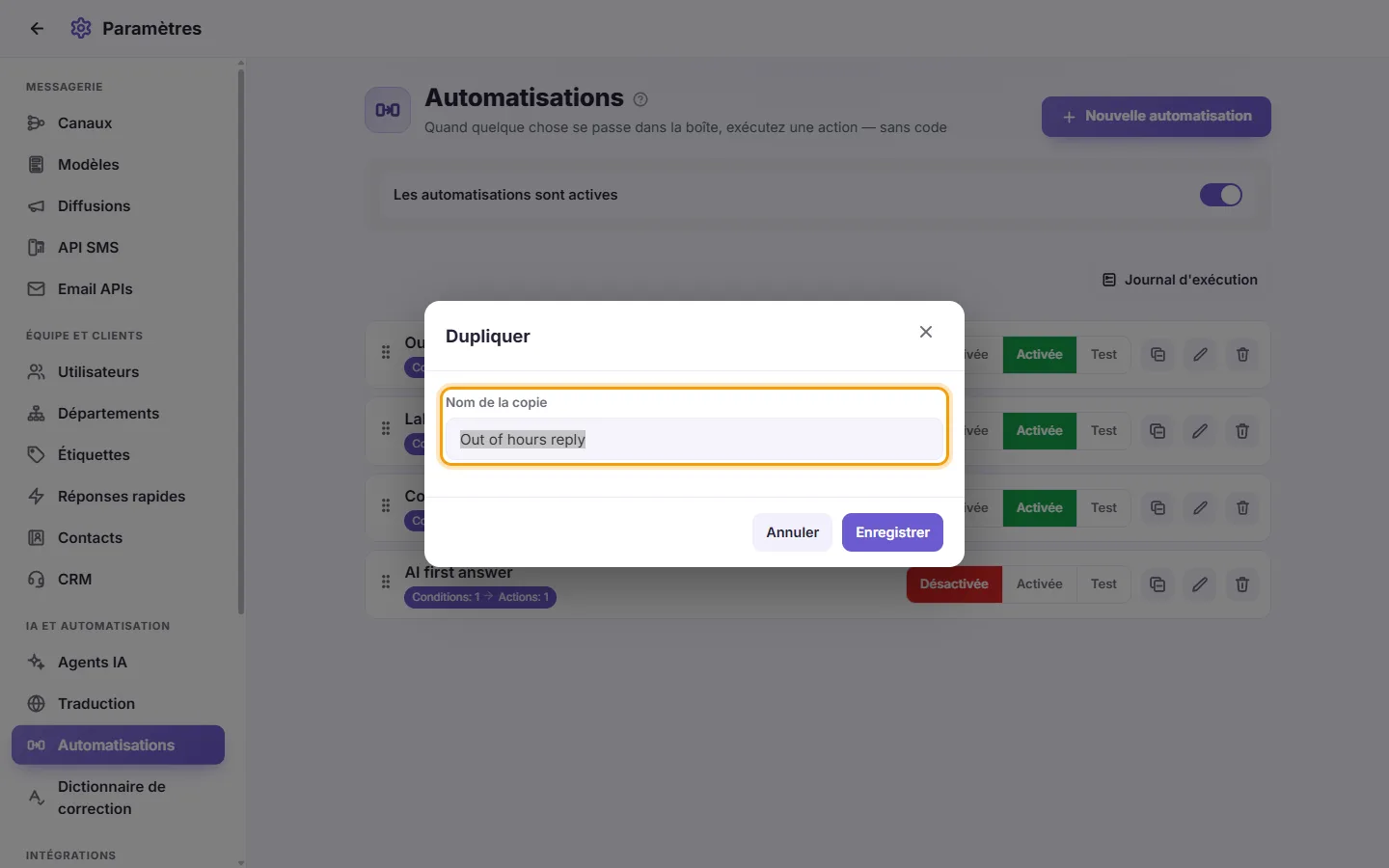
- La copie est créée comme une nouvelle automatisation avec l'état Désactivée, afin de ne rien déclencher avant vos ajustements. Personnalisez-la, puis activez-la.
En cas de conditions contradictoires
Lors de la sauvegarde, SyBox s'assure que les conditions ne s'excluent pas mutuellement.
- Si deux critères sont formellement incompatibles (par exemple un critère « Canal » Uniquement sur un numéro et un autre critère « Canal » Uniquement sur un second numéro, ou la même condition définie à la fois sur « est » et « n'est PAS »), la sauvegarde est rejetée. L'alerte suivante s'affiche : « Deux conditions de cette règle ne peuvent pas être vraies en même temps, elle ne s'exécuterait donc jamais. Elles sont surlignées en rouge. » Corrigez ou supprimez l'une d'elles.
- Si deux conditions « Service » ou « Étiquette » n'ont aucun recoupement possible, l'automatisation s'enregistre tout de même, assortie d'un avertissement : « Enregistrée, mais deux conditions pourraient se contredire — le client devrait obligatoirement appartenir aux deux : » suivi des conditions concernées.
- Les critères placés dans un encart « L'UNE d'entre elles » étant par nature des alternatives, ils ne sont jamais vérifiés en conflit les uns avec les autres.
- Cliquez sur la corbeille présente sur sa ligne, puis confirmez l'action dans « Supprimer cette automatisation ? ».
Messages d'alerte habituels
- « Cochez au moins un utilisateur pour la rotation. » Une action « Attribuer à tour de rôle » a été ajoutée sans désigner d'utilisateur.
- « Choisissez un pays pour les heures d'ouverture — elles se basent sur l'heure locale de ce pays (et précisez le fuseau horaire s'il en compte plusieurs). » Une règle Heures d'ouverture impose de définir un pays avant d'autoriser l'état Activée ou Test. Le mode Désactivée s'enregistre toujours sans blocage.
Mon automatisation ne se déclenche jamais.
Prenez soin de vérifier :
- que le bouton général « Les automatisations sont actives » est bien enclenché en haut d'écran
- que l'État de cette règle est « Activée », et non « Test » ou « Désactivée »
- qu'une règle positionnée plus haut dans votre liste ne possède pas l'option « Arrêter dès que celle-ci correspond » et ne traite pas le message en priorité
- que la « Limite de fréquence » n'est pas en train d'ignorer la demande.
Consultez ensuite le « Journal d'exécution » pour voir le détail de ce qui s'est passé.
Comment faire intervenir l'IA uniquement sur un numéro WhatsApp dédié ?
Paramétrez une automatisation contenant une condition « Canal » réglée sur « Uniquement » avec le numéro coché, puis associez l'action « Répondre avec l'IA » pointant sur votre agent.
Comment expédier un message automatique en dehors de nos heures d'ouverture ?
Insérez la condition « Heures d'ouverture » sur « n'est PAS », sélectionnez votre pays, vos horaires et vos jours travaillés, puis configurez une action « Envoyer un message ». Pour éviter les envois répétés à chaque relance, cochez « Limite de fréquence ».
Quelle est la méthode pour tester sereinement une règle ?
Réglez son État sur « Test ». Le système analysera les flux et notera l'ensemble de ses actions simulées dans le Journal d'exécution, sans impacter vos données ni rien envoyer au client.
L'ordre des règles a-t-il un impact ?
Oui, tout à fait. La vérification s'opère dans l'ordre d'affichage, de haut en bas, et une règle intégrant l'option « Arrêter dès que celle-ci correspond » court-circuite toutes celles situées en dessous. Ajustez les lignes par simple glisser-déposer pour organiser les priorités.
Peut-on répartir automatiquement les nouveaux prospects entre les membres de l'équipe ?
Oui. Il suffit d'utiliser l'action « Attribuer à tour de rôle » et de désigner les collaborateurs participant à la rotation.