Agents IA
Mis à jour le
Où : Paramètres > IA et automatisation > Agents IA
À quoi ça sert
Un agent IA répond aux messages de vos clients à votre place. Il utilise vos propres documents (une base de connaissances), vos instructions et, si vous le souhaitez, votre système d'entreprise. Vous pouvez créer autant d'agents que nécessaire, par exemple un pour les ventes et un pour la maintenance. Chaque agent possède sa propre base de connaissances, ses instructions et ses paramètres.
Chaque agent fonctionne sur un compte de fournisseur d'IA qui vous appartient, en utilisant votre propre clé API. La liste "Type" affiche les fournisseurs parmi lesquels vous pouvez choisir : Gemini, ChatGPT, Claude, DeepSeek et OpenRouter. OpenRouter fournit une seule clé pour de nombreux modèles de différents créateurs ; son champ "Modèle" liste uniquement les modèles capables de fonctionner comme agent, et vous tapez une partie d'un nom pour en trouver un. Votre fournisseur vous facture directement ce que l'agent consomme. SyBox affiche le nombre de tokens utilisés, jamais de prix.
Un agent ne répond pas aux clients de lui-même. Il commence à répondre dès que vous ajoutez l'action "Répondre avec l'IA" à une automatisation (voir Automatisations ci-dessous). Les conditions de l'automatisation décident des conversations et des canaux auxquels l'agent répond.
Ce que vous voyez à l'écran
L'écran comporte trois onglets en haut :
- "Agents" : vos agents, et le bouton "Nouvel agent IA".
- "Réponses" : chaque réponse donnée par vos agents aux clients, pour la relire et l'évaluer (voir "Comment examiner les réponses de vos agents" ci-dessous).
- "Paramètres" : ce qui s'applique à chaque agent : "Instructions générales" et "Demandes non disponibles" (voir "-- Paramètres pour tous les agents --" ci-dessous).
Dans l'onglet "Agents", il y a une carte par agent. Une carte affiche :
- le fournisseur et le modèle
- les langues dans lesquelles se trouve sa base de connaissances
- le nombre d'entrées chargées, ou "Rien de chargé pour l'instant"
- une ligne pour les "30 derniers jours" : réponses, tokens en entrée et tokens en sortie (ou "non utilisé")
- les 4 derniers caractères de la clé API de l'agent (par exemple "…abcd"), pour que vous puissiez reconnaître la clé qu'il utilise
- si le fournisseur a refusé une requête, une ligne "Dernière erreur" avec la raison et l'heure. Elle reste sur la carte jusqu'à la prochaine réponse réussie de l'agent, même si vous rechargez la base de connaissances ou enregistrez une nouvelle clé.
- Obtenez une clé API sur le site de votre fournisseur (Gemini, ChatGPT, Claude, DeepSeek ou OpenRouter).
- Allez dans Paramètres > IA et automatisation > Agents IA.
- Cliquez sur "Nouvel agent IA".
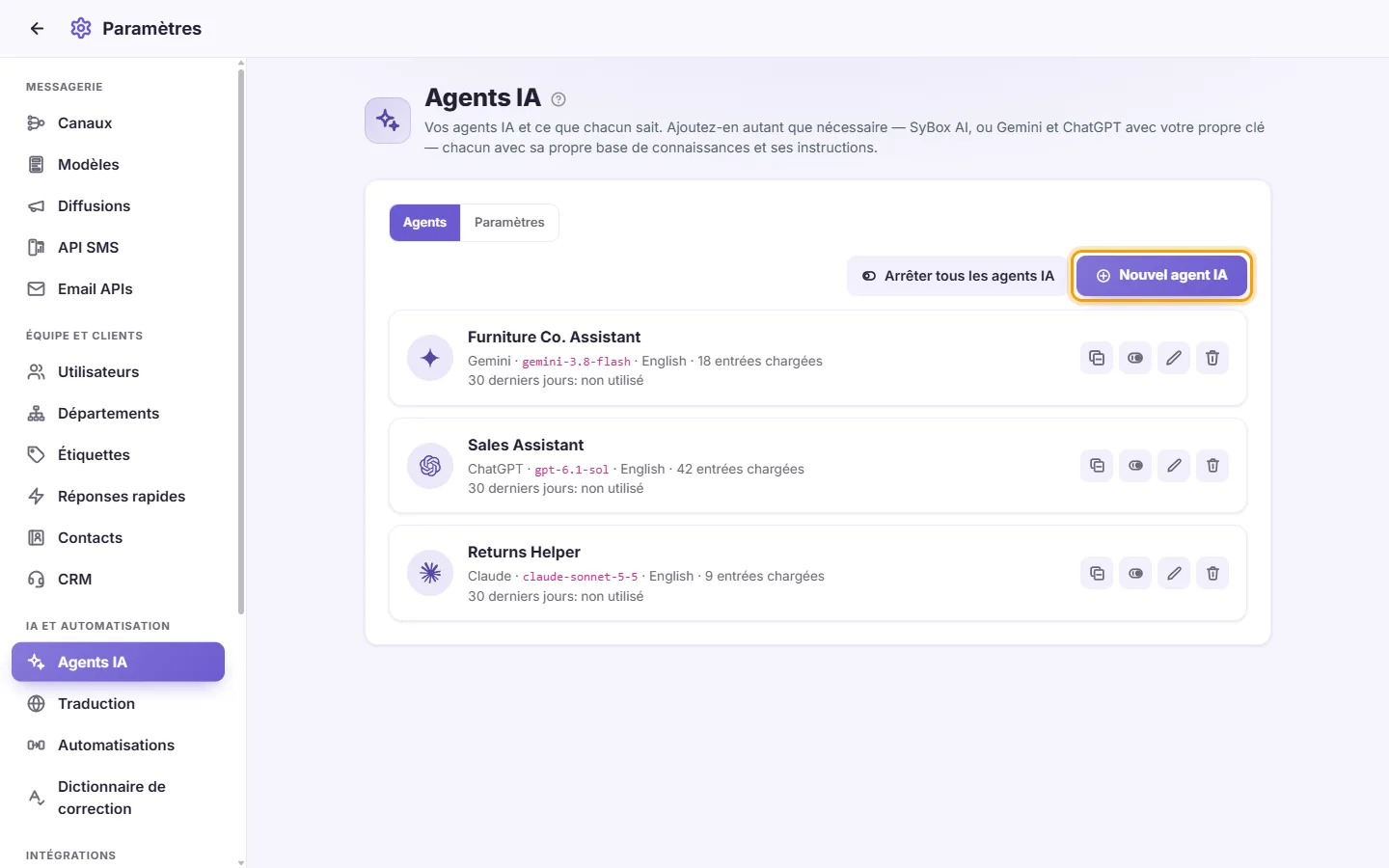
- Dans "Type", choisissez le fournisseur.
- Dans "Nom", saisissez un nom, par exemple "Assistant commercial". Les clients peuvent voir ce nom sur certains canaux.
- Facultatif : dans "Partir de", choisissez un modèle : "Réceptionniste", "Ventes" ou "Support client". Le modèle rédige pour vous les premières instructions de l'agent. "Instructions vides" démarre sans instructions.
- Collez votre clé dans "Clé API".
- Cliquez sur Enregistrer. SyBox vérifie la clé auprès du fournisseur avant d'enregistrer. Si la clé fonctionne, l'agent est créé, un modèle est choisi pour vous et la page de l'agent s'ouvre. Si vous avez choisi un modèle, ses instructions figurent déjà dans "Vos instructions" : adaptez-les à votre activité avant d'utiliser l'agent.
- Allez dans Paramètres > IA et automatisation > Agents IA et cliquez sur l'onglet "Réponses".
- Choisissez la période ("7 derniers jours", "30 derniers jours" ou "90 derniers jours"), ce qu'il faut afficher ("Toutes les réponses", "Répondu", "N'a pas répondu", "Mauvaise réponse", "Bonne réponse" ou "Pas encore évaluée") et, si vous avez plusieurs agents, un agent ou "Tous les agents".
- Au-dessus de la liste s'affichent les totaux de la période, par exemple "Répondu : 120 · N'a pas répondu : 8 · Bonnes : 30 · Mauvaises : 4".
- Chaque réponse affiche le nom du client, l'agent, l'heure, le message du client ("Client :") et la réponse de l'agent. Un message auquel l'agent n'a pas répondu affiche "N'a pas répondu".
- Cliquez sur "Bonne réponse" ou "Mauvaise réponse" sous une réponse pour l'évaluer, et indiquez pourquoi si vous le souhaitez. C'est la même évaluation que celle située sous la réponse dans la conversation. Cliquez à nouveau sur le choix sélectionné pour retirer l'évaluation.
- Cliquez sur "Ouvrir la conversation" pour voir la réponse dans sa conversation, dans un nouvel onglet.
- Cliquez sur "Afficher plus" sous la liste pour charger des réponses plus anciennes.
Vous ne voyez que les réponses des conversations que vous êtes autorisé à voir. Les numéros des clients ne sont jamais affichés ici.
- Cliquez sur la carte de l'agent, ou sur le stylo sur la carte.
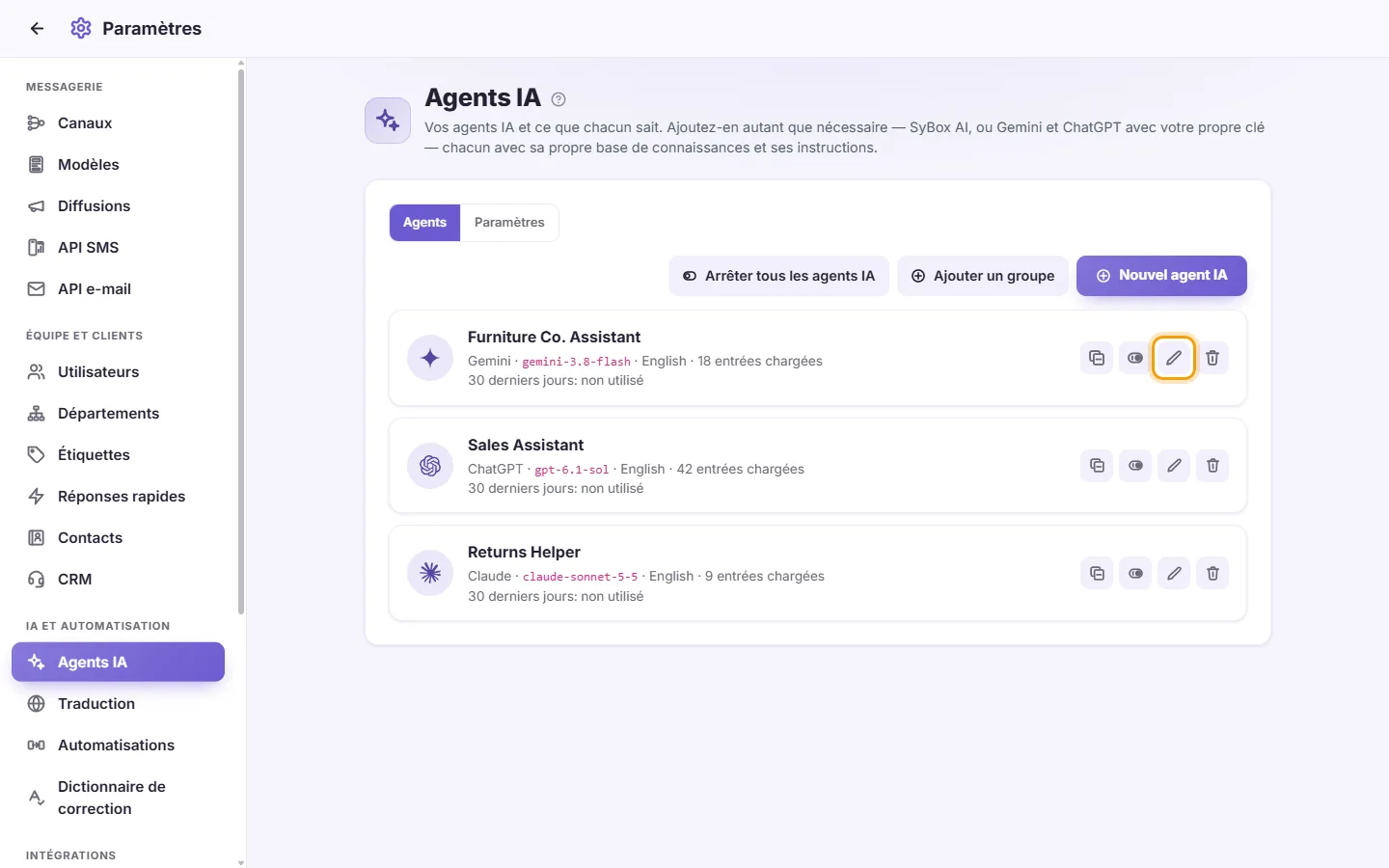
- Pour revenir à la liste, cliquez sur "Agents IA" en haut à gauche de la page de l'agent.
- Ouvrez la page de l'agent.
- Cliquez sur le stylo (Modifier) à côté du nom de l'agent.
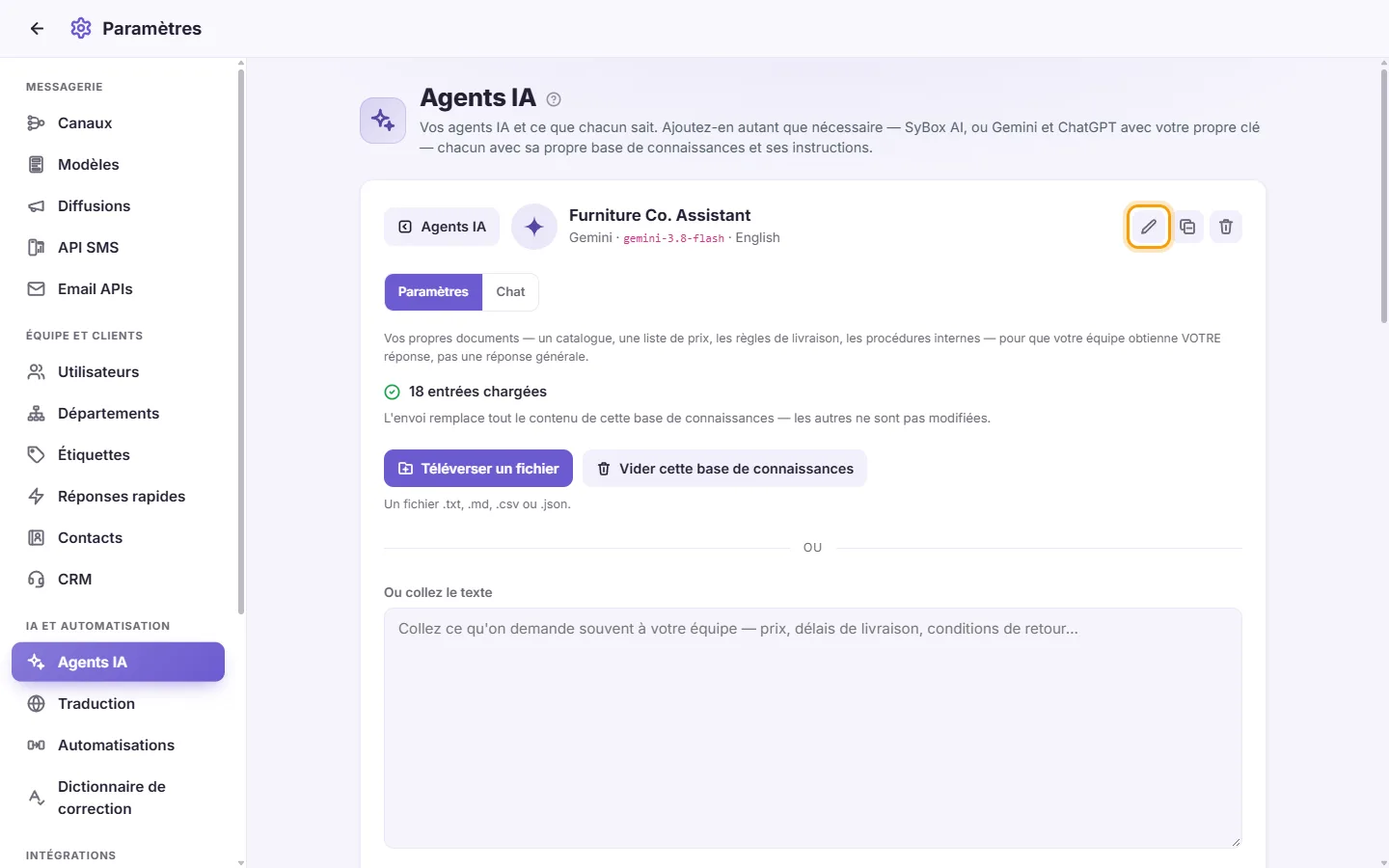
- Modifiez "Nom" si vous le souhaitez.
- "Clé API" : laissez ce champ vide pour conserver la clé actuelle, ou collez-en une nouvelle.
- "Modèle" : choisissez un autre modèle dans la liste.
- "Réflexion" : choisissez le niveau de réflexion du modèle avant qu'il ne réponde (voir "Comment choisir le niveau de réflexion d'un agent" ci-dessous).
- Cliquez sur Enregistrer. Une nouvelle clé ou un nouveau modèle est d'abord vérifié auprès du fournisseur.
Remarque : pour les agents Gemini et ChatGPT, une nouvelle clé commence avec une base de connaissances vide. Téléversez à nouveau vos documents par la suite.
- Ouvrez la page de l'agent et cliquez sur le stylo (Modifier) à côté de son nom. La même liste figure dans la boîte de dialogue Dupliquer.
- Dans "Réflexion", choisissez Désactivé, Minimal, Faible, Moyen, Élevé, Très élevé ou Maximum. Chaque fournisseur n'affiche que les niveaux qu'il accepte.
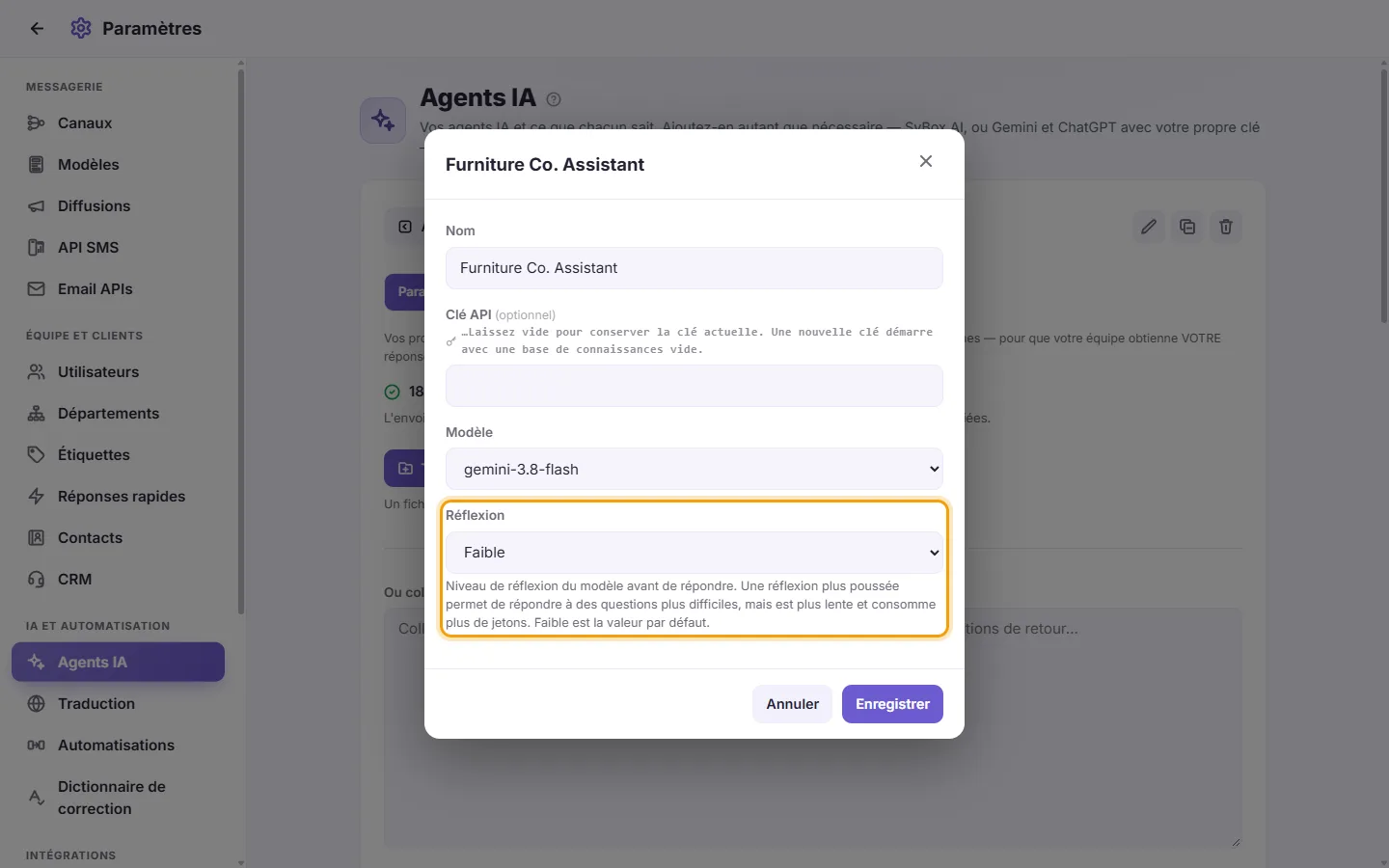
- Cliquez sur Enregistrer.
Une réflexion plus poussée permet de répondre à des questions plus complexes, mais elle est plus lente et consomme plus de tokens. Faible est le choix par défaut. Chaque agent conserve son propre réglage.
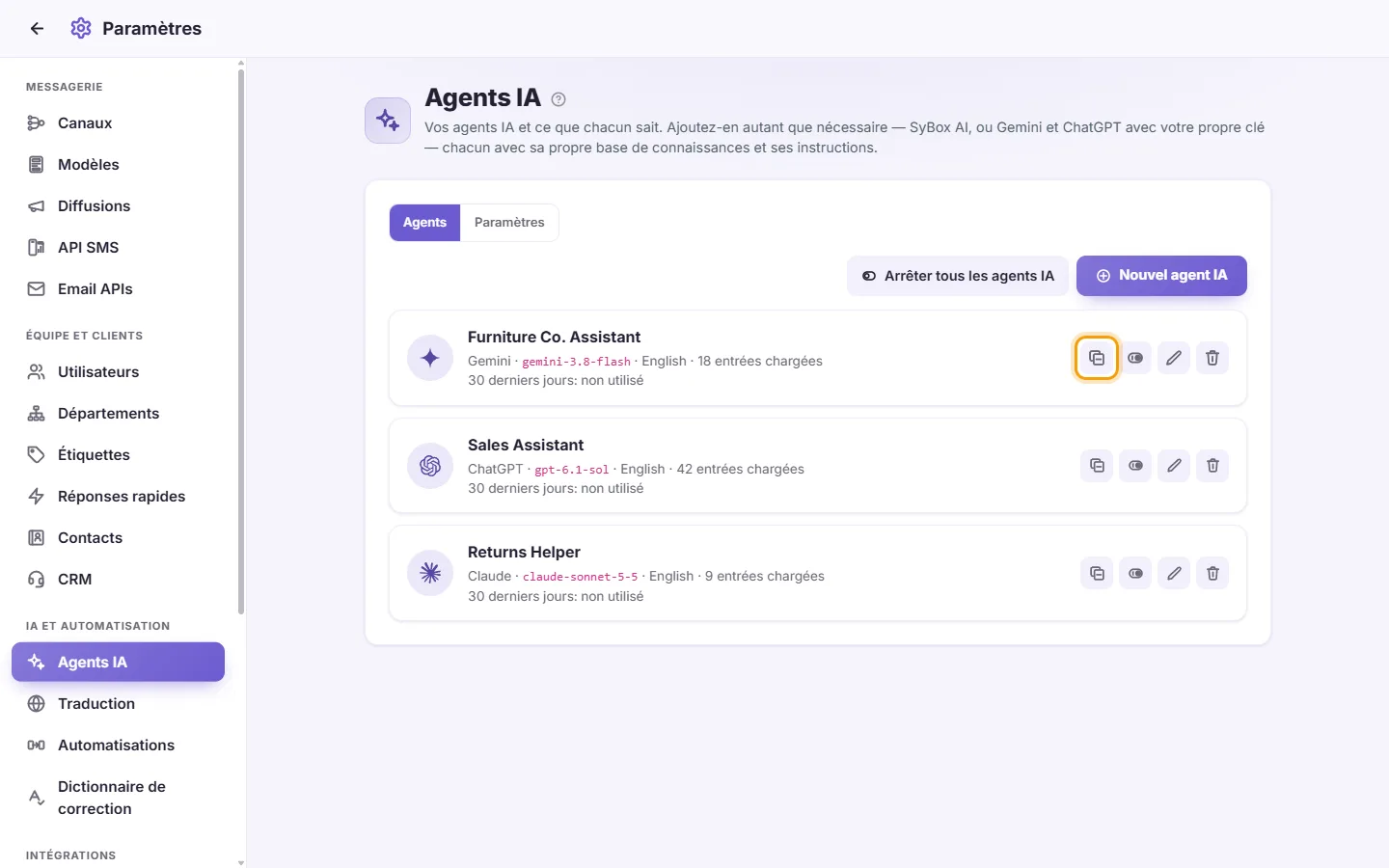
- Cliquez sur "Dupliquer" (l'icône de copie) sur la carte de l'agent dans la liste, ou ouvrez la page de l'agent et cliquez sur "Dupliquer" entre Modifier et Supprimer.
- Dans "Nom de la copie", saisissez un nom.
- Dans "Type", conservez le fournisseur actuel de l'agent, ou choisissez-en un autre pour y transférer la copie. La copie reçoit les instructions, les paramètres, le dictionnaire de remplacement et la base de connaissances de l'agent.
- Dans "Clé API", choisissez une clé : celle de l'agent lui-même, ou celle d'un autre agent du même type (affichée sous la forme "nom (…abcd)"). Ou choisissez "Saisir une nouvelle clé" et collez-en une. Pour un autre type n'ayant pas encore d'agent, collez une nouvelle clé.
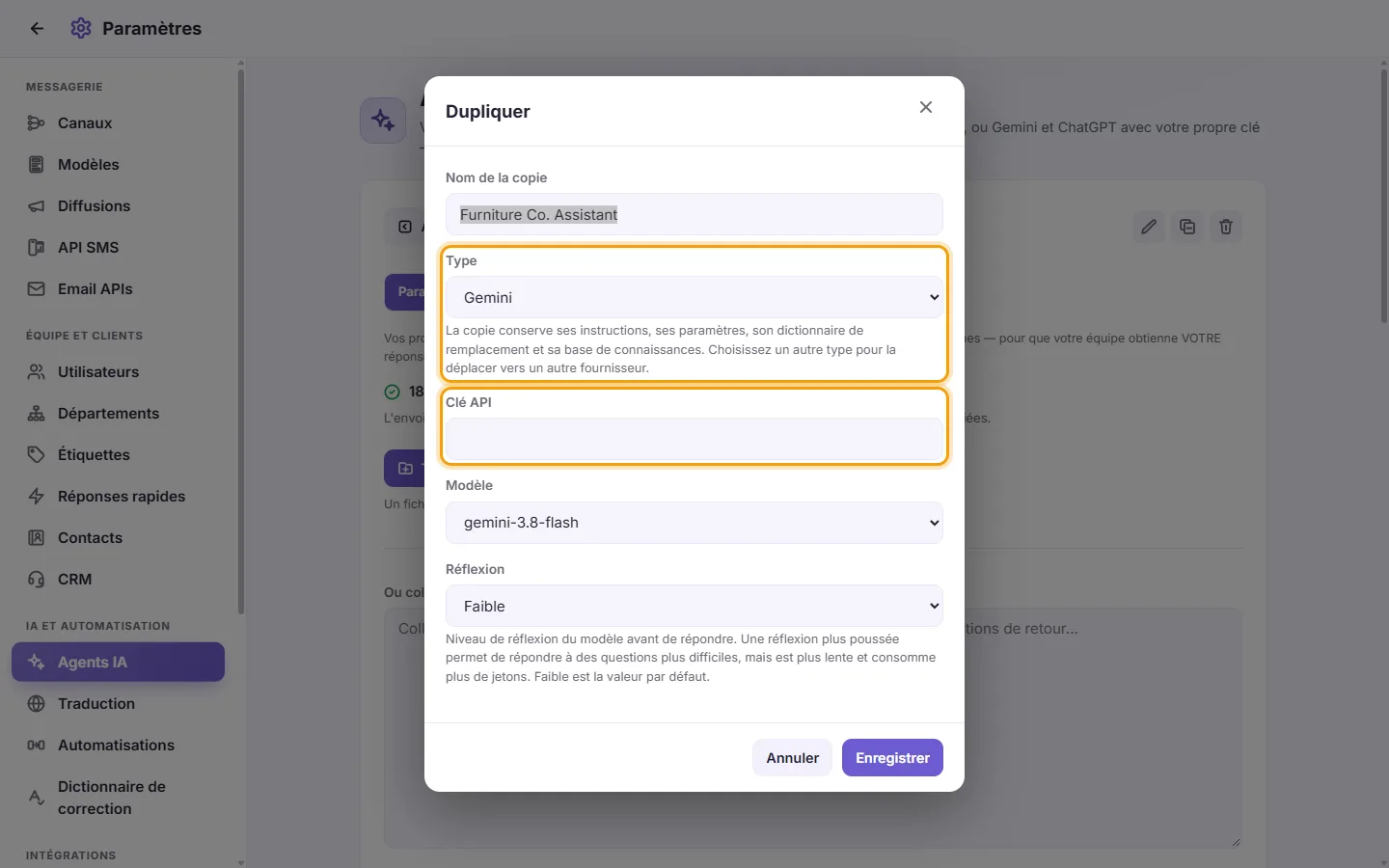
- Choisissez le "Modèle" et le niveau de "Réflexion".
- Cliquez sur Enregistrer. La clé est d'abord vérifiée auprès du fournisseur. La page de la copie s'ouvre, et sa base de connaissances s'y charge avec affichage de la progression.
Si vous voyez "La base de connaissances de [name] a été chargée avant que SyBox n'en conserve une copie. Téléversez-la à nouveau dans [name], puis dupliquez-le.", téléversez une nouvelle fois les documents de l'agent, puis dupliquez-le.
- Ouvrez la page de l'agent.
- Cliquez sur la corbeille (Supprimer) à côté du nom de l'agent.
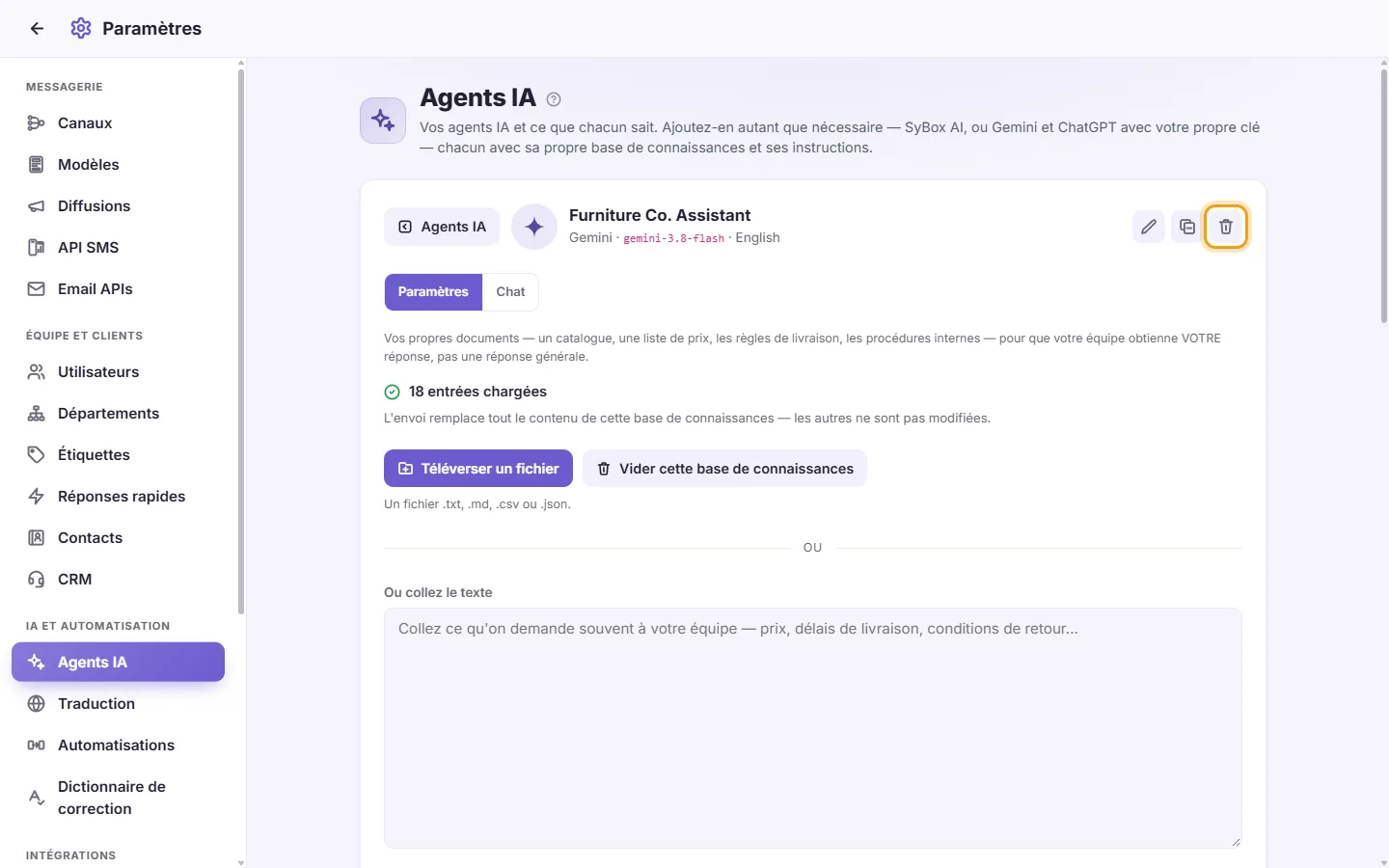
- Confirmez. Le message indique "Supprimer [name] ? Sa base de connaissances sera également supprimée de [provider]."
- Toute automatisation qui utilise encore cet agent cessera de répondre avec lui. Modifiez ces automatisations et choisissez un autre agent.
Vous ne pouvez pas supprimer un agent tant que le téléversement de sa base de connaissances est en cours de chargement.
- Allez dans Paramètres > Agents IA.
- Cliquez sur "Arrêter tous les agents IA" à côté de "Nouvel agent IA".
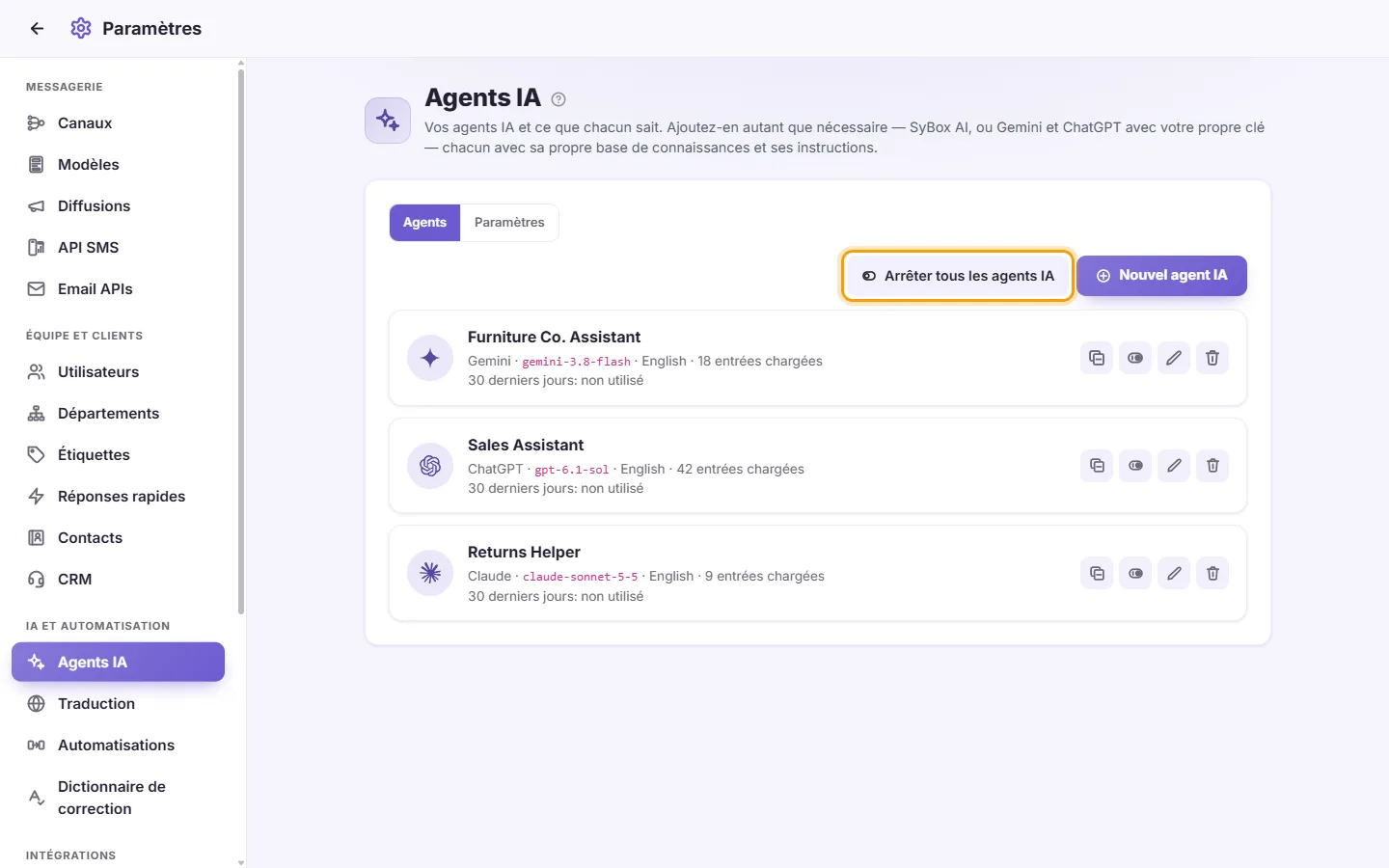
- Confirmez. Le message indique "Tous les agents IA cesseront de répondre aux clients, de traduire et de décrire les images jusqu'à ce que vous les réactiviez." Si des automatisations utilisent les agents, elles sont listées sous "Ces automatisations les utilisent et les ignoreront :".
Chaque agent qui était activé est désactivé. Rien n'est supprimé : leurs bases de connaissances et leurs paramètres restent.
- Allez dans Paramètres > Agents IA.
- Cliquez sur "Réactiver les agents arrêtés".
Seuls les agents désactivés par "Arrêter tous les agents IA" sont réactivés. Un agent qui était déjà désactivé auparavant reste désactivé.
-- Base de connaissances --
Il s'agit de vos propres documents : un catalogue, une grille tarifaire, des règles d'expédition, des procédures d'entreprise. L'agent s'en sert pour répondre, afin que les clients obtiennent votre réponse et non une réponse générale.
Chaque agent possède sa propre base de connaissances. Le téléversement remplace tout le contenu de la base de connaissances de cet agent. Les autres agents ne sont pas modifiés.
- Ouvrez la page de l'agent.
- Cliquez sur "Téléverser un fichier".
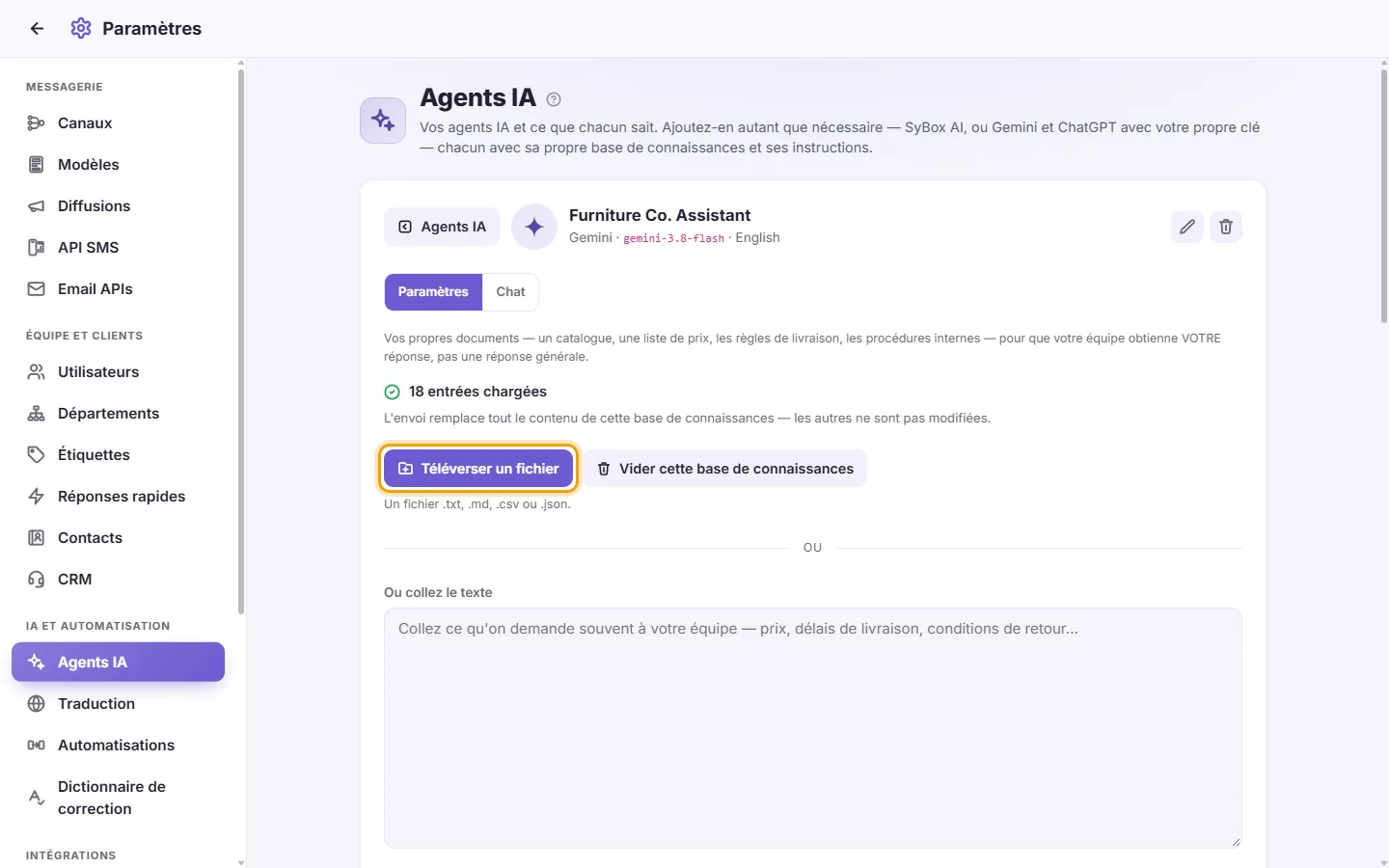
- Choisissez un fichier .pdf, .docx, .txt, .md, .csv ou .json, jusqu'à 10 Mo. SyBox lit lui-même le texte d'un fichier PDF ou Word, vous n'avez donc pas besoin de le convertir. Un fichier .json contenant une liste d'entrées est chargé entrée par entrée.
- Si la base de connaissances contient déjà des entrées, une boîte demande "Remplacer la base de connaissances ?". Elle avertit que les entrées actuelles seront supprimées et que cette opération est irréversible. Saisissez le code à 6 chiffres affiché, puis cliquez sur "Remplacer".
- Le panneau affiche la progression, par exemple "Chargement… 120 sur 500 (24%)" ou "Chargement… quelques minutes pour un gros fichier. Vous pouvez quitter cette page."
- Lorsqu'il se termine, le panneau affiche "[number] entrées chargées".
Seul le texte d'un PDF est lu. Un PDF numérisé ne contient que des images, il n'y a donc rien à y lire : importez le document original ou collez son texte. Dans un fichier Word, le corps du document est lu et chaque ligne d'un tableau devient une ligne. Les en-têtes, pieds de page et commentaires ne sont pas lus. Les anciens fichiers .doc (Word 97–2003) ne sont pas acceptés : ouvrez-les dans Word et enregistrez-les au format .docx.
- Ouvrez la page de l'agent.
- Saisissez ou collez l'adresse de la page dans "Ou charger une page web". Elle doit commencer par https:// et s'ouvrir sans connexion, par exemple votre grille tarifaire ou votre page de livraison.
- Cliquez sur "Charger la page". Si du contenu est déjà chargé, confirmez le remplacement avec le code à 6 chiffres, comme ci-dessus.
- Une fois terminé, le panneau affiche "Chargé depuis" ainsi que l'adresse sous le nombre d'entrées.
Seule cette page est lue, et non les pages vers lesquelles elle pointe. SyBox lit le texte renvoyé par la page. Une page qui génère son contenu par script après son ouverture peut apparaître presque vide. Dans ce cas, copiez son texte et collez-le directement.
Lorsque la page change, cliquez sur "Relire la page". La même adresse est relue et remplace la base de connaissances par le contenu actuel de la page, après saisie du code à 6 chiffres. Le téléversement d'un fichier, le collage de texte ou l'effacement de la base de connaissances supprime la mention "Chargé depuis".
- Ouvrez la page de l'agent.
- Collez dans le champ "Ou collez le texte" : tarifs, délais de livraison, règles de retour, etc.
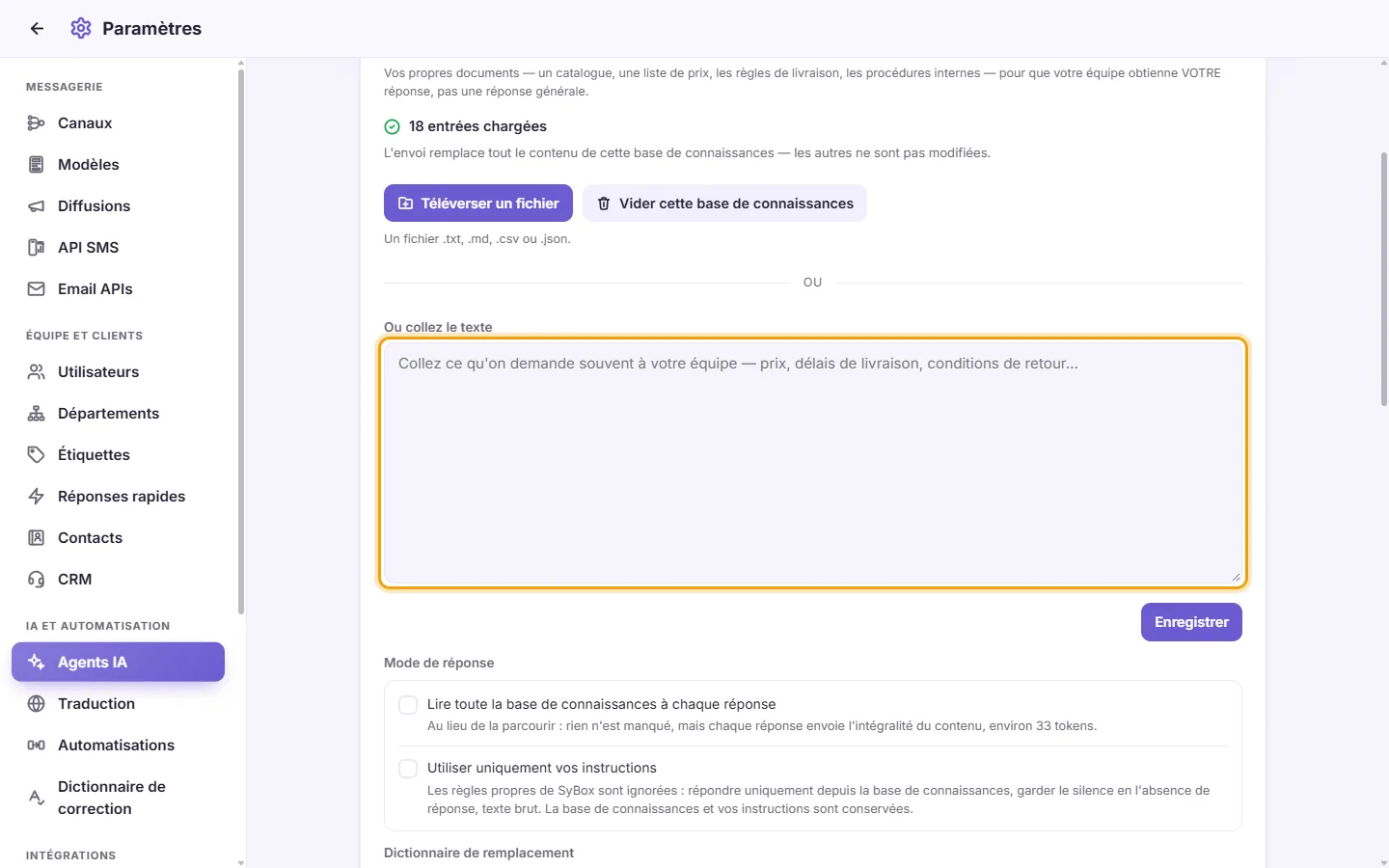
- Cliquez sur Enregistrer. Si quelque chose est déjà chargé, confirmez le remplacement à l'aide du code à 6 chiffres, comme ci-dessus.
- Ouvrez la page de l'agent.
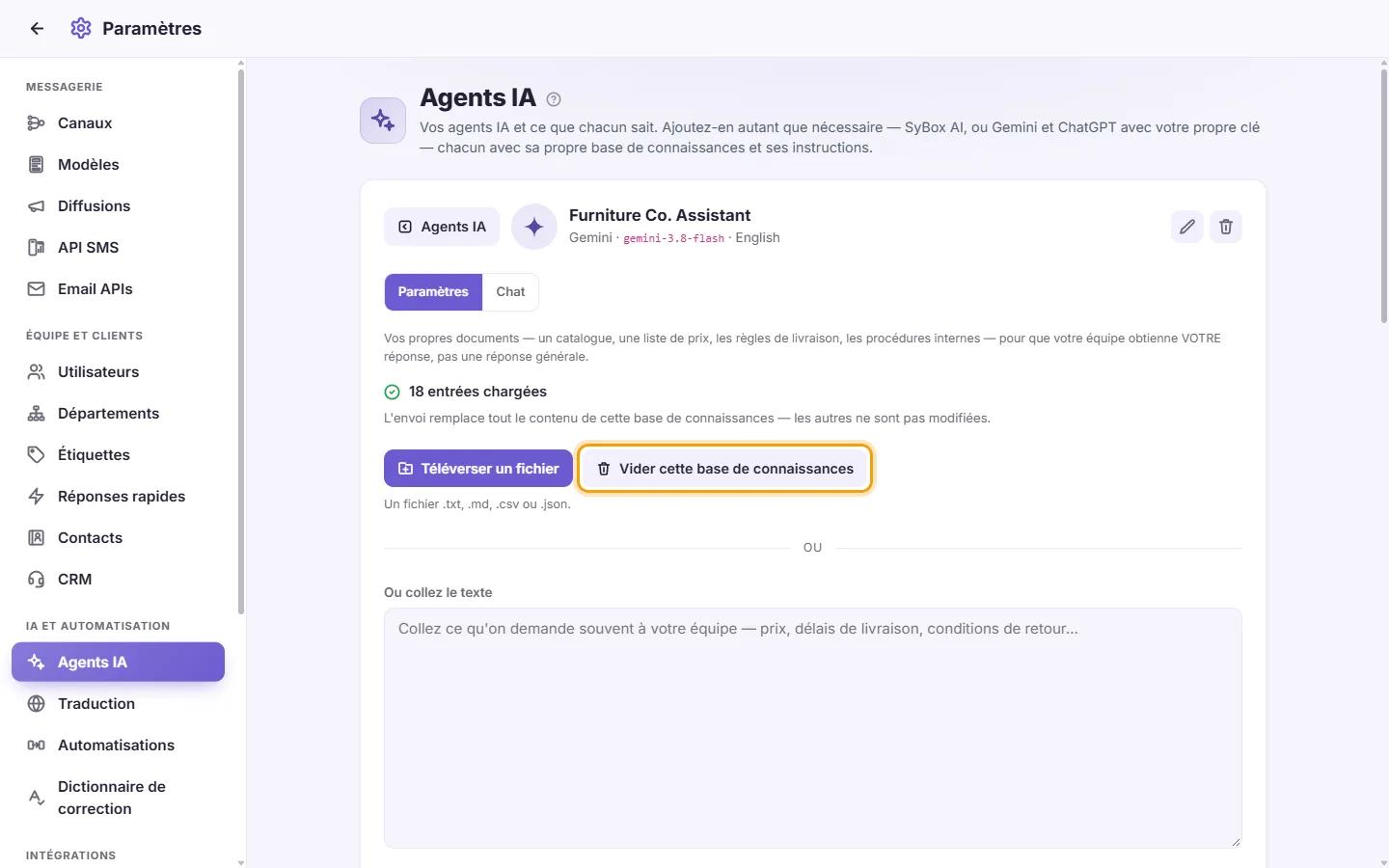
- Cliquez sur "Vider cette base de connaissances". Ce bouton n'est actif que si du contenu est chargé.
- Saisissez le code à 6 chiffres affiché et confirmez.
Limites et messages relatifs à la base de connaissances
- "Il n'y a rien à charger — choisissez un fichier ou collez du texte."
- "C'est trop long. Restez sous environ 800 000 caractères, ou faites deux téléversements."
- "Ce fichier contient plus de 5000 entrées. Découpez-le en fichiers plus petits."
- "Cela ressemble à [un programme ou un document], pas à du texte. Ouvrez-le et enregistrez-le en texte brut (.txt), puis téléversez celui-ci." Cela se produit, par exemple, avec un fichier Word ou PDF renommé en .txt. Importez plutôt le fichier sous son vrai nom (.pdf ou .docx).
- "Importez un fichier .pdf, .docx, .txt, .md, .csv ou .json." Le fichier est d'un autre format.
- "Le fichier dépasse 10 Mo." Découpez-le ou collez uniquement la partie dont vous avez besoin.
- "Aucun texte n'a pu être lu dans ce fichier. Un PDF numérisé ne contient que des images : importez le document original ou collez son texte."
- "Saisissez une adresse web publique commençant par https://."
- "La page n'a pas pu être lue. Vérifiez qu'elle s'ouvre dans un navigateur sans connexion." La page n'a pas répondu, nécessite une connexion, n'est pas une page web ou ne contient aucun texte lisible par SyBox. Les adresses situées sur un réseau privé ne sont jamais lues.
- "Un autre téléversement est en cours. Veuillez attendre qu'il se termine, puis réessayez."
- "Le code ne correspond pas — rien n'a été supprimé". Vous avez saisi un mauvais code de confirmation. Rien n'a été modifié.
-- Comment il répond --
- "Lire toute la base de connaissances à chaque réponse" (agents Gemini et ChatGPT uniquement). En temps normal, l'agent cherche dans sa base de connaissances la partie appropriée. Lorsque cette option est activée, il lit l'ensemble à chaque fois, pour que rien ne soit manqué. La contrepartie est que chaque réponse envoie toute la base de connaissances, et l'écran indique à peu près à combien de tokens cela correspond. Si vous voyez "Téléversez à nouveau la base de connaissances pour utiliser cette option.", téléversez vos documents une nouvelle fois : l'interrupteur devient disponible dès la fin du téléversement, sans avoir besoin de quitter la page. Les agents Claude, DeepSeek et OpenRouter lisent toujours toute la base de connaissances, ils n'ont donc pas cet interrupteur.
- "Utiliser uniquement vos instructions". Cela supprime les règles propres à SyBox : ne répondre qu'à partir de la base de connaissances, indiquer au client que l'équipe va lui répondre lorsqu'il n'a pas de réponse, et répondre en texte brut. La base de connaissances et vos instructions continuent de s'appliquer.
Ces deux interrupteurs s'enregistrent dès que vous les modifiez.
- Un agent ayant des instructions mais pas de base de connaissances répond tout de même aux clients, d'après ses instructions.
- Lorsque la question du client fait suite à des messages antérieurs ("et en bleu ?"), l'agent recherche dans sa base de connaissances la question complète, telle que le client l'entend, et pas seulement les derniers mots.
- L'agent n'est jamais silencieux face à un client : lorsque rien parmi ses ressources (sa base de connaissances, ses instructions, votre système) ne répond à une question, il indique au client en une ligne que l'équipe va lui répondre, et passe la main sur la conversation à une personne.
-- Maximum de réponses en 24 heures --
Vous pouvez limiter le nombre de réponses qu'un agent envoie, afin qu'il ne continue jamais sans surveillance humaine.
- Ouvrez la page de l'agent.
- Sous "Maximum de réponses en 24 heures", saisissez un nombre dans "À un client" (le maximum de réponses à un même client), dans "À tous les clients" (le maximum de réponses au total), ou dans les deux. 0 signifie aucune limite.
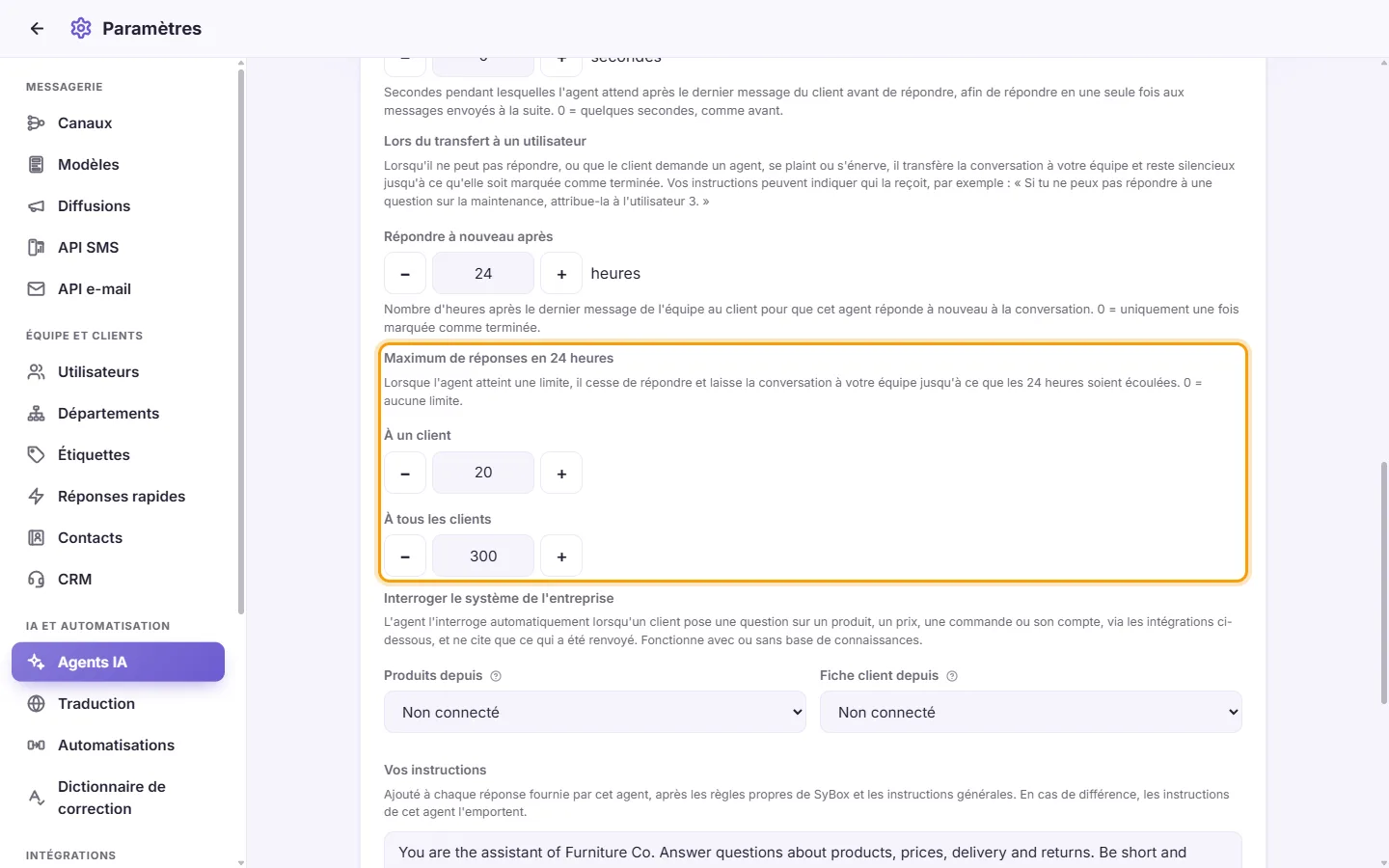
- Les nombres s'enregistrent dès que vous les modifiez ; il n'y a pas de bouton Enregistrer pour eux.
Les 24 heures sont glissantes : le décompte porte toujours sur les dernières 24 heures. Lorsque l'agent atteint une limite, il cesse de répondre et laisse la conversation à votre équipe, et l'équipe voit une note grise dans la conversation, par exemple "L'assistant Furniture Co. a atteint sa limite de 20 réponses pour ce client en 24 heures. Votre équipe répond à cette conversation pour le moment." L'agent répond à nouveau dès que son décompte sur les dernières 24 heures repasse sous la limite. Il ne s'agit pas d'un transfert : la conversation n'est assignée à personne. La dernière réponse de l'agent avant la limite se termine par une phrase qui indique au client que l'équipe va prendre le relais.
-- Attendre d'autres messages --
Les clients envoient souvent plusieurs messages courts à la suite. Un agent peut attendre ces messages et répondre à tous en une seule réponse.
- Ouvrez la page de l'agent.
- Dans "Attendre d'autres messages", saisissez le nombre de "secondes" (de 0 à 120) pendant lequel il attend après le dernier message du client avant de répondre. 0 signifie quelques secondes, comme auparavant.
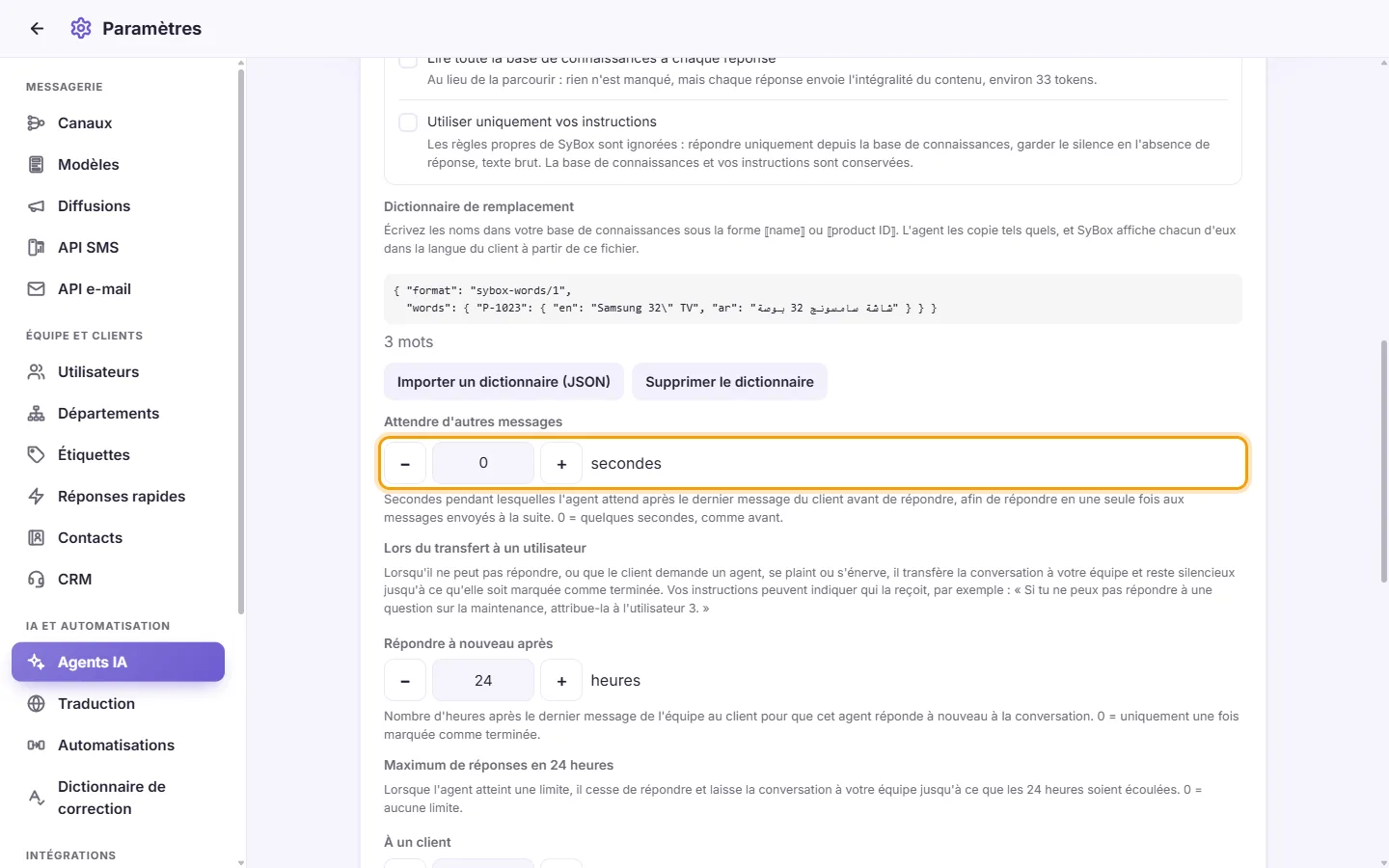
Chaque nouveau message du client relance l'attente ; l'attente totale ne dépasse jamais trois fois ce nombre, et elle n'est jamais inférieure à 15 secondes. "Dupliquer" copie ce réglage dans le nouvel agent.
-- Quand il passe le relais à un utilisateur --
L'agent transmet la conversation à votre équipe lorsque :
- il ne peut pas répondre
- le client demande une personne
- le client se plaint ou est en colère.
Après cela, l'agent reste silencieux dans cette conversation jusqu'à ce que la conversation soit marquée comme Terminée. Une note apparaît dans la conversation, par exemple "[agent] a transféré cette conversation à un utilisateur."
- "Répondre à nouveau après [ ] heures" : le nombre d'heures après le dernier message de votre équipe au client, après lequel l'agent recommence à répondre à cette conversation. 0 signifie uniquement après que la conversation a été marquée comme Terminée. Les valeurs autorisées vont de 0 à 720.
- Vos instructions peuvent indiquer qui doit recevoir une conversation transmise, par exemple : "Si vous ne pouvez pas répondre à une question sur la maintenance, assignez-la à l'utilisateur 3." L'utilisateur assigné reçoit une notification. Un utilisateur n'est assigné que s'il est activé et autorisé à voir cette conversation.
Important : dès qu'une personne de votre équipe répond dans une conversation, l'agent reste en retrait jusqu'à ce que la conversation soit marquée comme Terminée, ou jusqu'à ce que les heures de "Répondre à nouveau après" soient passées.
-- Interroger le système de l'entreprise --
L'agent peut rechercher des informations dans votre propre système lorsqu'un client pose une question sur un produit, un prix, une commande ou son compte. Il ne cite que ce que votre système a renvoyé. Cela fonctionne avec ou sans base de connaissances.
- "Produits depuis" : choisissez l'une de vos intégrations Produits, ou "Non connecté".
- "Fiche client depuis" : choisissez l'une de vos intégrations de recherche, ou "Non connecté".
Ces listes affichent les intégrations que vous avez configurées sous Paramètres > Intégrations > API ERP. Les deux s'enregistrent dès que vous les modifiez.
-- Vos instructions --
Rédigez la manière dont cet agent doit répondre, avec vos propres mots, par exemple : "Lorsqu'un client demande un prix, demandez-lui d'abord dans quel pays il se trouve, puis répondez." Conservez les faits eux-mêmes (ce qu'il faut répondre) dans la base de connaissances.
1. Écrivez dans "Vos instructions" (jusqu'à 8,000 caractères).
2. Cliquez sur Enregistrer.
À chaque message d'un client, l'agent est également informé du canal depuis lequel le client écrit (WhatsApp, Messenger, Instagram, Telegram, e-mail ou un autre espace de travail SyBox) ainsi que de la date et de l'heure actuelles. Des instructions comme "Sur Instagram, envoyez le lien de la boutique" ou "Après 3 h de l'après-midi heure du Maroc, dites que nous répondrons le matin" fonctionnent donc. Mentionnez votre propre pays ou ville dans l'instruction, et l'agent calculera l'heure qu'il y fait.
Sous le champ, SyBox liste vos Labels, Départements et Utilisateurs, chacun avec son numéro. Vos instructions peuvent utiliser ces numéros pour que l'agent ajoute un label ou un département, ajoute une étoile à la conversation ou assigne la conversation à un utilisateur. Par exemple : "Si le client pose des questions sur la vente en gros, ajoutez le label 2 et assignez-le à l'utilisateur 3."
-- Dictionnaire de remplacement --
Un dictionnaire de remplacement permet à l'agent d'afficher des noms dans la langue du client sans les traduire lui-même. Dans la base de connaissances, écrivez un nom sous la forme ⟦name⟧ ou un produit sous la forme ⟦product ID⟧, par exemple ⟦Settings⟧ ou ⟦SKU-1042⟧. L'agent les recopie tels quels, et SyBox remplace chacun d'eux dans la réponse par son nom dans la langue du client, tiré de votre dictionnaire. Un catalogue de produits peut ainsi lister des identifiants au lieu de longs noms, ce qui permet de garder une base de connaissances courte, et chaque produit peut avoir son nom en arabe et en anglais.
- Ouvrez la page de l'agent (Paramètres > Agents IA, puis cliquez sur l'agent).
- Sous "Dictionnaire de remplacement", cliquez sur "Importer un dictionnaire (JSON)" et choisissez le fichier (jusqu'à 2 Mo).
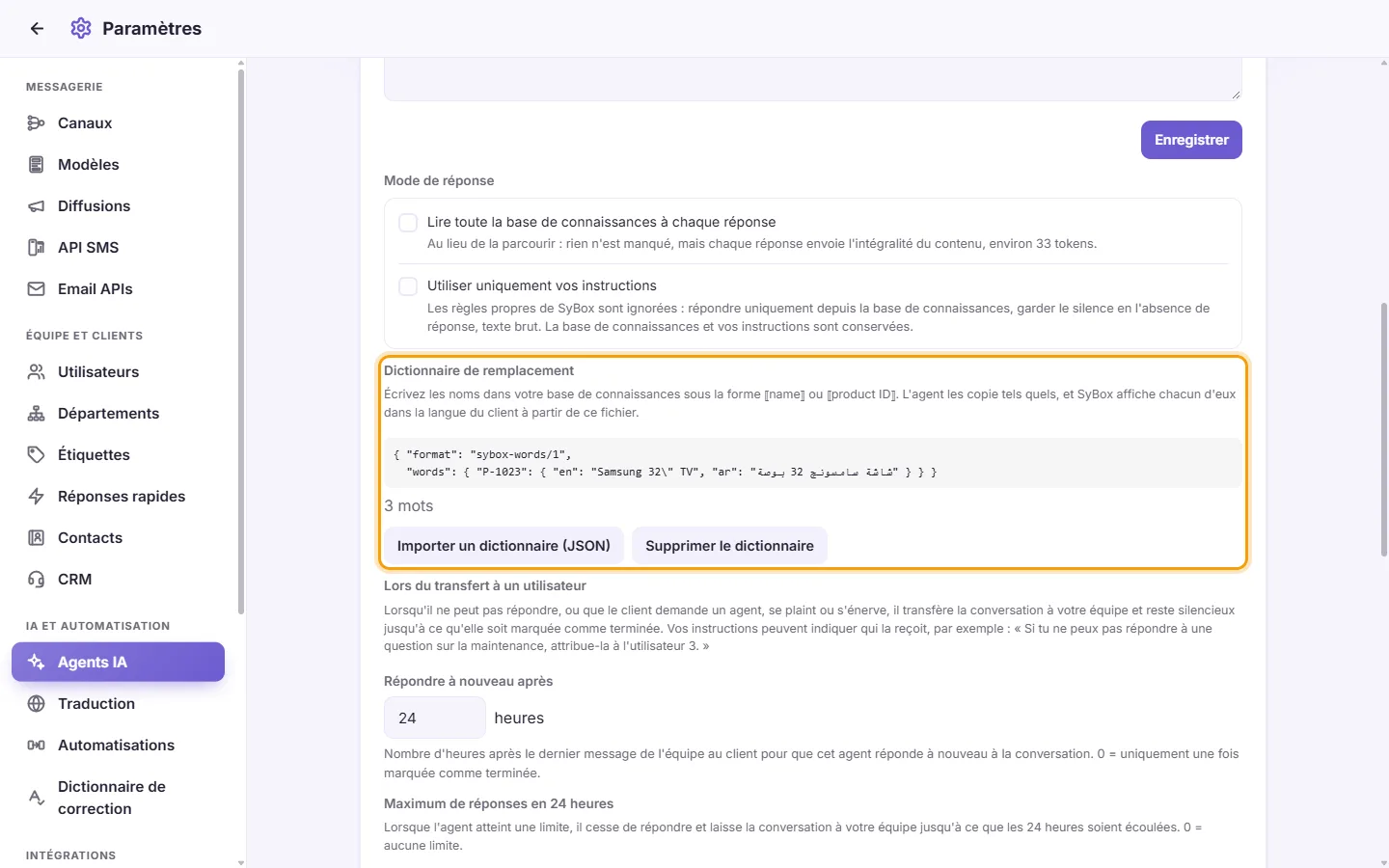
- Le compteur indique combien de mots compte le dictionnaire.
Le fichier doit être en JSON sous cette forme exacte, sinon il n'est pas accepté : {"format": "sybox-words/1", "words": {"SKU-1042": {"en": "Oak dining table", "ar": "طاولة طعام من خشب البلوط"}}}. Chaque clé correspond à ce que vous écrivez entre ⟦ ⟧. Chaque nom est sur une ligne, écrit pour l'une des langues de SyBox (en, ar, fr, es, pt, de, it, tr, ru, id, ms).
- "Le fichier dépasse 2 Mo." signifie que le fichier est trop gros.
- "Le dictionnaire n'a pas été accepté : …" indique le premier élément erroné dans le fichier. Rien de ce fichier n'est utilisé.
- Un nom n'ayant pas d'entrée dans la langue du client est affiché en anglais. Un ⟦…⟧ qui ne figure pas dans le dictionnaire est affiché sans ses crochets.
- Ouvrez la page de l'agent.
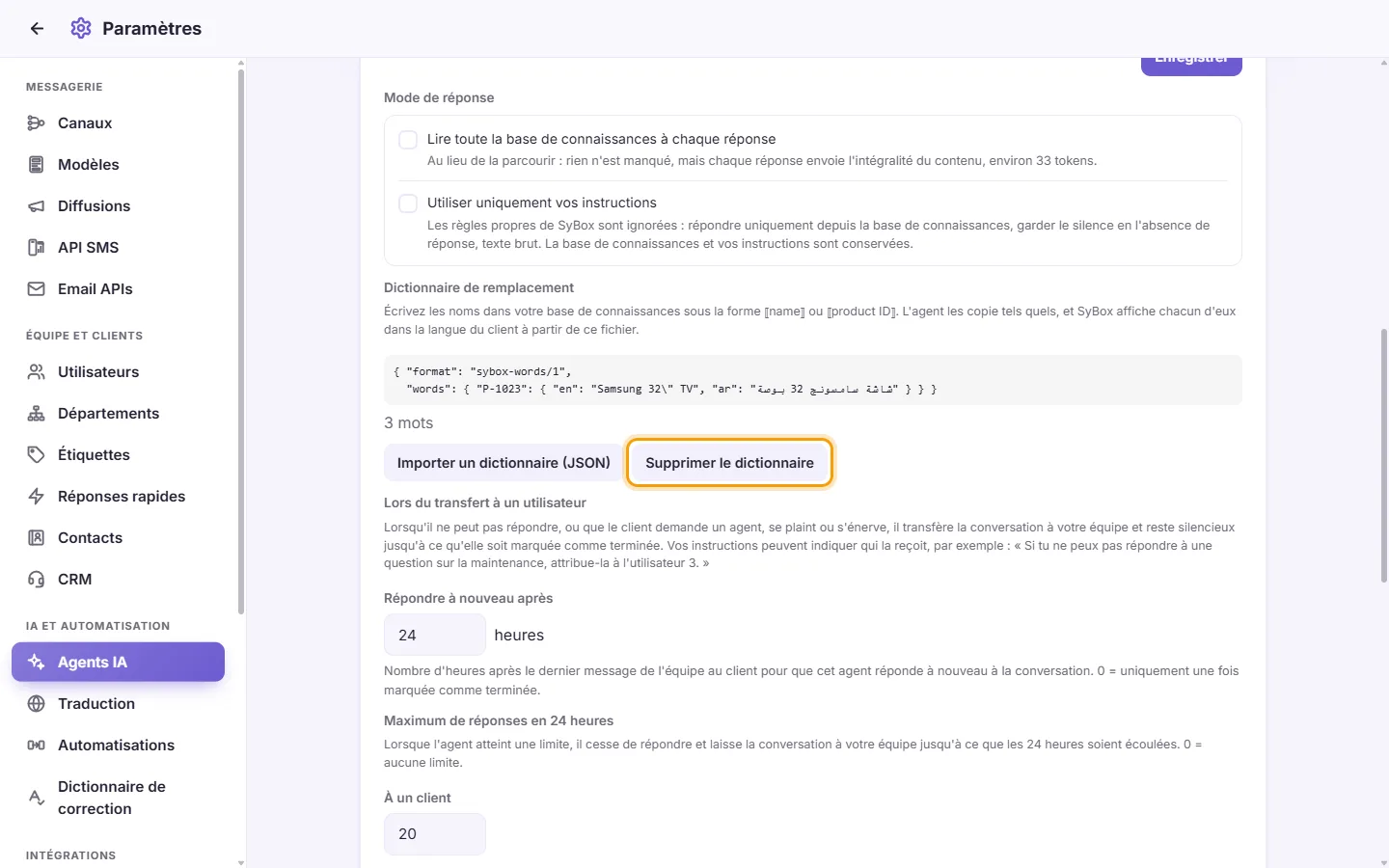
- Sous "Dictionnaire de remplacement", cliquez sur "Supprimer le dictionnaire". La page de l'agent indique alors "Aucun dictionnaire".
-- Demander à l'AI (pour votre équipe) --
Pendant que vous répondez à un client, vous pouvez vous-même poser une question à vos propres agents IA, par exemple à propos d'un prix, du stock, d'une livraison ou d'une procédure. La réponse provient de la base de connaissances de l'agent, de ses instructions et de votre système, et vous êtes le seul à la voir. Rien n'est envoyé au client. L'agent répond dans votre langue, et son nom s'affiche sous chaque réponse.
- Ouvrez une conversation et cliquez sur "IA" dans la barre à droite de la conversation (à côté de "Messages").
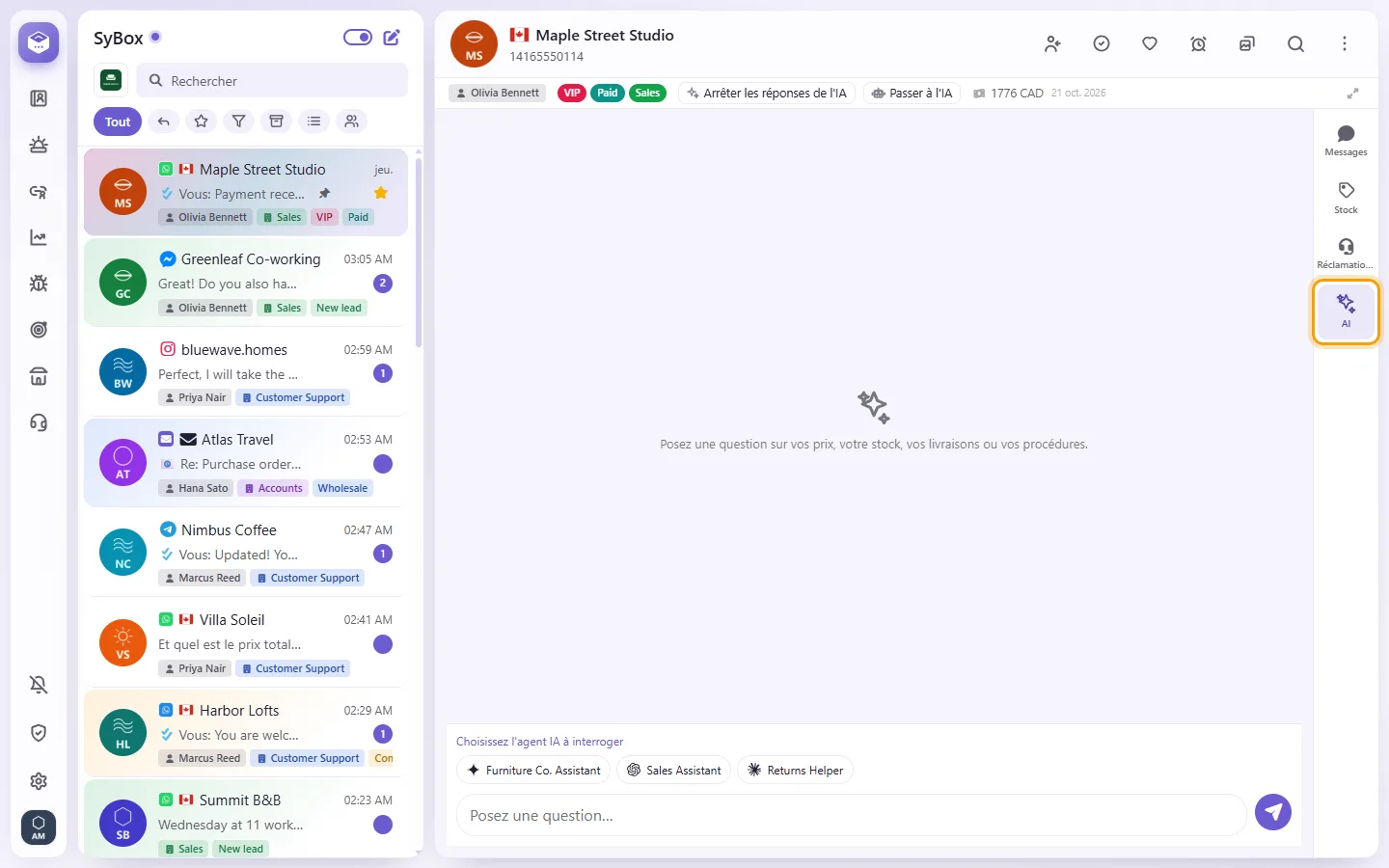
- Si votre espace de travail compte plusieurs agents, cliquez sur l'un des agents dans la rangée juste au-dessus du champ. La rangée reste là, vous pouvez donc poser chaque question à un agent différent et comparer leurs réponses. Avec un seul agent, il n'y a pas de rangée : il est interrogé directement.
- Saisissez votre question dans "Posez une question…" et envoyez-la. Si vous l'envoyez avant de choisir un agent, la rangée indique "Choisissez l'agent IA à interroger", et votre question est posée dès que vous cliquez sur l'un d'eux.
L'onglet est présent lorsqu'au moins l'un de vos agents est activé.
- Ouvrez le menu du message (la flèche à côté de lui) et choisissez "Demander à l'AI".
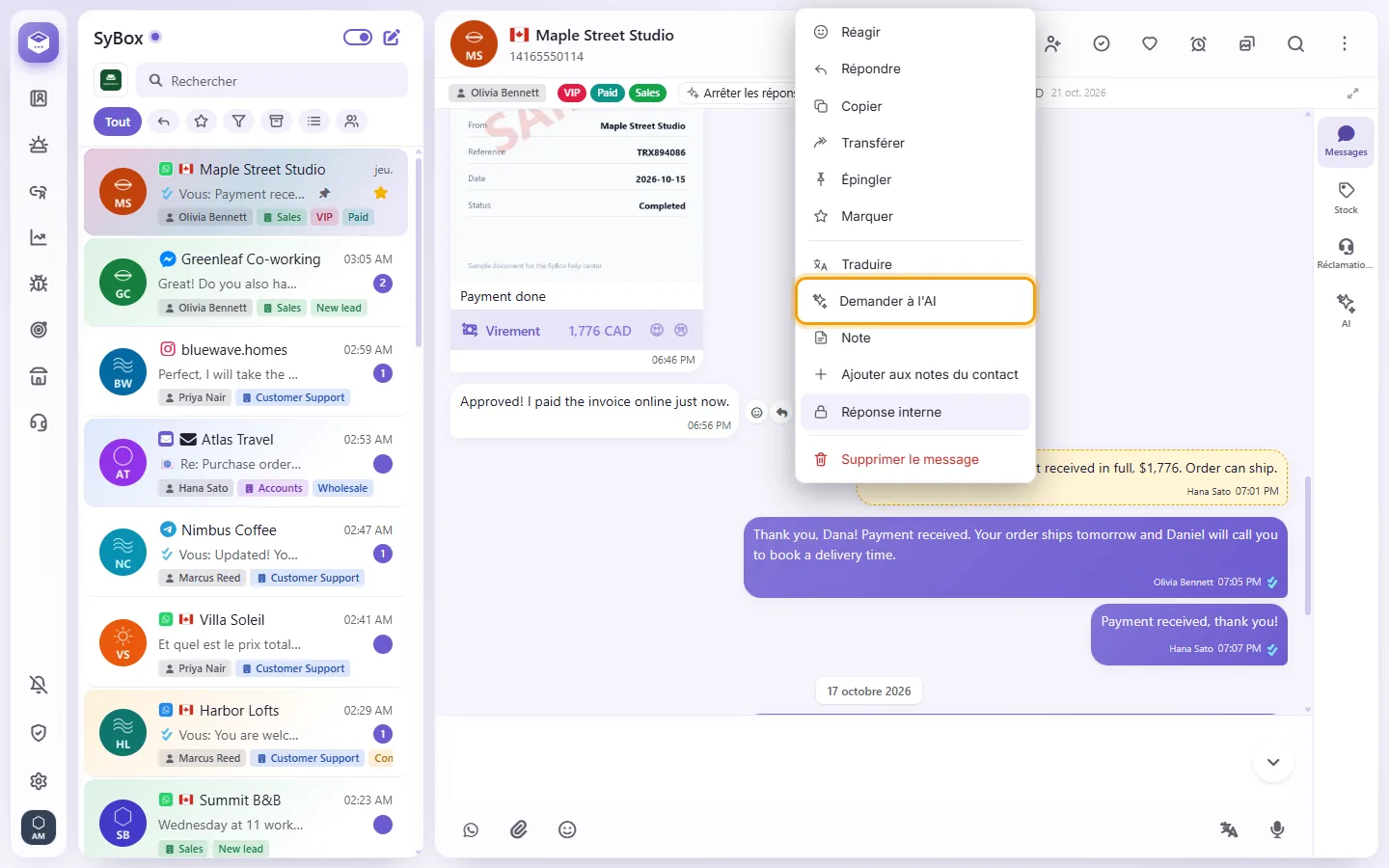
- L'onglet "IA" s'ouvre avec ce message comme question. Avec plusieurs agents, cliquez sur l'agent à interroger dans la rangée au-dessus du champ.
- "Les documents de cet agent ne répondent pas à cela." signifie que la base de connaissances de l'agent, ses instructions et votre système n'ont pas de réponse.
- "Trop de questions en peu de temps. Réessayez dans quelques minutes." signifie que vous avez posé beaucoup de questions en peu de temps.
-- Paramètres pour tous les agents --
Ceux-ci se trouvent sur l'onglet "Paramètres" de l'écran Agents IA.
- Sur l'écran Agents IA, ouvrez l'onglet "Paramètres".
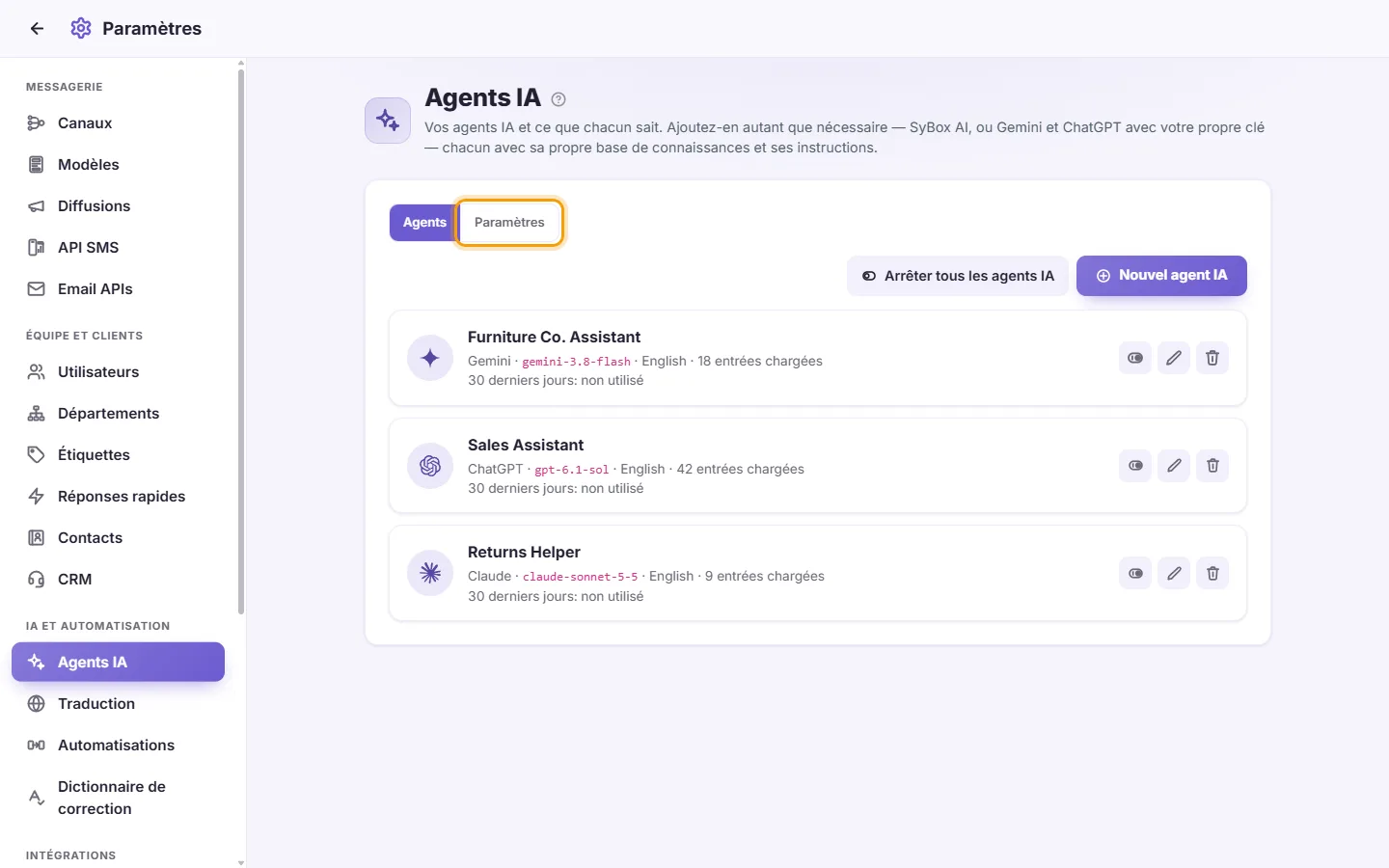
- Sous "Instructions générales", saisissez les instructions, par exemple : "Présentez-vous comme l'assistant de l'entreprise, et demandez le numéro de commande avant de répondre à propos d'une commande." Jusqu'à 8,000 caractères.
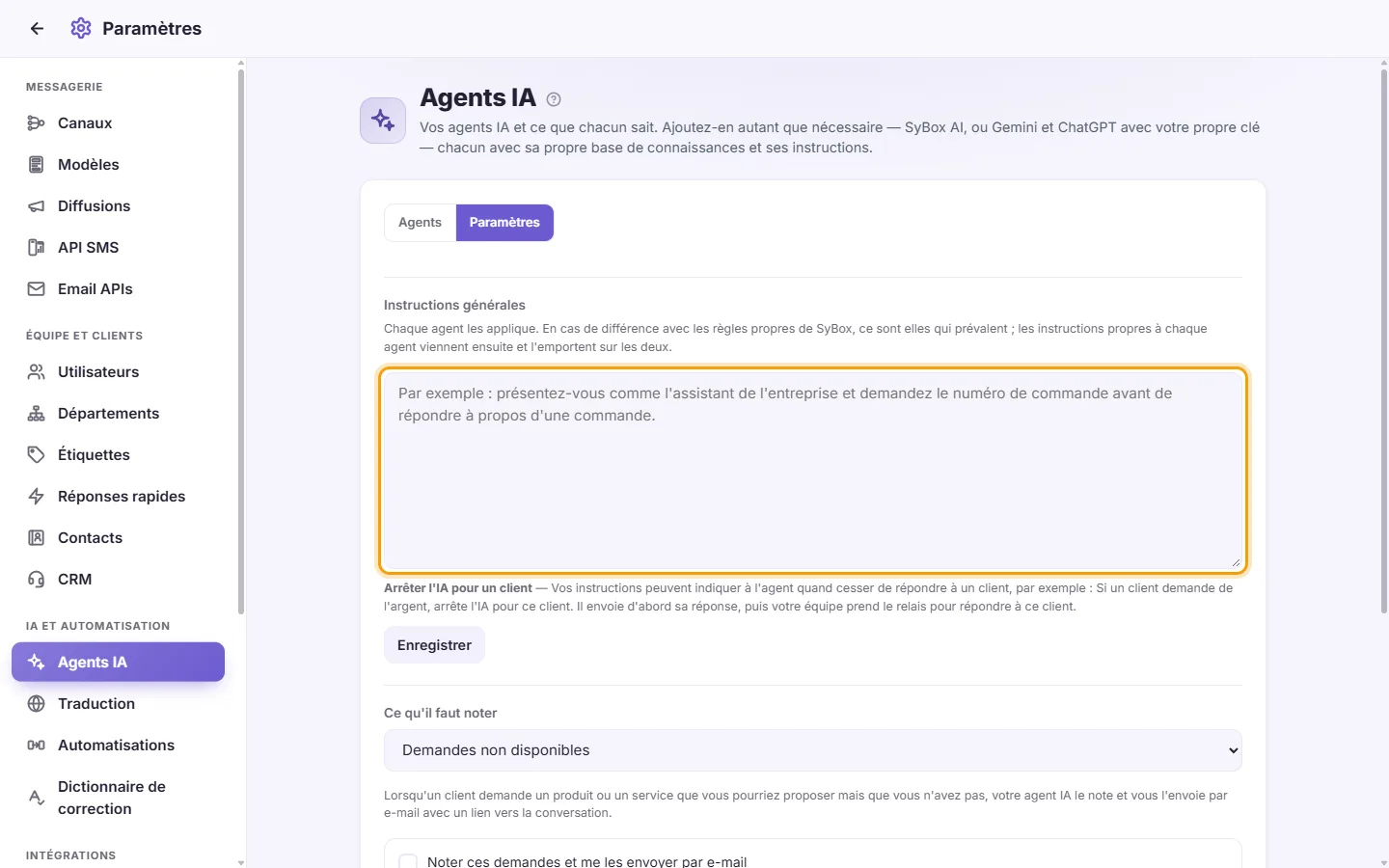
- Cliquez sur Enregistrer. Pour les supprimer, videz le champ et enregistrez.
Comment les ensembles de règles se combinent : les règles propres à SyBox s'appliquent en premier. Les Instructions générales viennent ensuite et, là où les deux diffèrent, les Instructions générales l'emportent. Viennent ensuite les instructions du groupe de l'agent, s'il en a un. Les instructions propres à chaque agent viennent en dernier et l'emportent sur toutes les autres.
- Sur l'écran Agents IA, cliquez sur "Ajouter un groupe". Dans "Nouveau groupe", saisissez le "Nom du groupe" et, si vous le souhaitez, les "Instructions du groupe" : chaque agent du groupe les suit, après les instructions générales et avant ses propres instructions, qui l'emportent sur elles. Par exemple : "Répondez uniquement aux questions sur les réparations et la garantie, et transmettez les questions d'achat à l'équipe commerciale."
- Cliquez sur Enregistrer. Chaque agent commence dans le "Groupe par défaut", qui peut lui aussi avoir des instructions.
- Faites glisser un agent pour changer sa place ou son groupe ("Faites glisser un agent pour changer sa place ou son groupe."). La fenêtre Modifier de l'agent comporte aussi un champ "Groupe".
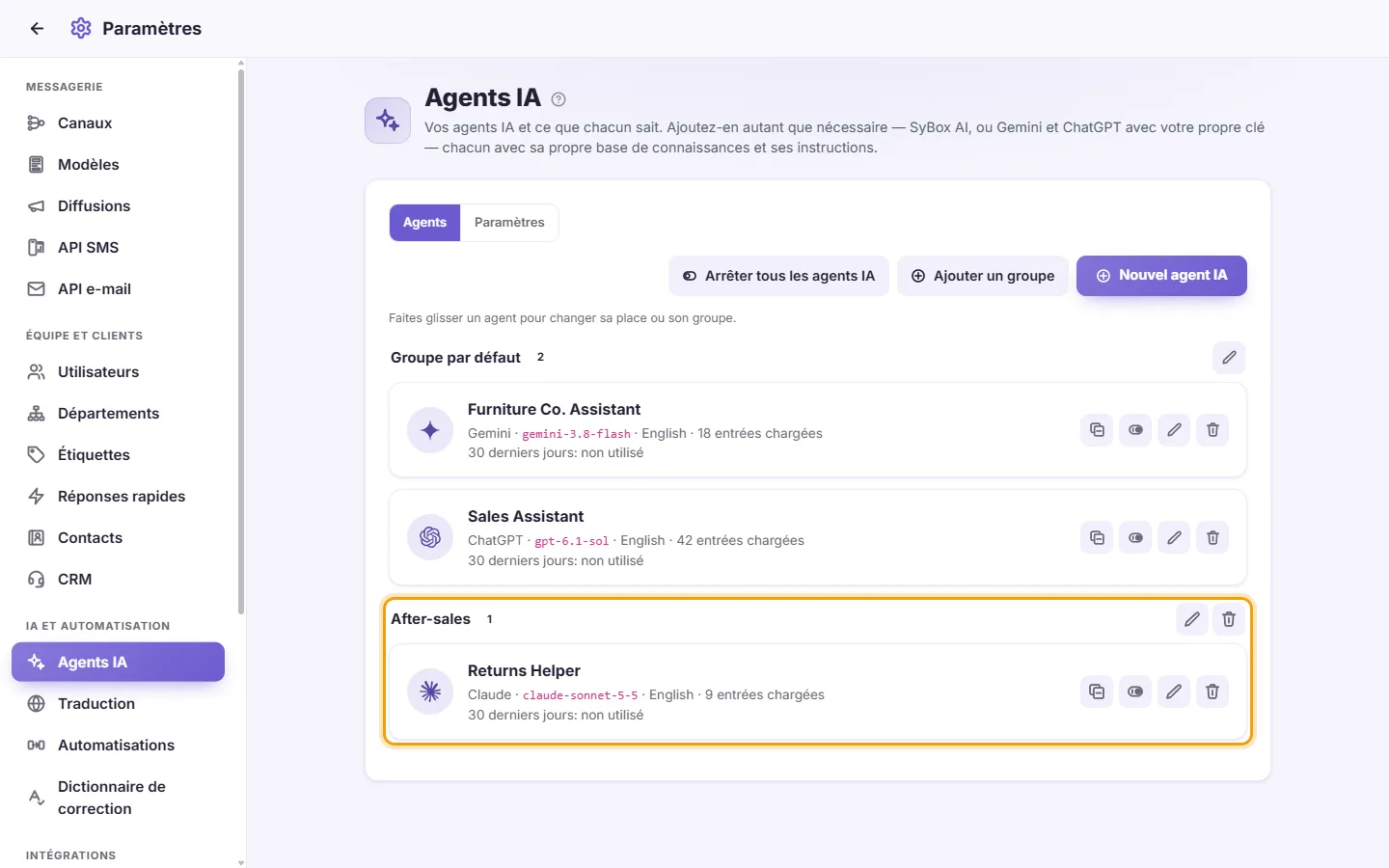
- Pour modifier un groupe, cliquez sur son stylo ("Modifier le groupe"). Pour le supprimer, cliquez sur sa corbeille : "Supprimer le groupe « (nom) » ? Ses agents seront déplacés dans le groupe par défaut."
Avec un seul groupe, l'écran reste comme avant. Un groupe vide indique "Aucun agent dans ce groupe pour l'instant. Faites-en glisser un ici."
- Sur l'écran Agents IA, ouvrez l'onglet "Paramètres".
- Dans "Ce qu'il faut noter", choisissez "Demandes non disponibles", puis activez "Noter ces demandes et me les envoyer par e-mail".
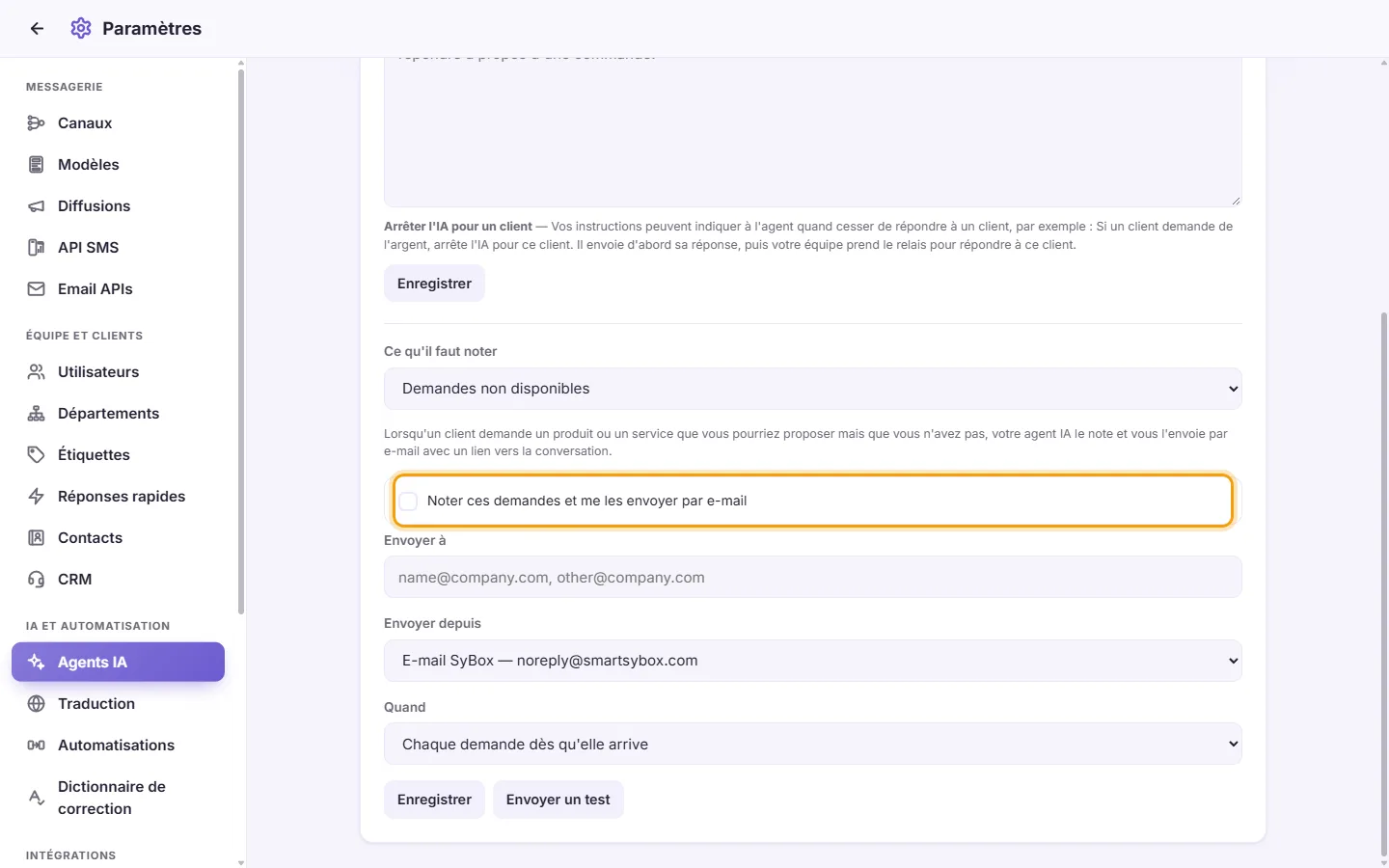
- Dans "Envoyer à", saisissez une ou plusieurs adresses e-mail, séparées par des virgules.
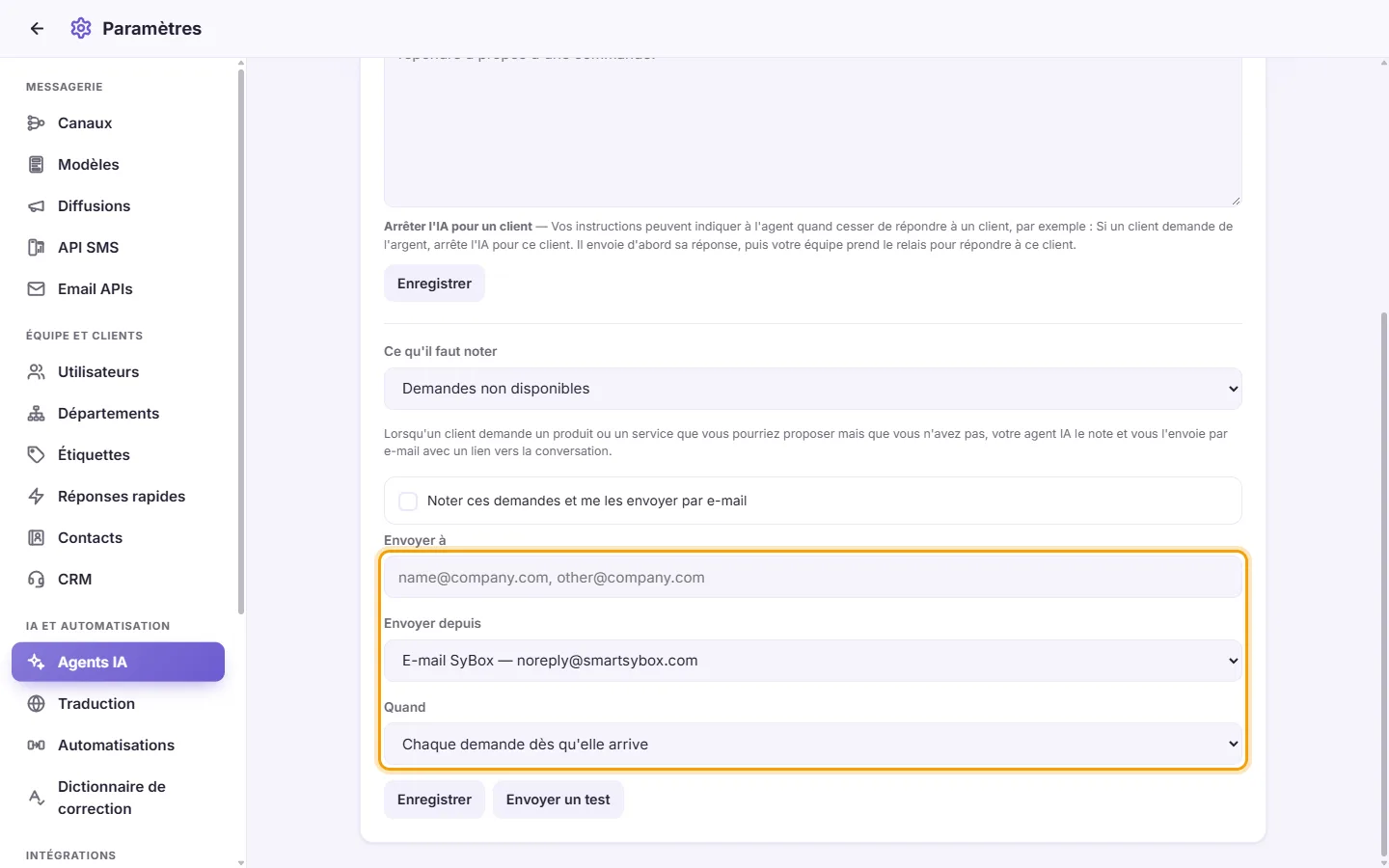
- Dans "Envoyer depuis", choisissez "E-mail SyBox" ou l'un de vos propres comptes e-mail.
- Dans "Quand", choisissez "Chaque demande dès qu'elle arrive" ou "Une fois par jour, tout regroupé". Pour une fois par jour, choisissez l'heure dans "À" (et le "Fuseau horaire" si votre pays en compte plus d'un).
- Cliquez sur Enregistrer. Cliquez sur "Envoyer un test" pour recevoir un exemple d'e-mail ; vous voyez "L'e-mail de test a été envoyé."
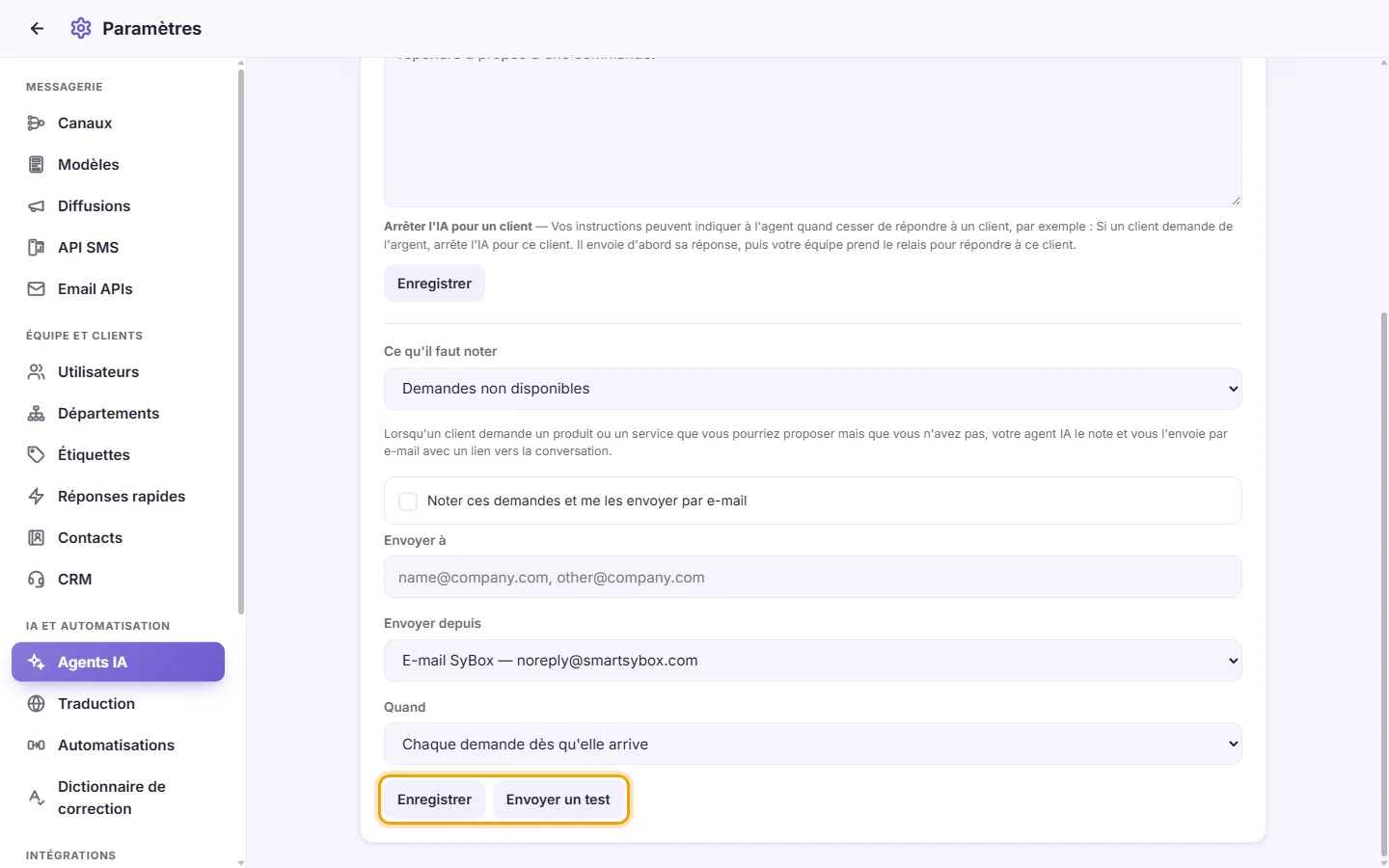
Chaque ligne de l'e-mail comporte "Ouvrir la conversation", qui l'ouvre sur le message du client.
Si vous voyez "Vérifiez les adresses e-mail : écrivez chacune en entier, séparées par des virgules.", corrigez les adresses dans "Envoyer à".
Si votre espace de travail n'a pas de pays défini, vous voyez "Aucun pays n'est défini pour votre espace de travail, cette heure est donc en UTC." Définissez le pays dans Paramètres > Espace de travail > Organisation.
- Sur l'écran Agents IA, ouvrez l'onglet "Paramètres".
- Dans "Ce qu'il faut noter", choisissez "Problèmes à résoudre".
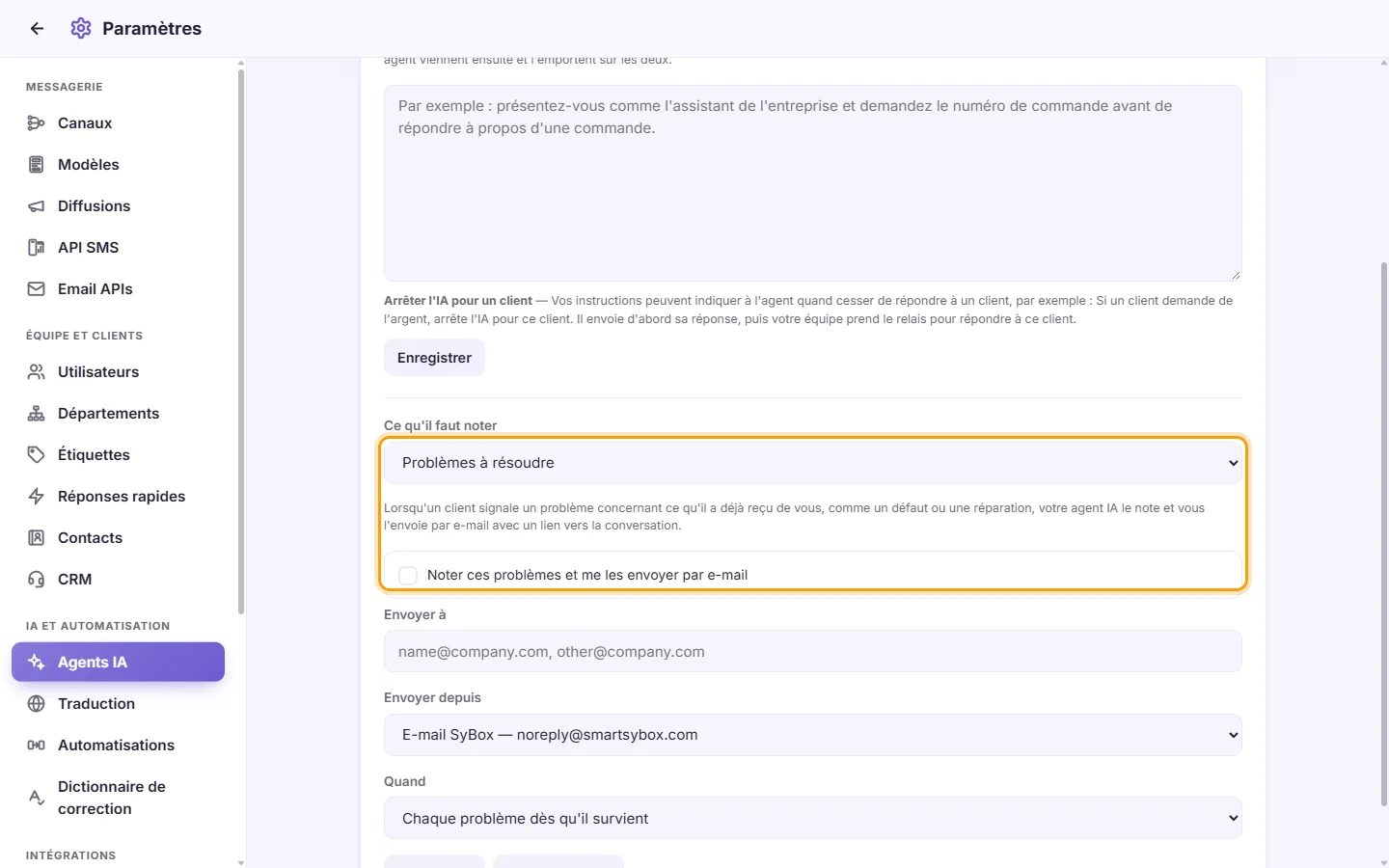
- Activez "Noter ces problèmes et me les envoyer par e-mail".
- Renseignez "Envoyer à", "Envoyer depuis" et "Quand" ("Chaque problème dès qu'il survient" ou une fois par jour à une heure précise), comme pour les demandes.
- Cliquez sur Enregistrer. "Envoyer un test" envoie un exemple de problème par e-mail.
Dans le Chat de l'agent, une réponse qui noterait un problème affiche la carte "Noté dans Problèmes à résoudre", avec la raison de l'agent. Si l'e-mail de ce type est désactivé, la carte ajoute "Conservé, non envoyé par e-mail : l'envoi d'e-mails est désactivé dans l'onglet Paramètres des agents IA."
- Une astuce portant ce titre se trouve sous le champ "Instructions générales" et sous le champ "Vos instructions" de chaque agent. Vos instructions peuvent indiquer à l'agent quand cesser de répondre à un client, par exemple : "Si un client demande de l'argent, arrêtez l'IA pour ce client." L'agent envoie d'abord sa réponse, puis désactive les réponses de l'IA pour cette conversation, et votre équipe répond à ce client à partir de ce moment-là. Une note apparaît dans la conversation : "[agent] a arrêté les réponses de l'IA pour ce client. Votre équipe répond désormais." Pour permettre à l'agent de répondre à nouveau, cliquez sur "Autoriser les réponses de l'IA" dans la barre au-dessus de la conversation.
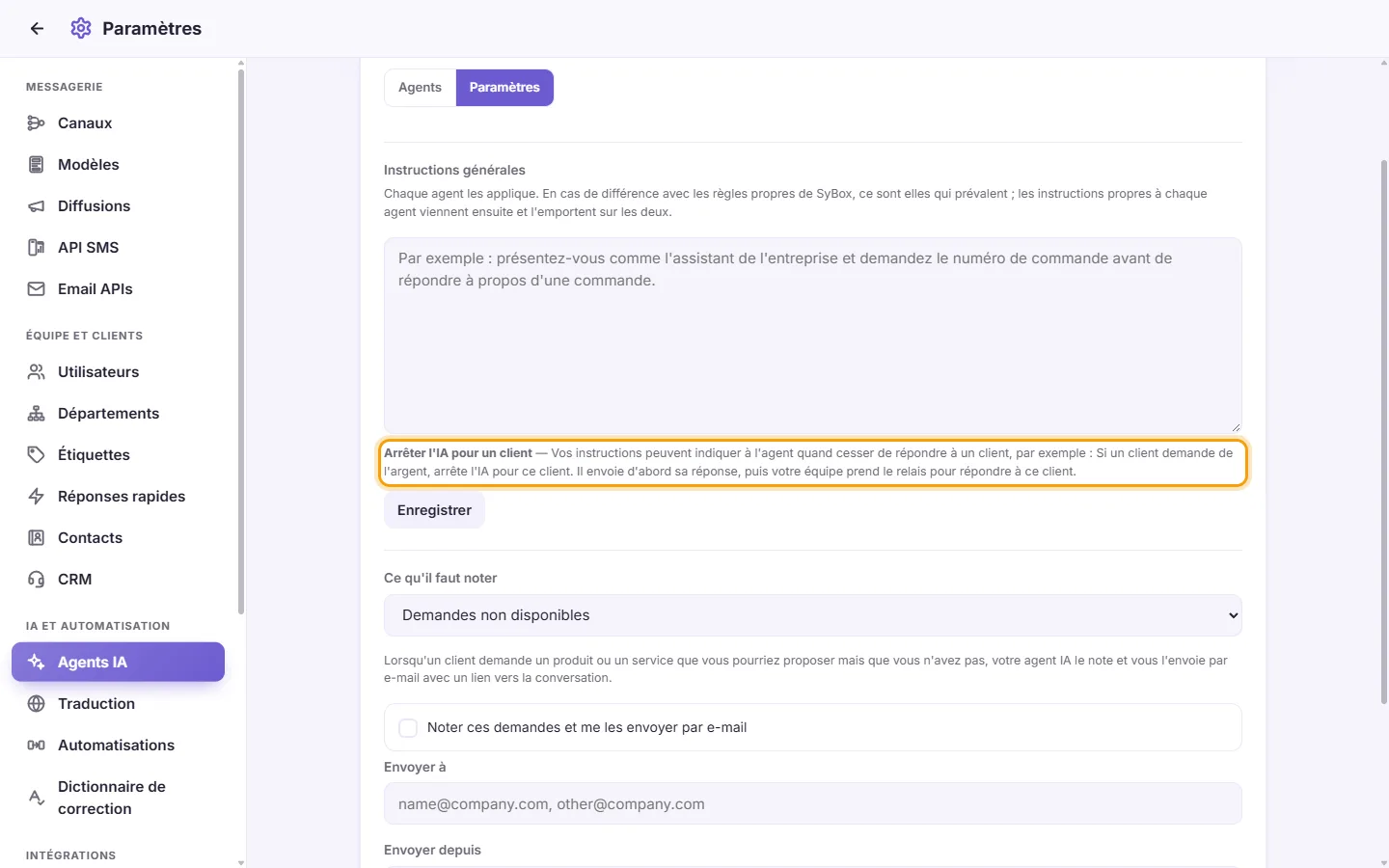
Dans le Chat de l'agent, une réponse qui ferait cela affiche la carte "Arrêt des réponses de l'IA pour ce client", ou "Noté dans Demandes non disponibles" pour une demande, chacune avec la raison de l'agent.
-- Utilisation (30 derniers jours) --
Un tableau avec une ligne par jour :
- Jour
- Réponses
- N'a pas répondu
- Appels
- Tokens en entrée
- Tokens en sortie
Une ligne de total en bas couvre les 30 derniers jours. "Tokens en entrée" inclut les instructions de l'agent, les connaissances qu'il a lues et la conversation. Votre fournisseur vous facture ces tokens. Sous le tableau, une ligne indique ce que les tests de l'agent ont consommé ce mois-ci.
-- Chat --
La page de chaque agent comporte un onglet "Chat" : une discussion privée avec l'agent, pour vérifier que sa clé, sa base de connaissances et ses instructions fonctionnent avant de lui associer une automatisation. Il répond comme il le ferait pour un client, et montre ce que ferait sa réponse. Rien n'est envoyé à personne.
- Ouvrez la page de l'agent et son onglet "Chat".
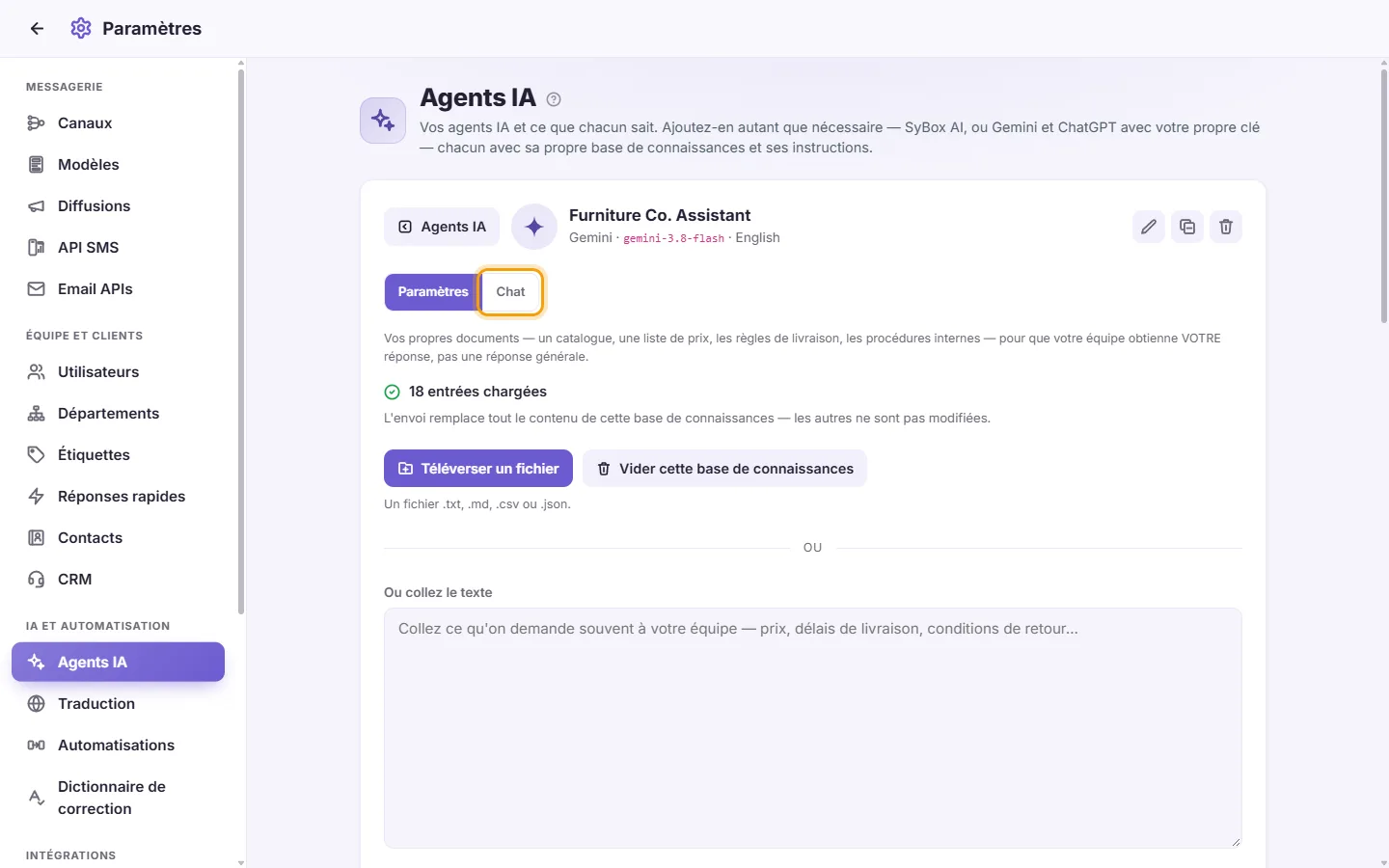
- Cliquez sur "Nouveau chat", ou ouvrez l'un de vos chats dans la liste.
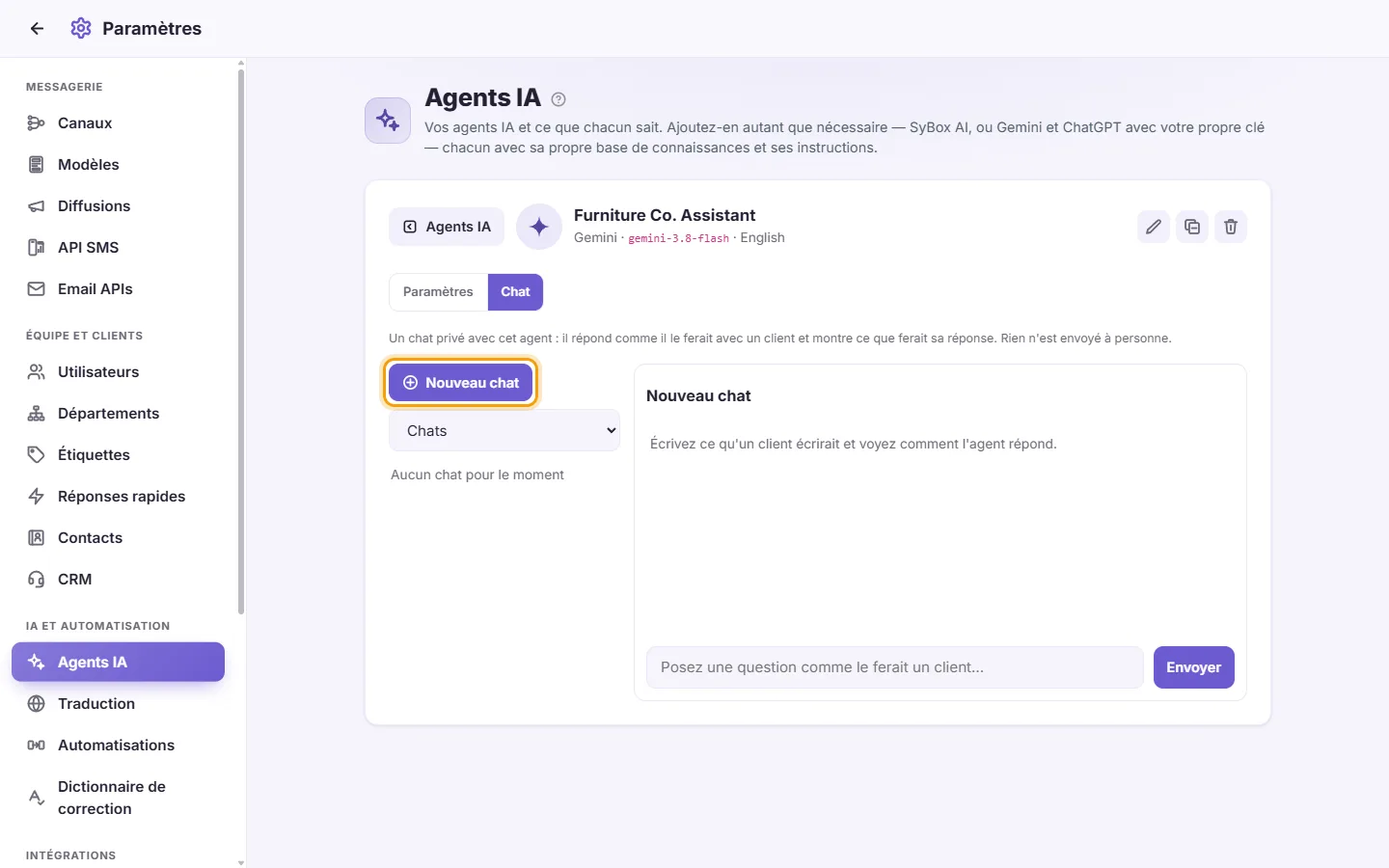
- Écrivez ce qu'un client écrirait, et cliquez sur Envoyer. L'agent répond comme un client le recevrait, et il se souvient des messages précédents du même chat, comme dans une vraie conversation. Le chat ressemble à la boîte de réception : vos messages s'affichent comme ceux du client, et les réponses de l'agent comme vos réponses.
- Si la réponse doit faire quelque chose, les cartes situées sous celle-ci, "Ce que ferait cette réponse", indiquent quoi et pourquoi : l'agent garde le silence car une personne prend la conversation, les réponses de l'IA s'arrêtent pour ce client, la demande est notée dans "Demandes non disponibles" ou dans "Problèmes à résoudre", une étiquette ou un département est ajouté, la conversation est attribuée ou marquée d'une étoile. Chaque carte affiche la raison de l'agent ("Raison : …"), ou "Aucune raison fournie". Rien n'est réellement modifié.
- Si l'agent a passé le chat à une personne, il reste silencieux, comme dans une vraie conversation. Cliquez sur "Rendre à l'IA" pour le laisser répondre à nouveau.
Vos chats vous appartiennent. La liste en affiche 15 à la fois ("Charger plus"), et un long chat affiche ses messages les plus récents en premier ("Charger les anciens messages"). Pour organiser la liste, utilisez "Archiver" (la vue "Archivés", puis "Rétablir") ou "Supprimer le chat" ("Supprimer ce chat ? Il ne pourra plus être rouvert.").
Dans les vraies conversations, les raisons s'affichent aussi : lorsqu'un agent passe une conversation à votre équipe, arrête l'IA ou marque une conversation d'une étoile, la note grise se termine par "— Raison : …", et une demande ou un problème qu'il note conserve sa raison dans l'e-mail.
-- Agents IA dans la boîte de réception --
- Une réponse de l'IA dans une conversation est signalée par un badge de robot et le nom de l'agent, et commence par ✨ sur chaque canal. Sur Messenger, le client voit chaque réponse de l'IA envoyée sous le nom "AI", avec une image de robot, et jamais sous le nom de l'agent.
- La "Note pour l'IA" dans le profil complet d'un client est lue par l'agent à chaque message de ce client, en même temps que les labels et les départements du client.
- Une réponse de l'IA est envoyée exactement comme l'agent l'a écrite, dans la langue utilisée par le client. Elle n'est jamais traduite automatiquement, même dans une conversation configurée pour envoyer dans la langue du client. Lorsque l'espace de travail utilise "Traduction des messages" et que la réponse est dans une autre langue que celle de l'équipe, l'équipe voit aussi, sous la réponse, une copie dans sa propre langue, comme pour un message traduit.
- Lorsque le dernier message du client n'a pas de langue claire (un code, quelques lettres, uniquement des chiffres), l'agent continue de répondre dans la langue des messages précédents.
- Un message composé uniquement d'émojis ou d'un sticker ne reçoit pas de réponse de l'IA. "Répondre avec l'IA" y répond quand même si vous appuyez dessus.
- Un message vocal sans parole n'est pas transcrit : l'agent ne répond donc pas à des mots qui n'ont jamais été prononcés.
- Pendant que l'agent écrit, des scintillements animés apparaissent dans la conversation ouverte.
- Si l'agent ne peut pas joindre son fournisseur (par exemple le crédit du fournisseur est épuisé, la clé est incorrecte, ou le délai est dépassé), la conversation est transmise à votre équipe : une note en indique la raison (par exemple "HTTP 402"), et la personne à qui elle est assignée est avertie, ou, si personne ne l'a en charge, tous les membres de l'équipe pouvant la voir. L'agent reste en retrait jusqu'à ce que la conversation soit marquée comme Terminée. Une fois le problème résolu, "Répondre avec l'IA" permet de répondre au message en attente du client.
- L'agent voit combien de temps s'est écoulé entre les messages (par exemple "5 jours plus tard"), ainsi une offre ayant expiré depuis n'est pas traitée comme étant toujours valable. Le pays du client lui est également indiqué lorsque SyBox le connaît : celui d'un numéro WhatsApp, d'un visiteur du Live Chat ou d'un autre espace de travail.
- Si l'agent n'a pas répondu, rien n'est envoyé au client. Une note dans la conversation explique pourquoi, par exemple "[agent] n'a pas répondu à ce message."
- Votre équipe peut évaluer chaque réponse de l'IA avec "Bonne réponse" ou "Mauvaise réponse", dans la conversation ou sous l'onglet "Réponses".
- Sous la réponse d'un agent IA SyBox, "Sources" indique les passages de la base de connaissances que l'agent a lus pour formuler cette réponse, par leur première ligne (la question, pour une entrée composée d'une question et d'une réponse). Seule votre équipe le voit : le client ne le voit jamais, pas plus qu'une personne ouvrant la conversation via un lien d'accès. Lorsqu'une réponse est erronée, les sources montrent si la base de connaissances contient une information inexacte ou si l'agent a lu le mauvais passage. Gemini, ChatGPT et les autres agents externes interrogent le stockage de leur propre fournisseur, qui n'indique pas ce qu'il a lu ; leurs réponses n'affichent donc pas de "Sources".
- Pour arrêter les réponses de l'IA dans une conversation (un VIP ou un cas sensible, par exemple), cliquez sur "Arrêter les réponses de l'IA" dans la barre sous le nom de la conversation, ou ouvrez le menu de la conversation et choisissez cette option. Vous pouvez également utiliser la zone "Restrictions" du profil du client. Choisissez "Autoriser les réponses de l'IA" pour les réactiver.
- Lorsqu'un client envoie plusieurs messages rapidement, l'agent attend quelques secondes et y répond en une seule fois. Il lit la conversation récente pour en avoir le contexte. Il répond sur le même canal et au même numéro depuis lequel le client a écrit.
Quels fournisseurs d'IA puis-je utiliser ?
La liste "Type" sous "Nouvel agent IA" les affiche : Gemini, ChatGPT, Claude, DeepSeek et OpenRouter (une seule clé pour de nombreux modèles). Vous avez besoin de votre propre clé API auprès du fournisseur.
Qui paie l'utilisation de l'IA ?
C'est vous, directement auprès de votre fournisseur, via votre propre clé. SyBox affiche les tokens utilisés sur la carte de chaque agent et dans son tableau Utilisation, mais n'affiche pas de prix.
J'ai créé un agent mais il ne répond pas aux clients. Pourquoi ?
Un agent ne répond que par le biais d'une automatisation. Allez dans Paramètres > IA et automatisation > Automatisations et créez une automatisation avec l'action "Répondre avec l'IA" qui utilise votre agent. Assurez-vous que l'état de l'automatisation est "Activée" et que l'interrupteur "Les automatisations sont actives" en haut est activé. Vérifiez également que :
- l'option "Arrêter les réponses de l'IA" n'a pas été choisie pour la conversation
- la conversation n'est pas bloquée, marquée comme spam ou archivée (un archivage temporaire ne l'arrête pas)
- personne de votre équipe n'y a déjà répondu (l'agent reste silencieux jusqu'à ce que la conversation soit marquée comme Terminée, jusqu'à ce que les heures de "Répondre à nouveau après" soient passées, ou jusqu'à ce que quelqu'un clique sur "Passer à l'IA" dans la barre sous le nom de la conversation).
L'agent peut-il promettre à un client un rappel, une réduction ou une date de livraison ?
Pas de lui-même. Un agent ne promet rien au nom de votre équipe à moins que vos instructions ne l'y autorisent.
J'obtiens "[Provider] a refusé la clé : …"
Le fournisseur n'a pas accepté la clé. Vérifiez que vous avez copié la clé en entier, qu'elle est active, et que la facturation ou un quota est configuré sur votre compte de fournisseur. Puis réessayez.
J'obtiens "Cette clé [provider] ne propose aucun des modèles que cet agent peut utiliser."
Votre clé n'a accès à aucun des modèles pris en charge par SyBox. Vérifiez le forfait et les autorisations de votre compte de fournisseur, ou utilisez une autre clé.
La carte affiche "Dernière erreur". Que dois-je faire ?
Il s'agit du dernier refus du fournisseur, par exemple une clé expirée ou un quota épuisé. Corrigez cela sur votre compte de fournisseur, ou cliquez sur Modifier et collez une nouvelle clé.
Puis-je avoir des agents différents pour différents numéros ou canaux ?
Oui. Créez un agent par usage. Créez ensuite une automatisation par agent, chacune avec une condition "Canal" qui choisit les bons numéros ou les bonnes pages.
Le téléversement d'un nouveau fichier s'ajoutera-t-il à ce qui s'y trouve déjà ?
Non. Téléverser ou coller remplace toute la base de connaissances de l'agent. Mettez tous les documents de cet agent dans un seul téléversement.
L'agent a répondu à quelque chose qu'il n'aurait pas dû, ou a mal répondu. Comment le corriger ?
Ajoutez ou corrigez l'information dans la base de connaissances, ou ajoutez une règle dans "Vos instructions". Utilisez ensuite l'onglet "Chat" de l'agent pour vérifier la nouvelle réponse.
L'agent peut-il attribuer des conversations ou ajouter des étiquettes ?
Oui, par le biais de vos instructions. Utilisez les numéros listés sous "Vos instructions", par exemple "attribuez-la à l'utilisateur 3" ou "ajoutez l'étiquette 1".
- Allez dans Paramètres > IA et automatisation > Agents IA et ouvrez l'onglet "Voix".
- Cliquez sur "Nouveau modèle vocal". Choisissez le "Fournisseur" et collez sa "Clé API".
- Choisissez le "Dialecte", puis la "Voix" (sous "Voix féminines" ou "Voix masculines"). ▶ lit gratuitement l'extrait du fournisseur. Pour utiliser votre propre voix, choisissez "Autre voix : collez son ID" et collez son "ID de la voix".
- Facultatif : sous "Une voix pour chaque pays", cliquez sur "Ajouter un pays" et attribuez-lui une voix. Un client WhatsApp entend la voix correspondant au pays de son numéro ; tout autre client entend la voix principale choisie ci-dessus. Un même agent répond ainsi à chaque client dans son propre dialecte.
- Donnez-lui un "Nom" et enregistrez.
Chaque carte affiche la voix, "Parle pour :" suivi des agents qui l'utilisent, et "Temps restant :" sur votre compte fournisseur (jamais de prix). Sur une carte, vous pouvez l'écouter ("Écouter"), la désactiver, la modifier ou la supprimer. La suppression demande d'abord une confirmation ; les agents qui l'utilisaient répondent de nouveau par écrit. Le texte à prononcer est transmis à ce fournisseur afin de générer le message vocal.
- Ouvrez la page de l'agent dans Agents IA.
- Sous "Réponses vocales", choisissez la voix dans "Parler avec". "Désactivé — texte uniquement" maintient les réponses de l'agent par écrit.
- Enregistrez.
Lorsqu'un client envoie un message vocal, l'agent répond par un message vocal avec cette voix ; tout élément à copier ou à cliquer (un lien, un code, un numéro) est envoyé par écrit juste après. Le client peut demander qu'on lui réponde par voix ou par écrit, et une note grise l'indique dans la conversation.
Pour définir ce choix sur une seule conversation, ouvrez son menu ⋮ : "Réponses IA : comme écrit le client (message vocal → message vocal)", "Réponses IA : toujours un message vocal" ou "Réponses IA : toujours par écrit". L'étiquette "IA : voix" ou "IA : texte" indique le mode actif.