Broadcasts
Mis à jour le
Où : Paramètres > Messaging > Broadcasts
À quoi ça sert : envoyer un même message à de nombreux clients à la fois, en une seule campagne : un modèle validé sur WhatsApp, ou un message texte sur Messenger, Instagram ou Telegram.
Qui peut y accéder : les utilisateurs ayant la permission "Envoyer un modèle".
Chaque utilisateur ne voit et ne gère que les diffusions qu'il a créées : leur liste, leurs destinataires, leur modification, leur lancement, leur arrêt et leur suppression. L'administrateur principal et les utilisateurs disposant de la permission "Gérer les paramètres de l'organisation" voient toutes les diffusions.
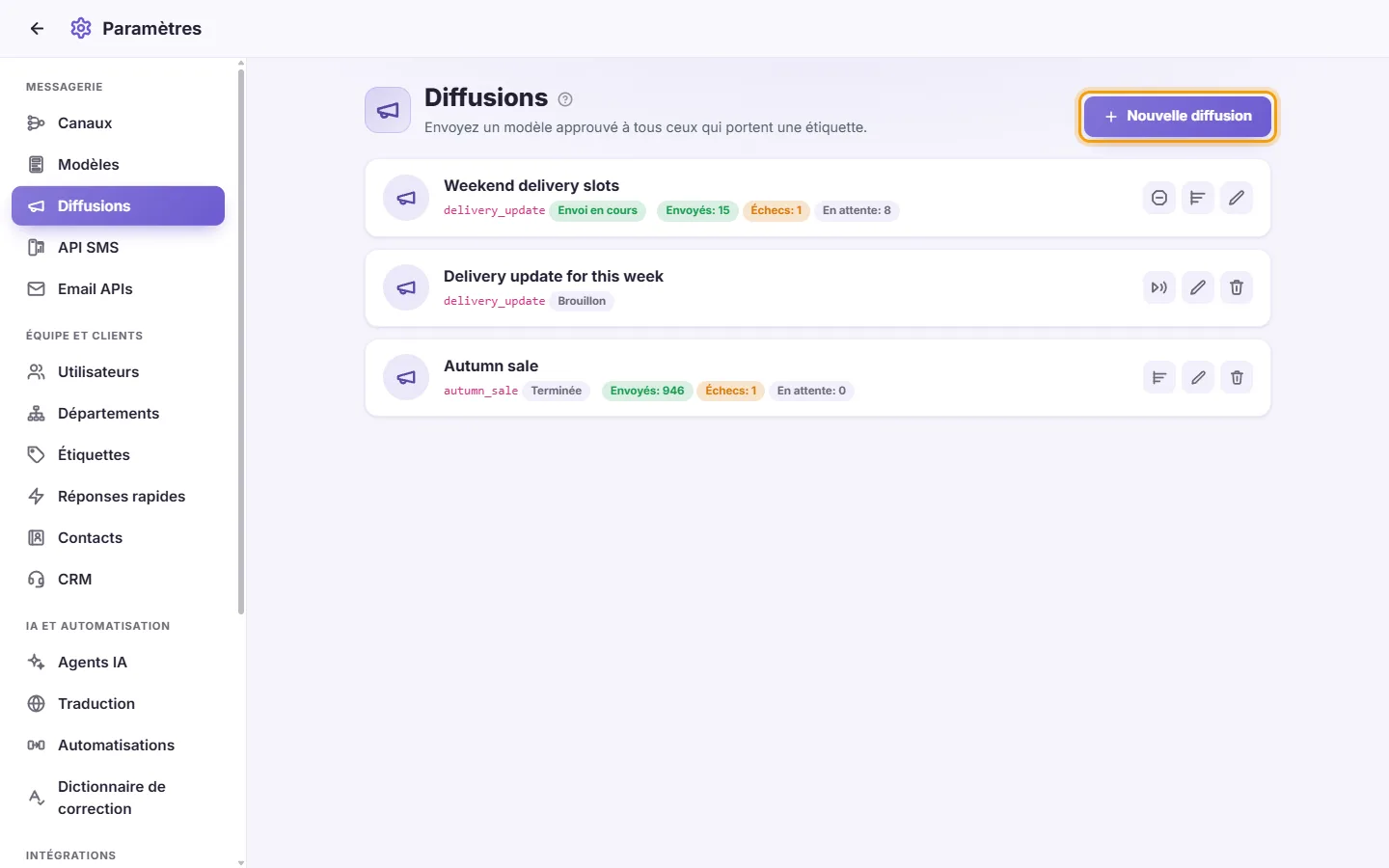
- Cliquez sur "Nouvelle diffusion".
- Nom de la campagne : le nom de votre choix pour vous repérer.
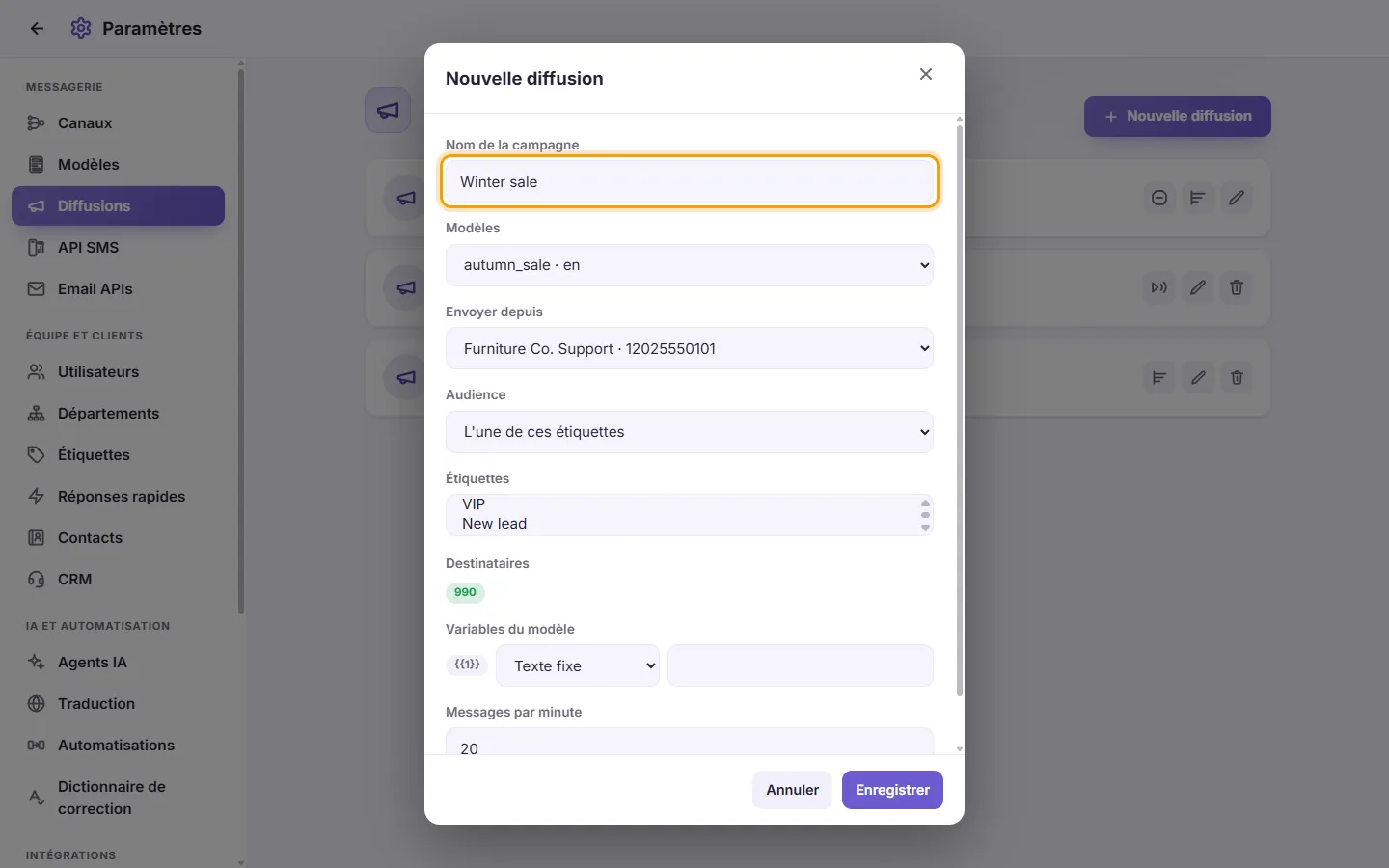
- Canal : choisissez WhatsApp, Messenger, Instagram ou Telegram. Seuls les canaux disposant d'un numéro, d'une page ou d'un bot connecté et actif sont affichés.
- Sur WhatsApp, Modèles : choisissez le modèle. Seuls les modèles au statut APPROVED sont affichés. Sur Messenger, Instagram ou Telegram, Message : saisissez le texte, jusqu'à 2000 caractères. {name} est remplacé par le nom du client, {company} par le nom de votre entreprise et {cf:key} par le champ de contact du client, par exemple {cf:city}. Sur Messenger et Instagram, une note vous rappelle que la diffusion ne touche que les personnes qui vous ont écrit au cours des dernières 24 heures.
- Envoyer depuis : choisissez le numéro WhatsApp, la page Facebook, le compte Instagram ou le bot Telegram. Seuls ceux qui sont actifs sont affichés. La diffusion n'est envoyée qu'aux clients qui échangent avec cette page, ce compte ou ce bot.
- Audience : choisissez "L'une de ces étiquettes" ou "Toutes ces étiquettes".
- Étiquettes : sélectionnez une ou plusieurs étiquettes. Maintenez Ctrl (ou Cmd sur Mac) pour en choisir plusieurs.
- Champs de contact (facultatif) : cliquez sur "Ajouter une condition" pour n'envoyer qu'aux contacts dont le champ correspond, par exemple "Ville est Le Caire" ou "Date de naissance après 2000-01-01". Choisissez le champ, le mode de comparaison ("est", "contient", "plus que / après", "moins que / avant", "a une valeur", "est vide") et la valeur. Toutes les conditions doivent être remplies. Le bouton ne s'affiche que lorsque votre espace de travail possède des champs de contact.
- "Uniquement les contacts avec consentement marketing" : cochez cette case pour exclure tous les contacts dont la fiche n'a pas l'option "Consentement marketing" activée.
- Qui recevra l'envoi : affiche "Recevront le message" avec le nombre de contacts que la diffusion atteindra et, lorsqu'il y en a, qui est exclu et pourquoi : "Bloqués ou spam", "Sans numéro WhatsApp", "Sans consentement marketing", sur Messenger et Instagram "N'a pas écrit au cours des dernières 24 heures" et, pour un modèle marketing, "Ignorés (promotions arrêtées)". Ce résumé se met à jour lorsque vous modifiez le canal, l'audience, le modèle ou le numéro. Vérifiez-le avant de continuer.
- Variables du modèle (WhatsApp uniquement) : pour chaque {{n}}, choisissez "Texte fixe" et tapez-le, ou choisissez "Depuis le contact" et prenez Nom du contact, Numéro complet, Numéro local ou Pays. À côté d'un champ de contact, saisissez dans "Si vide, utiliser" ce qu'il faut envoyer lorsqu'un contact n'a pas de valeur, par exemple "client" pour un contact sans nom. S'il reste vide, ce contact ne recevra rien à cet emplacement.
- Messages par minute : la vitesse d'envoi, de 1 à 200. La valeur par défaut est 20.
- Envoyer le (facultatif) : choisissez une date et une heure pour que la diffusion démarre d'elle-même. L'heure correspond à l'horloge de votre appareil et doit être située au moins une minute dans le futur. Laissez ce champ vide pour lancer l'envoi vous-même.
- Cliquez sur Enregistrer. Sans heure, la diffusion est enregistrée comme Brouillon. Avec une heure, elle est enregistrée comme Programmée, et sa carte affiche "Programmée pour" suivi de l'heure. Rien n'est encore envoyé.
- Cliquez sur "Lancer l'envoi" (l'icône d'envoi) sur un Brouillon.
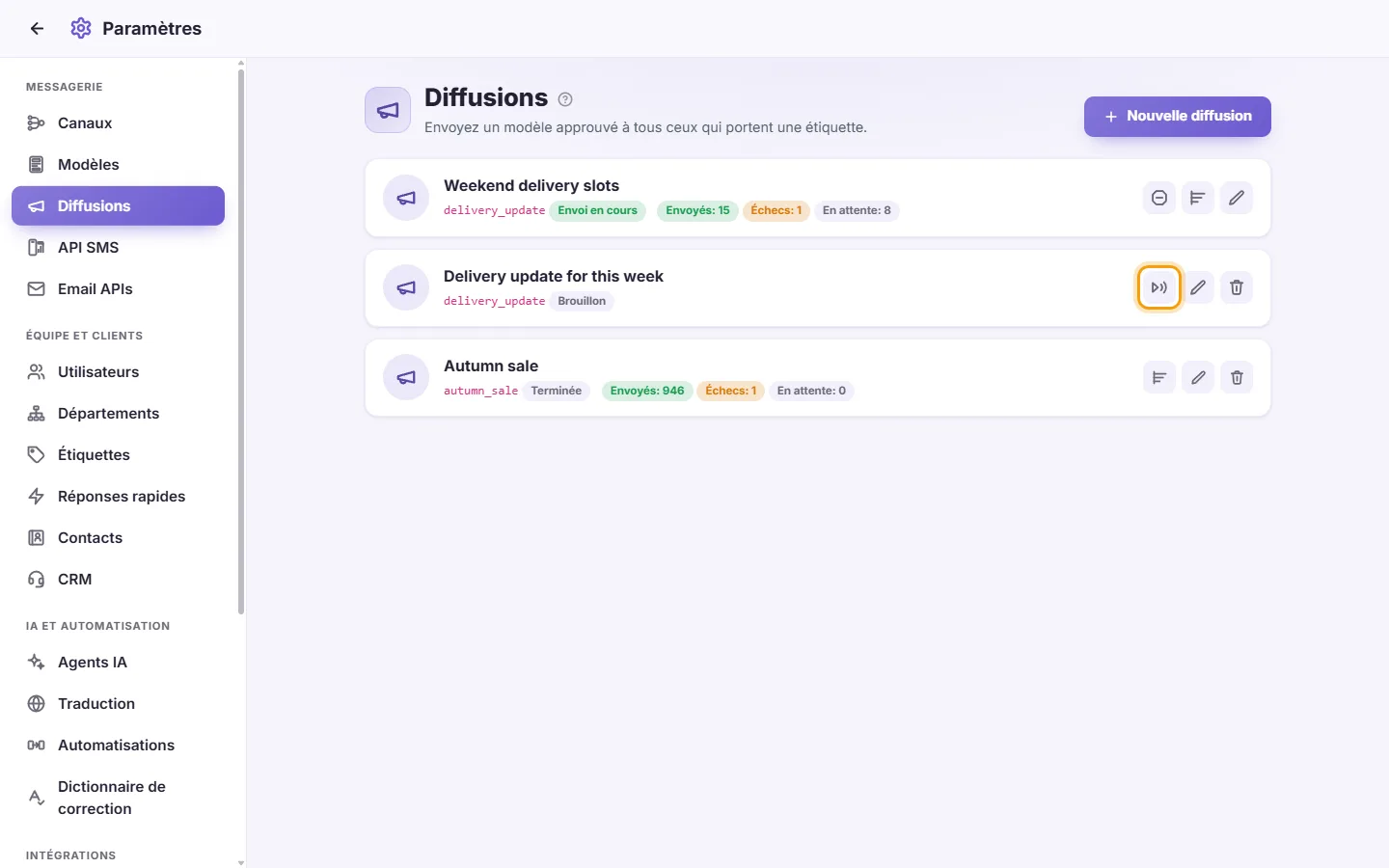
- La confirmation récapitule le nom de la campagne, le nombre de destinataires, ainsi que qui est exclu et pourquoi. L'envoi ne peut plus être annulé une fois commencé.
- Confirmez. Le statut passe à Envoi en cours. La carte affiche les compteurs Envoyés, Échoués et En attente, et s'actualise toute seule.
- Créez ou modifiez un Brouillon et choisissez la date et l'heure dans "Envoyer le".
- Cliquez sur Enregistrer. Avant d'enregistrer, SyBox effectue les mêmes vérifications qu'au lancement d'un envoi : le modèle est approuvé, l'audience contient au moins un contact et vous êtes autorisé à lancer des campagnes. Sinon, la raison s'affiche et la diffusion n'est pas programmée.
- À l'heure prévue, SyBox démarre la diffusion automatiquement, au nom de la personne qui l'a créée, et le statut passe à En cours d'envoi.
- Sur Messenger et Instagram, l'audience est calculée à ce moment-là : la diffusion est envoyée aux clients qui ont écrit dans les 24 heures précédant son départ, de sorte que SyBox ne refuse pas de la programmer si personne n'a encore écrit.
- Pour modifier l'heure ou tout autre élément, modifiez-la comme un Brouillon. Pour la démarrer immédiatement, cliquez sur "Lancer l'envoi" sur sa carte.
- Pour l'annuler, cliquez sur "Annuler la programmation" (l'icône de calendrier) sur sa carte et confirmez. Elle repasse en Brouillon et rien n'est envoyé.
- Si à l'heure prévue elle ne peut pas démarrer (par exemple si le modèle n'est plus approuvé ou s'il ne reste plus personne dans l'audience), elle repasse en Brouillon. Ouvrez-la et cliquez sur "Lancer l'envoi" pour en voir la raison.
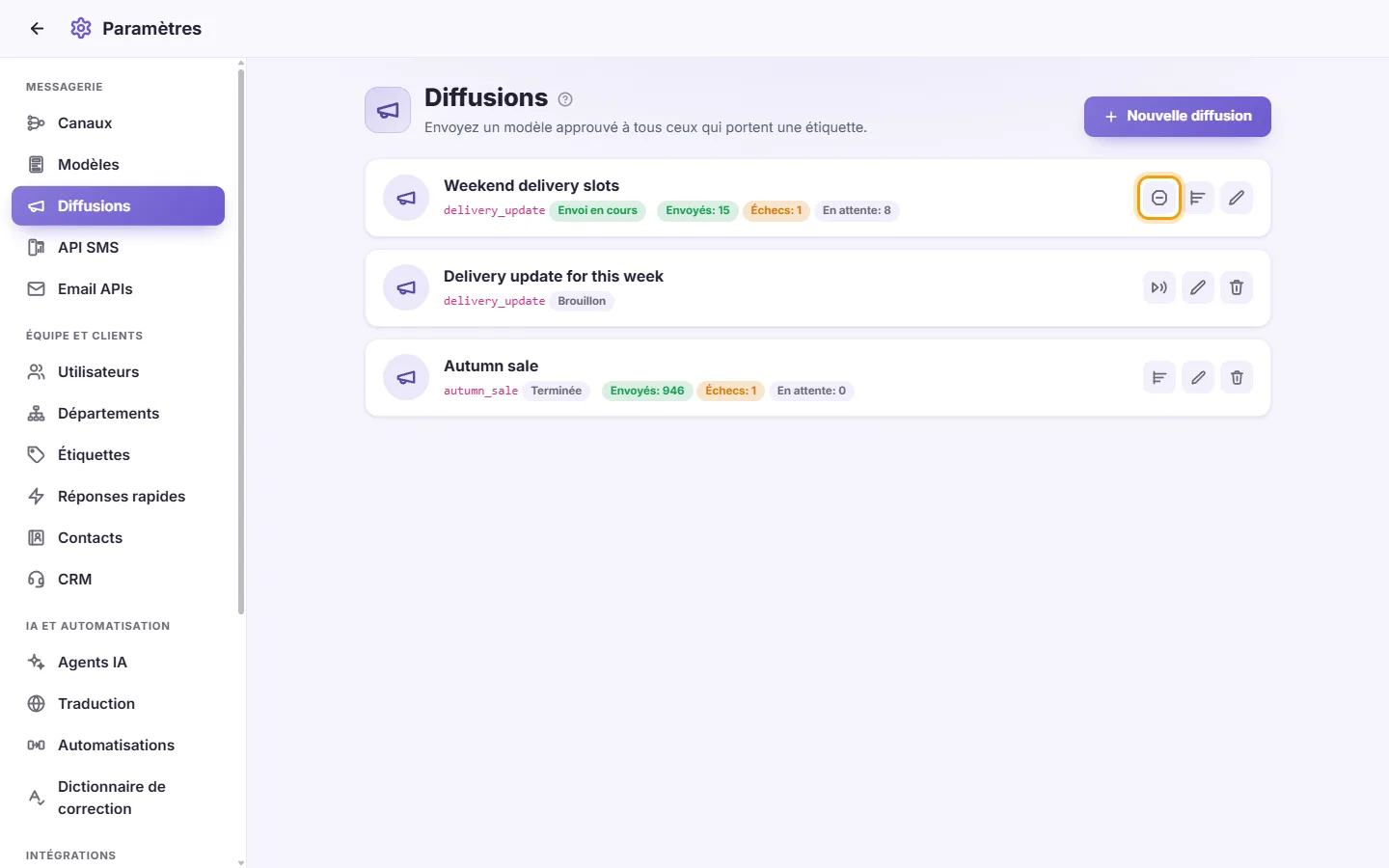
- Cliquez sur Pause (deux barres) sur une diffusion en cours d'envoi. L'envoi s'arrête immédiatement, et tous ceux qui ne l'ont pas encore reçue restent En attente. Rien d'autre ne change.
- Cliquez sur Reprendre (l'icône de lecture) sur une diffusion en pause. Elle reprend là où elle s'était arrêtée.
- Une diffusion en pause ne peut être ni modifiée ni supprimée. Pour l'arrêter définitivement, cliquez sur Arrêter.
- Cliquez sur Arrêter sur une diffusion en cours ou en pause, puis confirmez. Les messages déjà partis ne peuvent pas être rappelés.
- Cliquez sur Résultats sur une diffusion commencée.
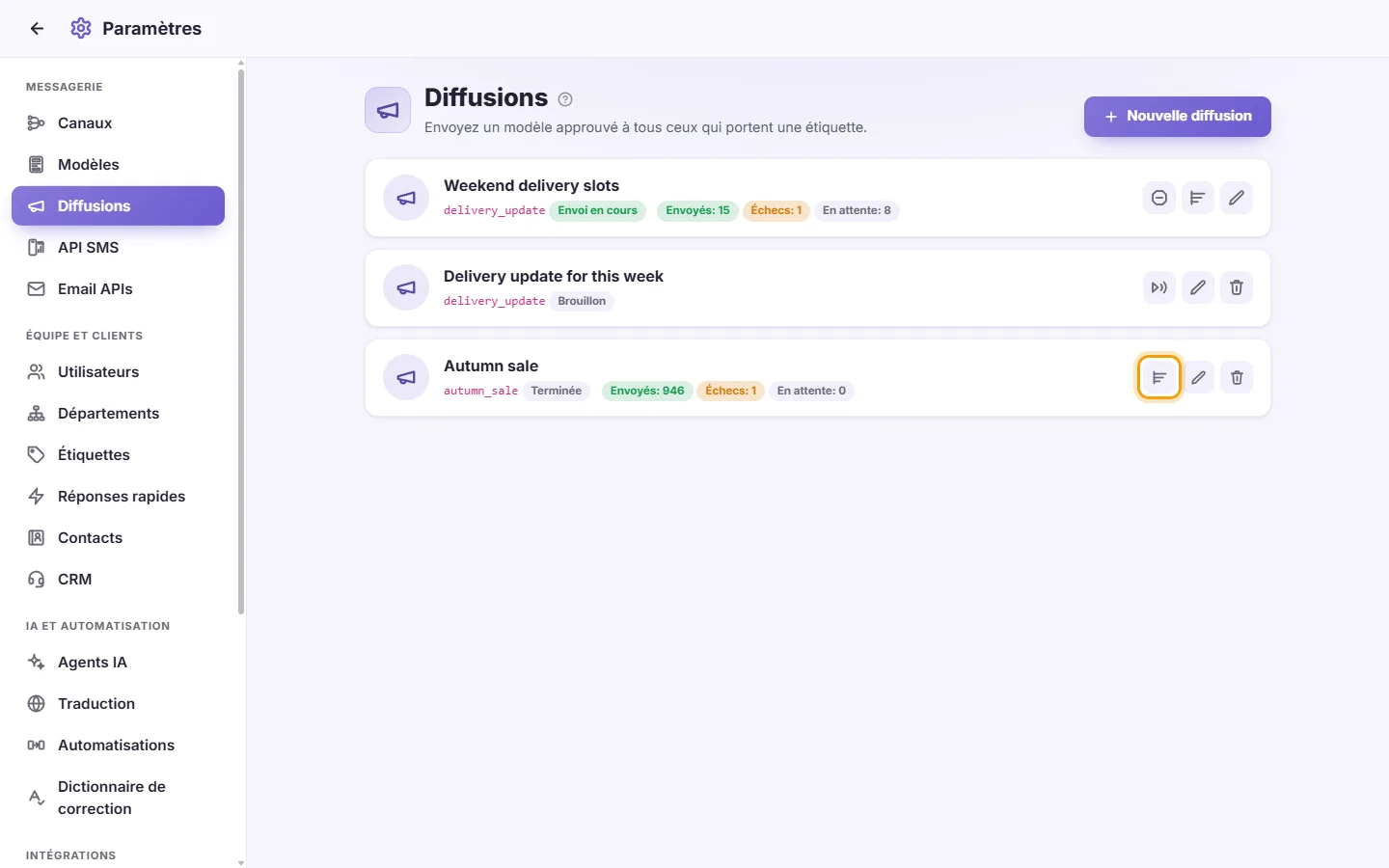
- En haut : combien de messages ont été Envoyés, Distribués et Lus, combien de destinataires ont Répondu (ont écrit dans cette conversation après l'avoir reçue), ainsi que Échoués, Ignorés et En attente lorsqu'il y en a. Distribués et Lus proviennent des coches de WhatsApp ; un client qui a désactivé les confirmations de lecture compte donc uniquement comme Distribué. Telegram n'indique pas à un bot si un message a été distribué ou lu ; une diffusion Telegram affiche donc uniquement Envoyés et Répondu.
- Chaque destinataire apparaît comme lu, distribué, envoyé, échoué ou en attente, avec la mention "Répondu" lorsqu'il a répondu. Pour les échecs, la raison est précisée.
- Cliquez sur "Exporter vers un tableur" pour télécharger la liste complète avec nom, téléphone, statut, réponse, motif et heure d'envoi.
- Seuls un Brouillon ou une diffusion Programmée peuvent être modifiés.
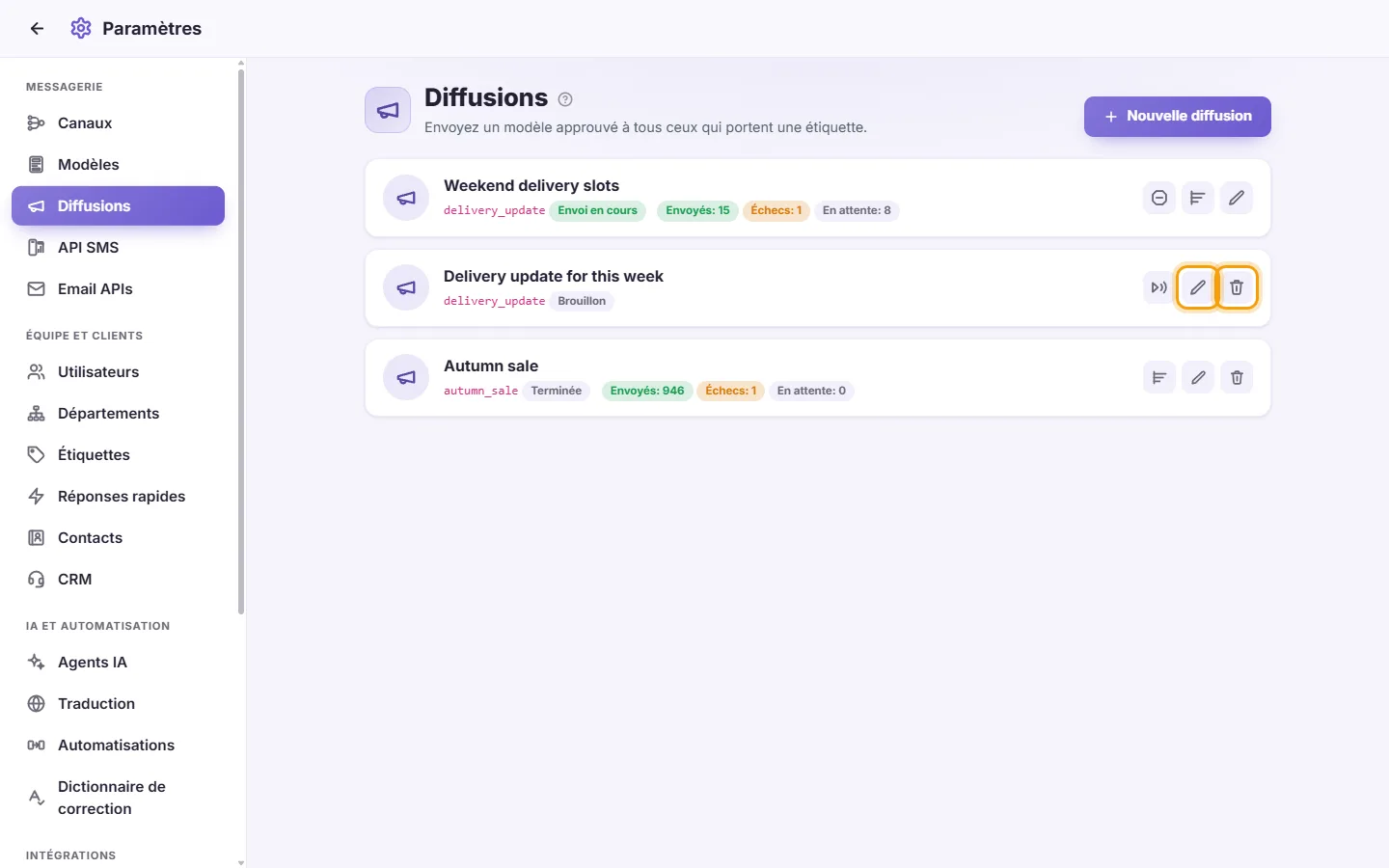
- Une diffusion en cours d'envoi ou en pause ne peut être ni modifiée ni supprimée. Arrêtez-la d'abord.
Qui reçoit la diffusion
- Sur WhatsApp : les contacts avec un numéro de téléphone. Sur Messenger, Instagram ou Telegram : les clients qui échangent avec la page, le compte ou le bot choisi.
- Parmi eux, ceux qui correspondent aux étiquettes et aux champs de contact choisis.
- Sur Messenger et Instagram, uniquement les clients qui vous ont écrit au cours des dernières 24 heures.
- Uniquement les contacts avec consentement marketing, lorsque vous avez coché cette option.
- Uniquement les contacts que vous avez le droit de voir.
- Les contacts bloqués ou marqués comme spam sont exclus.
- Si vous ne choisissez aucune étiquette ni aucun champ de contact, l'audience comprend tous les contacts auxquels vous avez accès. Vérifiez toujours "Qui recevra l'envoi".
Messages que vous pouvez rencontrer
- "Modèle non autorisé" : le modèle n'est pas validé pour ce numéro, ou l'option "Envoyable depuis le chat" est désactivée dans Modèles. Activez-la et réessayez.
- "Données incomplètes" : le nom, le modèle ou le message est manquant, ou l'audience ne compte aucun destinataire.
- "Numéro introuvable" : le numéro, la page, le compte Instagram ou le bot sélectionné n'est plus connecté ou est désactivé.
- "Non autorisé." : vous n'avez pas la permission d'envoyer depuis ce numéro, ou la diffusion a déjà commencé.
- "Choisissez une heure dans le futur." : l'heure indiquée dans "Envoyer le" est dépassée ou se situe à moins d'une minute.
Puis-je envoyer une diffusion à des contacts Messenger, Instagram ou Telegram ?
Oui. Choisissez le canal ainsi que la page, le compte Instagram ou le bot, puis saisissez le message. Sur Telegram, il parvient à toutes les personnes qui ont démarré votre bot. Sur Messenger et Instagram, il ne parvient qu'aux clients qui vous ont écrit au cours des dernières 24 heures (voir la question suivante).
Pourquoi une diffusion Messenger ou Instagram ne parvient-elle pas à tout le monde ?
Meta n'autorise une page ou un compte Instagram à écrire à un client que dans les 24 heures suivant le dernier message de ce client, et les promotions ne sont permises que pendant ce délai. Messenger et Instagram n'ont pas de modèles pour contacter les personnes au-delà de cette période. La section "Qui recevra l'envoi" comptabilise donc les autres sous "N'a pas écrit au cours des dernières 24 heures". Si le délai de 24 heures d'un client expire avant son tour d'envoi, il apparaît dans les résultats sous "N'a pas écrit au cours des dernières 24 heures" au lieu de recevoir le message. Pour joindre les autres contacts, utilisez une diffusion WhatsApp avec un modèle.
Pourquoi une diffusion Telegram a-t-elle échoué pour certains clients ?
Un client qui a bloqué votre bot ne peut plus recevoir de messages de sa part. Les résultats affichent la raison fournie par Telegram à côté de chaque envoi échoué.