Permissions
Mis à jour le
Où : Paramètres > Équipe et clients > Permissions
À quoi ça sert : Les permissions d'un utilisateur déterminent ce qu'il peut faire dans SyBox, et sa portée d'accès détermine ce qu'il peut voir. Vous définissez les deux pour chaque utilisateur dans Paramètres > Utilisateurs, lorsque vous ajoutez ou modifiez l'utilisateur.
Qui peut les modifier : Les utilisateurs ayant la permission "Gérer les utilisateurs". L'administrateur principal de l'espace de travail a toujours toutes les permissions.
- Ouvrez Paramètres et allez dans Utilisateurs.
- Cliquez sur Modifier (le crayon) sur la carte de l'utilisateur.
- Sous "Permissions", cochez ce que l'utilisateur peut faire et décochez ce qu'il ne peut pas faire. "Tout sélectionner" coche toutes les cases de sa section.
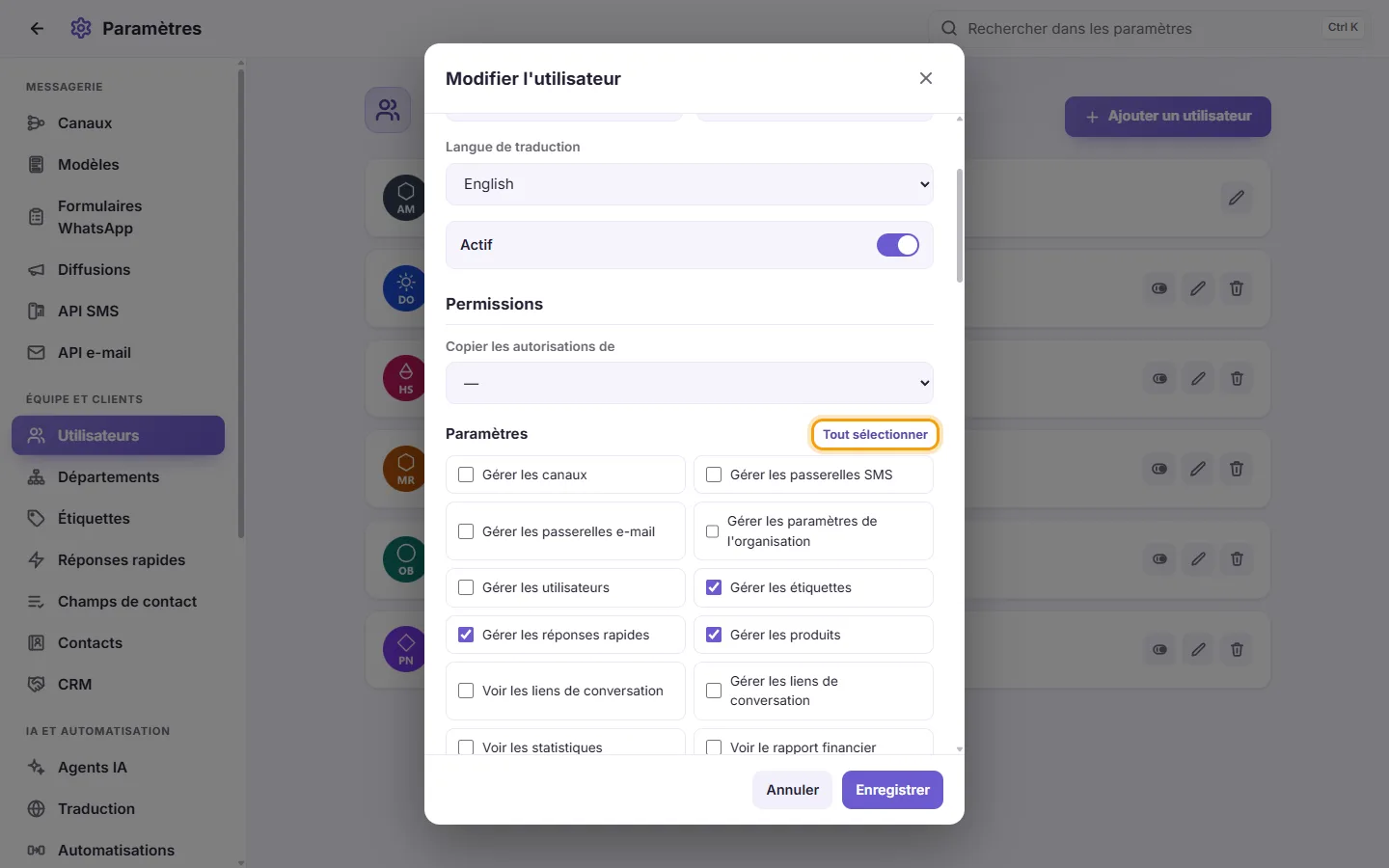
- Sous "Portée d'accès", choisissez "Tout", "Uniquement" ou "Sauf" pour chaque portée, et cochez les éléments.
- Cliquez sur "Enregistrer". L'écran SyBox ouvert de l'utilisateur s'actualise et la modification s'applique immédiatement.
Lorsqu'un utilisateur essaie de faire quelque chose que ses permissions n'autorisent pas, SyBox indique la permission manquante : "Vous avez besoin de la permission «(nom)»."
Permissions des paramètres (gérer l'espace de travail)
- Gérer les canaux : connecter et gérer vos canaux (numéros WhatsApp, pages Facebook et Instagram, bots Telegram), modèles de messages, liens ERP, webhooks et autres intégrations.
- Gérer les passerelles SMS : configurer les services utilisés pour envoyer des SMS.
- Gérer les passerelles e-mail : configurer les comptes e-mail utilisés pour envoyer et recevoir des e-mails.
- Gérer les paramètres de l'organisation : modifier les détails et les options de l'espace de travail, et gérer les Départements, Contacts, paramètres CRM, automatisations et paramètres IA.
- Gérer les utilisateurs : ouvrir cet écran Utilisateurs, ajouter, modifier, désactiver et supprimer des utilisateurs, et définir leurs permissions.
- Gérer les libellés : créer, modifier et supprimer des libellés dans Paramètres > Libellés.
- Gérer les réponses rapides : créer, modifier et supprimer des réponses rapides dans Paramètres > Réponses rapides.
- Gérer les produits : modifier le nom et l'image d'un produit dans le panneau des produits.
- Voir les liens de conversation : voir les liens d'accès aux conversations.
- Gérer les liens de conversation : créer et modifier les liens d'accès aux conversations.
- Voir les statistiques : ouvrir le tableau de bord des statistiques (trafic, temps de réponse, etc.).
- Voir le rapport financier : voir les rapports de paiement et financiers. C'est volontairement séparé des statistiques, pour que quelqu'un puisse voir les temps de réponse sans voir ce que les clients ont payé.
- Voir le journal d'audit : ouvrir Paramètres > Espace de travail > Journal d'audit, la liste indiquant qui a modifié quoi dans l'espace de travail. Désactivé par défaut. L'administrateur principal peut toujours l'ouvrir.
Permissions de la boîte de réception (travailler dans les conversations)
- Lire les messages internes : voir les messages internes de l'équipe.
- Voir les messages e-mail : voir les conversations par e-mail.
- Voir les messages d'espace de travail : voir les conversations avec d'autres espaces de travail SyBox.
- Voir les conversations assignées aux autres : voir les conversations qui appartiennent à un collègue.
- Voir les conversations non assignées : voir les conversations que personne ne gère encore.
- Voir qui a lu les messages : voir quels collègues ont lu un message.
- Envoyer au contact : répondre aux clients.
- Envoyer un e-mail : envoyer des réponses par e-mail.
- Envoyer un message à un autre espace de travail : écrire à un autre espace de travail SyBox au nom de votre espace de travail.
- Envoyer des médias : envoyer des images, des fichiers, des notes vocales et d'autres médias.
- Envoyer un modèle : envoyer des modèles de messages WhatsApp. C'est aussi nécessaire pour les diffusions.
- Message interne : écrire des messages internes à l'équipe.
- Réactions : réagir aux messages.
- Mentionner des utilisateurs : @mentionner des collègues.
- Mentionner tout le monde (@all) : mentionner toute l'équipe en même temps.
- Créer des groupes : créer une discussion de groupe avec les collègues de votre choix (voir "Comment créer un groupe de collègues").
- Ouvrir une conversation à un collègue (@open) : afficher une conversation à un collègue qui ne peut pas la voir (voir "Comment partager une discussion avec un collègue non autorisé").
- Tout marquer comme lu : marquer d'un coup toutes les conversations de la liste comme lues, depuis la roue crantée de la liste.
- Voir qui est en ligne : voir les points vert, jaune et rouge à côté des collègues dans le menu d'assignation (voir "Comment voir qui est en ligne").
- Marquer d'une étoile : marquer des messages d'une étoile.
- Épingler : épingler des conversations ou des messages.
- Ajouter une note : ajouter des notes.
- Archiver la conversation : archiver une conversation.
- Archiver temporairement la conversation : archiver temporairement une conversation.
- Bloquer le contact : bloquer un client.
- Marquer le contact comme spam : marquer un client comme spam.
- Modifier le contact : modifier les informations d'un client.
- Modifier la photo du contact : changer la photo d'un client.
- Assigner des libellés au contact : attribuer ou retirer des libellés à un client ou à une conversation.
- Voir les libellés : voir les libellés sur les conversations et filtrer selon ceux-ci.
- Voir les réponses rapides : utiliser les réponses rapides dans la zone de message en tapant "/".
- Voir les rappels : voir les rappels.
- Gérer les rappels : créer et modifier des rappels.
- Envoi automatique : programmer des messages qui sont envoyés automatiquement plus tard.
- Assigner des conversations : attribuer une conversation à un collègue, ou la récupérer.
- Présence / collision : voir quand un collègue se trouve dans la même conversation en même temps.
- CRM, Réclamations, Suivis, Discussions, Documents : ouvrir chacune de ces sections CRM. Chaque section a sa propre case à cocher.
- Publicités : voir le panneau des publicités (ce que chaque publicité a rapporté). C'est séparé du CRM pour que les agents ne voient pas les dépenses publicitaires.
- Afficher le numéro du contact : voir le vrai numéro de téléphone du client. Si cette option est désactivée, le numéro est masqué pour cet utilisateur. Le répertoire des contacts en a également besoin.
- Voir le répertoire des contacts : parcourir et rechercher dans le répertoire des contacts.
- Supprimer un message de contact, Supprimer un message interne, Supprimer une conversation : ces trois permissions suppriment des éléments et sont irréversibles. Elles sont affichées dans une couleur d'avertissement en bas de la liste. Ne les accordez qu'aux personnes de confiance.
Portée d'accès (ce qu'un utilisateur peut voir)
Sous "Portée d'accès", vous pouvez limiter ce que cet utilisateur voit. Par défaut, tout est visible. Chaque portée dispose de trois boutons :
- "Tout" : aucune limite.
- "Uniquement" : l'utilisateur a accès uniquement aux éléments que vous cochez.
- "Sauf" : l'utilisateur a accès à tout sauf aux éléments que vous cochez.
Lorsque vous choisissez "Uniquement" ou "Sauf", une liste apparaît. Cochez au moins un élément. Si vous ne cochez rien, l'enregistrement affiche "[scope name] — Sélectionnez au moins un élément, ou revenez à Tous".
Les portées sont :
- Départements : les départements dont cet utilisateur peut voir les conversations et les clients.
- Départements qu'il peut assigner : les départements dans lesquels cet utilisateur peut placer un client. C'est distinct de ce qu'il peut voir.
- Utilisateurs à qui il peut assigner : les collègues à qui cet utilisateur peut assigner une conversation ("Tout", "Uniquement", "Sauf" ou "Aucun"). Les nouveaux utilisateurs commencent sur "Aucun" : ils ne peuvent donc assigner des conversations qu'à eux-mêmes. L'administrateur principal est toujours sur "Tout".
- Pays qu'il peut voir : les pays des numéros de clients que cet utilisateur peut voir. Le pays est déterminé à partir de l'indicatif du numéro. Utilisez le champ "Rechercher country" pour trouver rapidement un pays.
- Canaux (lecture) : les canaux (numéros WhatsApp, pages, bots, etc.) dont cet utilisateur peut voir les conversations.
- Canaux (envoi) : les canaux depuis lesquels cet utilisateur peut envoyer des messages.
- Réponses rapides : les réponses rapides que cet utilisateur peut utiliser.
Si une liste affiche "Rien à choisir.", il n'y a pas encore d'éléments de ce type. Par exemple, vous n'avez pas encore de départements.
Comment empêcher un utilisateur de voir les numéros de téléphone des clients ?
Modifiez l'utilisateur et décochez "Afficher le numéro du contact". Le numéro est alors masqué pour cet utilisateur partout, y compris dans le répertoire des contacts.
Un utilisateur peut-il voir les temps de réponse sans voir les paiements ?
Oui. Cochez "Voir les statistiques" et laissez "Voir le rapport financier" décoché. Les deux sont volontairement séparés.
Quelles permissions permettent de supprimer des éléments ?
"Supprimer un message de contact", "Supprimer un message interne" et "Supprimer une conversation". Ces actions sont irréversibles, elles sont donc affichées dans une couleur d'avertissement en bas de la liste. Ne les accordez qu'aux personnes de confiance.
Comment autoriser un utilisateur à envoyer des messages depuis un seul numéro ?
Modifiez l'utilisateur. Sous "Portée d'accès", à côté de "Canaux (envoi)", cliquez sur "Uniquement", cochez ce numéro, puis cliquez sur "Enregistrer".
Puis-je donner à un utilisateur les mêmes permissions qu'à un autre ?
Oui. Dans la fiche utilisateur, ouvrez "Copier les autorisations de" et choisissez le collègue. Vérifiez les cases cochées, puis cliquez sur "Enregistrer".