Traduction
Mis à jour le
Où : Paramètres > IA et automatisation > Traduction
À quoi ça sert
Cet écran sert à paramétrer la traduction des messages au sein des conversations, à l'entrée comme à la sortie : sélection du modèle utilisé pour traduire et ajout de vos consignes de traduction personnalisées.
Avant de commencer : la traduction doit être activée pour votre espace de travail. L'option se trouve sous l'intitulé « Traduction des messages » dans Paramètres > Espace de travail > Fonctionnalités, au sein de la section « Services IA ».
- Allez dans Paramètres > IA et automatisation > Traduction.
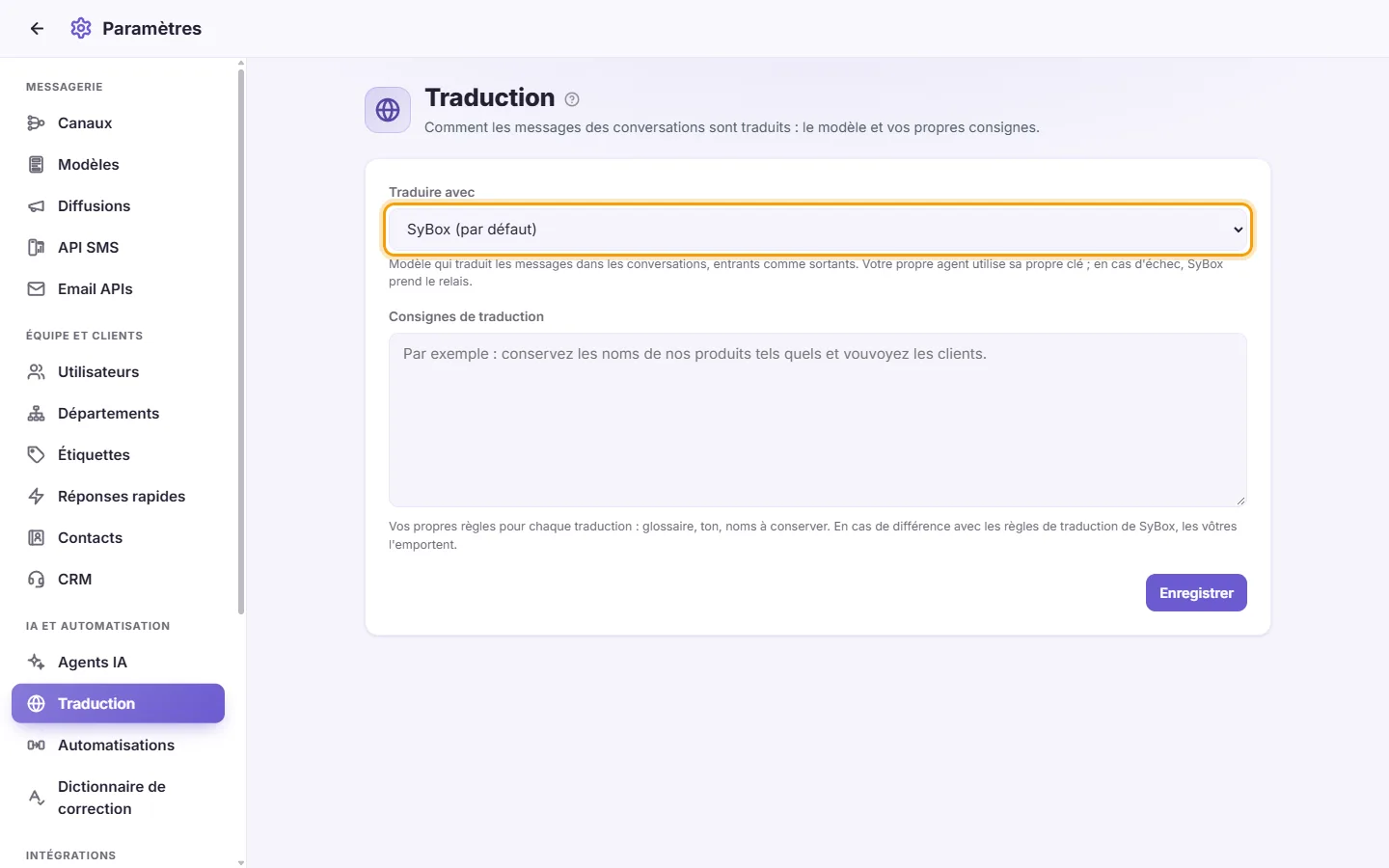
- Dans « Traduire avec », faites votre choix entre :
- « SyBox (par défaut) », ou
- l'un de vos propres agents IA. La liste précise le nom de l'agent, son fournisseur et son modèle. Seuls les agents dotés d'une clé API y figurent.
- Cliquez sur Enregistrer.
Si vous choisissez l'un de vos agents, la traduction consommera les ressources de la clé de cet agent, facturées par votre fournisseur. En cas de défaillance de l'agent, SyBox assure la traduction à sa place.
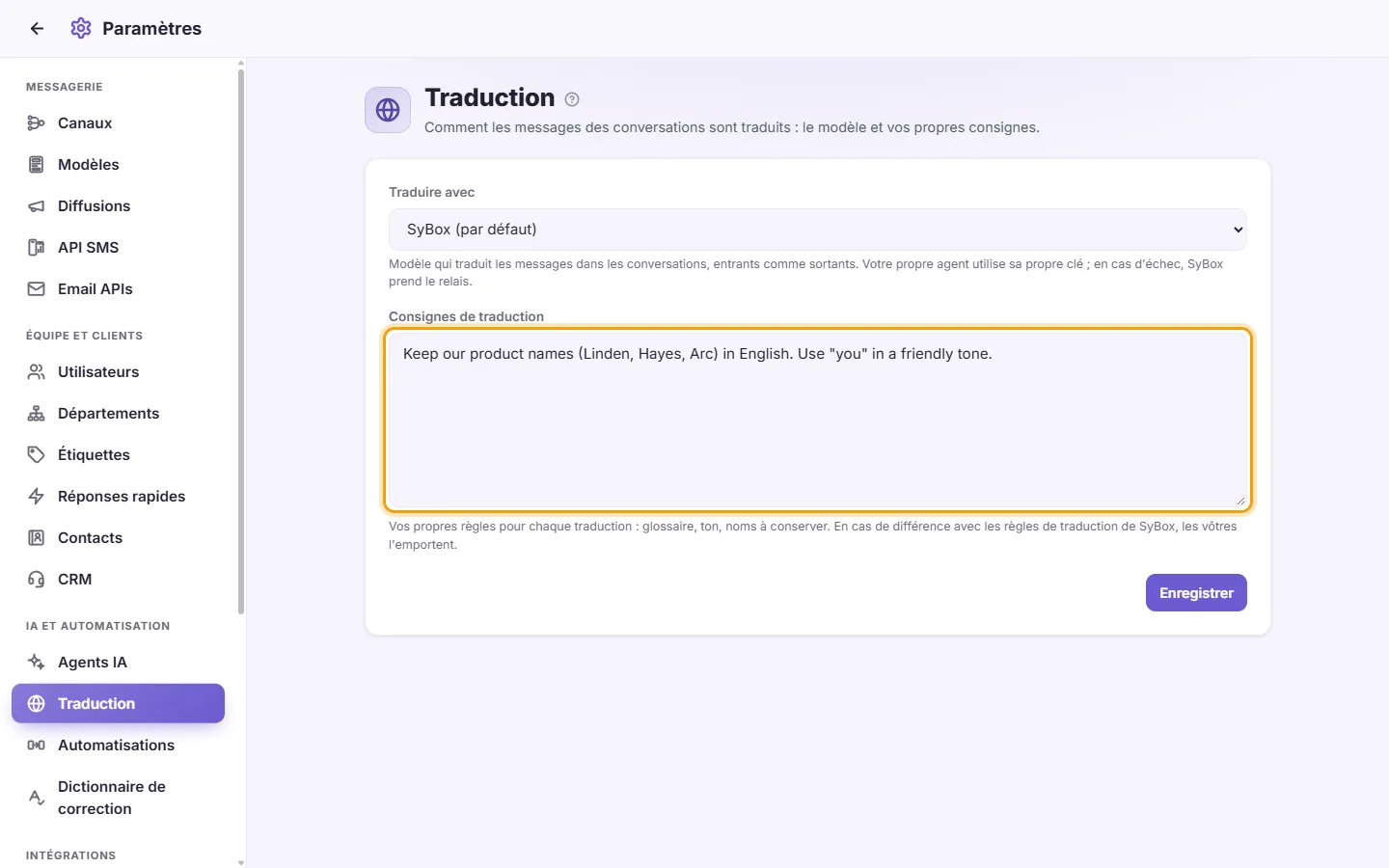
- Dans « Consignes de traduction », juste sous « Traduire avec », saisissez vos règles : glossaire métier, tonalité souhaitée ou noms à conserver tels quels. Exemple : « Conservez les noms de nos produits tels quels et vouvoyez les clients. » Jusqu'à 3 000 caractères.
- Cliquez sur Enregistrer.
En cas de divergence avec les règles de traduction standards de SyBox, vos consignes sont prioritaires. Pour les retirer, effacez simplement le champ puis enregistrez.
- Allez dans Paramètres > IA et automatisation > Traduction.
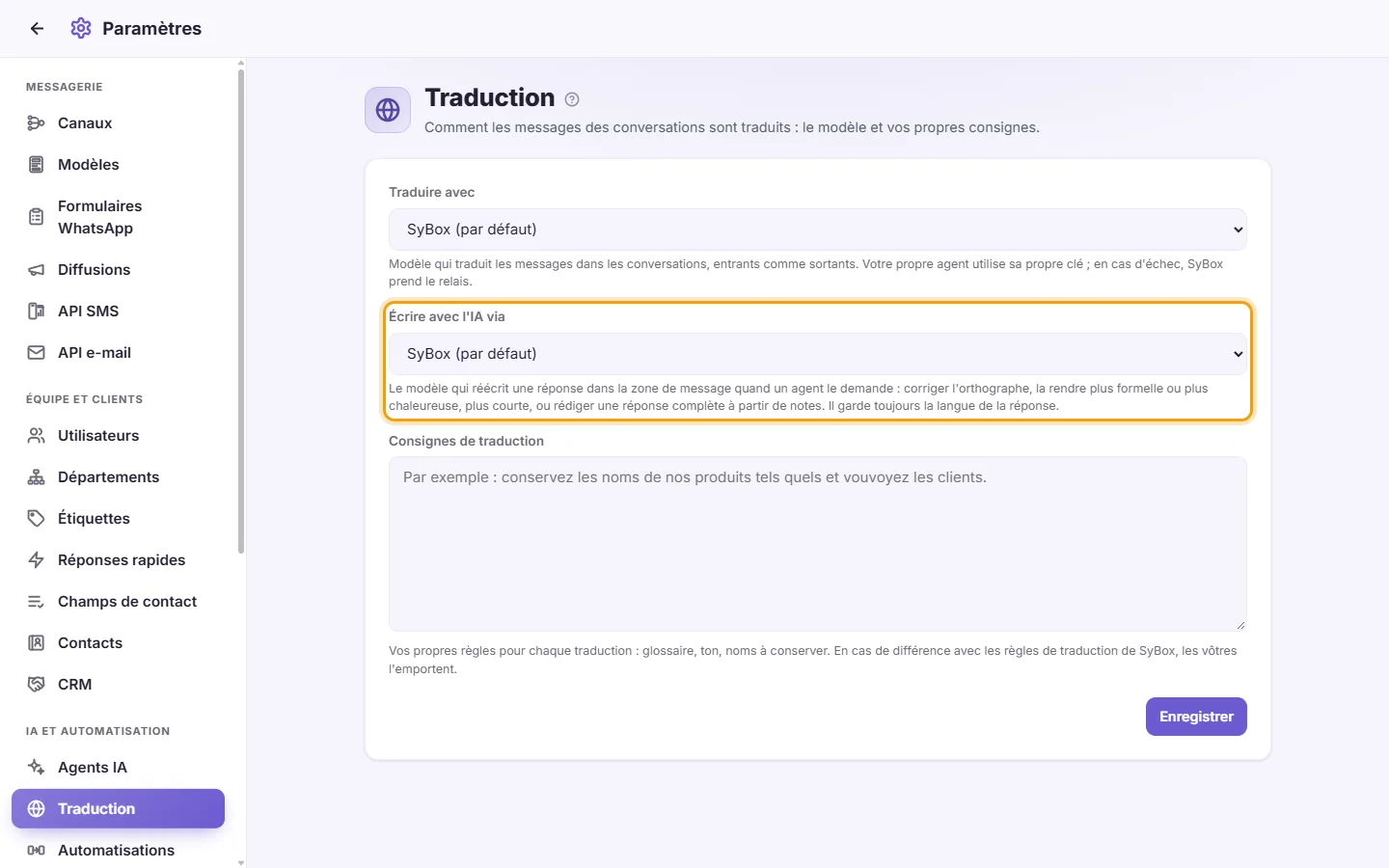
- Dans "Écrire avec l'IA via", choisissez "SyBox (par défaut)" ou l'un de vos agents IA.
- Cliquez sur Enregistrer.
C'est le modèle utilisé par le bouton ✨ "Écrire avec l'IA" de la zone de message (voir "Comment améliorer un message avec l'IA"). Il garde toujours la langue de la réponse. Si votre agent échoue, c'est SyBox qui écrit à sa place.
Pourquoi ce message n'a-t-il pas été traduit ?
Un message qui se résume à un simple lien, une adresse postale, une mention @ ou un code (numéro de commande, code d'authentification) ne présente aucun texte traduisible ; il reste donc affiché dans sa forme d'origine.
La traduction ne fonctionne pas dans mes conversations.
Assurez-vous que l'option « Traduction des messages » est bien cochée dans Paramètres > Espace de travail > Fonctionnalités. Si vous avez choisi un agent personnalisé dans « Traduire avec », vérifiez si sa carte dans Agents IA n'affiche pas une « Dernière erreur ».
Mon agent ne figure pas dans la liste « Traduire avec ».
Seuls les agents associés à une clé API valide y sont proposés. Ouvrez la section Agents IA pour vérifier que l'agent existe bien et comporte une clé.
Puis-je interdire la traduction de certains termes spécifiques ?
Oui. Indiquez-les dans « Consignes de traduction », en formulant par exemple : « Ne traduis jamais les termes X, Y et Z. »