CRM
Mis à jour le
Où : Paramètres > Équipe et clients > CRM
À quoi ça sert :
Cet écran contrôle la synchronisation des clients : SyBox peut importer des clients depuis un autre système, comme votre ERP. Il permet aussi de définir si SyBox peut ajouter et supprimer des clients.
Qui peut y accéder :
Les utilisateurs disposant de la permission « Gérer les paramètres de l'organisation ».
- Allez dans Paramètres > CRM.
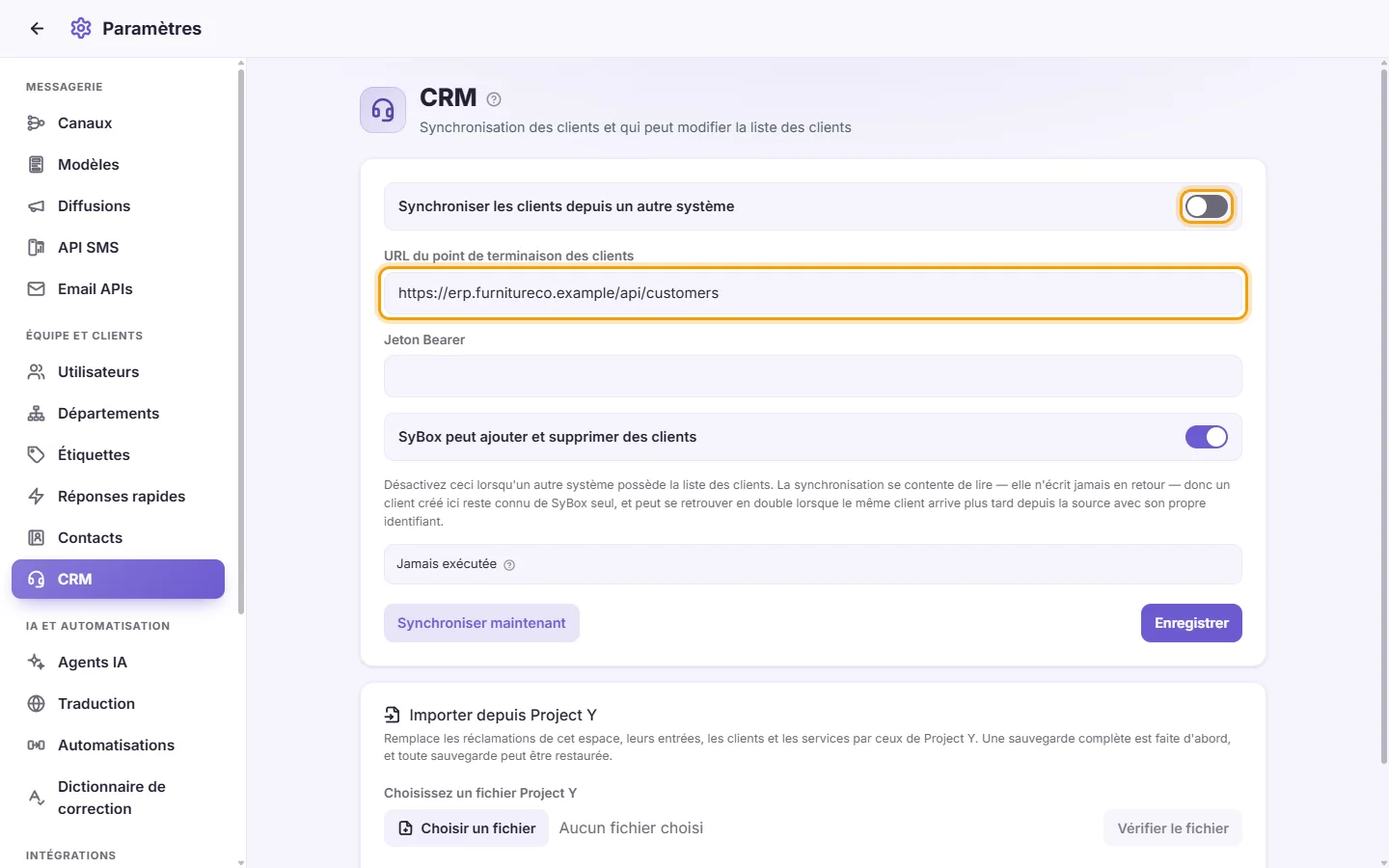
- Activez « Synchroniser les clients depuis un autre système ».
- Dans « URL du point de terminaison des clients », saisissez l'adresse web fournie par votre autre système pour sa liste de clients. Elle doit commencer par https:// ou http://.
- Dans « Jeton Bearer », saisissez la clé d'accès fournie par votre autre système. Une fois enregistrée, la clé est masquée. Pour conserver la clé enregistrée, laissez le champ vide (« laisser vide pour conserver »).
- Cliquez sur « Enregistrer ».
- Pour lancer une synchronisation immédiatement, cliquez sur « Synchroniser maintenant ». Cela enregistre d'abord le formulaire, puis lance la synchronisation.
La synchronisation fonctionne en lecture seule depuis l'autre système. Elle n'y écrit jamais rien en retour.
Comprendre le rapport de synchronisation :
Sous le formulaire, vous pouvez voir la date et l'heure de la « Dernière synchro », ainsi que :
- Ajoutés : nouveaux clients importés
- Mis à jour : clients dont les informations ont changé
- Marqués comme supprimés à la source : clients supprimés dans l'autre système
- Lignes lues : nombre d'enregistrements lus
- Ignorés : enregistrements qui n'ont pas pu être traités
Messages pouvant s'afficher :
- « Jamais exécutée » : aucune synchronisation n'a encore eu lieu.
- « La synchronisation est désactivée. » : activez « Synchroniser les clients depuis un autre système », puis cliquez sur « Enregistrer ».
- « Le lien du service ou le jeton d'accès est manquant. » : renseignez l'URL et le jeton Bearer.
- « L'autre système a répondu par une erreur. » : vérifiez l'URL et le jeton avec l'administrateur de l'autre système.
- « Arrêtée avant la fin — la position a été conservée. » : la prochaine synchronisation reprendra là où celle-ci s'est arrêtée.
- « L'autre système renvoie toujours la même page... » : la pagination de l'autre système doit être corrigée de son côté.
« SyBox peut ajouter et supprimer des clients » :
- Laissez cette option activée si SyBox est votre outil principal pour gérer votre liste de clients.
- Désactivez-la si un autre système gère votre liste de clients. Un client créé dans SyBox n'est connu que de SyBox. Il pourrait devenir un doublon si ce même client arrive plus tard depuis l'autre système.
- Cliquez sur « Enregistrer » après toute modification.
SyBox peut-il renvoyer nos clients vers notre ERP ?
Non. La synchronisation des clients fonctionne uniquement en lecture depuis l'autre système.
J'ai activé la synchronisation, mais « Synchroniser maintenant » indique qu'elle est désactivée.
« Synchroniser maintenant » enregistre d'abord le formulaire, c'est donc l'état du bouton à l'écran qui est pris en compte. Si l'option apparaît toujours désactivée, vérifiez que « Synchroniser les clients depuis un autre système » est bien activé, puis cliquez sur « Enregistrer ».
Des clients apparaissent en double.
Cela peut arriver lorsque des clients sont créés dans SyBox et que ces mêmes clients sont importés plus tard depuis votre autre système. Si un autre système gère votre liste de clients, désactivez « SyBox peut ajouter et supprimer des clients ».