Modèles
Mis à jour le
Où : Paramètres > Messagerie > Modèles
Fonction : Consulter vos modèles WhatsApp, en rédiger de nouveaux et les soumettre aux équipes de modération Meta. Vous choisissez aussi les modèles que vos équipes peuvent envoyer manuellement dans un fil d'échange. L'usage d'un modèle homologué est indispensable pour engager une conversation ou relancer un interlocuteur après l'expiration du créneau d'échange de 24 heures.
Droits d'accès : Réservé aux profils disposant de l'autorisation « Gérer les canaux ».
- Cliquez sur « Créer un modèle ». Cette action requiert la présence d'au moins une ligne WhatsApp connectée. Dans le cas contraire, le système affiche « Aucun numéro WhatsApp connecté pour l'instant ».
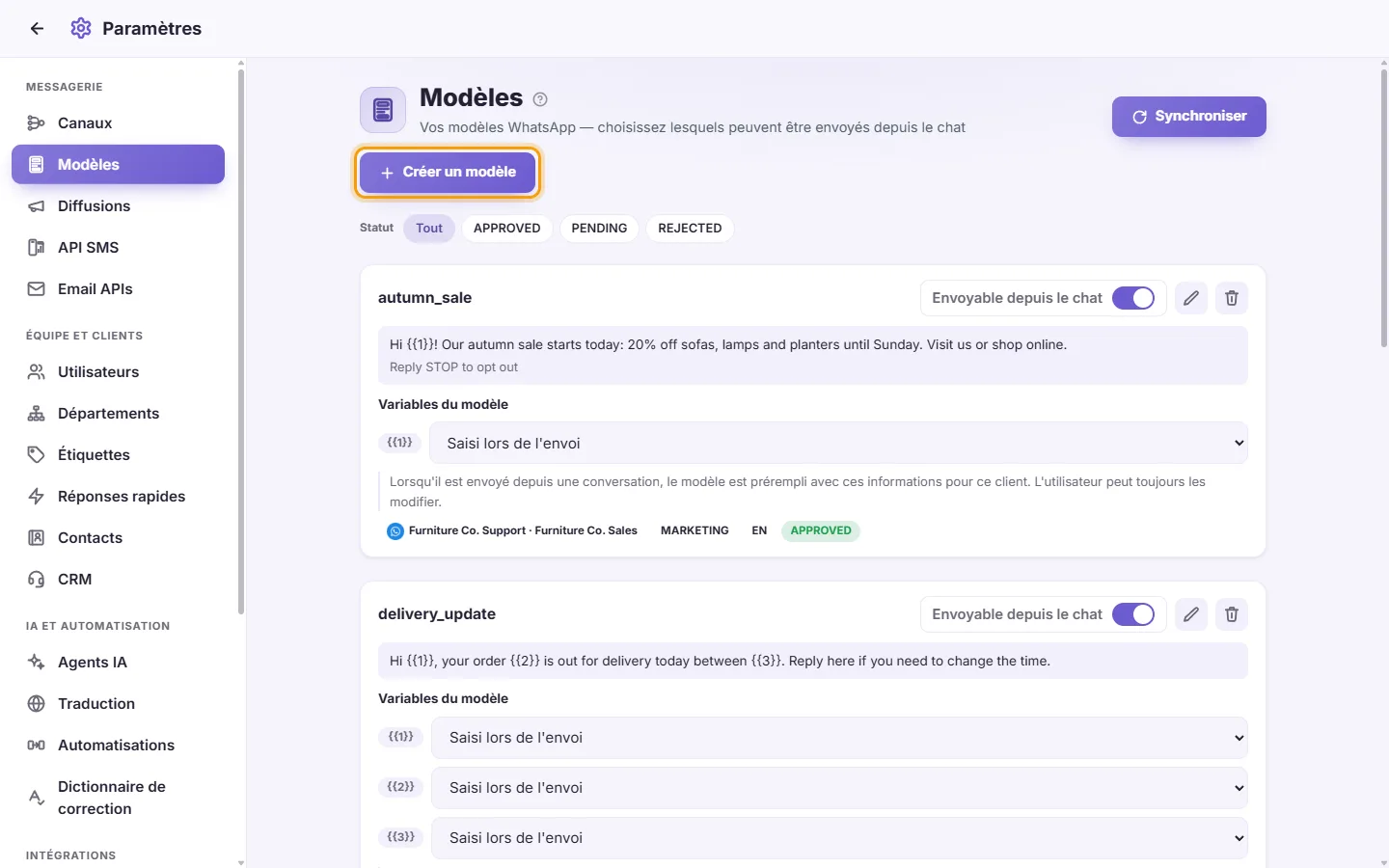
- Numéro : Désignez la ligne WhatsApp dont le compte hébergera ce modèle.
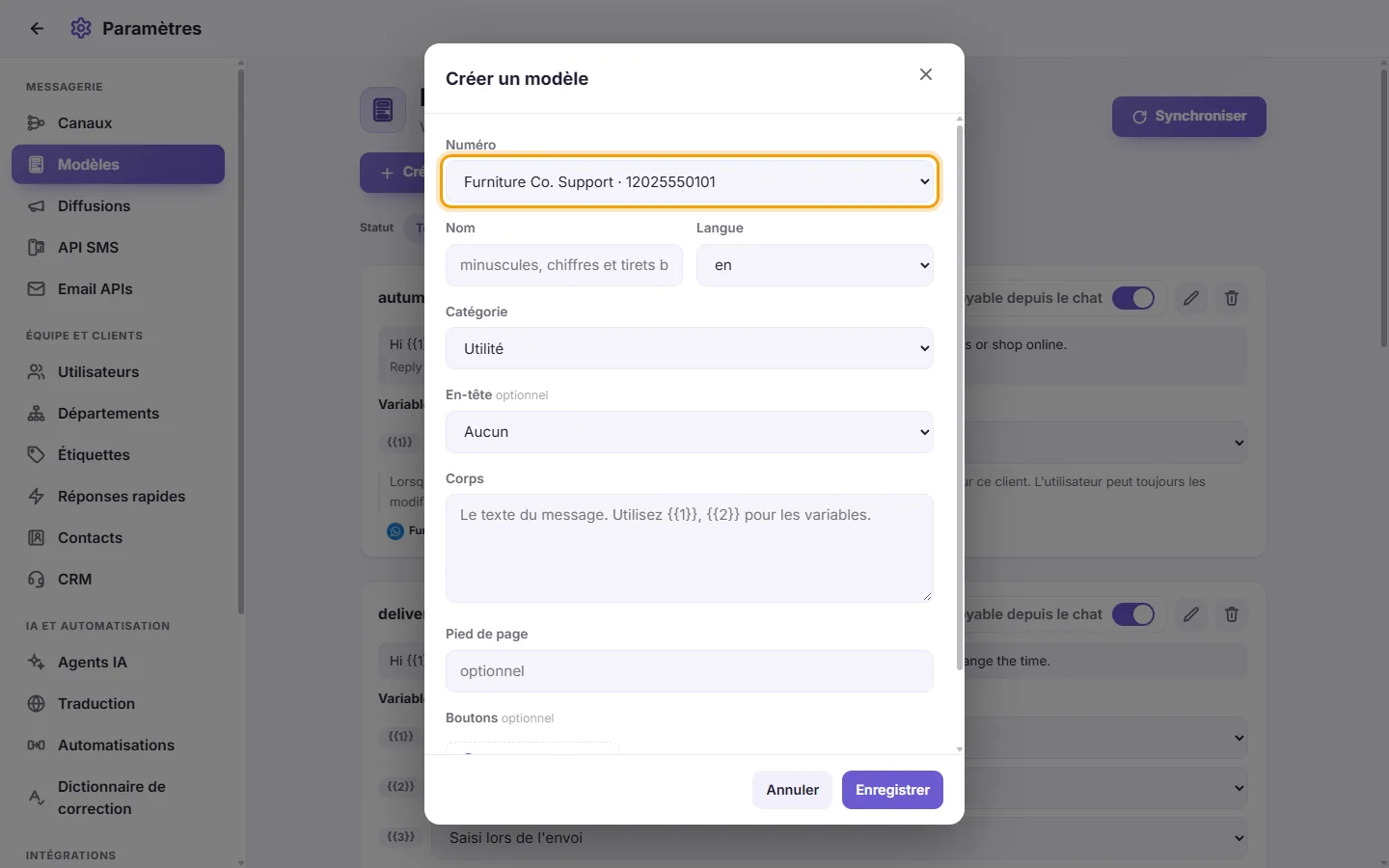
- Nom : Employez exclusivement des minuscules, des chiffres et des tirets bas (_). Les caractères non conformes sont transformés automatiquement en tirets bas.
- Langue : Définissez la langue de votre texte.
- Catégorie : Utilitaire, Marketing ou Authentification. En dessous, "Type" : "Standard" pour les étapes ci-dessous, ou "Code de vérification (OTP)", "Offre à durée limitée" ou "Carrousel de cartes" (voir les tâches ci-dessous).
- En-tête (facultatif) : Aucun, Texte, Image, Vidéo ou Document.
- Pour un Texte, rédigez le message d'en-tête.
- Pour une Image, Vidéo ou un Document, cliquez sur « Téléverser un échantillon ». Meta s'appuie sur cet extrait pour prévisualiser le rendu. En cas de refus du document par Meta, un message explicatif en précise la cause.
- Corps (obligatoire) : Le contenu du message. Insérez {{1}}, {{2}} et consorts pour matérialiser vos variables dynamiques.
- Valeurs d'exemple : Un champ de saisie s'ouvre pour chaque variable déclarée. Meta inspectant chaque exemple pour valider le modèle, veillez à renseigner des mentions cohérentes.
- Pied de page (facultatif) : Une mention discrète en bas de votre texte.
- Boutons (facultatif) : Cliquez sur « Ajouter un bouton ». Vous pouvez en insérer jusqu'à 10, limités à 25 caractères chacun. Typologies disponibles :
- Réponse rapide : Simple bouton d'action textuel.
- Visiter le site web : Libellé du bouton assorti de son lien hypertexte.
- Appeler un numéro : Libellé accompagné d'un numéro international, comme +33123456789.
- Copier le code : Modèle de code promotionnel ou de validation. Le libellé du bouton est formaté automatiquement par WhatsApp.
- Cliquez sur Enregistrer. La mention « Envoyé pour examen » s'affiche. Le modèle prend le statut EN ATTENTE jusqu'à l'arbitrage de WhatsApp.
Si le Nom ou le Corps est vide, l'alerte « Données incomplètes » s'affiche. Si WhatsApp rejette le contenu, le motif du refus vous est précisé.
- Cliquez sur "Créer un modèle" et choisissez le numéro, le nom et la langue.
- Dans "Type", choisissez "Code de vérification (OTP)". La catégorie devient Authentification.
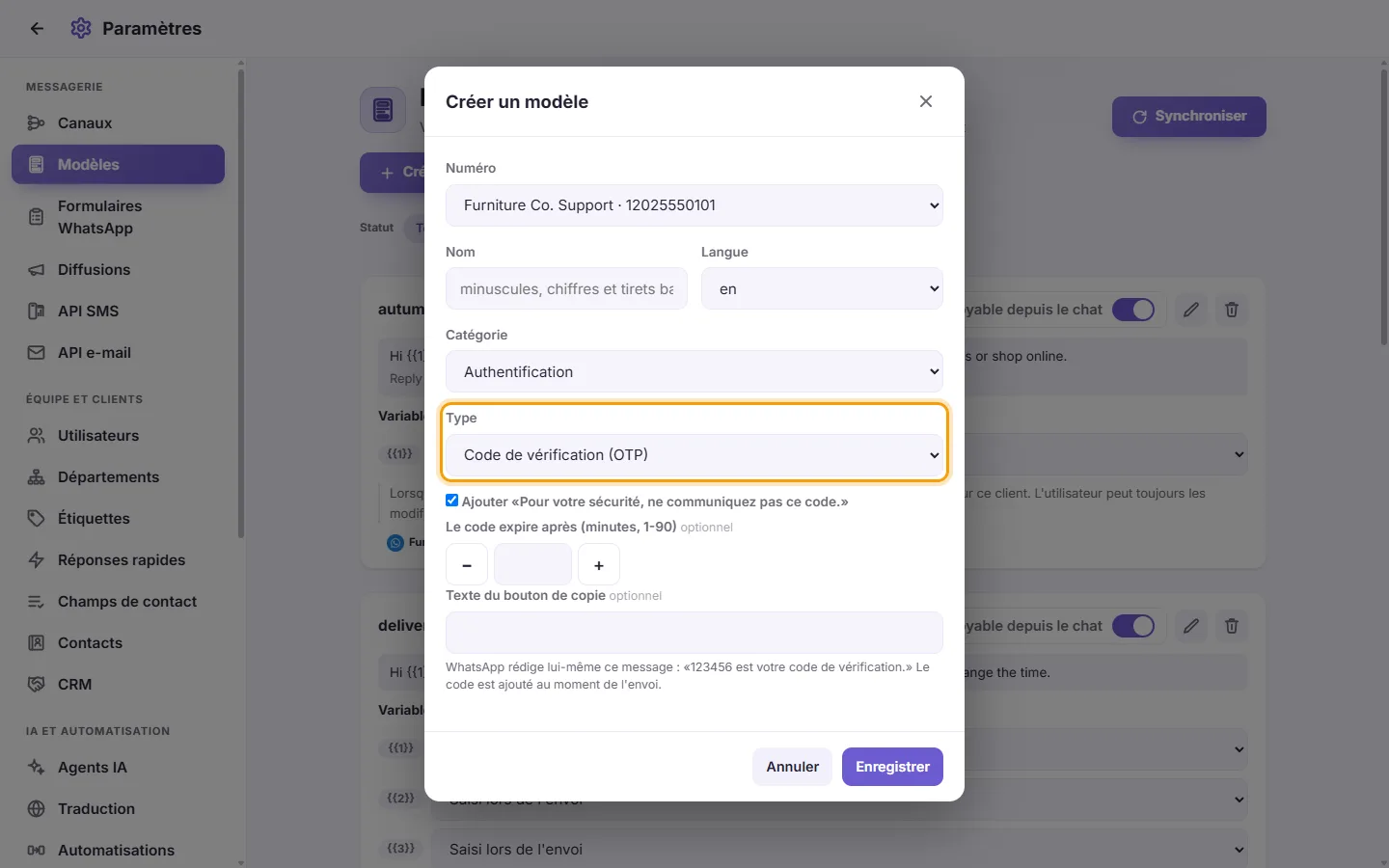
- WhatsApp rédige lui-même le message : "123456 est votre code de vérification." Le code est ajouté au moment de l'envoi. Cochez "Ajouter «Pour votre sécurité, ne communiquez pas ce code.»" si vous souhaitez ajouter cette phrase.
- Facultatif : "Le code expire après (minutes, 1-90)" et le "Texte du bouton de copie".
- Cliquez sur Enregistrer.
- Cliquez sur "Créer un modèle" et, dans "Type", choisissez "Offre à durée limitée". La catégorie devient Marketing.
- Saisissez la "Bannière de l'offre (16 caractères)", et cochez "Compte à rebours jusqu'à la fin de l'offre" pour afficher un compte à rebours.
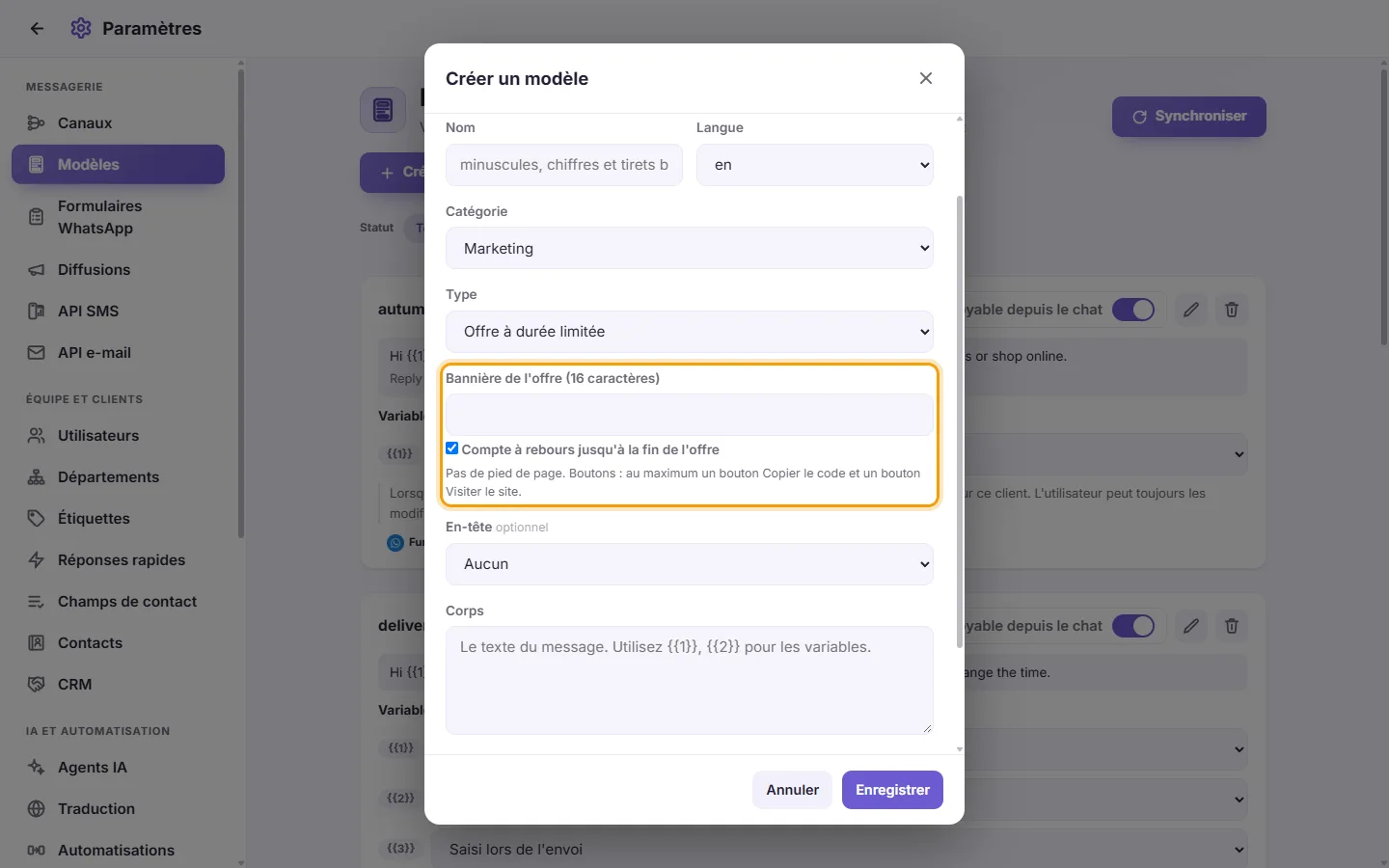
- L'en-tête peut être une image ou une vidéo. Rédigez le corps du message. Une offre n'a pas de pied de page.
- Boutons : un seul bouton Copier le code et un seul bouton Visiter le site web au maximum.
- Cliquez sur Enregistrer.
Lorsque vous l'envoyez depuis une conversation ou une diffusion, vous renseignez le "Code promo" et la "Fin de l'offre" (une date et une heure à venir).
- Cliquez sur "Créer un modèle" et, dans "Type", choisissez "Carrousel de cartes". La catégorie devient Marketing.
- Rédigez le message affiché au-dessus des cartes.
- Choisissez l'"En-tête de la carte" pour toutes les cartes : une image ou une vidéo. Sous "Cartes (de 2 à 10)", chaque carte comporte "Téléverser un échantillon", un "Texte de la carte (160 caractères)" facultatif et ses boutons. Cliquez sur "Ajouter une carte" pour en ajouter d'autres.
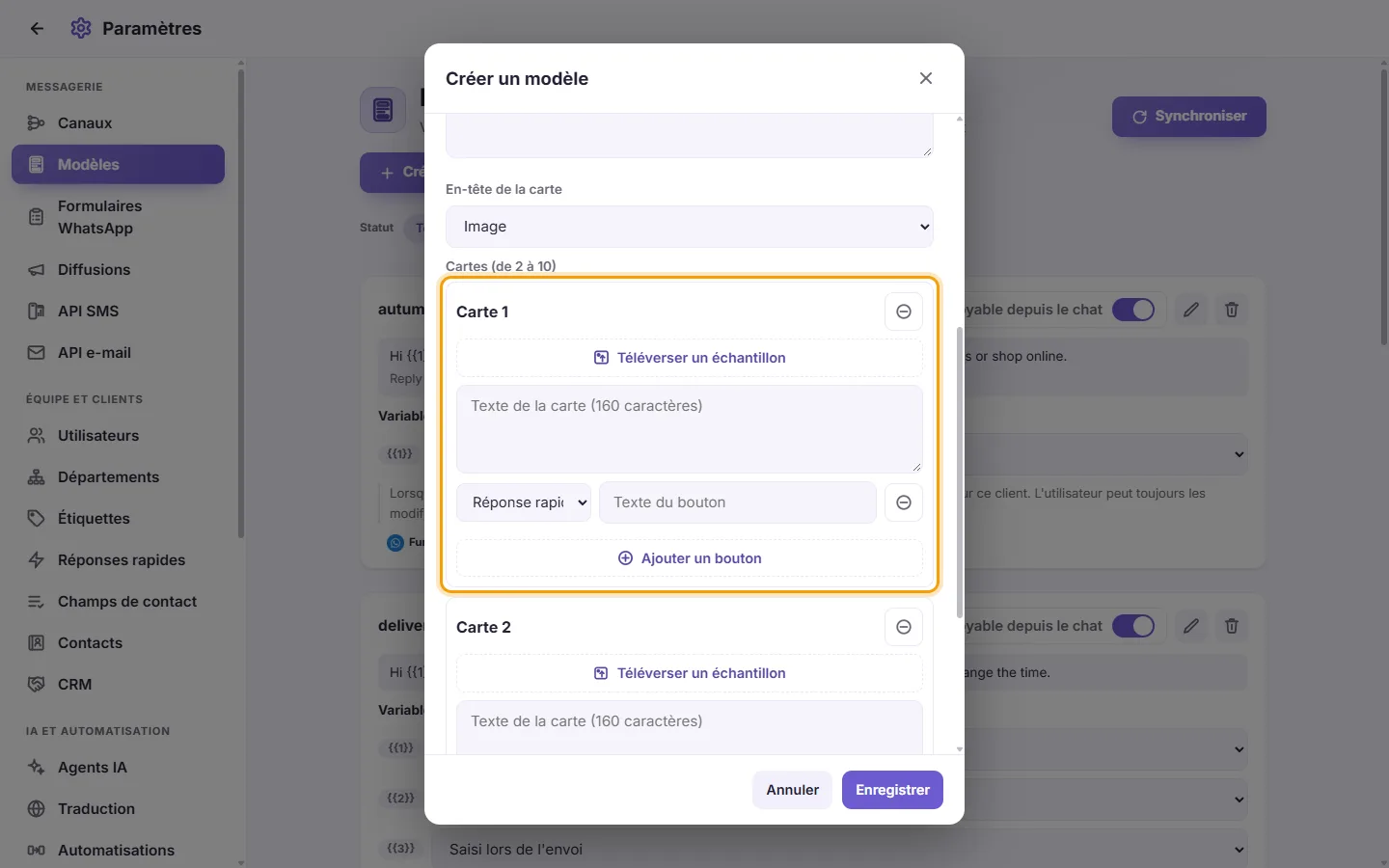
- Toutes les cartes doivent avoir les mêmes boutons, dans le même ordre, et soit toutes les cartes ont un texte, soit aucune.
- Cliquez sur Enregistrer.
Lors de l'envoi, chaque carte part avec son image d'échantillon approuvée, ou avec l'image que vous choisissez pour elle ("Image de la carte 1", etc.).
- Chaque carte de modèle affiche ses "30 derniers jours" : "Envoyés", "Distribués", "Lus" et "Cliqués", ainsi que le nombre de clics sur chaque bouton. Les grands nombres sont abrégés (par exemple 1.2K). Survolez-les pour voir le nombre complet.
Si vous voyez "Les statistiques des modèles sont désactivées pour ce compte WhatsApp.", cliquez sur "Activer". Meta active alors le suivi des liens et la collecte de données anonymes à partir de vos discussions, et ce réglage ne peut plus être désactivé ensuite.
Pourquoi mon modèle marketing n'a-t-il pas été envoyé à un client ?
Le client a appuyé sur "Arrêter les promotions" dans WhatsApp. SyBox l'enregistre, le panneau du contact affiche "Promotions arrêtées dans WhatsApp", et les modèles marketing ne lui sont plus envoyés : "Ce client a appuyé sur «Arrêter les promotions» dans WhatsApp : les modèles marketing ne lui sont donc pas envoyés." Les modèles utilitaires et de code de vérification continuent de lui être envoyés. Dans une diffusion, ces clients sont comptés dans "Ignorés (promotions arrêtées)".
- Cliquez sur « Synchroniser » à côté de « Créer un modèle ». SyBox interroge WhatsApp pour actualiser l'état de chacun d'entre eux, puis affiche « Modèles synchronisés ».
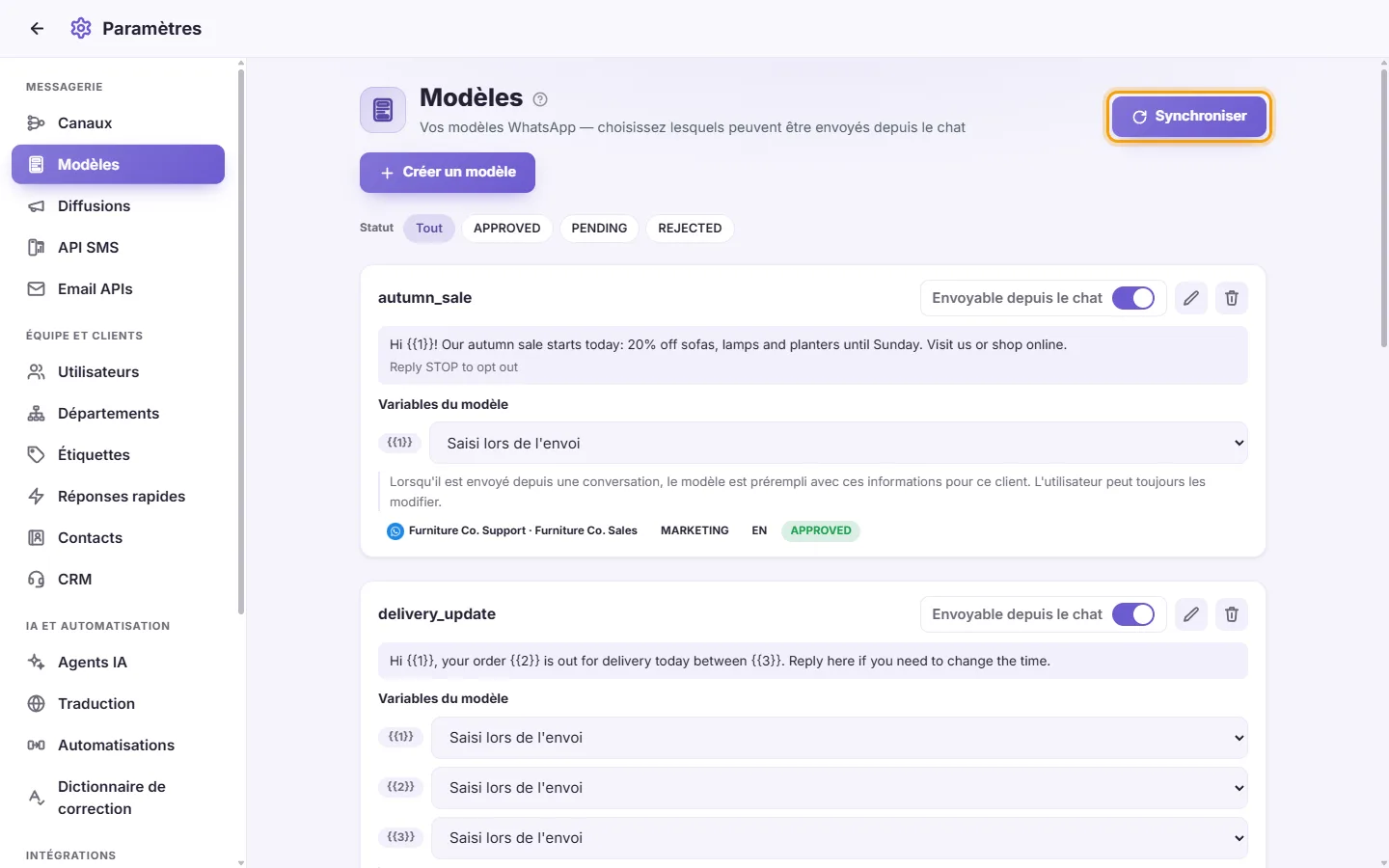
- Affiche son nom, l'aperçu complet (en-tête, corps, pied de page, boutons) et les badges précisant la ligne associée, sa catégorie, sa langue et son état d'approbation.
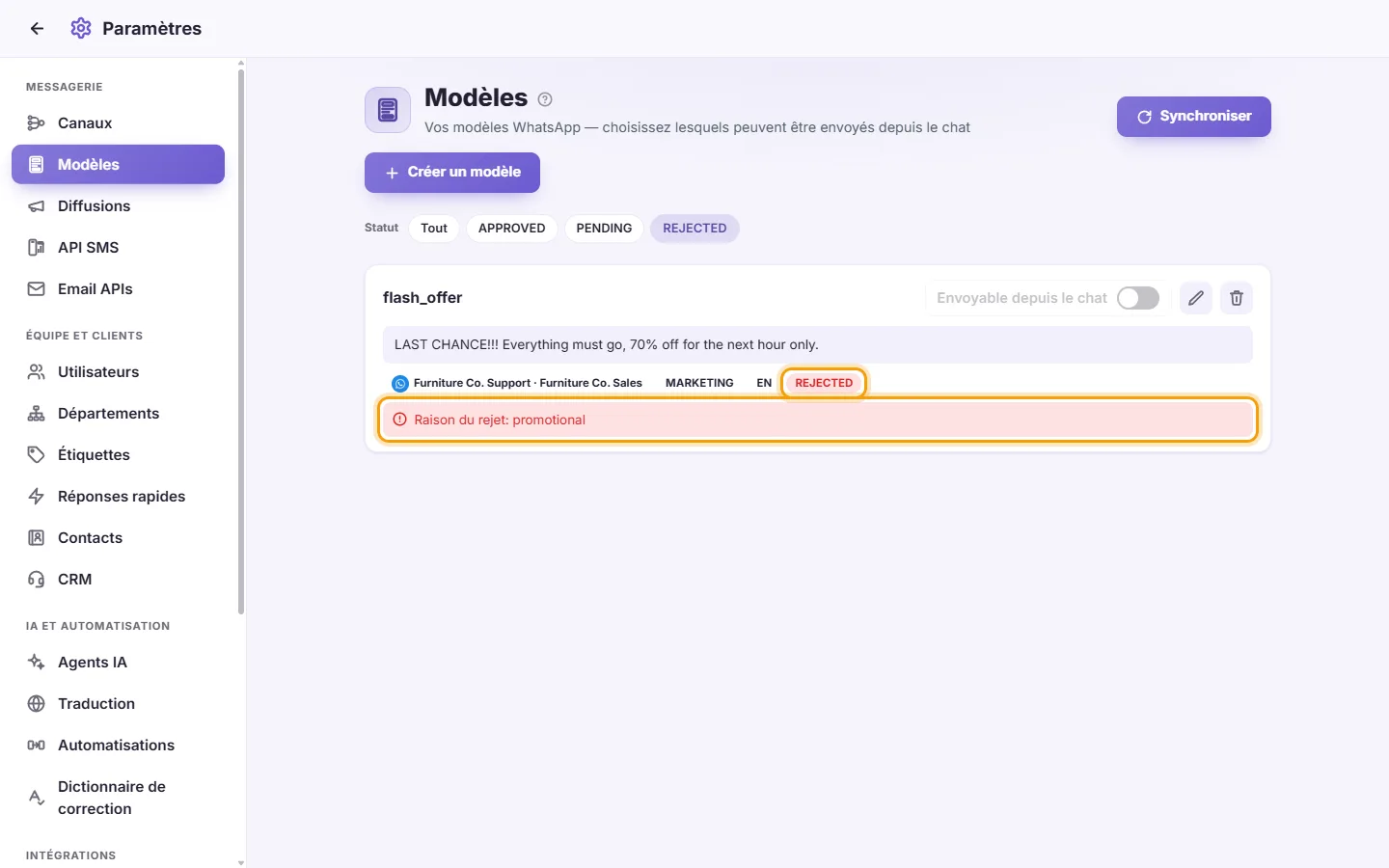
- Codes couleur des statuts : APPROUVÉ est vert, REJETÉ s'affiche en rouge, les autres statuts (EN ATTENTE, PAUSE...) apparaissent en orange.
- En cas de rejet, un encart stipule le motif précis : « Motif du refus : … ».
- Si vous administrez plusieurs comptes WhatsApp, servez-vous du menu déroulant placé en haut (« Tous les comptes »).
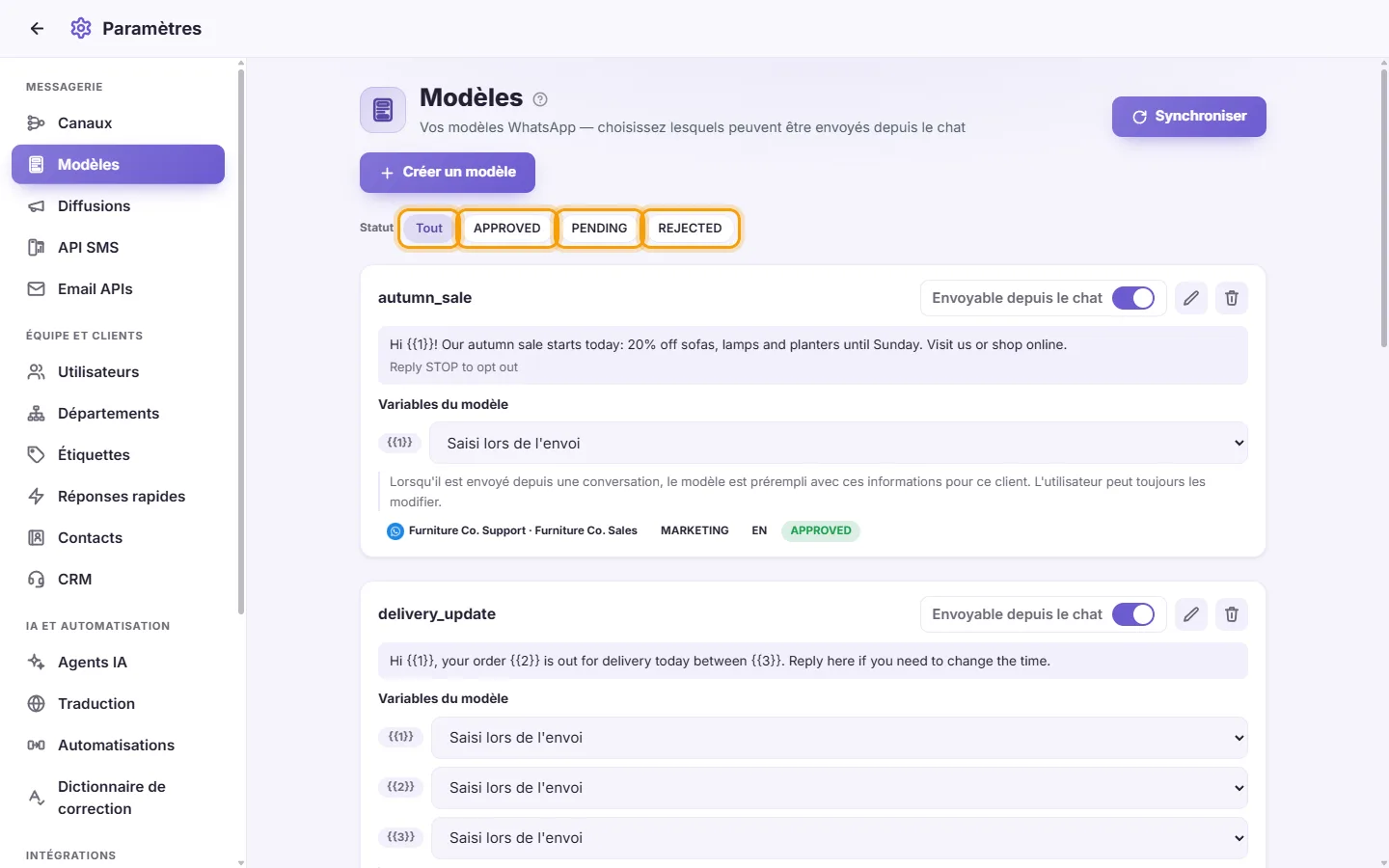
- Exploitez les filtres de Statut et de Langue pour cibler des modèles précis.
- Basculez l'interrupteur « Envoyable depuis le chat » sur la fiche du modèle. La mise à jour est immédiate.
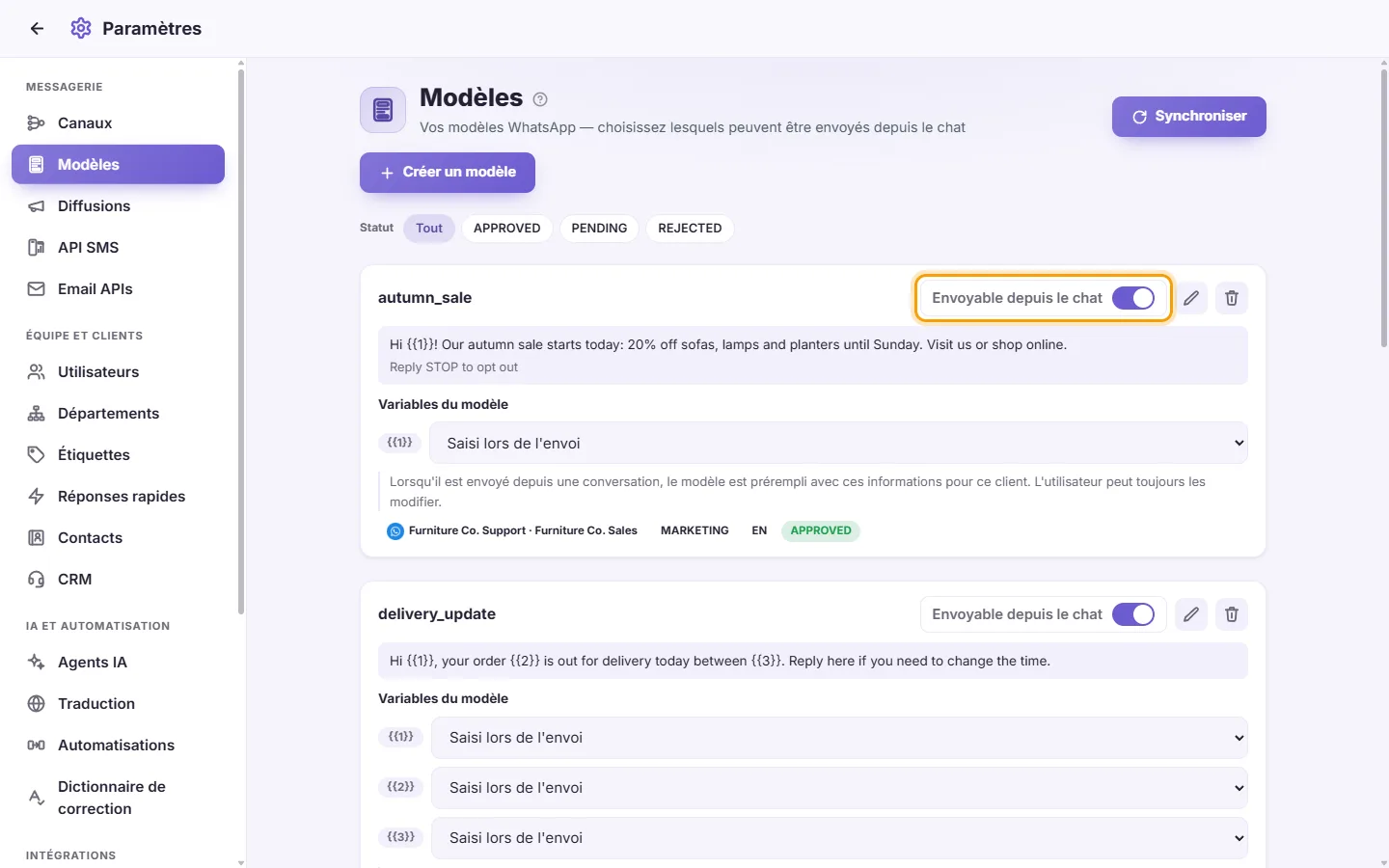
- Rien ne vous empêche d'activer cette option dès la soumission du modèle. Il ne deviendra utilisable par vos conseillers qu'une fois validé par Meta.
- Un modèle rejeté ne peut pas être activé pour le chat.
- Dans la zone « Variables du modèle » de la fiche, chaque paramètre dispose d'un menu dédié.
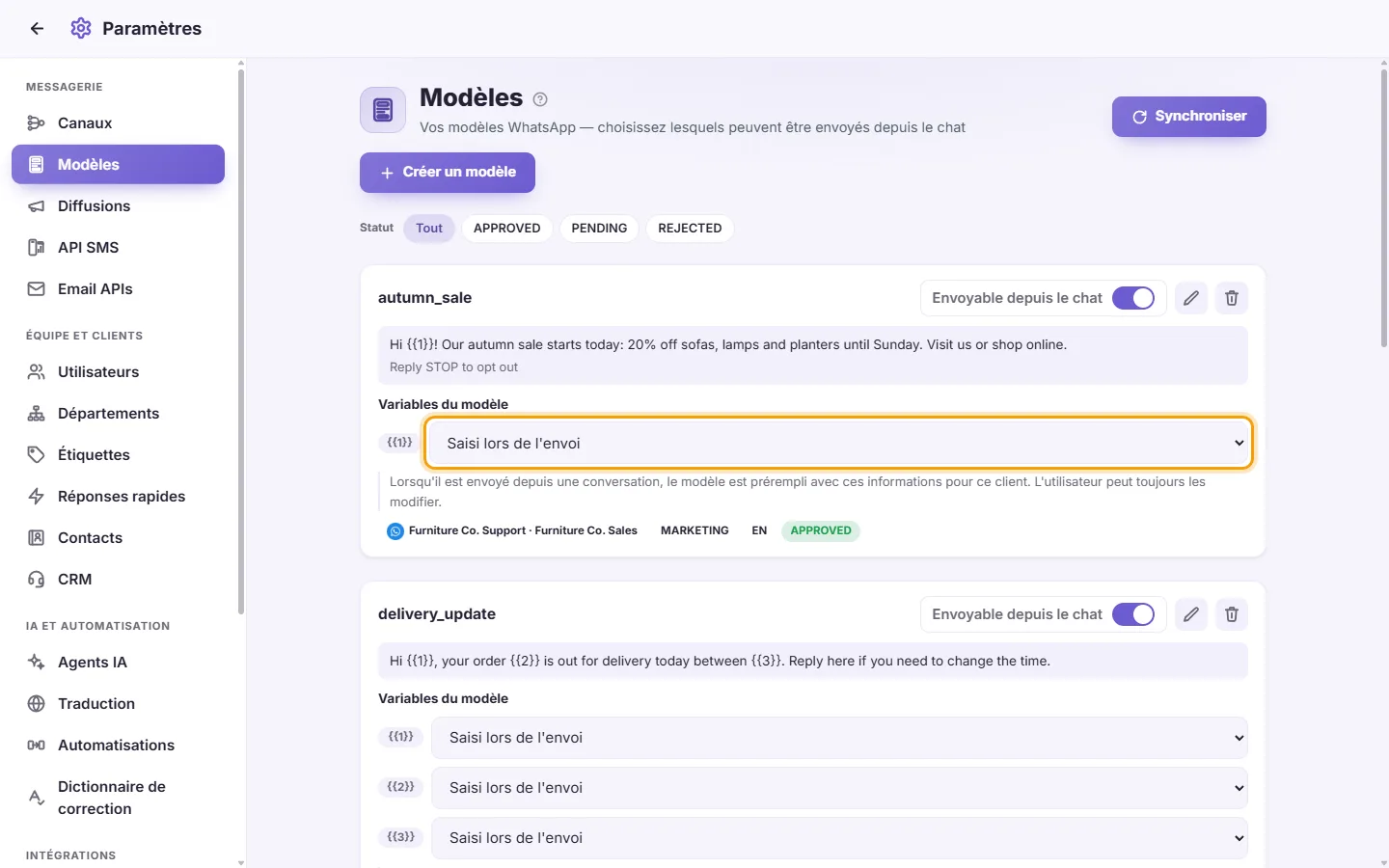
- Associez la source désirée : Saisie à l'envoi, Nom du contact, Numéro complet, Numéro local, Pays, Nom de l'utilisateur qui envoie, Nom de l'entreprise, Dernier numéro de réclamation ou Dernier statut de réclamation.
- La configuration s'enregistre automatiquement. Lors de l'envoi du modèle depuis une discussion, les données correspondantes au client s'insèrent toutes seules. Le collaborateur garde la main pour les ajuster avant envoi.
- Cliquez sur Modifier (icône de crayon) sur la carte. Cette option n'est proposée que pour les éléments APPROUVÉS, REJETÉS ou EN PAUSE.
- Modifiez votre texte puis validez. Toute modification relance un cycle d'homologation complet auprès de WhatsApp. Il est impossible d'en changer le nom, la langue ou la ligne rattachée.
- Cliquez sur Supprimer (icône de corbeille) sur la carte.
- Confirmez votre choix. Le modèle est alors définitivement radié du compte WhatsApp Business lui-même, et pas uniquement de SyBox. Tout système automatisé programmé sur ce modèle cessera immédiatement de fonctionner.
Pourquoi mon modèle n'apparaît-il pas dans mes choix d'envoi en discussion ?
Il doit obligatoirement être validé (APPROUVÉ) et avoir son bouton « Envoyable depuis le chat » enclenché. Au besoin, cliquez sur Synchroniser pour actualiser les statuts.
Pour quelle raison le bouton Modifier est-il absent de mon modèle ?
Les règles WhatsApp ne permettent la modification que sur des modèles validés, rejetés ou mis en pause. Un modèle en cours de revue ne peut faire l'objet d'aucun changement.