Users
Mis à jour le
Où : Paramètres > Team and customers > Users
À quoi ça sert :
C'est ici que vous ajoutez les membres de votre organisation, définissez ce que chacun peut faire (permissions) et ce que chacun peut voir (portée d'accès).
Qui peut y accéder :
Les utilisateurs ayant la permission "Gérer les utilisateurs". L'administrateur principal de l'organisation a toujours un accès total.
Ce qui apparaît dans la liste :
Chaque utilisateur est affiché sous forme de carte avec :
- sa photo ou son initiale
- son nombre de permissions (par exemple "12 permissions")
- les départements auxquels il appartient, ou "Tous les départements"
- un badge "Administrateur principal" pour le propriétaire de l'organisation
- "Actif" ou "Désactivé"
Chaque carte comprend un interrupteur Activer / Désactiver, un bouton Modifier (crayon) et un bouton Supprimer (corbeille). La carte de l'administrateur principal n'a ni interrupteur ni bouton de suppression.
- Allez dans Paramètres > Utilisateurs.
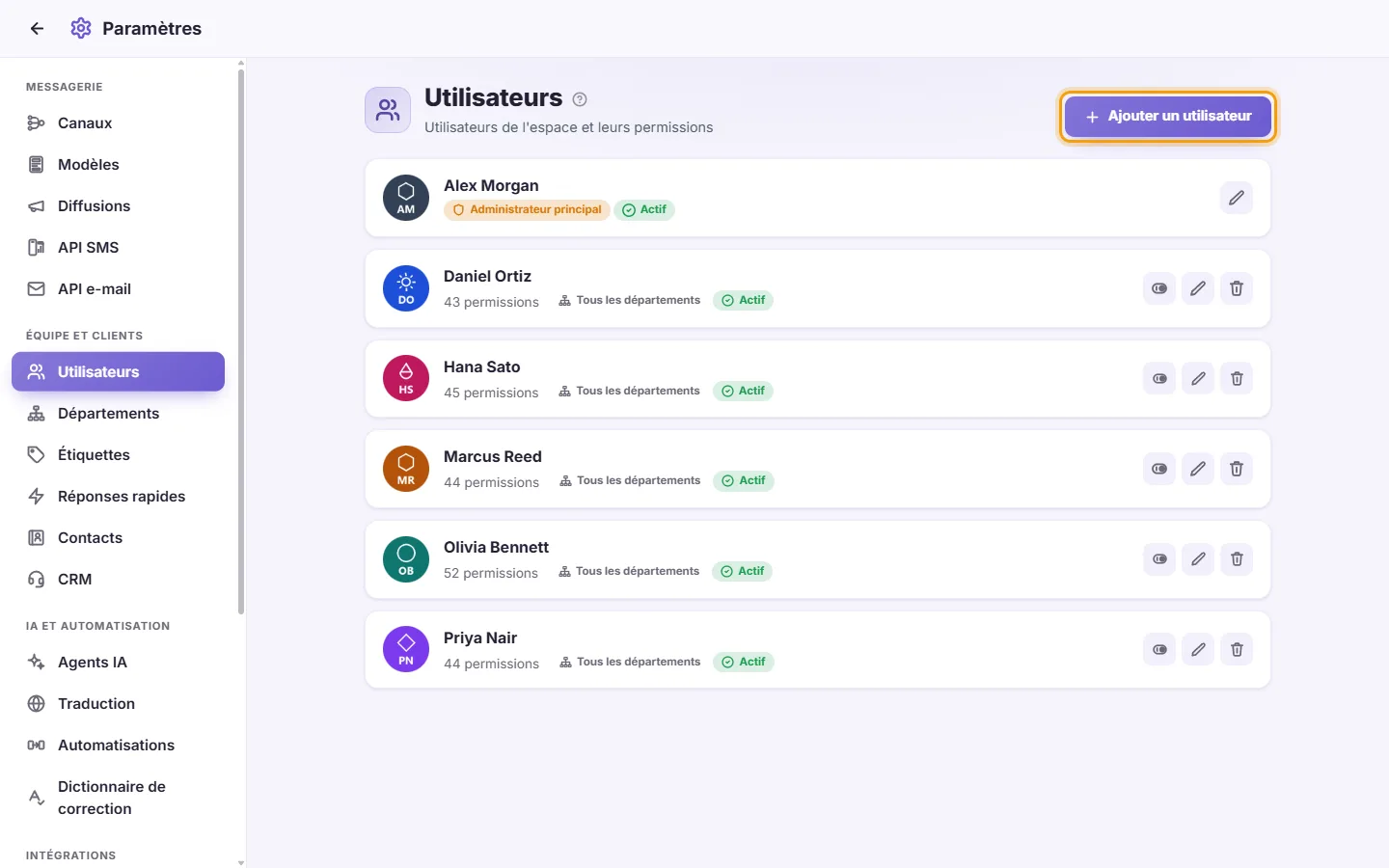
- Cliquez sur "Ajouter un utilisateur".
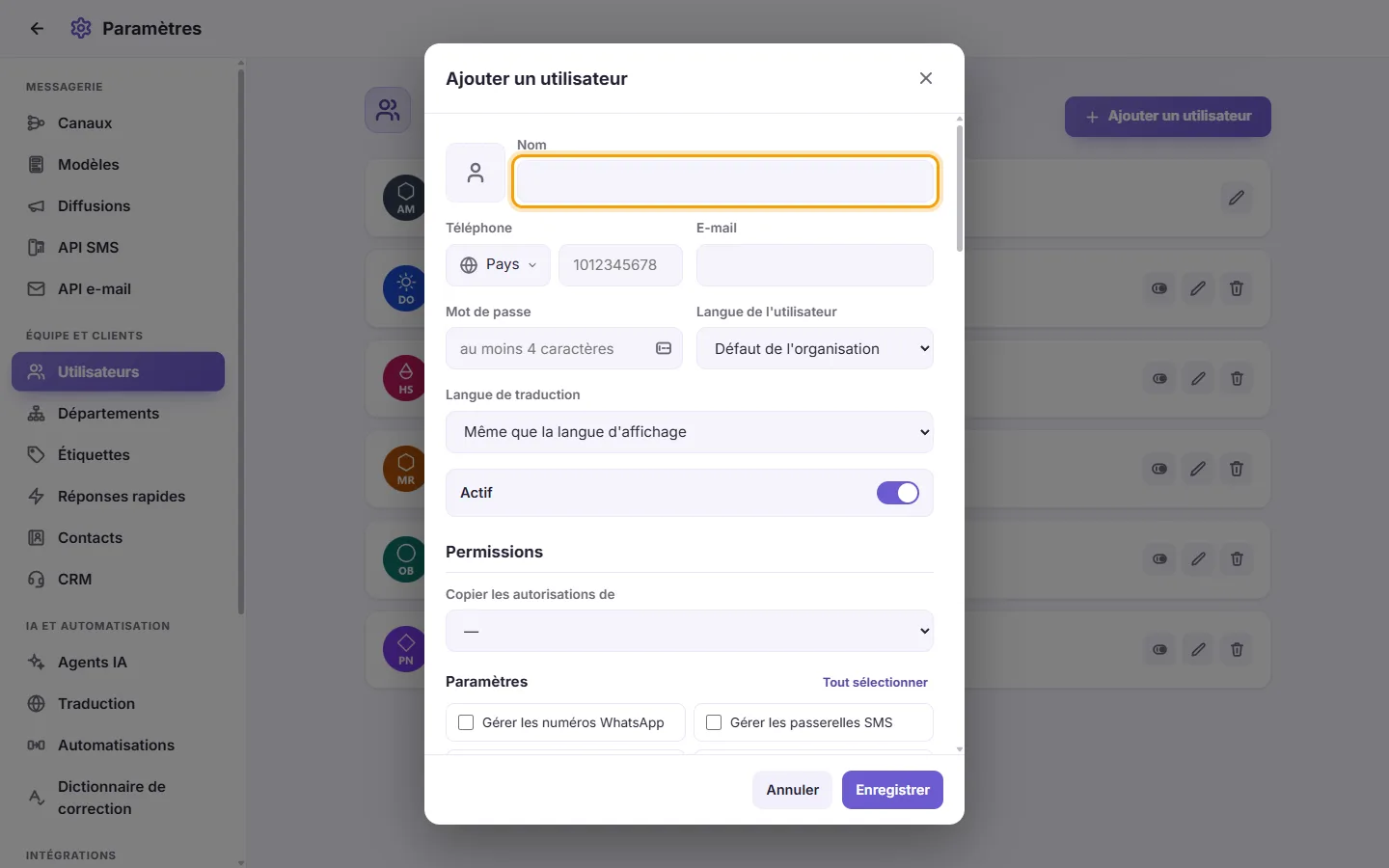
- Facultatif : cliquez sur le carré de photo pour importer une image. Vous pouvez la recadrer avant de sauvegarder.
- Saisissez le Nom de l'utilisateur. C'est obligatoire.
- Facultatif : renseignez son Téléphone (choisissez d'abord l'indicatif du pays) et son E-mail.
- Tapez un "Mot de passe d'au moins 4 caractères". Un nouvel utilisateur doit obligatoirement avoir un mot de passe.
- Facultatif : choisissez une "Langue de l'utilisateur". C'est la langue dans laquelle l'interface s'affiche pour lui. "Défaut de l'organisation" reprend la langue de votre organisation.
- Facultatif : choisissez une "Langue de traduction". C'est la langue vers laquelle les messages entrants sont traduits pour lui. "Même que la langue d'affichage" reprend sa Langue de l'utilisateur. Elle peut être différente : un agent peut utiliser l'application en anglais tout en lisant les messages clients traduits en arabe.
- Laissez "Actif" coché pour qu'il puisse se connecter.
- Cochez les permissions nécessaires (voir "Détail de chaque permission" ci-dessous).
- Facultatif : définissez sa Portée d'accès (voir "Portée d'accès" ci-dessous).
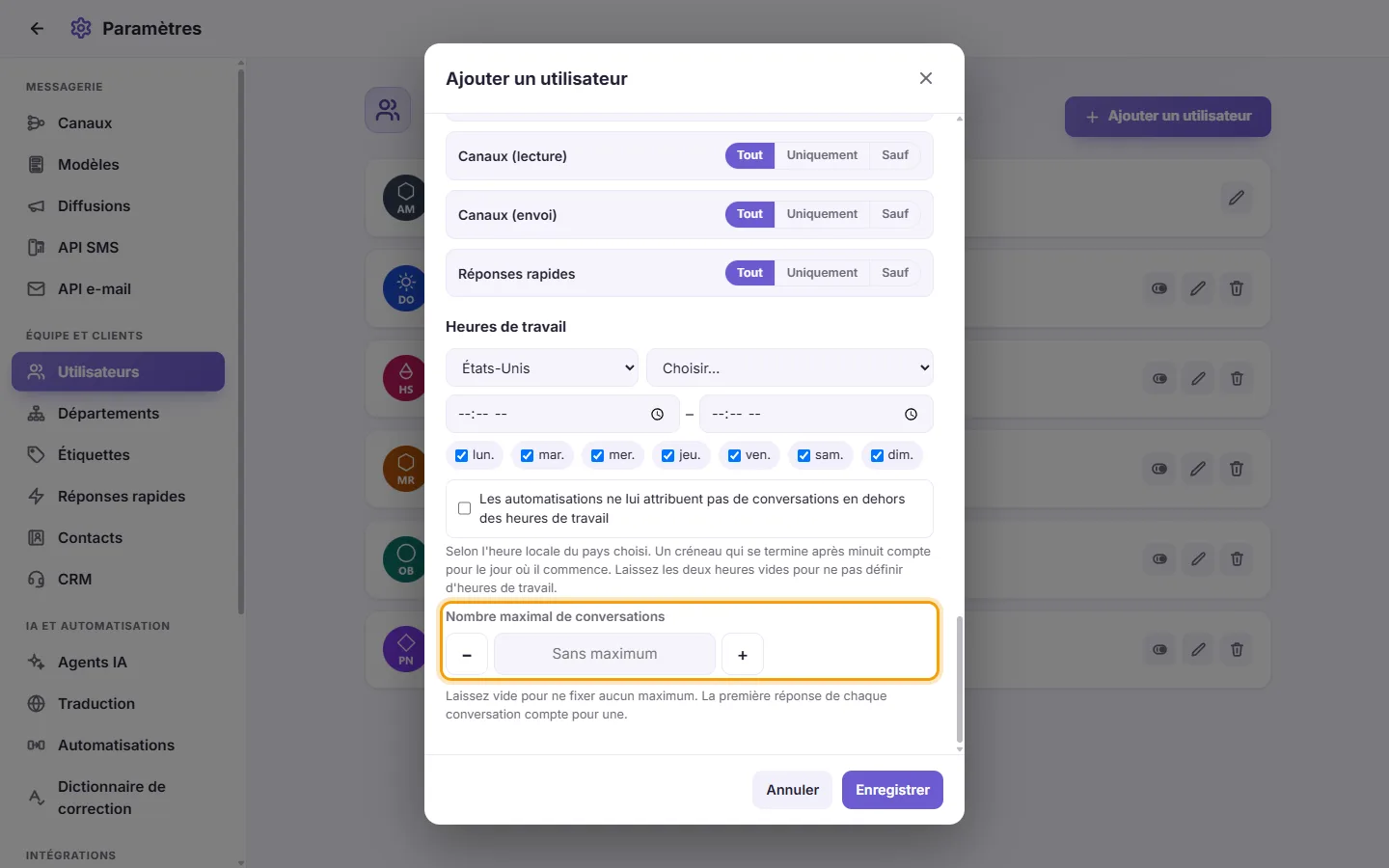
- Facultatif : saisissez un "Maximum initial" de conversations (voir "Comment définir un nombre maximal de conversations pour un utilisateur" ci-dessous). Laissez ce champ vide si vous ne souhaitez fixer aucun maximum.
- Cliquez sur "Enregistrer". L'utilisateur peut dès à présent se connecter avec cet identifiant et ce mot de passe.
- Cliquez sur le crayon (Modifier) sur la carte de l'utilisateur.
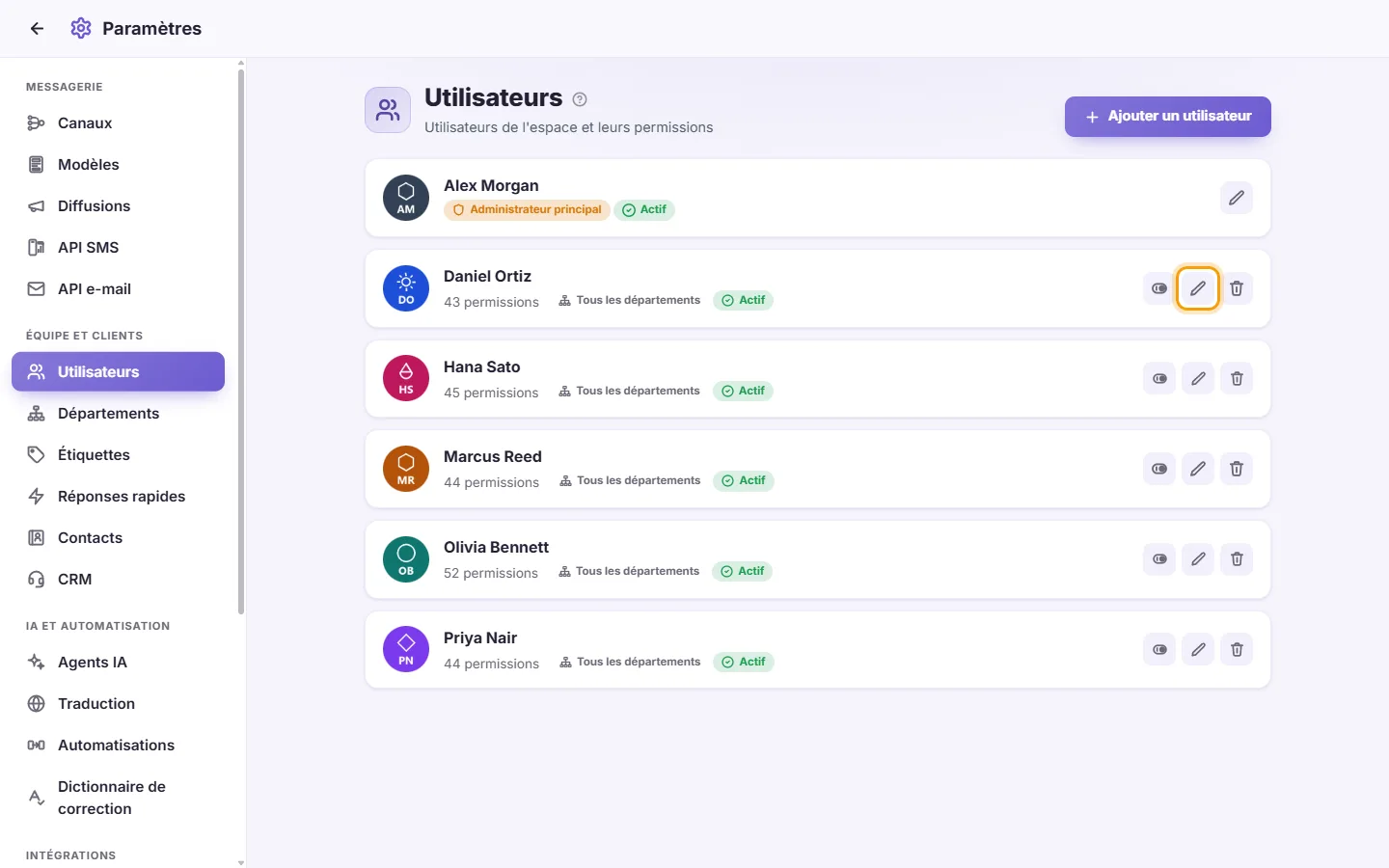
- Apportez vos modifications et cliquez sur "Enregistrer".
- Pour conserver son mot de passe actuel, laissez le champ Mot de passe vide ("Laisser vide pour conserver l'actuel").
Remarques :
- Si vous changez le mot de passe d'un utilisateur, ses sessions sur ses autres appareils sont fermées.
- Si vous changez ses permissions ou ses accès, son écran SyBox s'actualise tout seul pour appliquer immédiatement les changements. Sa session reste ouverte.
- Modifier seulement un nom ou une photo ne déconnecte pas l'utilisateur.
- Ouvrez l'utilisateur via Ajouter un utilisateur ou Modifier. "Heures de travail" se trouve juste avant "Nombre maximal de conversations".
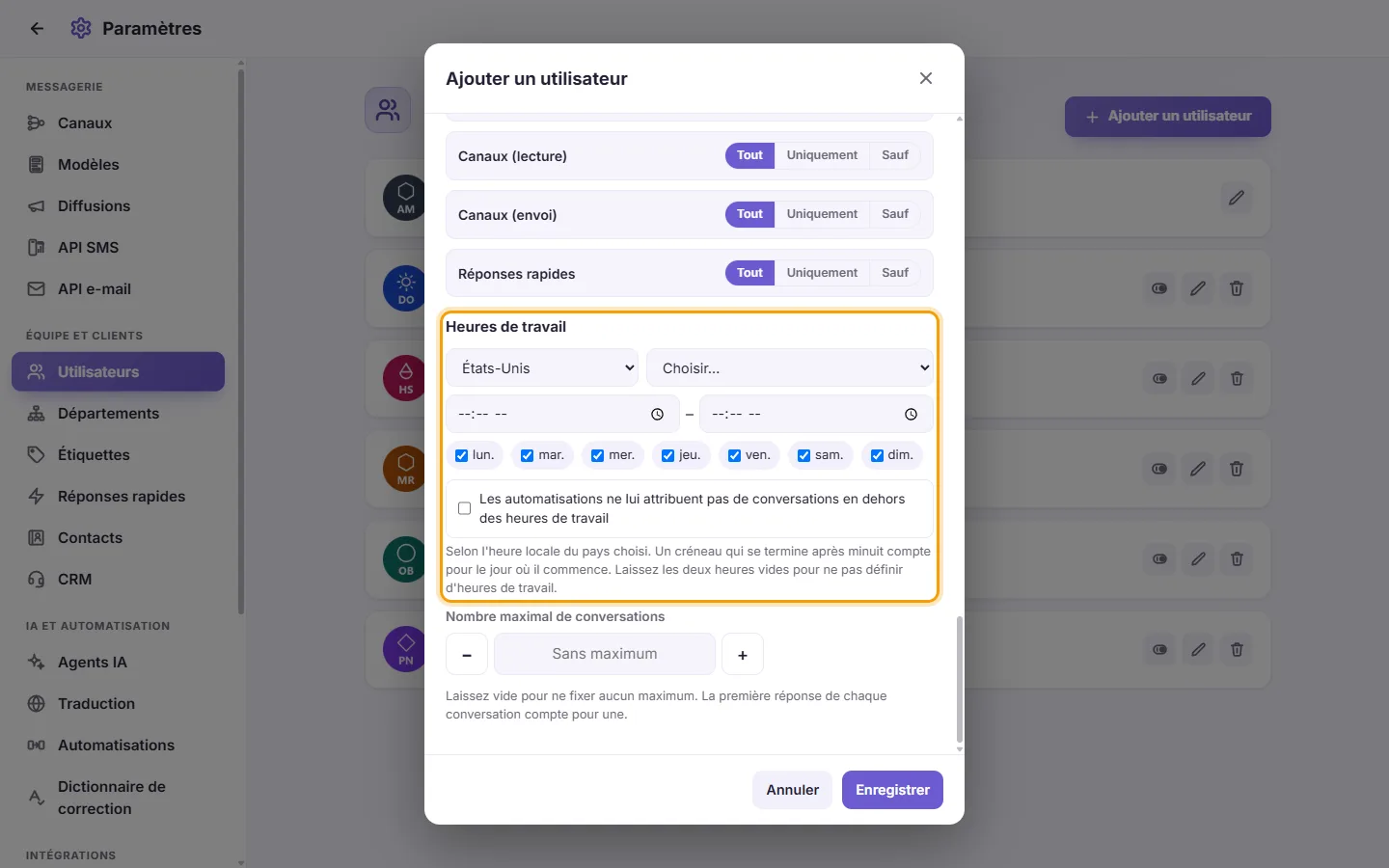
- Choisissez le pays dont il suit l'heure (et le fuseau horaire, dans un pays qui en a plusieurs). Par défaut, c'est le pays de votre espace de travail.
- Indiquez les deux heures, de début et de fin, et cochez ses jours de travail. Un horaire qui se termine après minuit appartient au jour où il commence. Laissez les deux heures vides si vous ne souhaitez définir aucune heure de travail.
- Facultatif : cochez "Les automatisations ne lui attribuent pas de conversations en dehors des heures de travail". Dans ce cas, en dehors de ses heures, "Attribuer à tour de rôle" le saute, "Attribuer à un utilisateur" laisse la conversation non assignée, et les conversations en attente ne lui sont pas confiées.
- Cliquez sur "Enregistrer".
Dans le menu d'assignation de la boîte de réception, un collègue connecté mais en dehors de ses heures de travail a un anneau orange ("En dehors des heures de travail").
Messages que vous pouvez voir : "Heures de travail : saisissez les deux heures, De et À, et choisissez-les différentes.", "Heures de travail : choisissez au moins un jour." et "Heures de travail : choisissez le pays dont il suit l'heure locale (et, dans un pays à plusieurs fuseaux horaires, le fuseau)."
- Lorsque vous ajoutez l'utilisateur, saisissez le nombre dans "Maximum initial" ("Laissez vide pour ne fixer aucun maximum. La première réponse de chaque conversation compte pour une.").
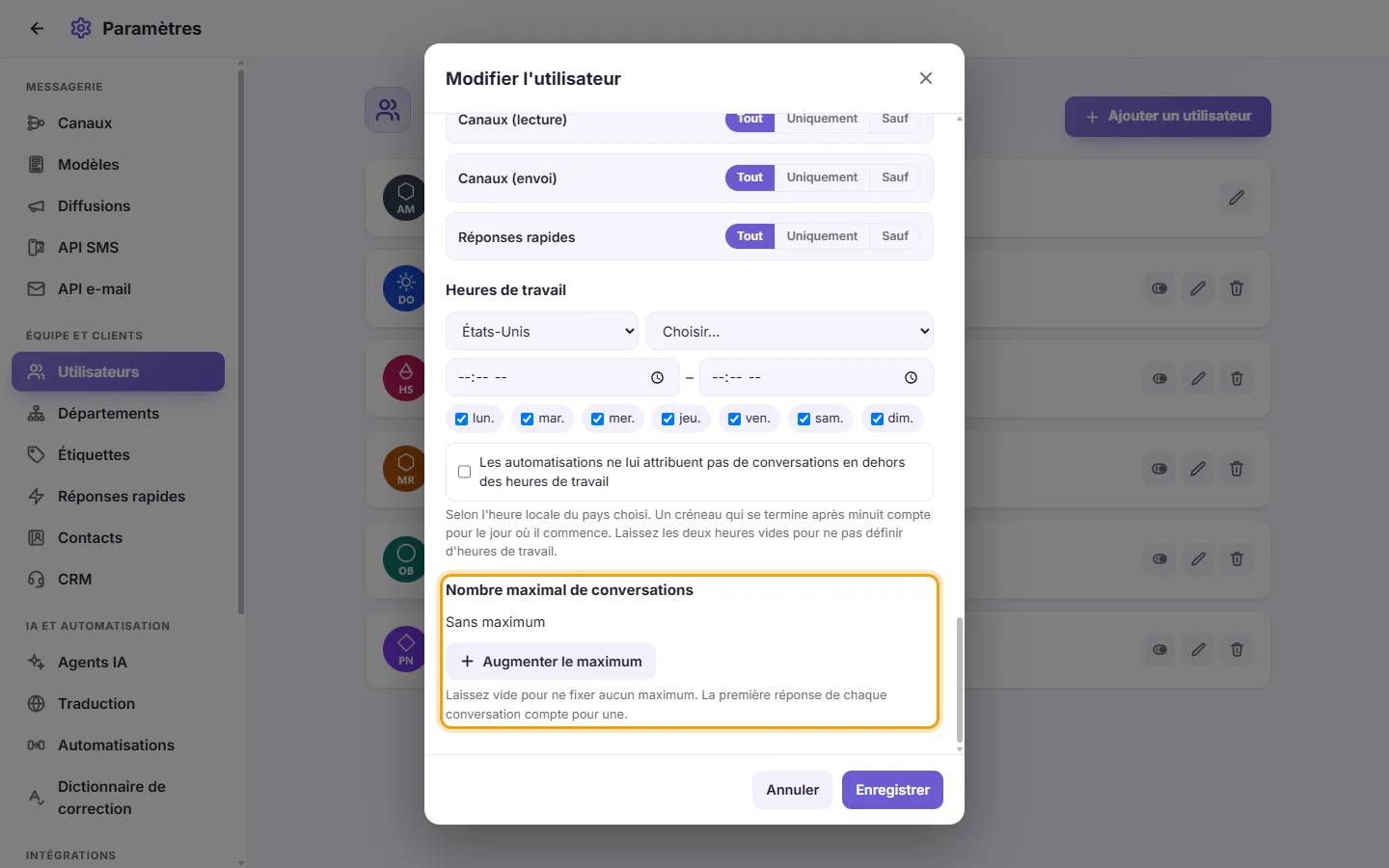
- Pour voir où il en est, ouvrez l'utilisateur avec Modifier : "Conversations utilisées :" et "Restant :".
- Pour lui en accorder davantage, cliquez sur "Augmenter le maximum". Une petite fenêtre vous demande "Combien de conversations ajouter ?" ; saisissez le nombre et confirmez. "Modifications du maximum" indique qui l'a augmenté, de combien et à quel moment.
Comment le décompte fonctionne :
- La première réponse de l'utilisateur dans une conversation compte pour une. Ses réponses suivantes dans la même conversation, ainsi que les conversations dans lesquelles il avait déjà écrit, ne sont pas comptées. Les notes internes, les réactions et les discussions avec des collègues ne sont jamais comptées.
- Le décompte s'applique à tous les canaux, ainsi qu'aux messages "Répondre avec l'IA", aux transferts et aux messages programmés envoyés par cet utilisateur.
- "Terminé" et "M'assigner" comptent comme une réponse : gratuits dans une conversation où l'utilisateur a déjà écrit (ou déjà comptée), ils comptent pour une de son maximum dans toute autre conversation, même s'il n'écrit jamais au client. Cela vaut aussi pour "Terminé" et "M'assigner" sur plusieurs conversations à la fois depuis "Sélectionner".
- Une fois le maximum atteint, l'utilisateur peut toujours répondre, terminer et prendre les conversations où il a déjà écrit. Dans une conversation nouvelle pour lui, la zone de message est remplacée par "Vous avez atteint votre nombre maximal de conversations. Demandez à votre responsable de l'augmenter." et il ne peut ni la marquer comme Terminé, ni l'assigner, ni à lui-même ni à un collègue. Il ne peut pas non plus démarrer une nouvelle conversation. Retirer une assignation reste possible.
- Un utilisateur qui a un maximum ne peut pas lancer de campagnes de diffusion.
- L'administrateur de l'espace de travail n'a pas de maximum. Il est averti lorsqu'un utilisateur approche de son maximum, puis lorsqu'il l'atteint.
- Seul un responsable peut augmenter un maximum : jamais le sien, et jamais celui de l'administrateur.
- L'option "Bloquer les utilisateurs sans maximum défini", dans Paramètres > Espace de travail > Fonctionnalités, considère qu'un utilisateur sans maximum a un maximum de 0 : chacun doit alors avoir un maximum pour répondre à de nouvelles conversations.
- Ouvrez l'utilisateur avec Modifier.
- Cliquez sur la petite croix sur la photo.
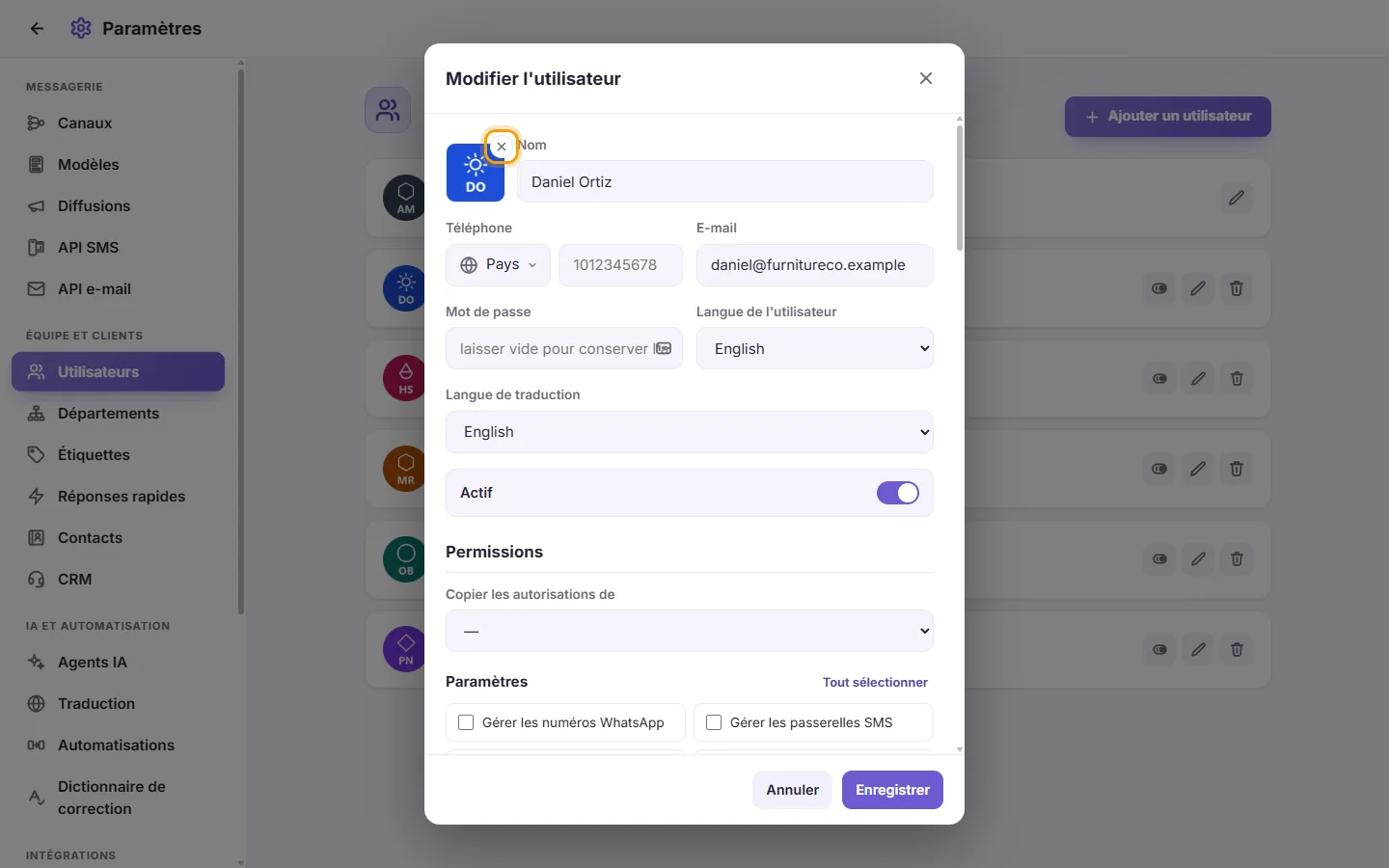
- Cliquez sur "Enregistrer".
- Ouvrez l'utilisateur via Ajouter un utilisateur ou Modifier.
- Sous "permissions", ouvrez "Copier les autorisations de" et sélectionnez un collègue.
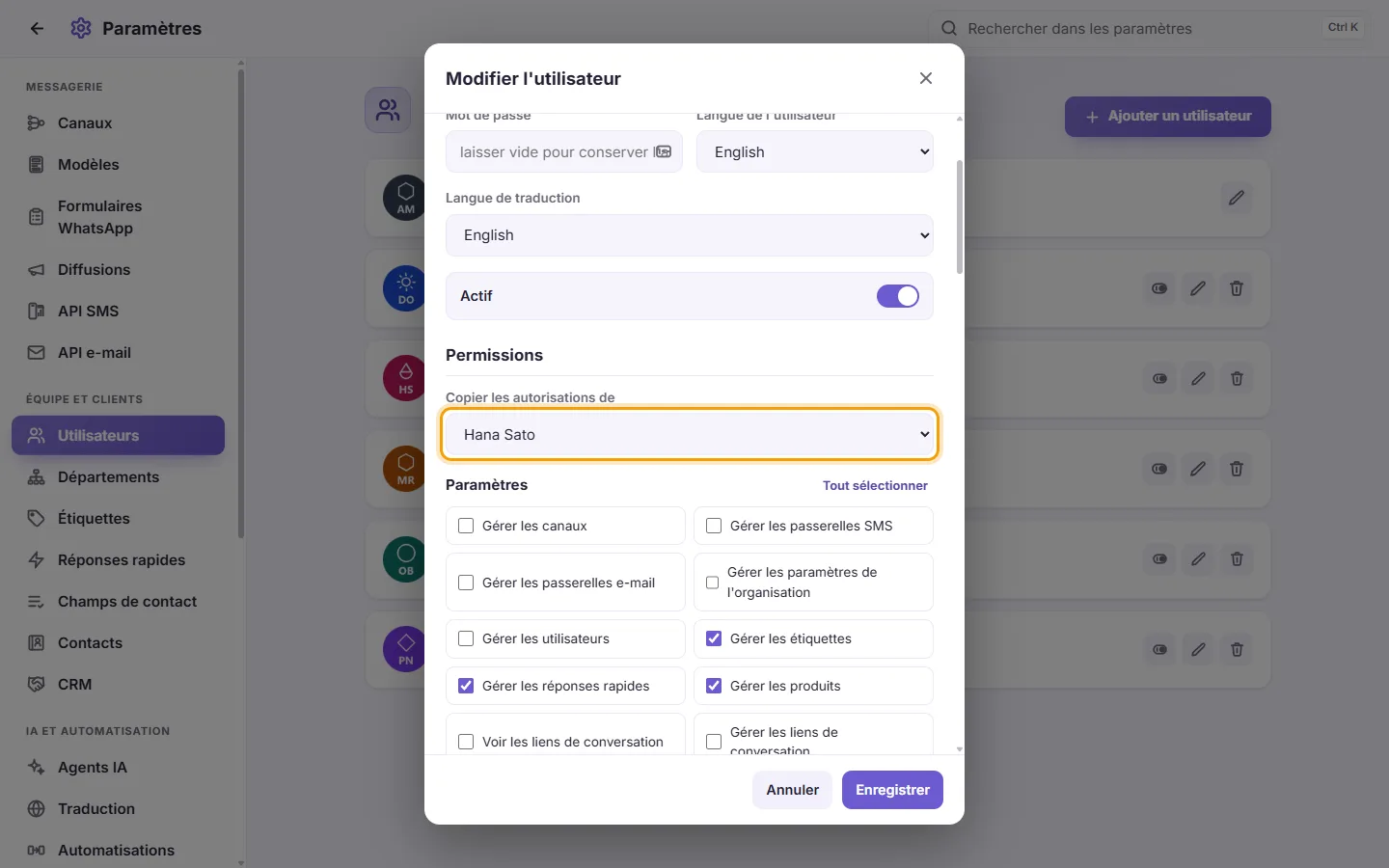
- Les permissions et portées d'accès du collègue sont appliquées dans le formulaire. Vous verrez "Copied the permissions of [name]. Review them, then save.".
- Vérifiez les cases cochées, puis cliquez sur "Enregistrer". Rien n'est validé tant que vous n'avez pas cliqué sur Enregistrer.
- En cas d'erreur de sélection, choisissez "—" dans la liste. Vous verrez "Les autorisations sont revenues à leur état précédent.".
L'administrateur principal n'apparaît pas dans cette liste. Seules les permissions que vous êtes autorisé à accorder sont copiées.
Qui peut accorder quelle permission :
- Seul l'administrateur principal peut accorder ou retirer n'importe quelle permission et n'importe quelle portée d'accès.
- Toute autre personne qui gère les utilisateurs ne peut accorder que ce dont elle dispose elle-même. Une permission que vous n'avez pas apparaît en grisé : vous ne pouvez ni l'accorder ni la retirer.
- Vos propres permissions et portées d'accès apparaissent en grisé. Seul l'administrateur principal peut les modifier.
- Une portée d'accès ne peut pas aller au-delà de la vôtre. Par exemple, si vous voyez "tous les pays sauf l'Égypte", vous pouvez accorder "tous sauf l'Égypte et le Koweït" ou "uniquement l'Arabie saoudite", mais jamais "tous les pays" ni une portée qui inclut l'Égypte. Il en va de même pour les numéros professionnels, les départements et les réponses rapides.
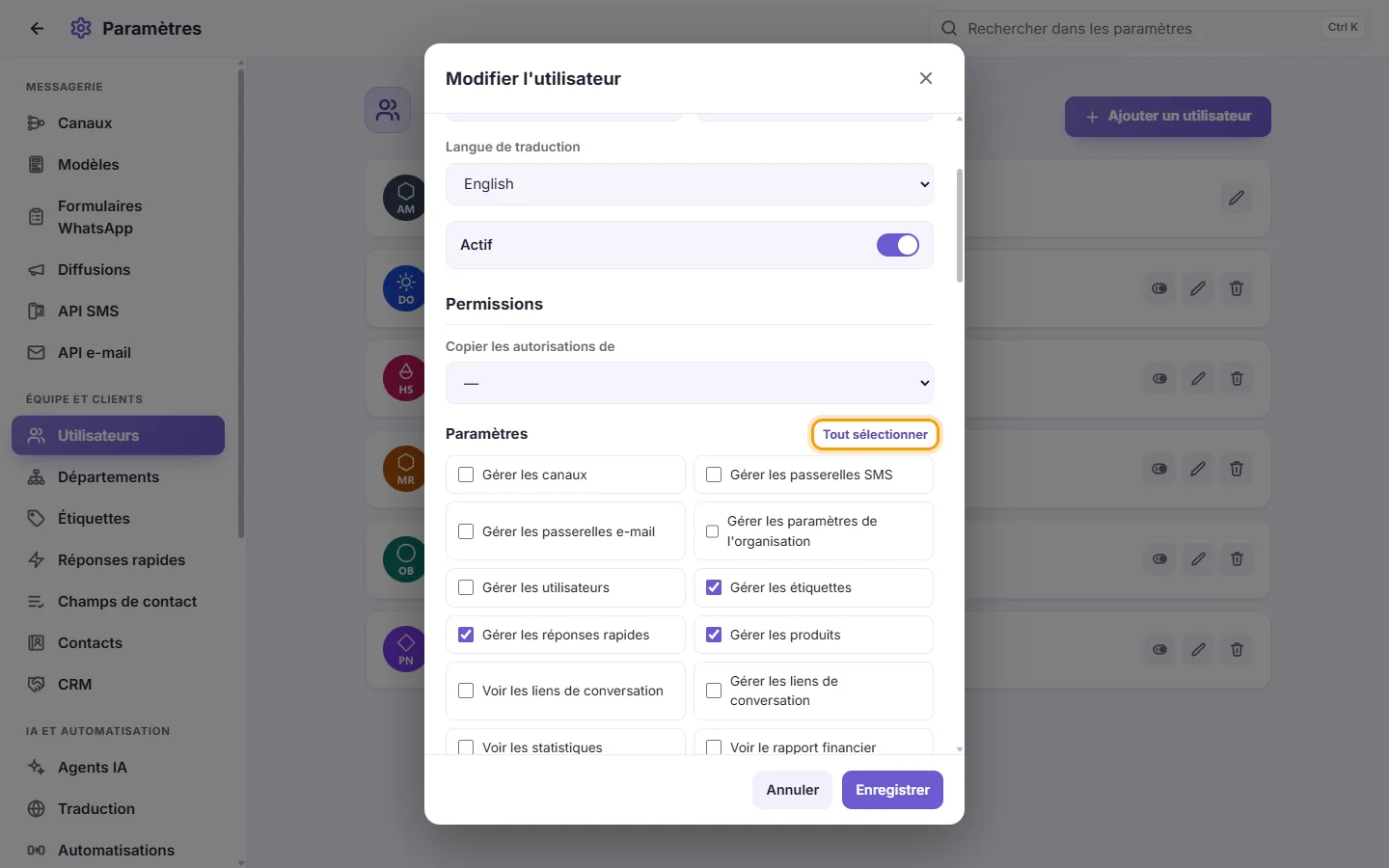
- Les permissions sont séparées en deux sections, "Paramètres" et "Inbox". Chaque section dispose d'un bouton "Tout sélectionner" qui coche toutes les cases de la section. Cliquez à nouveau ("Tout effacer") pour tout décocher.
- Cliquez sur l'interrupteur Activer / Désactiver sur sa carte. Vous pouvez aussi ouvrir Modifier et décocher "Actif".
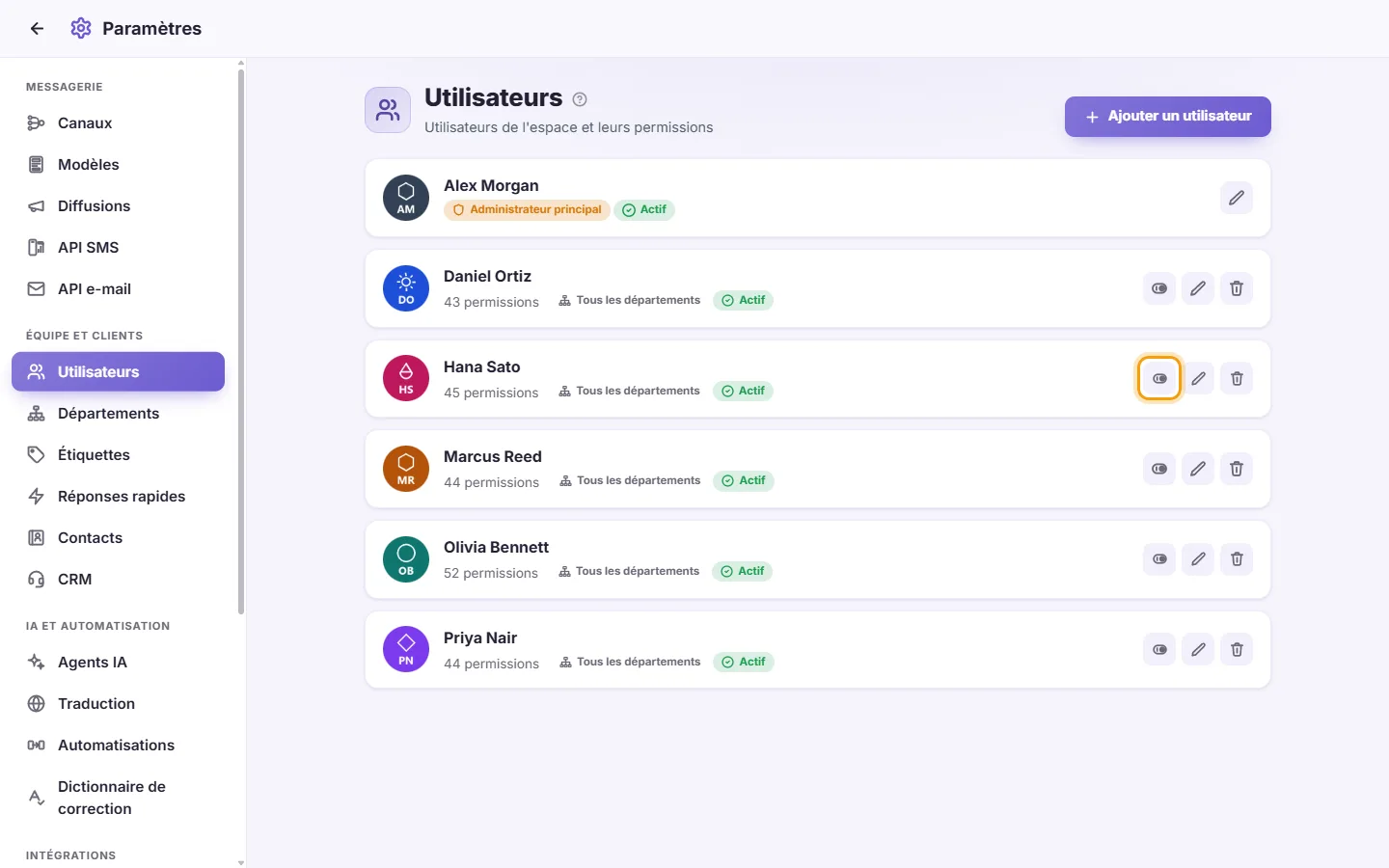
- Un utilisateur désactivé est déconnecté sur-le-champ et ne peut plus se connecter. Sa carte affiche "Désactivé".
- Cliquez à nouveau sur l'interrupteur pour rétablir son accès.
- Cliquez sur la corbeille (Supprimer) sur sa carte.
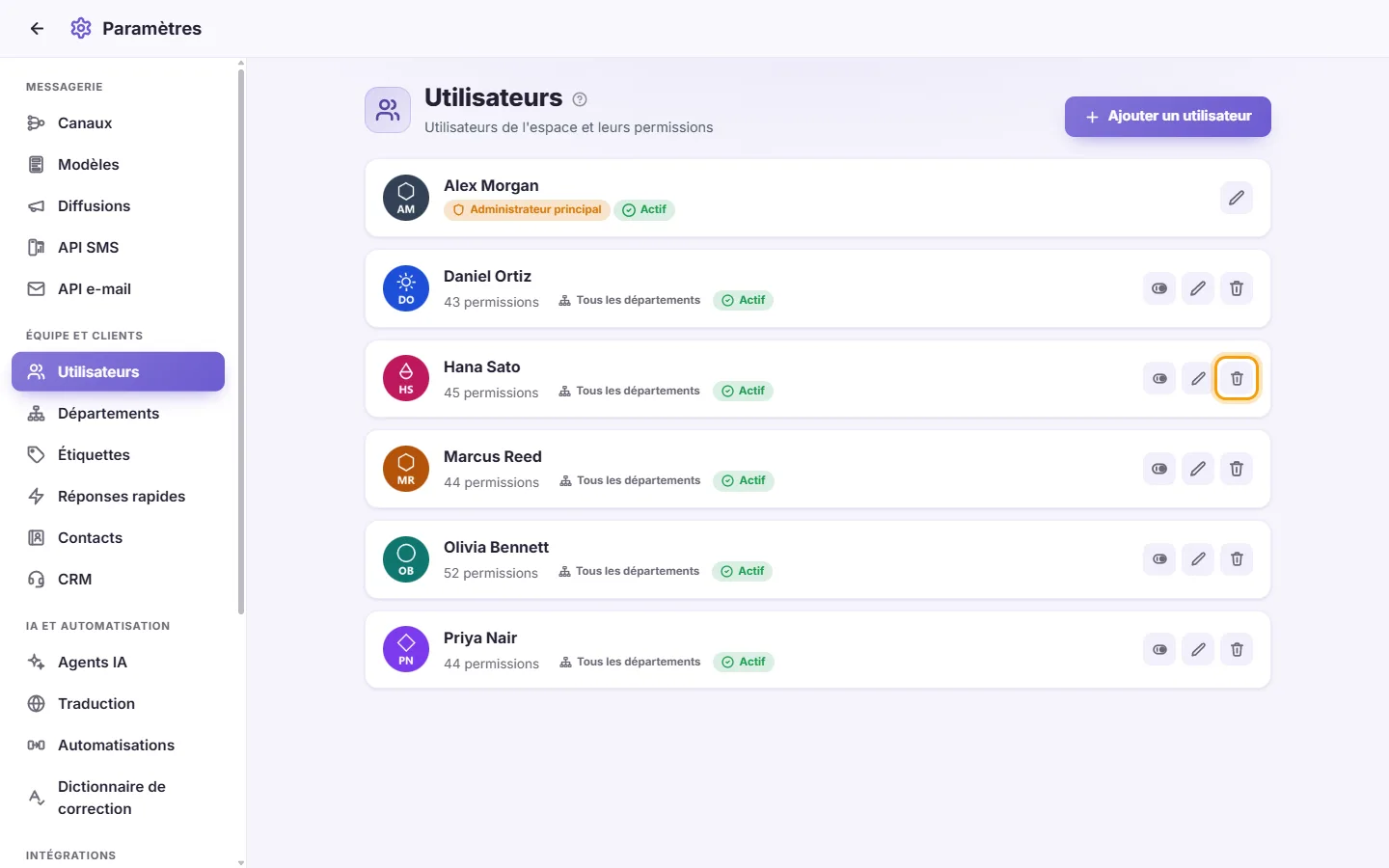
- Confirmez : "Supprimer définitivement cet utilisateur ?".
- L'utilisateur est supprimé et déconnecté partout. Ses épingles personnelles et favoris sont également effacés.
Règles et messages possibles :
- "Veuillez entrer le nom" : le champ Nom est resté vide.
- "Mot de passe d'au moins 4 caractères" : un nouvel utilisateur a besoin d'un mot de passe d'au moins 4 caractères.
- "Ce nom est réservé à la diffusion" : un utilisateur ne peut pas s'appeler "Tous", "all+" ou "Urgent", car ces mentions servent à interpeller toute l'équipe.
- "Vous ne pouvez pas désactiver votre propre compte" / "Vous ne pouvez pas supprimer votre propre compte" : demandez à un autre administrateur de le faire.
- "L'administrateur principal ne peut pas être désactivé" / "L'administrateur principal ne peut pas être supprimé" : le propriétaire de l'organisation reste toujours actif.
- L'administrateur principal n'apparaît pas dans la liste des autres responsables. Seul l'administrateur principal peut consulter ou modifier son propre profil.
- Chaque membre peut modifier lui-même son nom, sa photo, son téléphone, son e-mail, son mot de passe et ses langues depuis son profil. Seule une personne ayant la permission "Gérer les utilisateurs" peut toucher aux permissions, aux accès ou à l'interrupteur Actif.
La signification de chaque permission et de chaque portée d'accès est détaillée dans "Paramètres > Team and customers > Permissions".
Comment ajouter un nouvel agent ?
Allez dans Paramètres > Utilisateurs et cliquez sur "Ajouter un utilisateur". Renseignez un nom et un mot de passe d'au moins 4 caractères, cochez ses permissions, puis cliquez sur "Enregistrer". Il se connectera avec ces identifiants.
Comment limiter un utilisateur à un seul département ?
Modifiez l'utilisateur. Sous "Portée d'accès", à côté de "Départements", cliquez sur "Uniquement", cochez le département souhaité, puis cliquez sur "Enregistrer". S'il ne doit affecter les clients qu'à ce département, réglez aussi "Départements qu'il peut assigner" de la même façon.
Comment masquer les numéros de téléphone des clients à un agent ?
Modifiez l'utilisateur, décochez "Afficher le numéro du contact" dans la section Inbox, puis cliquez sur "Enregistrer".
Comment faire pour qu'un agent ne voie que ses propres conversations ?
Modifiez l'utilisateur. Décochez "Voir les conversations attribuées à d'autres", ainsi que "Voir les conversations non attribuées" si nécessaire. Cliquez ensuite sur "Enregistrer".
Comment restreindre un agent à un numéro WhatsApp précis ?
Modifiez l'utilisateur. Sous "Portée d'accès", réglez "Canaux (lecture)" sur "Uniquement" et cochez ce numéro. Faites de même pour "Canaux (envoi)" s'il ne doit écrire que depuis celui-ci. Cliquez ensuite sur "Enregistrer".
Un collaborateur est parti. Faut-il le supprimer ou le désactiver ?
Désactivez-le si vous prévoyez de rouvrir son compte plus tard. Il sera déconnecté sur le champ et ne pourra plus s'identifier. Supprimez-le si son départ est définitif. La suppression est irréversible.
J'ai accordé de nouvelles permissions à un utilisateur mais il ne voit aucun changement.
Son écran se met à jour automatiquement si SyBox est ouvert. S'il était hors ligne, la modification prendra effet à sa prochaine connexion.
Je ne trouve pas l'administrateur principal dans la liste.
Seul l'administrateur principal peut voir et modifier sa propre fiche. Les autres responsables ne la voient pas.
Pourquoi m'est-il impossible de désactiver ou supprimer mon propre compte ?
Cela évite de vous bloquer vous-même l'accès. Demandez à un collègue possédant la permission "Gérer les utilisateurs" de faire la manipulation.
Puis-je copier les permissions d'un utilisateur sur un autre ?
Oui. Dans la fiche utilisateur, servez-vous du menu "Copier les autorisations de", vérifiez les cases cochées, puis cliquez sur "Enregistrer".