طريقة إضافة Live Chat إلى موقعك الإلكتروني
تم التحديث
في SyBox، يتم ذلك في الإعدادات > المراسلة > قنوات (Live Chat).
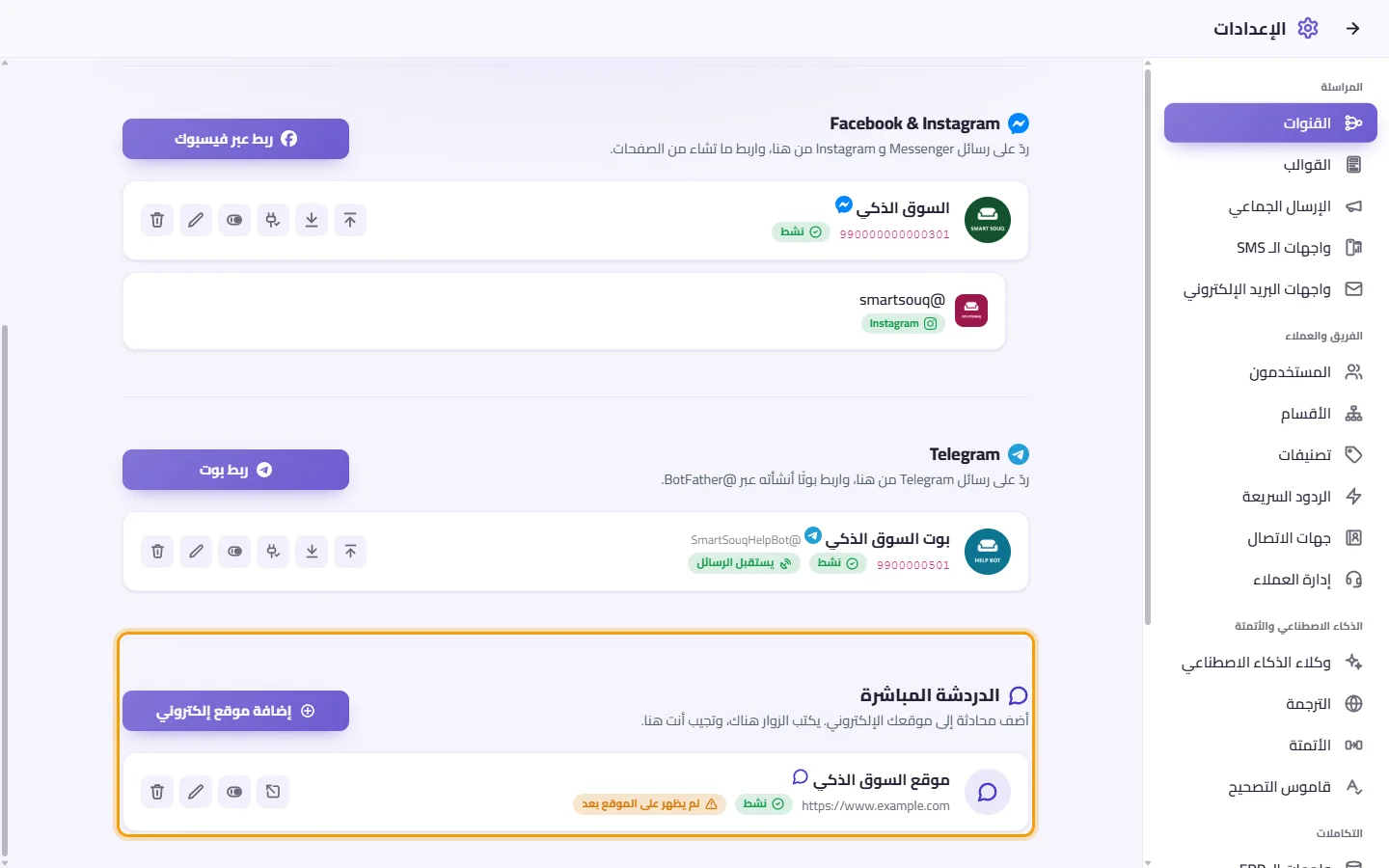
- في الإعدادات > المراسلة > قنوات، ابحث عن "الدردشة المباشرة" ("أضف محادثة إلى موقعك الإلكتروني. يكتب الزوار هناك، وتجيب أنت هنا.").
- اضغط على "إضافة موقع إلكتروني".
- املأ ما يلي:
- "الاسم": لمعرفتك، على سبيل المثال "متجري".
- "عناوين المواقع الإلكترونية": عنوان موقعك مع https://، عنوان واحد في كل سطر. وتظهر الدردشة في هذه المواقع فقط.
- "اللون" و"الموضع" ("أسفل اليمين" أو "أسفل اليسار") للفقاعة. ويعرض حقل اللون الفقاعة نفسها باللون المختار.
- "عنوان المحادثة" (على سبيل المثال "تحدث معنا")، و"السطر أسفل العنوان" (على سبيل المثال "نرد عادةً خلال بضع دقائق")، و"رسالة الترحيب" (اختيارية).
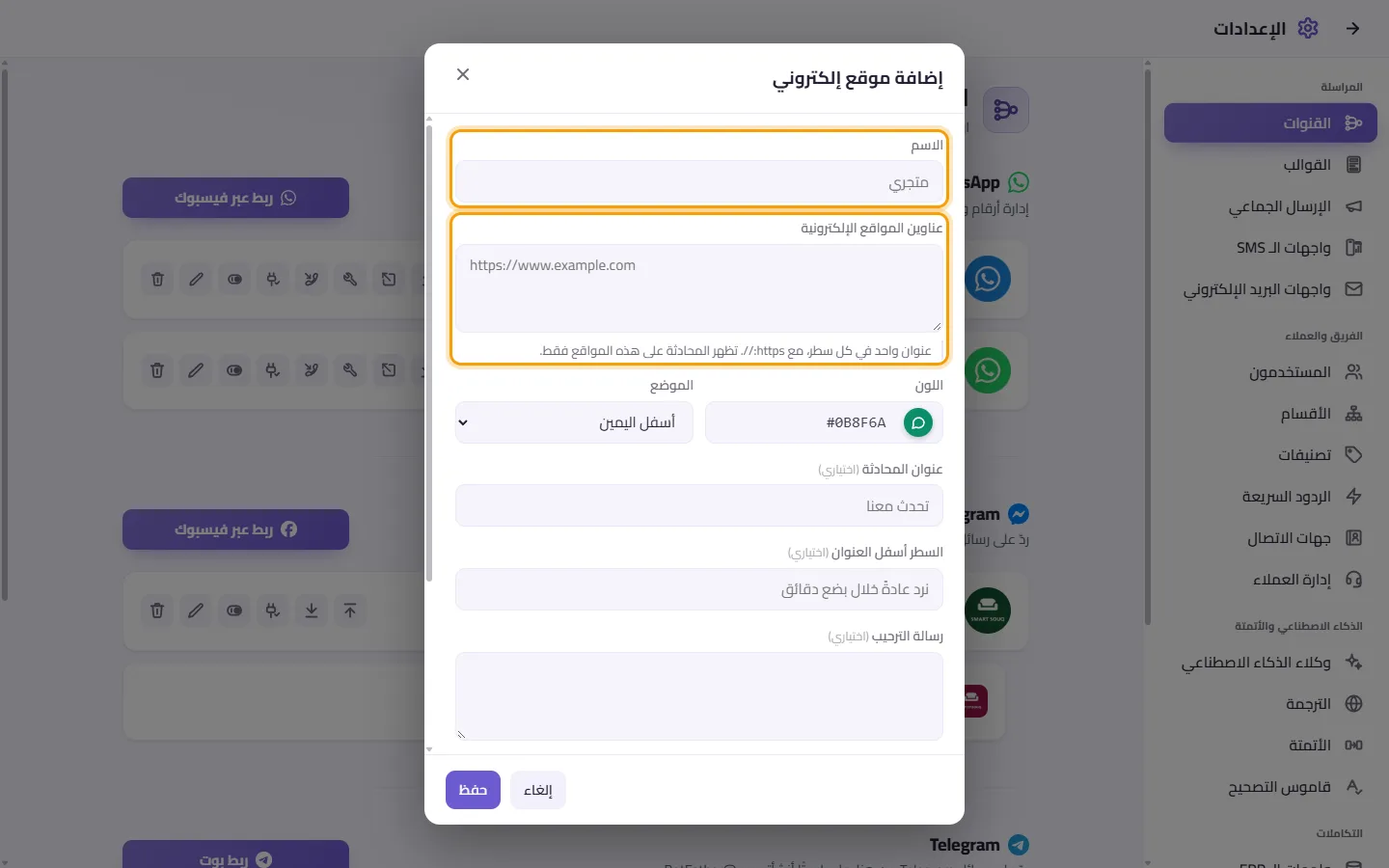
- اضغط على حفظ. ستفتح نافذة "الرمز البرمجي لموقعك".
- انسخ الكود (سطر واحد) والصقه مرة واحدة في كل صفحة من صفحات موقعك، قبل </body> مباشرة. وفي WordPress، اضغط على "تنزيل إضافة WordPress" بدلاً من ذلك، وثبّتها، ثم الصق مفتاح الموقع فيها (القيمة التي تلي data-key= في الكود).
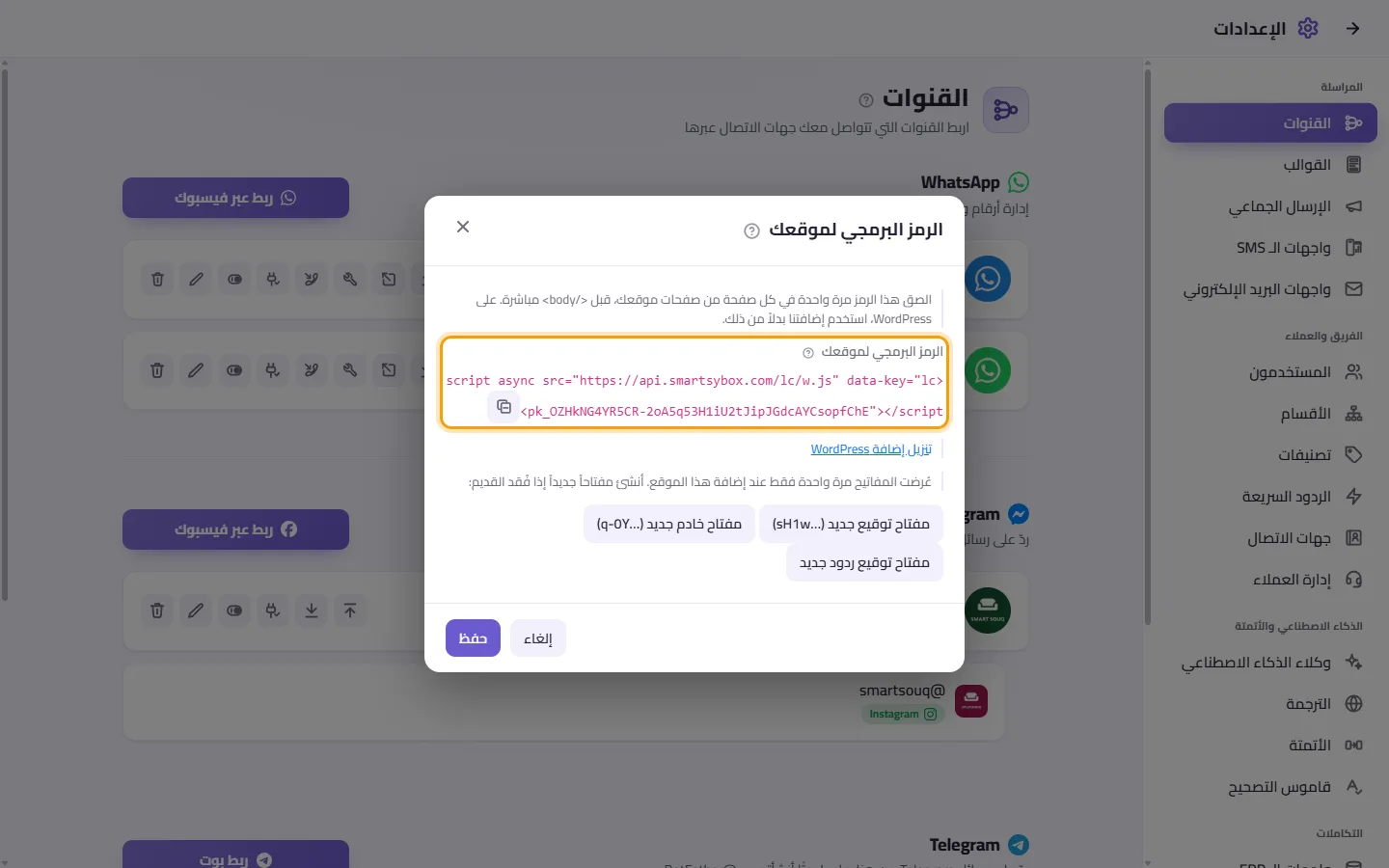
- أسفل الكود، تعرض النافذة ثلاثة مفاتيح، لهذه المرة فقط: "مفتاح توقيع المستخدمين المسجلين"، و"مفتاح الخادم (لشاشة الدردشة الخاصة بك)"، و"مفتاح توقيع الردود". ولن تحتاج إليها إلا إذا قام المطور الخاص بك بربط نظام موقعك الداخلي (انظر أدناه). انسخها الآن واحتفظ بها على خادمك، ولا تضعها أبدًا في صفحة ويب.
تُظهر بطاقة الموقع "موجود على الموقع" بمجرد رصد الدردشة على موقعك الإلكتروني. وتعني عبارة "لم يظهر على الموقع بعد" أن الكود لم يتم لصقه بعد، أو أن عنوان الصفحة ليس مدرجًا في "عناوين المواقع الإلكترونية".
الأسئلة
هل أحتاج إلى تطبيق مطور Meta خاص بي لربط WhatsApp؟
لا. استخدم "ربط عبر فيسبوك". ولا تحتاج إلى إدخال أي مفاتيح.
المزيد عن قنوات.