الأتمتة
تم التحديث
المكان: الإعدادات > الذكاء الاصطناعي والأتمتة > الأتمتة
ما الغرض منها
تعمل الأتمتة بمبدأ "عندما تطابق رسالة العميل هذه الشروط، نفّذ هذه الإجراءات"، بدون الحاجة لأي تعليمات برمجية. وتتم مراجعة كل قاعدة أتمتة مع كل رسالة جديدة واردة من العميل، علمًا بأن ردودك لا تؤدي أبدًا إلى تشغيل الأتمتة. كما يمكن أن تبدأ الأتمتة بناءً على حدث آخر غير الرسالة: وضع علامة كمكتمل على محادثة، أو إضافة أو إزالة تصنيف أو قسم، أو انتهاء مكالمة واتساب، أو استدعاء من برنامج آخر، أو قيام أحد أعضاء الفريق بتشغيلها يدويًا (انظر "ما الذي تبدأ الأتمتة عنده" أدناه).
المفتاح الرئيسي
في أعلى الشاشة يوجد مفتاح "الأتمتة تعمل". وعند إيقافه، لا تعمل أي أتمتة على الإطلاق، حتى تلك المضبوطة على "تعمل". وإذا حفظت أتمتة أثناء إيقافه، فسيحذرك SyBox: "تم الحفظ — ولكن الأتمتة موقوفة، لذا لن تعمل أي قاعدة حتى تقوم بتشغيلها بالمفتاح الموجود أعلى هذه الشاشة."
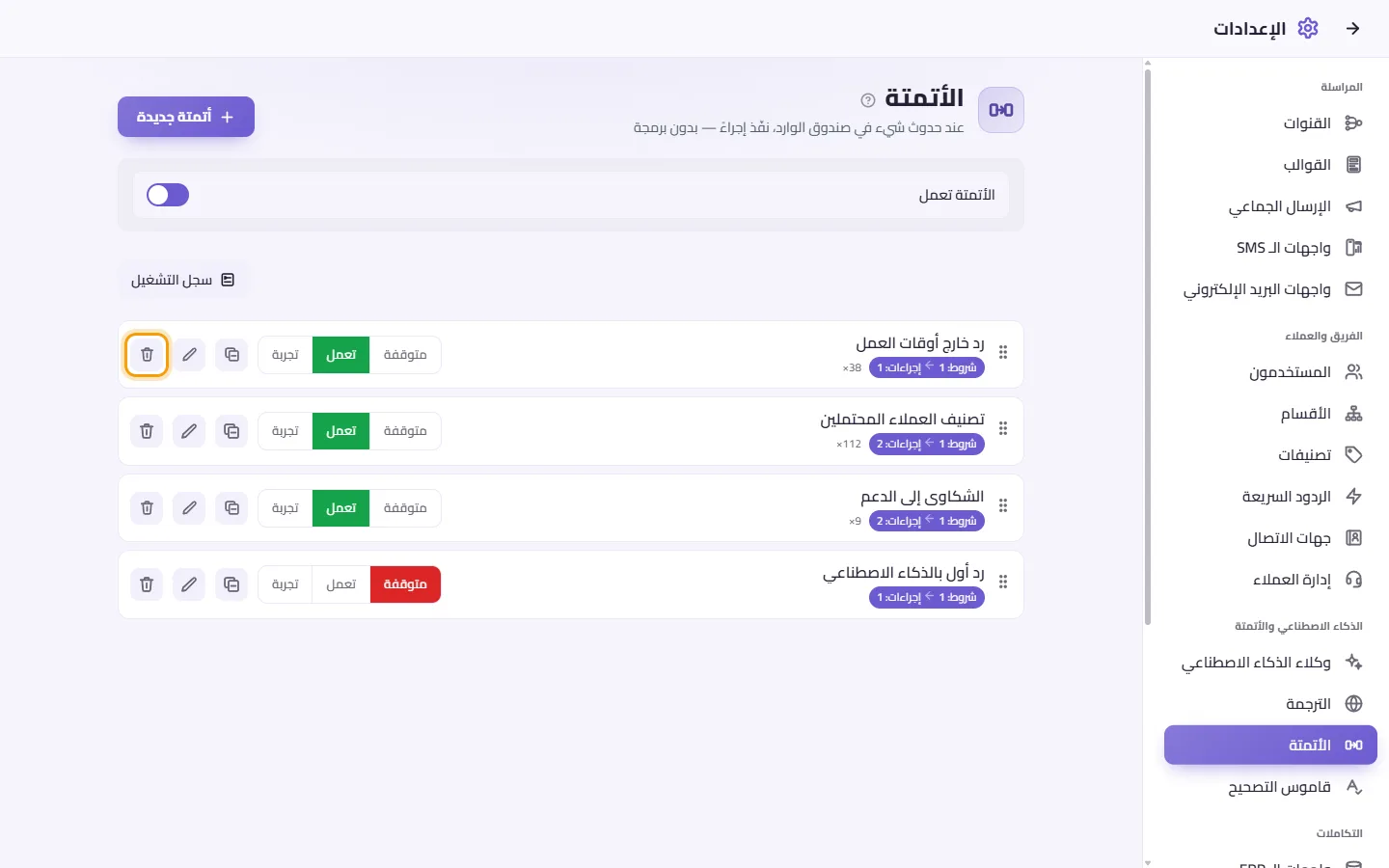
القائمة
تعرض كل أتمتة:
- اسمها
- ملخصًا، على سبيل المثال "الشروط: 2 ← الإجراءات: 1"، أو "أي رسالة ← الإجراءات: 1"
- عدد مرات تشغيلها
- مفتاح تبديل: متوقفة / تعمل / تجربة
- تعديل (أيقونة القلم) وحذف (أيقونة سلة المهملات).
اسحب أي صف من مقبضه لتغيير الترتيب؛ حيث يتم فحص قواعد الأتمتة من الأعلى إلى الأسفل.
- انتقل إلى الإعدادات > الذكاء الاصطناعي والأتمتة > الأتمتة.
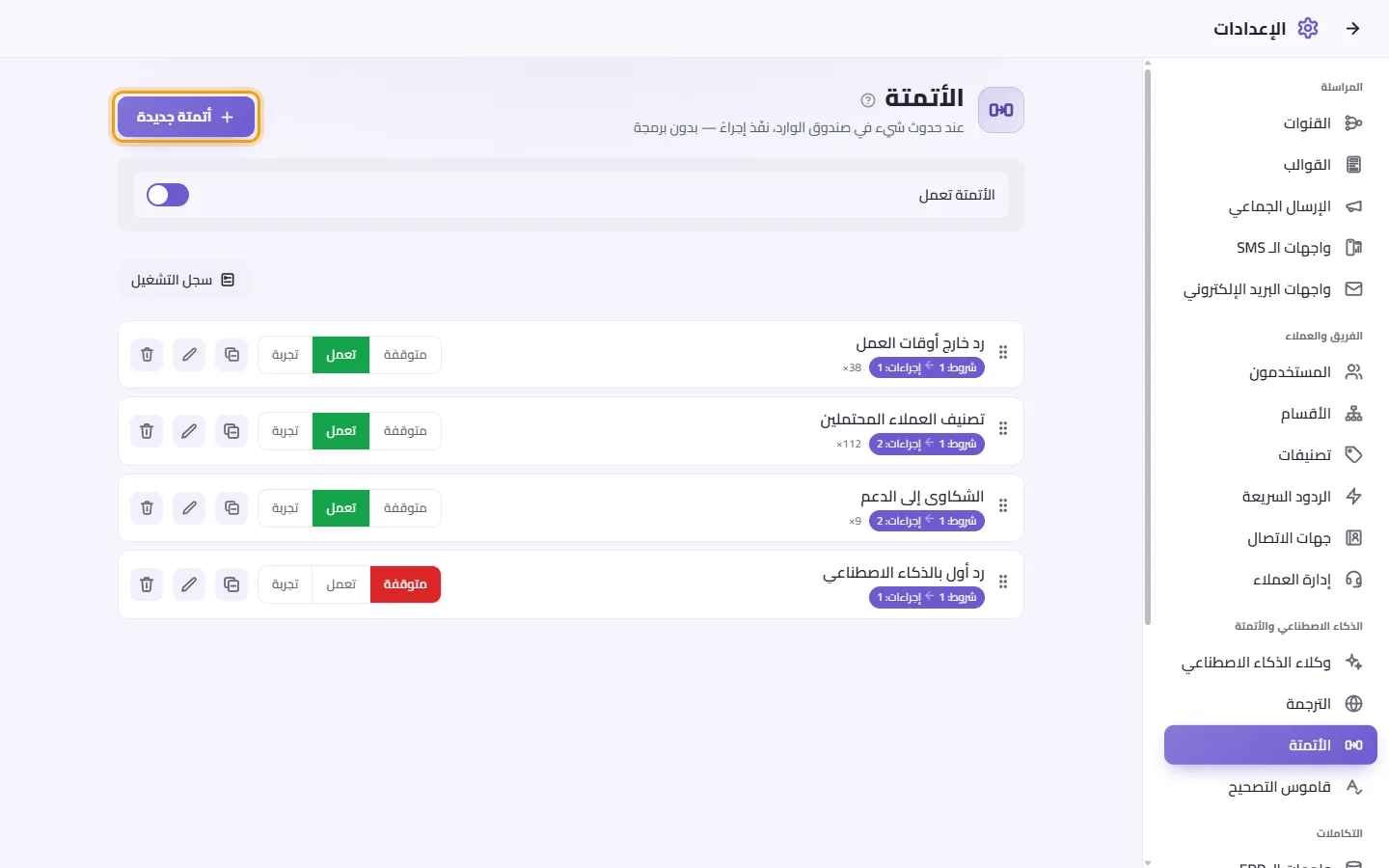
- انقر على "أتمتة جديدة".
- اكتب "الاسم".
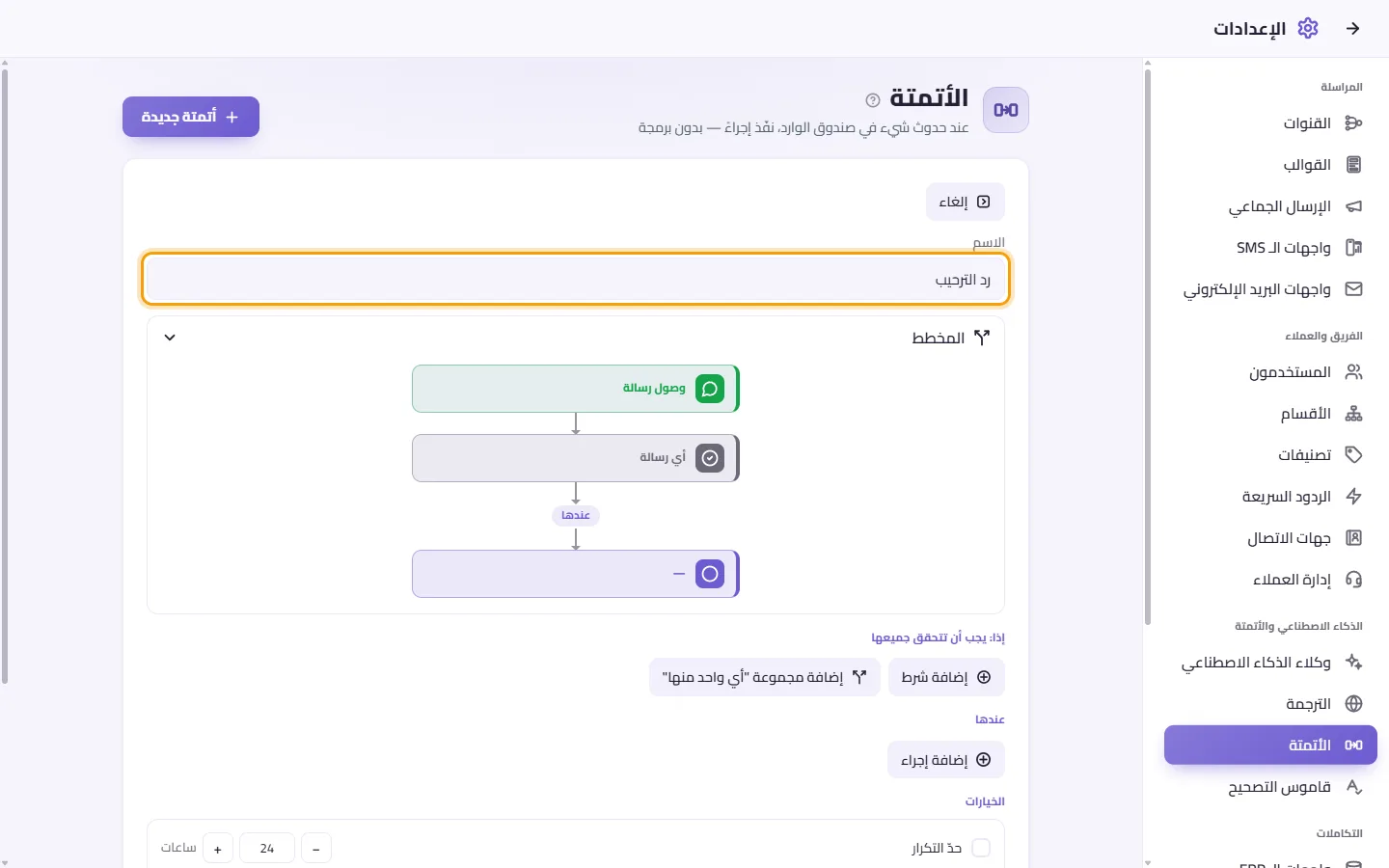
- ضمن "تبدأ عندما"، اختر الحدث الذي تبدأ الأتمتة عنده. والخيار المعتاد هو "وصول رسالة".
- ضمن "إذا: يجب أن تتحقق جميعها"، انقر على "إضافة شرط" لكل شرط تحتاجه. ويجب أن تتحقق جميع الشروط، وفي حال عدم وجود شروط، ستطابق الأتمتة كل رسالة واردة.
- ضمن "عندها"، انقر على "إضافة إجراء" لكل إجراء.
- حدد "خيارات" (انظر أدناه).
- اضبط "الحالة" على متوقفة، أو تعمل، أو تجربة.
- انقر على حفظ. وللمغادرة بدون حفظ، انقر على "إلغاء".
ما الذي تبدأ الأتمتة عنده ("تبدأ عندما")
- "وصول رسالة": يكتب العميل إليك. هذا هو الخيار الافتراضي، وكانت جميع قواعد الأتمتة المنشأة سابقًا تعمل به.
- "يتم وضع علامة كمكتمل على محادثة": ينقر شخص ما على تم، أو يتم وضع علامة كمكتمل على المحادثة تلقائيًا بعد صمت العميل، أو تقوم أتمتة أخرى بوضع علامة كمكتمل عليها.
- "تتم إضافة تصنيف" / "تتم إزالة تصنيف": حدد التصنيفات التي تراقبها الأتمتة، أو لا تحدد أيًا منها ليعني "أي تصنيف". وتبدأ الأتمتة أيًا كان من غيّر التصنيف: شخص، أو وكيل ذكاء اصطناعي، أو أتمتة أخرى.
- "تتم إضافة قسم" / "تتم إزالة قسم": الأمر نفسه، ولكن للأقسام.
- "تنتهي مكالمة واتساب": اختر "تم الرد" أو "فائتة" أو "تم الرد عليها أو فائتة"، واختر "الوارد" أو "الصادر" أو كليهما. على سبيل المثال: بعد مكالمة فائتة، أرسل قالبًا لإخبار العميل بأنك ستعاود الاتصال به.
- "يقوم برنامج آخر باستدعاء SyBox": يقوم نظام آخر بتشغيلها عبر واجهة API الخاصة بـ SyBox. أنشئ مفتاحًا من النوع "تشغيل أتمتة" في الإعدادات > التكاملات > مفاتيح API؛ ويرسل البرنامج طلب POST /v1/automation يتضمن المفتاح و"phone" الخاص بالعميل، وإذا أردت، اسم "event" و"data". اكتب "اسم الحدث" لتبدأ الأتمتة عند ذلك الحدث فقط، أو اتركه فارغًا لتبدأ عند أي حدث. والرقم الذي لا توجد له محادثة بعد يحصل على محادثة واتساب على الرقم الذي يرسله البرنامج في "from" (أو رقم واتساب الوحيد لديك). ويمكن استخدام القيم الموجودة في "data" داخل الإجراءات بالصيغة {{data.<name>}}.
- "يقوم أحد أعضاء الفريق بتشغيلها من محادثة": تبدأ فقط عندما يفتح شخص ما قائمة المحادثة، ويختار "تشغيل أتمتة" ثم يختارها. انظر "كيفية تشغيل أتمتة يدويًا" أدناه.
الأتمتة التي تبدأ عند أي حدث غير الرسالة لا تكون لها رسالة خاصة بها، لذلك لا تتوفر فيها الشروط المتعلقة بالرسالة: "كلمة مفتاحية"، و"جهة اتصال جديدة"، و"أول رسالة اليوم"، و"من إعلان". وإذا كان أحد هذه الشروط موجودًا فيها بالفعل، يظهر عند الحفظ: "يتطلب هذا الشرط وجود رسالة، لذلك لا يعمل إلا عندما تبدأ القاعدة بـ «تصل رسالة»." أما الشروط الأخرى (القناة، الدولة، القسم، التصنيف، حقل جهة الاتصال، ساعات العمل) فتعمل بالطريقة نفسها. وتعمل الأتمتة على أحدث خط في المحادثة: فيخرج الرد من الرقم الذي تجري عليه المحادثة.
الشروط (إذا)
يمكن ضبط معظم الشروط على "يطابق" أو "لا يطابق".
- "كلمة مفتاحية": اكتب الكلمات مفصولة بفواصل، ثم اختر "أي كلمة" أو "كل الكلمات". وتتم مطابقة الكلمات داخل نص الرسالة، سواء كانت بأحرف عربية أو لاتينية.
- "جهة اتصال جديدة": أول رسالة يرسلها العميل إليك على الإطلاق.
- "أول رسالة اليوم": أول رسالة للعميل في اليوم. ويبدأ اليوم عند منتصف الليل بحسب التوقيت المحلي لبلد مساحة عملك.
- "من إعلان": المحادثة قادمة من إعلان. اختر "أي إعلان" أو إعلانًا محددًا.
- "القناة": القناة التي وردت منها الرسالة (رقم WhatsApp، أو صفحة Facebook، أو حساب Instagram، أو بوت Telegram، أو البريد الإلكتروني، أو موقع إلكتروني عليه Live Chat، وما إلى ذلك). تظهر تعليقات الصفحة في القائمة بشكل منفصل ("(اسم الصفحة) · تعليقات فيسبوك")، بعيدًا عن رسائلها على Messenger. اختر "فقط" أو "عدا"، ثم حدد القنوات بعلامة الصح.
- "الدولة": بلد العميل. اختر "فقط" أو "عدا"، ثم حدد الدول.
- "القسم": أقسام العميل. اختر "فقط" أو "عدا"، ثم حدد الأقسام. ويتحقق الشرط إذا كان العميل موجودًا في أحد الأقسام المحددة.
- "التصنيف": تصنيفات العميل، ويتم اختيارها بالطريقة نفسها المتبعة في القسم.
تتطلب هذه الشروط الأربعة تحديد خيار واحد على الأقل في كل منها. وإذا لم يتم تحديد أي خيار، تظهر رسالة عند الحفظ: "حدّد خيارًا واحدًا على الأقل في كل شرط، أو احذف الشرط." ولمطابقة كل قناة أو بلد أو قسم أو تصنيف، لا تضف هذا الشرط من الأساس.
- "ساعات العمل": اختر دولة، ثم حدد منطقتها الزمنية إذا كانت تضم أكثر من منطقة. اضبط وقت البدء (من) والانتهاء (إلى) وحدد الأيام. وتتبع الأوقات الساعة المحلية لتلك الدولة. ويعني "يطابق" الوجود داخل هذه الساعات؛ بينما يعني "لا يطابق" الوجود خارجها. ويجب تحديد يوم واحد على الأقل.
- في الأتمتة، وضمن "إذا: يجب أن تتحقق جميعها"، انقر على "إضافة مجموعة “أي واحد منها”".
- يفتح مربع بعنوان "أي واحد منها" يحتوي على صفين يربط بينهما خيار "أو". اضبط كل صف كأي شرط آخر، مع تحديد "يطابق" أو "لا يطابق" لكل منهما.
- انقر على "إضافة شرط" داخل المربع لإضافة المزيد من الصفوف.
- انقر على حفظ.
- يمكن للأتمتة أن تحتوي على مجموعة واحدة. ويجب أن تتحقق جميع الشروط الموجودة خارج المربع، بينما يتحقق المربع بمجرد مطابقة أحد صفوفه.
- يتم تجاهل أي مجموعة تبقى فارغة عند الحفظ.
المخطط
توضح المعاينة في الأسفل القاعدة بعبارات بسيطة أثناء إعدادها (على سبيل المثال: "عند وصول رسالة: إذا كان القناة فقط Sales WA والرسالة تحتوي على واحدة من price, cost ← إضافة تصنيف VIP"). ويتم تحديث المخطط أثناء التعديل.
الإجراءات (عندها)
- "إضافة تصنيف": اختر تصنيفًا.
- "إضافة إلى قسم": اختر قسمًا.
- "إسناد إلى مستخدم": اختر مستخدمًا. وإذا لم يكن مصرحًا للمستخدم برؤية هذه المحادثة (بسبب رقمها أو قناتها أو دولتها أو قسمها)، فستُترك بدون إسناد.
- "إسناد بالتناوب": حدد المستخدمين للتناوب فيما بينهم. وتذهب كل محادثة جديدة إلى المستخدم التالي بدوره. أما المحادثة التي يتولاها مستخدم حسابه نشط بالفعل فتبقى معه. ويتم تخطي المستخدمين غير النشطين أو غير المصرح لهم برؤية المحادثة. ويؤدي خيار "المستخدمون المتاحون فقط" (المحدد تلقائيًا في القاعدة الجديدة) إلى توزيع المحادثات فقط على المستخدمين الذين قاموا بتفعيل مفتاح "متاح للمحادثات الجديدة"؛ وإذا لم يكن أي مستخدم متاحًا، تنتظر المحادثة بدون إسناد حتى يصبح أول مستخدم متاحًا. كما يتم تخطي المستخدمين الذين لديهم ساعات عمل مع تحديد "لا تقوم الأتمتة بإسناد محادثات إليه خارج ساعات العمل" عندما يكونون خارج ساعات عملهم.
- "ملاحظة داخلية": اكتب ملاحظة لا يراها في المحادثة سوى فريقك.
- "تنبيه مستخدم": اختر مستخدمًا واكتب عنوانًا ورسالة. ويؤدي النقر على التنبيه إلى فتح الرسالة التي تسببت في إطلاقه.
- "إرسال رسالة": اكتب "الرسالة التي يتم إرسالها إلى العميل"، أو اختر أحد ردودك السريعة من "رد سريع" (اختر "— اكتب الرسالة —" لتكتب رسالتك بنفسك)، وأرفق ملفًا بمشبك الورق إذا أردت. والرد السريع الذي تم تفعيل "الإرسال بلغة العميل" فيه يتم إرساله بلغة العميل، مع ملء {name} و {company} تلقائيًا. والرد السريع الذي يتضمن متابعة "إرسال تلقائي" أو "إرسال تلقائي عند عدم الرد" يتم ضبط متابعته أيضًا، كما يحدث عندما ترسله بنفسك. ويرسل SyBox الرسالة دائمًا من الرقم أو الحساب الذي راسله العميل، ولا يرسلها لجهات الاتصال المحظورة.
- "الرد بالذكاء الاصطناعي": اختر أحد وكلاء الذكاء الاصطناعي لديك. ولا يظهر هذا الإجراء إلا إذا كان لديك وكيل واحد على الأقل في وكلاء الذكاء الاصطناعي.
- "الانتظار ثم المتابعة": اكتب مدة الانتظار واختر "دقائق" أو "ساعات" أو "أيام" (من دقيقة واحدة إلى 30 يومًا). وتعمل الإجراءات التي تعلوه على الفور؛ بينما تعمل الإجراءات التي تليه بعد انتهاء فترة الانتظار. على سبيل المثال: انتظر 10 دقائق، ثم أرسل رسالة إذا لم يُجب أحد بعد؛ أو عند "يتم وضع علامة كمكتمل على محادثة"، انتظر 3 أيام، ثم أرسل قالبًا. ويتم إلغاء بقية الإجراءات، مع ذكر السبب في سجل التشغيل، إذا رد أحد أفراد فريقك أو الذكاء الاصطناعي أو ردٌ من هاتفك على العميل أولاً، أو إذا تم تعديل الأتمتة أو إيقافها أو ضبطها على تجربة أو حذفها. كما يتم إلغاء الأتمتة التي تبدأ عند أي حدث غير الرسالة إذا كتب العميل في غضون ذلك، ويتم إلغاء الأتمتة التي تبدأ عند "يتم وضع علامة كمكتمل على محادثة" إذا تمت إعادة فتح المحادثة. يمكن للقاعدة الانتظار مرة واحدة فقط وتحتاج إلى إجراء بعد الانتظار؛ وإلا فسيظهر عند الحفظ: "يمكن للقاعدة الانتظار مرة واحدة فقط لمدة تصل إلى 30 يومًا، وتحتاج إلى إجراء بعد الانتظار." وفي المخطط، يظهر الانتظار كعلامة إيقاف مؤقت متقطعة. وبعد مرور 24 ساعة بدون رسالة من العميل، لا يقبل واتساب سوى قالب: استخدم "إرسال قالب" بعد فترات الانتظار الطويلة.
- "إرسال قالب": اختر أحد قوالب واتساب المعتمدة لديك واملأ متغيراته ("المتغير {{1}}" وهكذا)؛ ويمكنك كتابة {{name}} لاسم العميل. ويتم إرساله من رقم واتساب الذي تجري عليه المحادثة، حتى بعد انتهاء مهلة الـ 24 ساعة الخاصة بالعميل. ولا يتم إرساله إلى جهات الاتصال المحظورة، ولا في محادثة ليست على واتساب. ولا يظهر هذا الإجراء إلا عندما يكون لديك قالب معتمد واحد على الأقل.
- "تحديد حقل العميل": اختر أحد حقول جهات الاتصال لديك وقيمته. والقيمة التي لا تناسب الحقل (مثل كلمة في حقل رقمي) لا يتم حفظها، ويوضح سجل التشغيل ذلك. ولا يظهر هذا الإجراء إلا عندما تكون لديك حقول جهات اتصال.
- "وضع علامة كمكتمل": يضع علامة كمكتمل على المحادثة، تمامًا كما يفعل زر تم. وتحمل الملاحظة في المحادثة اسم الأتمتة.
- "استدعاء عنوان ويب": يرسل طلبًا إلى نظام آخر، مثل نظام CRM لديك أو سيناريو في Make أو n8n. اختر الطريقة (POST أو GET أو PUT أو PATCH أو DELETE)، واكتب العنوان (يجب أن يبدأ بـ https://)، وأضف ما يصل إلى 10 ترويسات عبر "إضافة ترويسة" (يوضع هنا مفتاح مثل Authorization)، واكتب المحتوى الأساسي (JSON) إذا كانت الطريقة تتضمنه. ويمكنك استخدام هذه الكلمات في العنوان والترويسات والمحتوى الأساسي: {{name}} اسم العميل، و{{phone}} رقم العميل، و{{text}} أحدث رسالة، و{{conversation}} رقم المحادثة، و{{event}} الحدث الذي بدأ الأتمتة، و{{data.<name>}} قيمة أرسلها برنامج آخر (وتكون فارغة إذا لم يرسل شيئًا). وتحتفظ هذه المتغيرات بقيمها بعد "الانتظار". وفي المحتوى الأساسي تتم كتابتها بأمان داخل النصوص البرمجية بصيغة JSON. وينتظر SyBox ما يصل إلى 10 ثوانٍ للحصول على رد ولا يتبع أبدًا أي إعادة توجيه؛ ويتم استدعاء العناوين العامة فقط. ويعرض سجل التشغيل رمز الاستجابة، مثل "http:200 crm.example.com" أو "http:failed(404)".
إذا بقيت أداة التحديد على "اختر…"، فهذا يعني تخطي هذا الإجراء.
الخيارات
- "حدّ التكرار [ ] ساعات": عند تحديده، تعمل الأتمتة مرة واحدة كحد أقصى للعميل نفسه خلال ذلك العدد من الساعات. القيمة الافتراضية هي 24، والحد الأدنى هو 1.
- "التوقف عند تطابق هذه القاعدة": عند تشغيل هذه الأتمتة، لا يتم فحص قواعد الأتمتة التي تليها في القائمة لتلك الرسالة.
الحالة
- "متوقفة": لا تقوم الأتمتة بأي إجراء.
- "تعمل": يتم تنفيذ الأتمتة.
- "تجربة": تفحص الرسائل وتسجل في سجل التشغيل ما كان سيتم تنفيذه، دون اتخاذ أي إجراء فعلي.
- أنشئ أتمتة يكون خيار "تبدأ عندما" فيها هو "يقوم أحد أعضاء الفريق بتشغيلها من محادثة"، واضبطها على تعمل (أو تجربة)، ثم احفظ.
- في صندوق الوارد، افتح قائمة المحادثة (انقر بزر الماوس الأيمن عليها، أو على النقاط الثلاث) واختر "تشغيل أتمتة". ولا تعرض القائمة هذا الخيار إلا عند وجود أتمتة واحدة على الأقل من هذا النوع.
- انقر على اسم الأتمتة. ليتم تشغيلها على تلك المحادثة الآن، إذا كانت المحادثة تستوفي شروطها.
- توضح رسالة ما حدث: "تم تشغيل الأتمتة." أو "الأتمتة في وضع الاختبار: يعرض سجل التشغيل الخاص بها ما كانت ستقوم به." أو "لا تستوفي هذه المحادثة شروط الأتمتة." أو "لم تتمكن الأتمتة من تنفيذ ما تم إعدادها للقيام به. يوضح سجل التشغيل الخاص بها السبب."
لا يتوفر هذا الخيار في الدردشة مع زميل، ولا عبر رابط وصول. ويحتاج الشخص الذي يشغّلها إلى الصلاحيات التي تتطلبها إجراءاتها (الإرسال من رقم المحادثة، وإرسال القوالب، وتعديل جهات الاتصال، والإسناد إلى ذلك القسم أو الشخص، والتصنيفات، ونظام CRM، والملاحظات)، كما أن الأتمتة التي ترد على العميل أو تضع علامة كمكتمل على المحادثة يتم احتسابها ضمن حد الردود الخاص به، مثل رده الشخصي تمامًا. وإذا لم تقم الأتمتة بأي إجراء بعد ذلك (لأن المحادثة لا تستوفي شروطها، أو لتعذر تنفيذها)، تتم إعادة المحادثة إلى حد الردود الخاص به.
أتمتة تشغّل أتمتة أخرى
يمكن لإجراء الأتمتة نفسه أن يشغّل أتمتة أخرى: فإجراء "إضافة تصنيف" يمكن أن يشغّل أتمتة تبدأ عند "تتم إضافة تصنيف"، وإجراء "وضع علامة كمكتمل" يمكن أن يشغّل أتمتة تبدأ عند "يتم وضع علامة كمكتمل على محادثة". وتتوقف هذه السلسلة بعد ثلاث خطوات، حتى لا تستمر قاعدتا أتمتة في تشغيل بعضهما إلى ما لا نهاية.
سجل التشغيل
انقر على "سجل التشغيل" للاطلاع على السجل. ويعرض كل مدخل:
- "نُفِّذت"، أو "مُنِعت"، أو "تجربة"، أو "خطأ"
- اسم الأتمتة ووقتها
- العميل
- الإجراءات المتخذة، مع ذكر السبب في حال تخطي أي إجراء.
لا يتم إدراج الرسائل التي لم تطابق أي أتمتة. انقر على "إلغاء" للعودة إلى القائمة.
- استخدم مفتاح التبديل متوقفة / تعمل / تجربة الموجود في صفها، ويتم الحفظ فورًا. وتظهر "متوقفة" باللون الأحمر و"تجربة" باللون الأصفر.
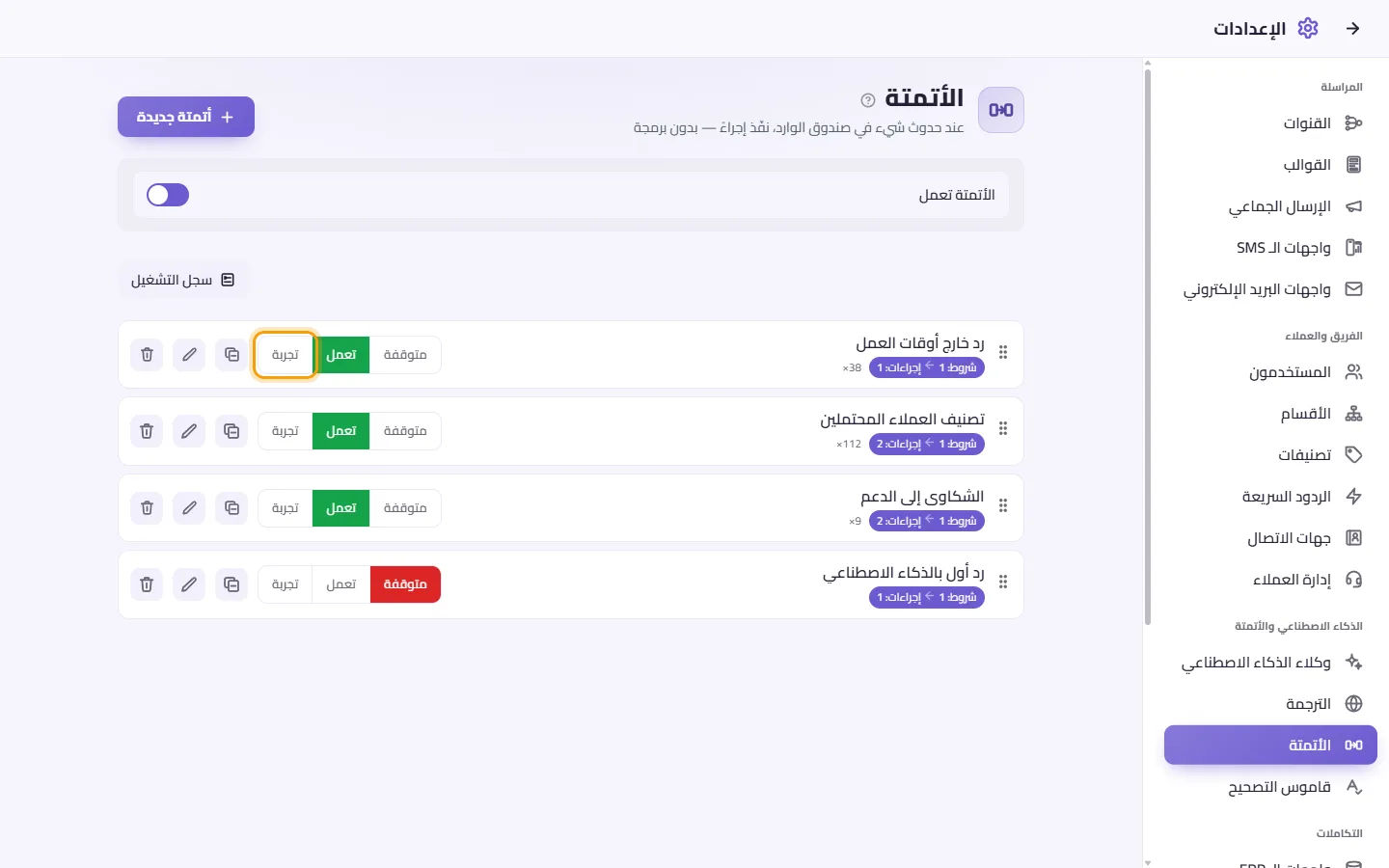
- انقر على "تكرار" (أيقونة النسخ) في صف الأتمتة.
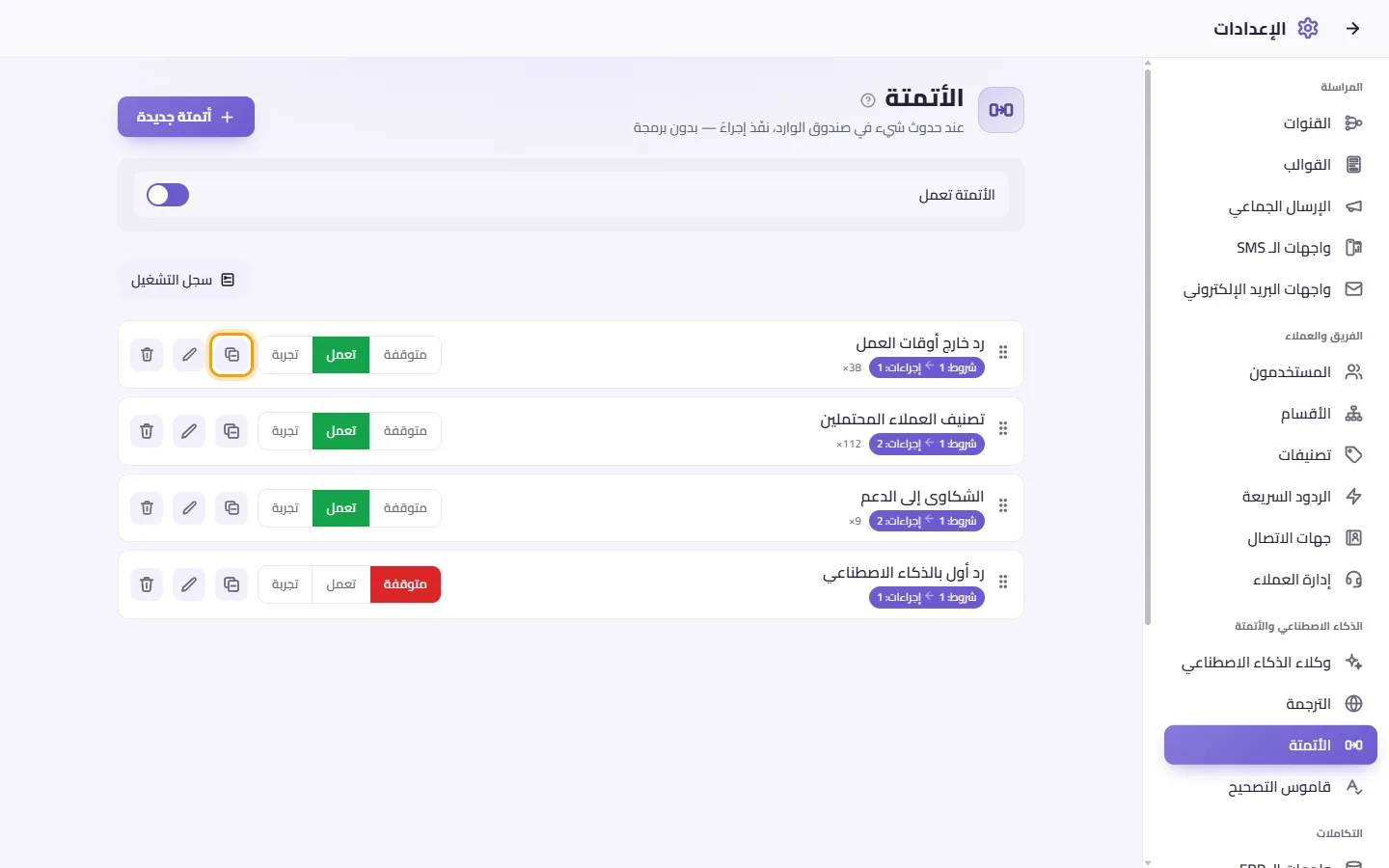
- اكتب "اسم النسخة" وأكّد الإجراء.
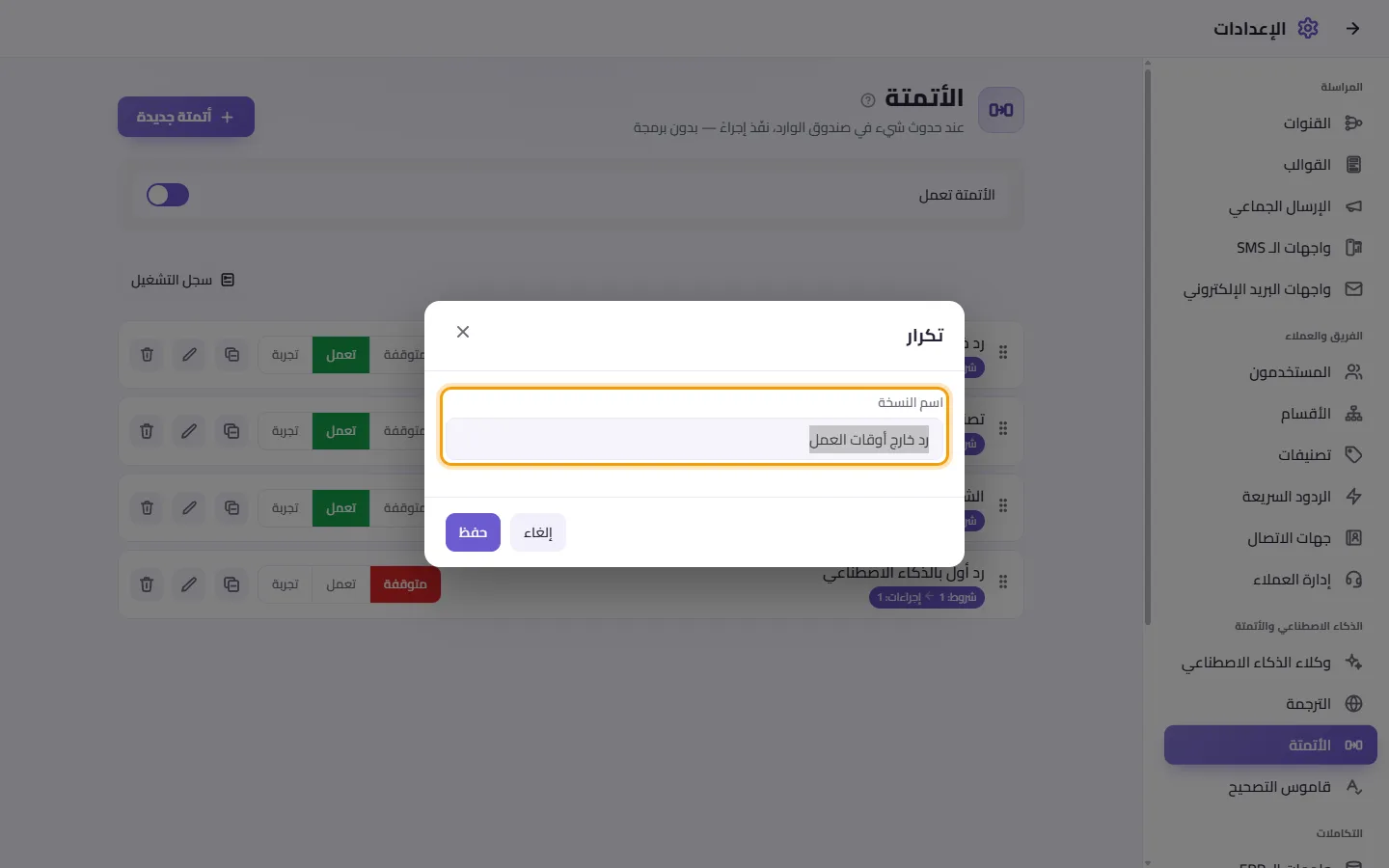
- يتم حفظ النسخة كأتمتة جديدة مضبوطة على متوقفة، وبالتالي لا تقوم بأي إجراء حتى تشغلها. قم بتعديلها، ثم شغّلها.
الشروط المتعارضة
عند الحفظ، يتحقق SyBox من إمكانية تحقق جميع الشروط في الوقت نفسه.
- إذا تعذر تحقق شرطين معًا على الإطلاق (على سبيل المثال "القناة" فقط رقم معين و"القناة" فقط رقم آخر، أو الشرط نفسه مضبوطًا على "يطابق" و"لا يطابق")، فلن يتم حفظ الأتمتة. وستظهر لك رسالة: "لا يمكن أن يتحقق شرطان في هذه القاعدة معاً أبداً، لذا لن تعمل. تم تمييزهما باللون الأحمر." أصلح أحدهما أو احذفه.
- إذا لم يكن هناك قاسم مشترك بين شرطين من شروط "القسم" أو "التصنيف"، فستُحفظ الأتمتة مع تحذير: "تم الحفظ، ولكن قد يتعارض شرطان — حيث يجب أن يكون العميل موجودًا في كليهما:" متبوعًا بالشرطين.
- الصفوف الموجودة داخل مجموعة "أي واحد منها" هي بدائل، لذا لا يتم فحص تعارضها مع بعضها البعض أبدًا.
- انقر على أيقونة سلة المهملات في صفها، ثم أكّد "حذف هذه الأتمتة؟".
رسائل قد تظهر لك
- "حدّد مستخدمًا واحدًا على الأقل للإسناد بالتناوب." لم يتم تحديد أي مستخدم في إجراء "إسناد بالتناوب".
- "اختر دولة لساعات العمل — فهي تعمل بالتوقيت المحلي لتلك الدولة (وإذا كان للدولة أكثر من منطقة زمنية فاختر المنطقة أيضًا)." يحتاج شرط ساعات العمل إلى تحديد دولة قبل التمكن من ضبط الأتمتة على تعمل أو تجربة، بينما يمكن حفظ خيار متوقفة دائمًا.
الأتمتة الخاصة بي لا تعمل أبدًا.
تحقق مما يلي:
- أن مفتاح "الأتمتة تعمل" في الأعلى مفعّل
- أن حالة الأتمتة هي "تعمل"، وليست "تجربة" أو "متوقفة"
- ألا يكون هناك أتمتة تسبقها في القائمة محدد فيها خيار "التوقف عند تطابق هذه القاعدة" فتلتقط الرسالة أولاً
- ألا يكون "حدّ التكرار" يعطلها.
ثم افتح "سجل التشغيل" لمعرفة ما حدث.
كيف أجعل الذكاء الاصطناعي يجيب على رقم WhatsApp واحد فقط؟
أنشئ قاعدة أتمتة تتضمن شرط "القناة" مضبوطًا على "فقط" مع تحديد ذلك الرقم، وتتضمن إجراء "الرد بالذكاء الاصطناعي" باستخدام وكيلك.
كيف أقوم بالرد تلقائيًا خارج ساعات العمل؟
أضف شرط "ساعات العمل" مضبوطًا على "لا يطابق"، واختر دولتك وساعات العمل وأيامها، وأضف إجراء "إرسال رسالة". ولتجنب تكرار الرسالة، حدد خيار "حدّ التكرار".
كيف أختبر أتمتة بأمان؟
اضبط حالتها على "تجربة". وستسجل في سجل التشغيل ما كان سيتم تنفيذه، دون تغيير أي شيء أو إرسال أي شيء.
هل ترتيب قواعد الأتمتة مهم؟
نعم، يتم فحصها من الأعلى إلى الأسفل، وتوقف الأتمتة التي تحتوي على "التوقف عند تطابق هذه القاعدة" الأتمتات التي تليها. اسحب الصفوف لإعادة ترتيبها.
هل يمكنني توزيع جهات الاتصال المحتملة الجديدة بين أعضاء فريقي؟
نعم، استخدم إجراء "إسناد بالتناوب" وحدد المستخدمين الذين يجب أن يتناوبوا الأدوار.