المستخدمون
تم التحديث
المكان: الإعدادات > الفريق والعملاء > المستخدمون
ما فائدتها:
هنا يمكنك إضافة الأشخاص الذين يعملون في مؤسستك، وتحديد ما يمكن لكل شخص فعله (الصلاحيات) وما يمكنه رؤيته (نطاق الوصول).
من يمكنه فتحها:
المستخدمون الذين لديهم صلاحية "إدارة المستخدمين". ويملك المشرف الرئيسي للمؤسسة دائمًا حق الوصول الكامل.
ما تراه في القائمة:
يظهر كل مستخدم على شكل بطاقة تحتوي على:
- صورته أو الحرف الأول من اسمه
- عدد الصلاحيات لديه (على سبيل المثال "12 صلاحية")
- الأقسام التي ينتمي إليها، أو "كل الأقسام"
- شارة "المستخدم الرئيسي" لمالك المؤسسة
- "نشط" أو "معطّل"
تحتوي كل بطاقة على مفتاح تفعيل / تعطيل، وزر تعديل (قلم) وزر حذف (سلة مهملات). ولا تحتوي بطاقة المشرف الرئيسي على مفتاح تبديل أو زر حذف.
- انتقل إلى الإعدادات > المستخدمون.
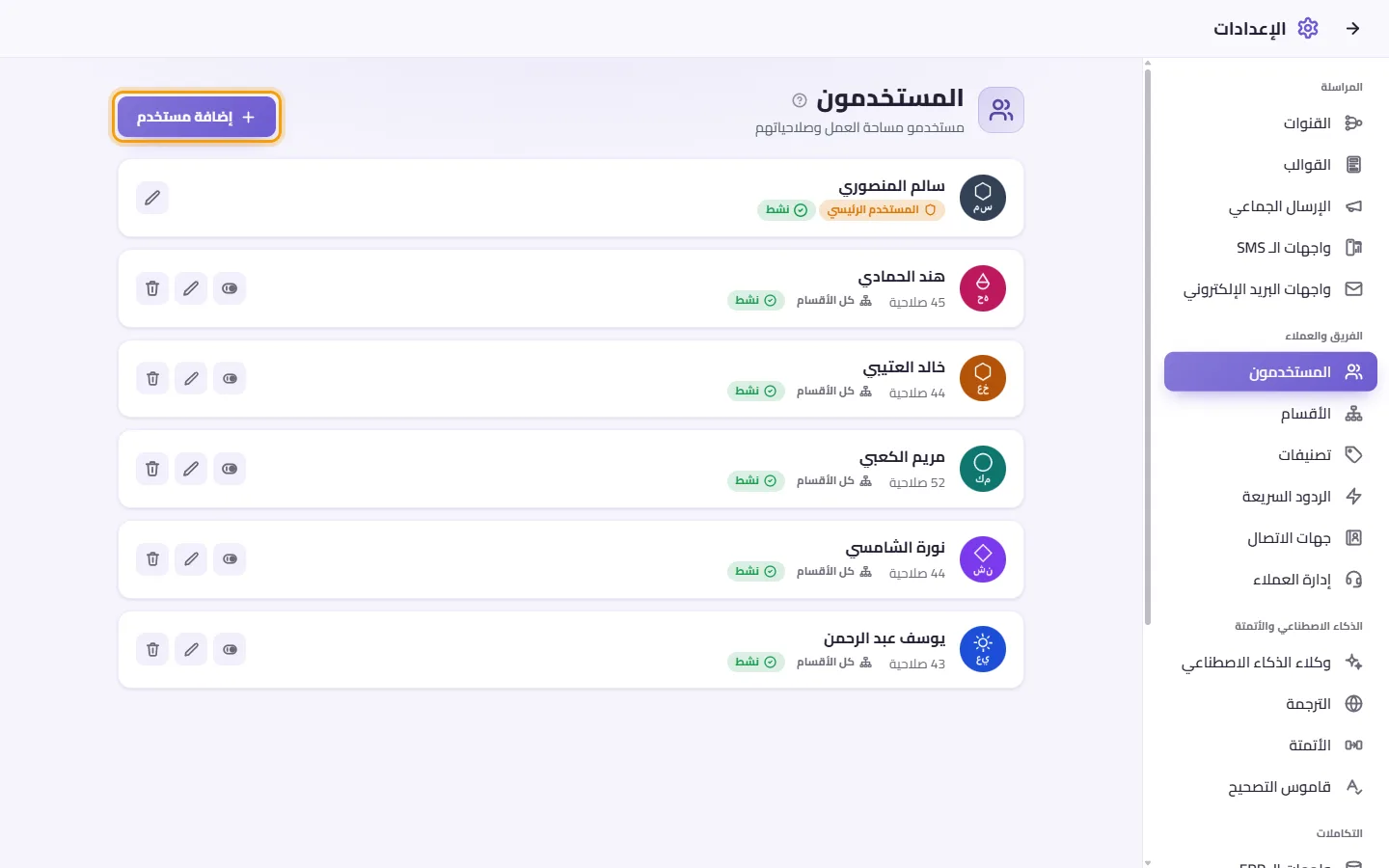
- انقر على "إضافة مستخدم".
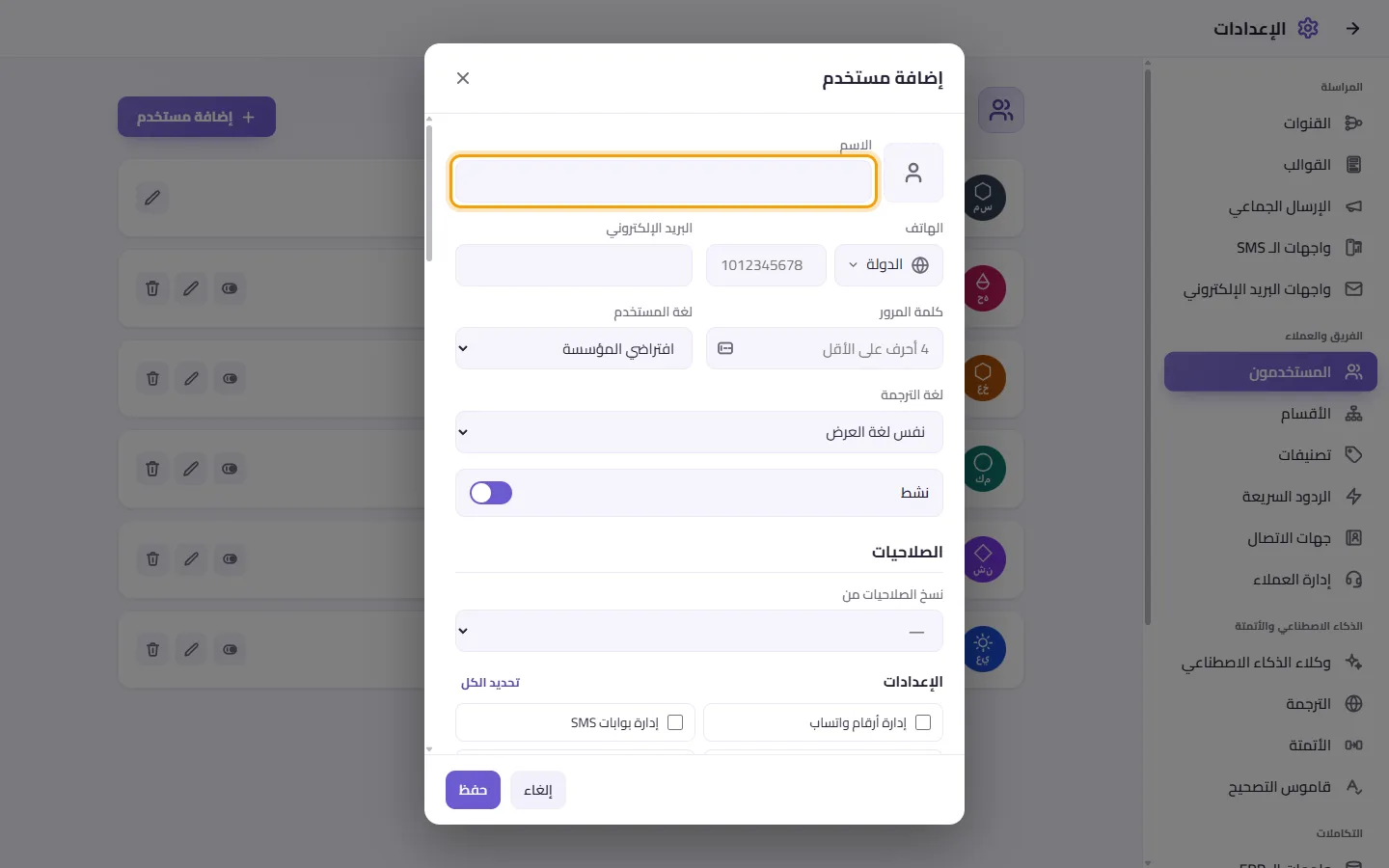
- اختياري: انقر على مربع الصورة لرفع صورة. يمكنك قصّها قبل الحفظ.
- اكتب اسم المستخدم. هذا الحقل مطلوب.
- اختياري: أدخل رقم هاتفه (اختر رمز الدولة أولًا) وبريده الإلكتروني.
- اكتب كلمة مرور 4 أحرف على الأقل. يحتاج المستخدم الجديد إلى كلمة مرور.
- اختياري: اختر "لغة المستخدم". هذه هي اللغة التي تظهر بها الشاشات لهذا المستخدم. ويستخدم خيار "افتراضي المؤسسة" لغة مؤسستك.
- اختياري: اختر "لغة الترجمة". هذه هي اللغة التي تتم ترجمة الرسائل إليها لهذا المستخدم. ويستخدم خيار "نفس لغة العرض" لغة المستخدم الخاصة به. ويمكن أن تختلف عن لغة المستخدم؛ فعلى سبيل المثال، يمكن لشخص استخدام التطبيق بالإنجليزية وقراءة رسائل العملاء مترجمة إلى العربية.
- اترك خيار "نشط" مفعّلًا ليتمكن المستخدم من تسجيل الدخول.
- حدد الصلاحيات التي يحتاجها هذا المستخدم (انظر "معنى كل صلاحية" أدناه).
- اختياري: حدد نطاق الوصول الخاص به (انظر "نطاق الوصول" أدناه).
- اختياري: اكتب "الحد الأقصى المبدئي" لعدد المحادثات (راجع "طريقة تحديد حد أقصى لعدد المحادثات لمستخدم" أدناه). يمكنك تركه فارغًا إذا كنت لا ترغب في تحديد حد أقصى.
- انقر على "حفظ". يمكن للمستخدم الآن تسجيل الدخول بهذا الاسم وكلمة المرور.
- انقر على القلم (تعديل) في بطاقة المستخدم.
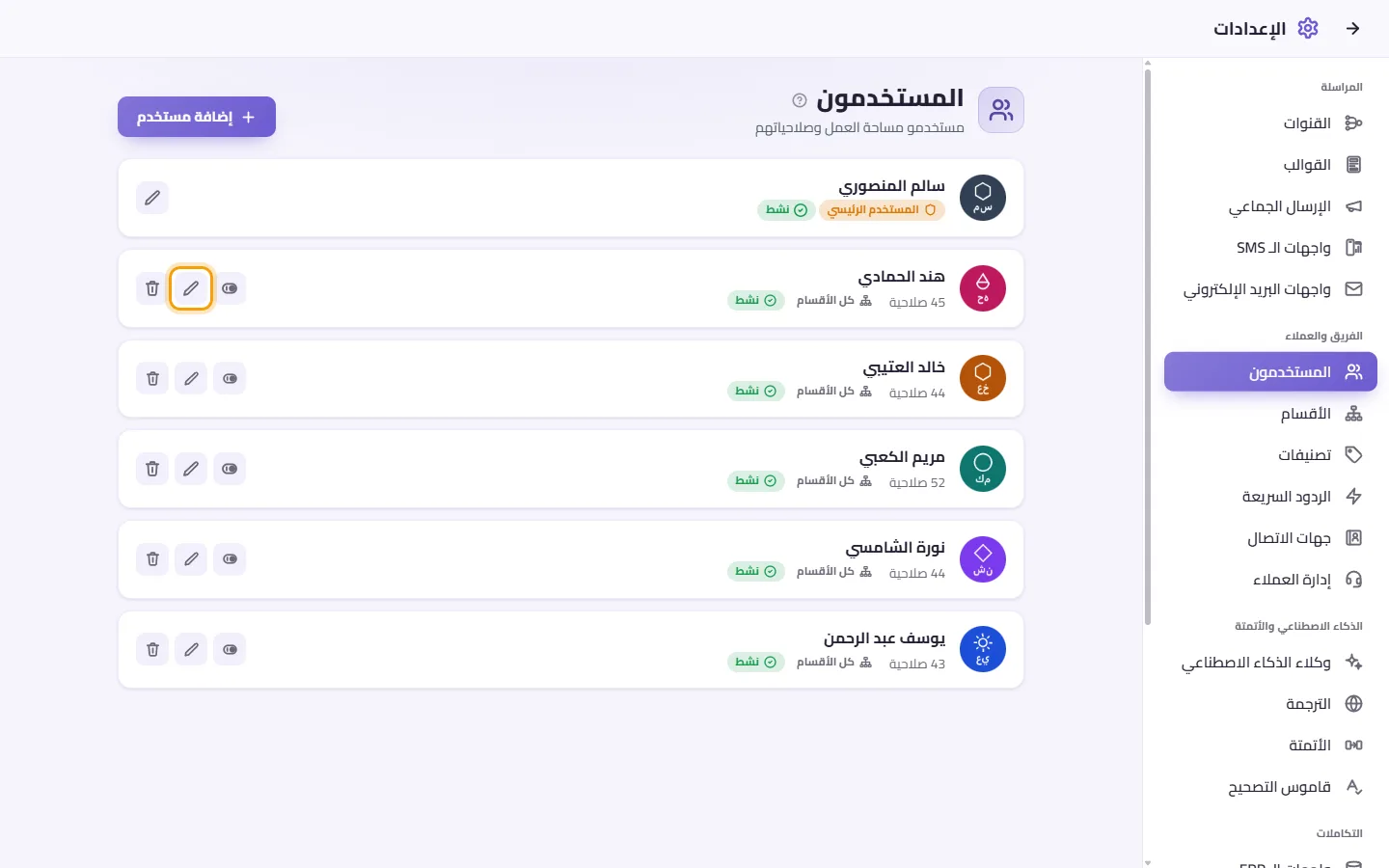
- غيّر ما يلزم وانقر على "حفظ".
- للإبقاء على كلمة المرور الحالية، اترك كلمة المرور فارغة ("اتركه فارغًا للإبقاء على الحالي").
ملاحظات:
- إذا غيرت كلمة مرور مستخدم، فسيتم تسجيل خروجه من أجهزته الأخرى.
- إذا غيّرت صلاحيات مستخدم أو نطاقات وصوله، فيتم تحديث شاشة SyBox المفتوحة لديه تلقائيًا ويسري التغيير على الفور. ولن يتم تسجيل خروجه.
- تغيير الاسم أو الصورة فقط لا يؤثر على جلسته.
- افتح المستخدم من خلال "إضافة مستخدم" أو "تعديل". ويوجد قسم "ساعات العمل" قبل "الحد الأقصى للمحادثات" مباشرة.
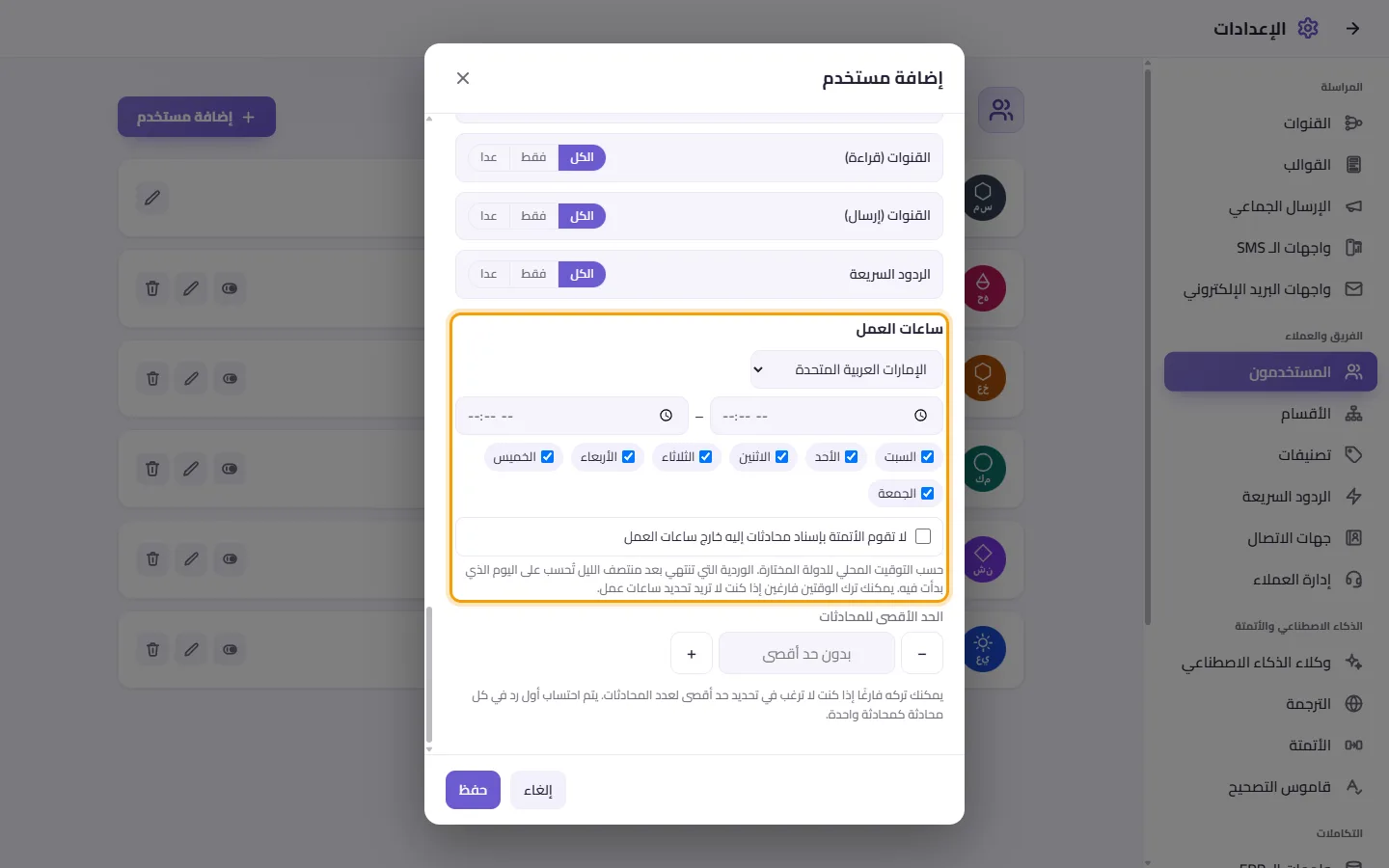
- اختر الدولة التي يتبع المستخدم توقيتها (والمنطقة الزمنية إذا كانت الدولة بها أكثر من منطقة زمنية). ويتم ضبطها في البداية على دولة مساحة عملك.
- حدد الوقتين «من» و«إلى»، وحدد أيام عمله. والوردية التي تنتهي بعد منتصف الليل يتم احتسابها على اليوم الذي تبدأ فيه. يمكنك ترك الوقتين فارغين إذا كنت لا تريد تحديد ساعات عمل.
- اختياري: حدد «لا تقوم الأتمتة بإسناد محادثات إليه خارج ساعات العمل». عندها، خارج ساعات عمله، يتخطاه خيار «إسناد بالتناوب»، ويترك خيار «إسناد إلى مستخدم» المحادثة بدون إسناد، ولا يتم إسناد المحادثات المنتظرة إليه.
- انقر على "حفظ".
في قائمة الإسناد في صندوق الوارد، يظهر الزميل الذي سجّل دخوله ولكنه خارج ساعات عمله بحلقة برتقالية ("خارج ساعات العمل").
الرسائل التي قد تظهر لك: "ساعات العمل: يرجى إدخال الوقتين «من» و«إلى»، وأن يكونا مختلفين." و"ساعات العمل: يرجى اختيار يوم واحد على الأقل." و"ساعات العمل: يرجى اختيار الدولة التي يتبع توقيتها المحلي (واختيار المنطقة الزمنية إذا كانت الدولة بها أكثر من منطقة زمنية)."
- عند إضافة المستخدم، اكتب العدد في "الحد الأقصى المبدئي" ("يمكنك تركه فارغًا إذا كنت لا ترغب في تحديد حد أقصى لعدد المحادثات. يتم احتساب أول رد في كل محادثة كمحادثة واحدة.").
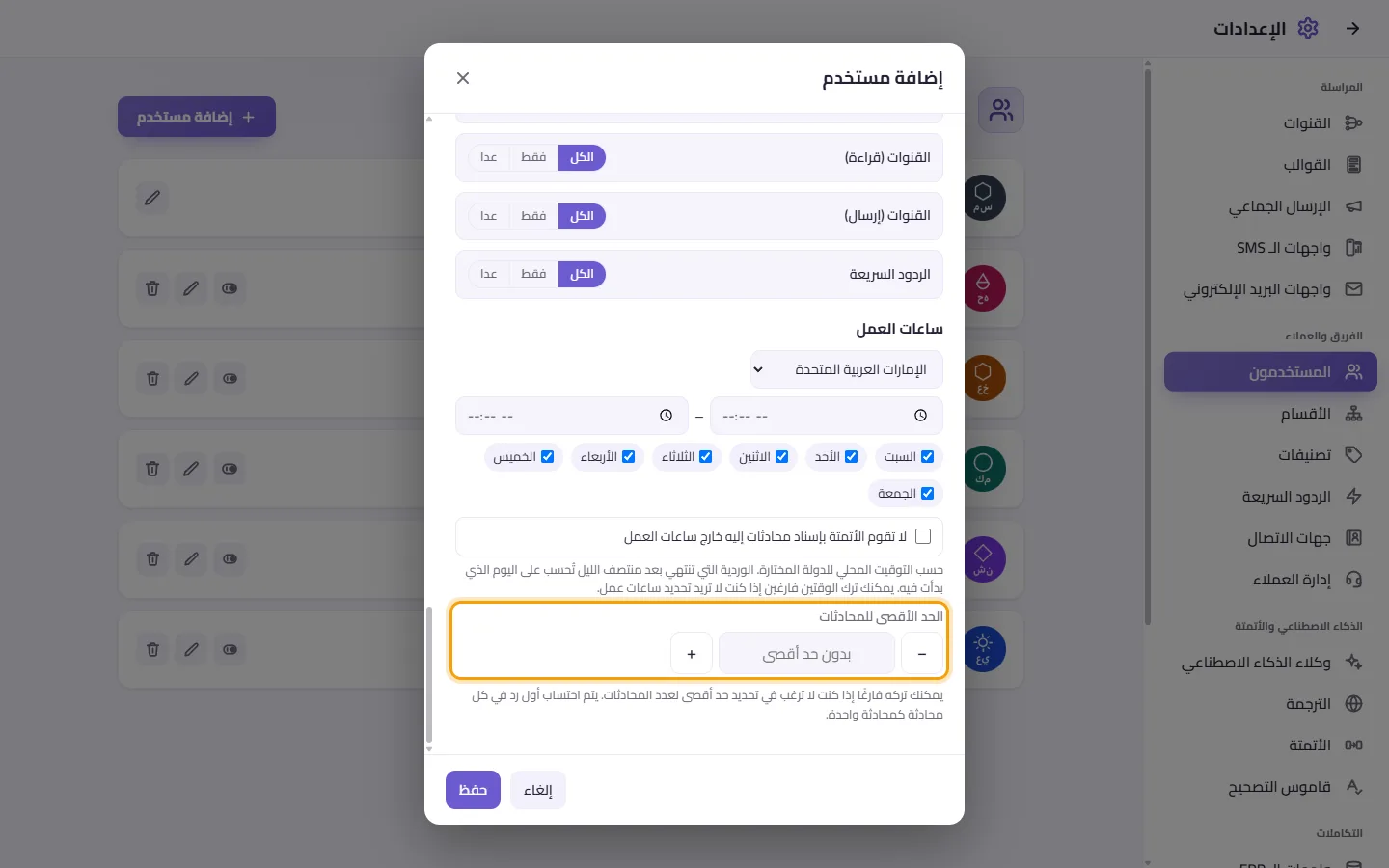
- لمعرفة ما وصل إليه المستخدم، افتحه بزر "تعديل": ستجد "المحادثات المستخدمة:" و"المتبقي:".
- لإعطائه المزيد، انقر على "رفع الحد الأقصى". ستظهر بطاقة صغيرة تسأل "كم محادثة تريد إضافتها؟"؛ اكتب العدد ثم أكّد. وتعرض قائمة "تغييرات الحد الأقصى" من رفع الحد، وبكم، ومتى.
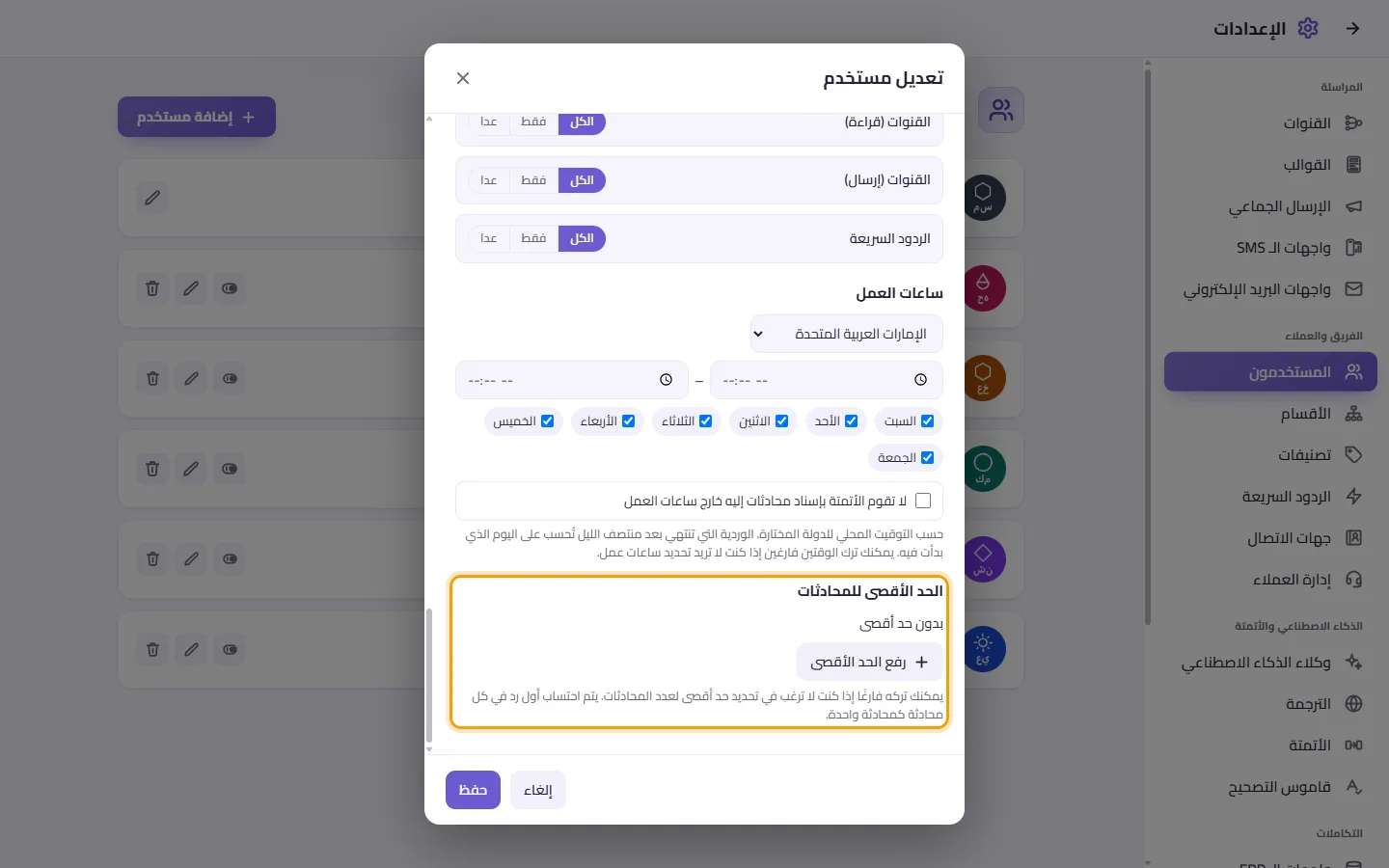
طريقة الاحتساب:
- يتم احتساب أول رد للمستخدم في المحادثة كمحادثة واحدة. ولا يتم احتساب ردوده التالية في نفس المحادثة، ولا المحادثات التي سبق أن كتب فيها. ولا يتم أبدًا احتساب الملاحظات الداخلية والتفاعلات والمحادثات مع الزملاء.
- يتم الاحتساب في جميع القنوات، وكذلك عند استخدام "الرد بالذكاء الاصطناعي"، وعند إعادة توجيه الرسائل، وفي الرسائل المجدولة التي يرسلها هذا المستخدم.
- يتم احتساب "تم" و"إسناد لي" مثل الرد: لا يتم احتسابهما في محادثة سبق أن كتب فيها المستخدم (أو سبق احتسابها له)، ويستهلك كل منهما محادثة واحدة من حده الأقصى في أي محادثة أخرى، حتى لو لم يكتب للعميل أبدًا. ويشمل ذلك "تم" و"إسناد لي" على عدة محادثات معًا من "تحديد".
- عند الوصول إلى الحد الأقصى، يظل بإمكان المستخدم الرد على المحادثات التي سبق أن كتب فيها، وإنهاؤها، وإسنادها لنفسه. أما في المحادثة الجديدة عليه، فيتم استبدال مربع الكتابة بالرسالة "لقد وصلت إلى الحد الأقصى لعدد المحادثات. اطلب من مديرك رفعه."، ولا يمكنه تحديدها كـ "تم" ولا إسنادها، لا لنفسه ولا لزميل، ولا يمكنه أيضًا بدء محادثة جديدة. أما إلغاء الإسناد فيظل متاحًا.
- المستخدم الذي لديه حد أقصى لا يمكنه بدء الحملات.
- مسؤول مساحة العمل ليس له حد أقصى، ويصله تنبيه عندما يقترب أي مستخدم من حده الأقصى وعندما يصل إليه.
- المدير فقط هو من يرفع الحد الأقصى، ولا يمكنه أبدًا رفع حده هو ولا حد المسؤول.
- عند تفعيل "قفل المستخدمين الذين لم يتم تحديد حد أقصى لهم" في الإعدادات > مساحة العمل > الميزات، يتم التعامل مع المستخدم الذي ليس له حد أقصى على أنه 0، لذلك يحتاج كل مستخدم إلى حد أقصى ليتمكن من الرد على المحادثات الجديدة.
- افتح المستخدم عبر تعديل.
- انقر على علامة X الصغيرة على الصورة.
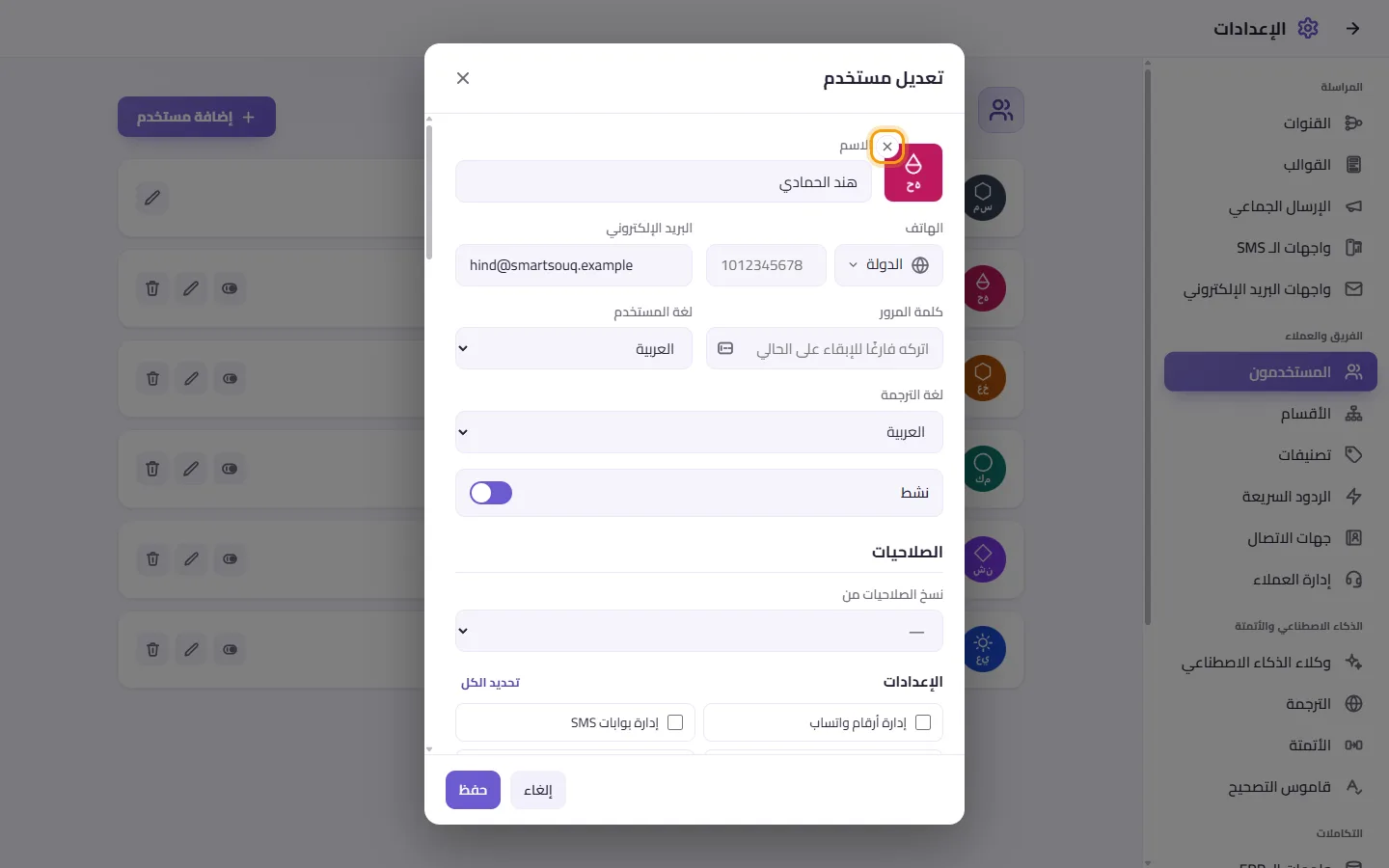
- انقر على "حفظ".
- افتح المستخدم عبر إضافة مستخدم أو تعديل.
- تحت "صلاحيات"، افتح "نسخ الصلاحيات من" واختر أحد الزملاء.
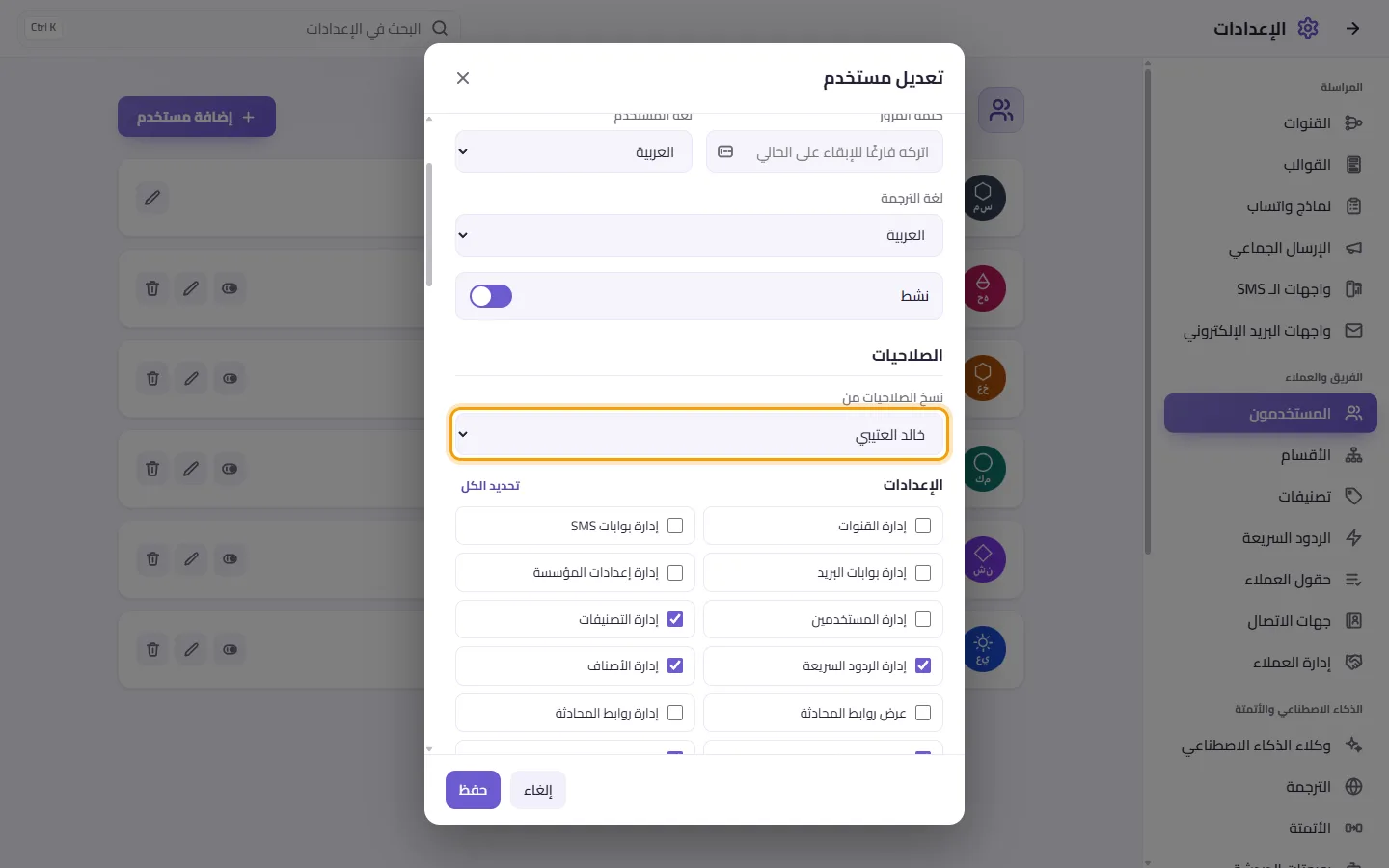
- يتم نسخ صلاحيات الزميل ونطاقات وصوله إلى هذا النموذج. ستظهر لك عبارة "تم نسخ صلاحيات [name]. راجعها، ثم احفظ."
- تحقق من التحديدات، ثم انقر على "حفظ". لن يتم حفظ أي شيء حتى تنقر على حفظ.
- إذا اخترت الشخص الخطأ، فاختر "—" في القائمة نفسها. ستظهر لك عبارة "تمت إعادة الصلاحيات كما كانت."
لا يظهر المسؤول الرئيسي في هذه القائمة. ويتم نسخ الصلاحيات التي يمكنك منحها فقط.
من يستطيع منح كل صلاحية:
- المسؤول الرئيسي فقط يستطيع منح أي صلاحية أو أي نطاق أو سحبه.
- أي شخص آخر يدير المستخدمين يستطيع أن يمنح فقط ما لديه هو. والصلاحية التي ليست لديك تظهر باهتة: لا يمكنك منحها ولا سحبها.
- صلاحياتك ونطاقاتك أنت تظهر باهتة، والمسؤول الرئيسي فقط هو من يغيّرها.
- لا يمكن أن يتجاوز النطاق الذي تمنحه نطاقك أنت. مثلًا، إذا كنت ترى "كل الدول ما عدا مصر"، يمكنك منح "الكل ما عدا مصر والكويت" أو "السعودية فقط"، لكن لا يمكنك أبدًا منح "كل الدول" أو أي نطاق يشمل مصر. وينطبق نفس الشيء على أرقام العمل والأقسام والردود السريعة.
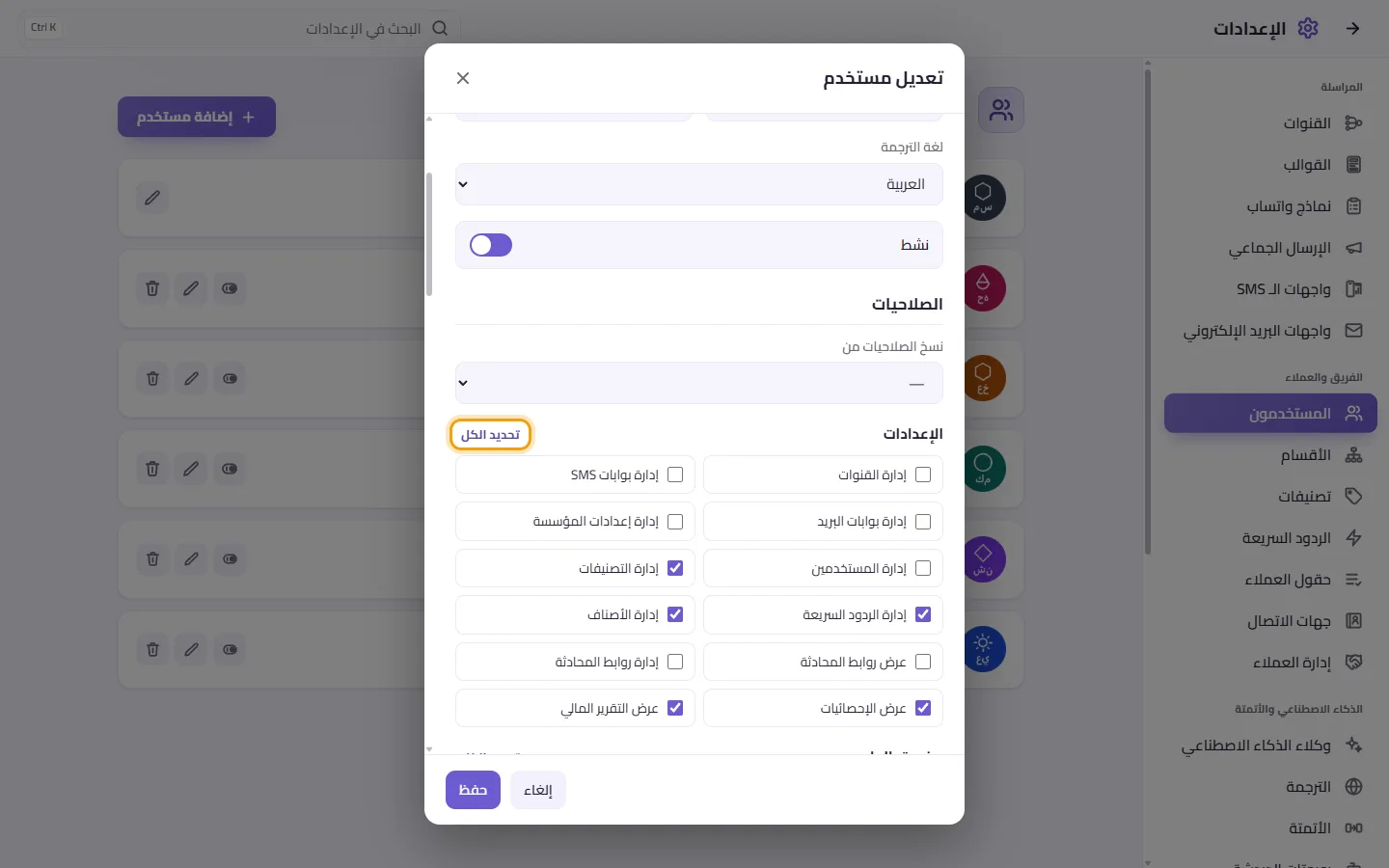
- تنقسم الصلاحيات إلى قسمين: "الإعدادات" و"صندوق الوارد". يحتوي كل قسم على زر "تحديد الكل" الذي يحدد كل المربعات في ذلك القسم فقط. انقر عليه مجددًا ("إلغاء الكل") لإلغاء تحديدها.
- انقر على مفتاح تفعيل / تعطيل في بطاقته. يمكنك أيضًا فتح تعديل وإيقاف تشغيل "نشط".
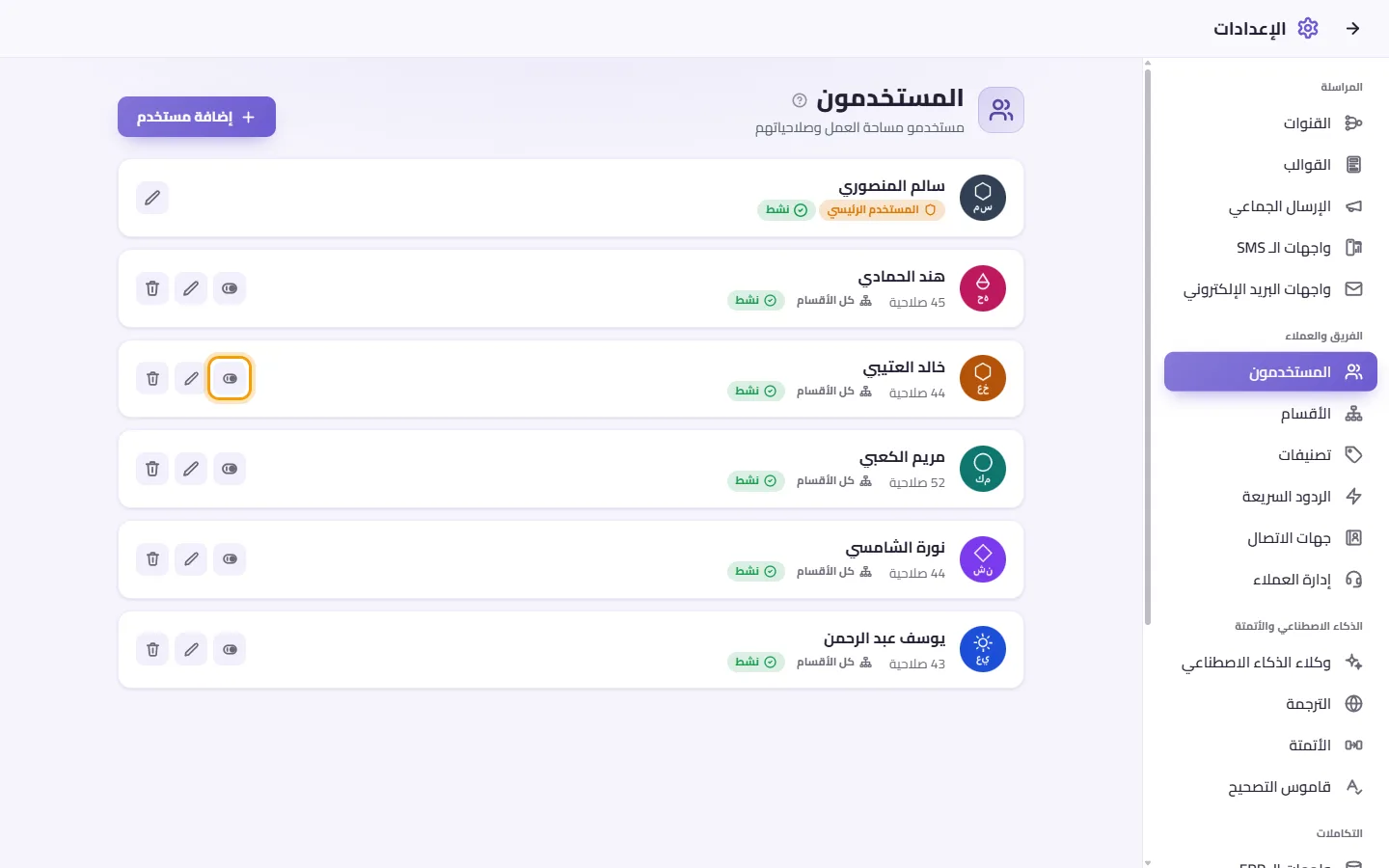
- يتم تسجيل خروج المستخدم المعطل فورًا ولا يمكنه تسجيل الدخول. وتُظهر بطاقته "معطّل".
- انقر على المفتاح مجددًا للسماح له بتسجيل الدخول مرة أخرى.
- انقر على سلة المهملات (حذف) في بطاقته.
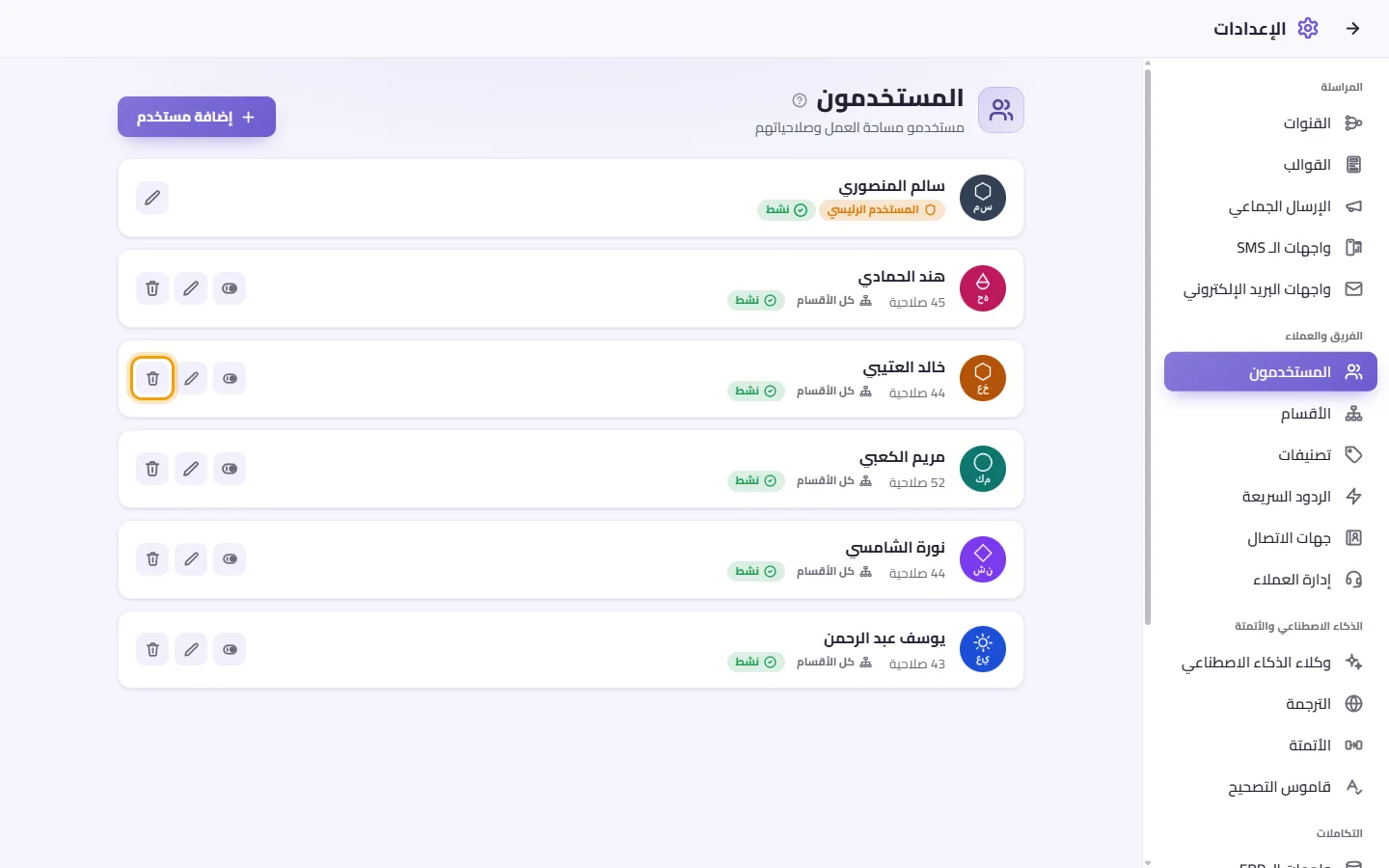
- أكّد "حذف هذا المستخدم نهائيًا؟".
- يتم حذف المستخدم وتسجيل خروجه من كل مكان. كما يتم حذف تثبيتاته ومفضلاته الشخصية أيضًا.
قواعد ورسائل قد تظهر لك:
- "يرجى إدخال الاسم": حقل الاسم فارغ.
- "كلمة مرور 4 أحرف على الأقل": يحتاج المستخدم الجديد إلى كلمة مرور من 4 أحرف أو أكثر.
- "هذا الاسم محجوز للنداء العام": لا يمكن تسمية مستخدم "all" أو "all+" أو "urgent"، لأن هذه الكلمات مخصصة للإشارة إلى الفريق بأكمله.
- "لا يمكنك تعطيل حسابك الخاص" / "لا يمكنك حذف حسابك الخاص": اطلب من مشرف آخر القيام بذلك.
- "لا يمكن تعطيل المشرف الرئيسي" / "لا يمكن حذف المشرف الرئيسي": مالك المؤسسة نشط دائمًا.
- لا يظهر المشرف الرئيسي في القائمة للمديرين الآخرين. يمكن للمشرف الرئيسي فقط فتح بطاقة المشرف الرئيسي أو تعديلها.
- يمكن لكل مستخدم تغيير اسمه وصورته وهاتفه وبريده الإلكتروني وكلمة مروره ولغاته من ملفه الشخصي. ولا يمكن إلا لمن يملك صلاحية "إدارة المستخدمين" تغيير الصلاحيات أو النطاقات أو مفتاح التبديل نشط.
شرح معنى كل صلاحية وكل نطاق وصول موضح في "الإعدادات > الفريق والعملاء > صلاحيات".
كيف أضيف وكيلًا جديدًا؟
انتقل إلى الإعدادات > المستخدمون وانقر على "إضافة مستخدم". أدخل اسمًا وكلمة مرور من 4 أحرف على الأقل، وحدد صلاحياته، ثم انقر على "حفظ". سيسجل دخوله بهذا الاسم وكلمة المرور.
كيف أقصر مستخدمًا على قسم واحد؟
عدّل المستخدم. تحت "نطاق الوصول"، بجانب "الأقسام"، انقر على "فقط"، وحدد القسم، ثم انقر على "حفظ". وإذا كان ينبغي له أيضًا نقل العملاء إلى ذلك القسم فقط، فاضبط "الأقسام المتاحة للتعيين" بالطريقة نفسها.
كيف أمنع وكيلًا من رؤية أرقام هواتف العملاء؟
عدّل المستخدم، وألغِ تحديد "إظهار رقم جهة الاتصال" في قسم صندوق الوارد، ثم انقر على "حفظ".
كيف أجعل الوكيل يرى محادثاته فقط؟
عدّل المستخدم. وألغِ تحديد "رؤية المحادثات المسندة إلى آخرين"، وألغِ تحديد "رؤية المحادثات غير المسندة" إذا أردت ذلك أيضًا. ثم انقر على "حفظ".
كيف أقصر وكيلًا على رقم WhatsApp واحد؟
عدّل المستخدم. تحت "نطاق الوصول"، اضبط "القنوات (قراءة)" على "فقط" وحدد ذلك الرقم. واضبط "القنوات (إرسال)" بالطريقة نفسها إذا كان ينبغي له الإرسال منه فقط. ثم انقر على "حفظ".
غادر أحد الموظفين العمل. هل أحذفه أم أعطّل حسابه؟
عطّل حسابه إذا كنت قد تحتاج إليه مجددًا؛ حيث يتم تسجيل خروجه فورًا ولا يمكنه تسجيل الدخول. واحذفه إذا كان لن يعود، فالإجراء لا يمكن التراجع عنه.
منحتُ مستخدمًا صلاحيات جديدة ولكنه لا يرى التغيير.
تتحدث شاشته المفتوحة تلقائيًا عند تغيير الصلاحيات. وإذا كان غير متصل، فسيُطبق التغيير في المرة التالية التي يستخدم فيها SyBox.
لا أستطيع العثور على المشرف الرئيسي في القائمة.
يمكن للمشرف الرئيسي فقط رؤية بطاقته وتعديلها. ولا يراها المديرون الآخرون.
لماذا لا يمكنني حذف حسابي أو تعطيله بنفسي؟
هذا لمنعك من قفل حسابك بالخطأ. اطلب من مستخدم آخر لديه صلاحية "إدارة المستخدمين" القيام بذلك.
هل يمكنني منح مستخدم نفس صلاحيات مستخدم آخر؟
نعم. في نموذج المستخدم، استخدم "نسخ الصلاحيات من"، وتحقق من التحديدات، ثم انقر على "حفظ".