واجهات الـ ERP
تم التحديث
المكان: الإعدادات > التكاملات > واجهات الـ ERP
ما فائدتها:
أنظمتك الخاصة، تظهر كأزرار بجانب كل محادثة. عندما يفتح الموظف محادثة، يطلب SyBox من نظامك معلومات عن ذلك العميل ويعرض الإجابة بجانب المحادثة، فلا يضطر الموظف أبدًا لمغادرة SyBox. ويمكن أن تكون الإجابة طلبات أو رصيدًا أو تذاكر أو أي شيء آخر يعيده نظامك. يرسل SyBox رقم هاتف العميل، أو عنوان بريده الإلكتروني في محادثات البريد الإلكتروني.
يوجد نوعان من واجهات الـ ERP:
- "تبويب جانبي — عرض البيانات بجانب المحادثة": زر في الشريط الجانبي لصندوق الوارد. يؤدي النقر عليه إلى عرض بيانات نظامك للعميل المفتوح.
- استعلام المنتجات: نافذة للبحث عن المنتجات واختيارها. يكتب المستخدم ما يريده العميل (أو يفتحها فيقرأ SyBox آخر رسائل العميل نيابةً عنه)، ثم يختار من النتائج بالصور والأسعار وحالة التوفر، ويرسل للعميل بطاقة منتج جاهزة تحتوي على الصورة والسعر.
- انتقل إلى الإعدادات > التكاملات > واجهات الـ ERP.
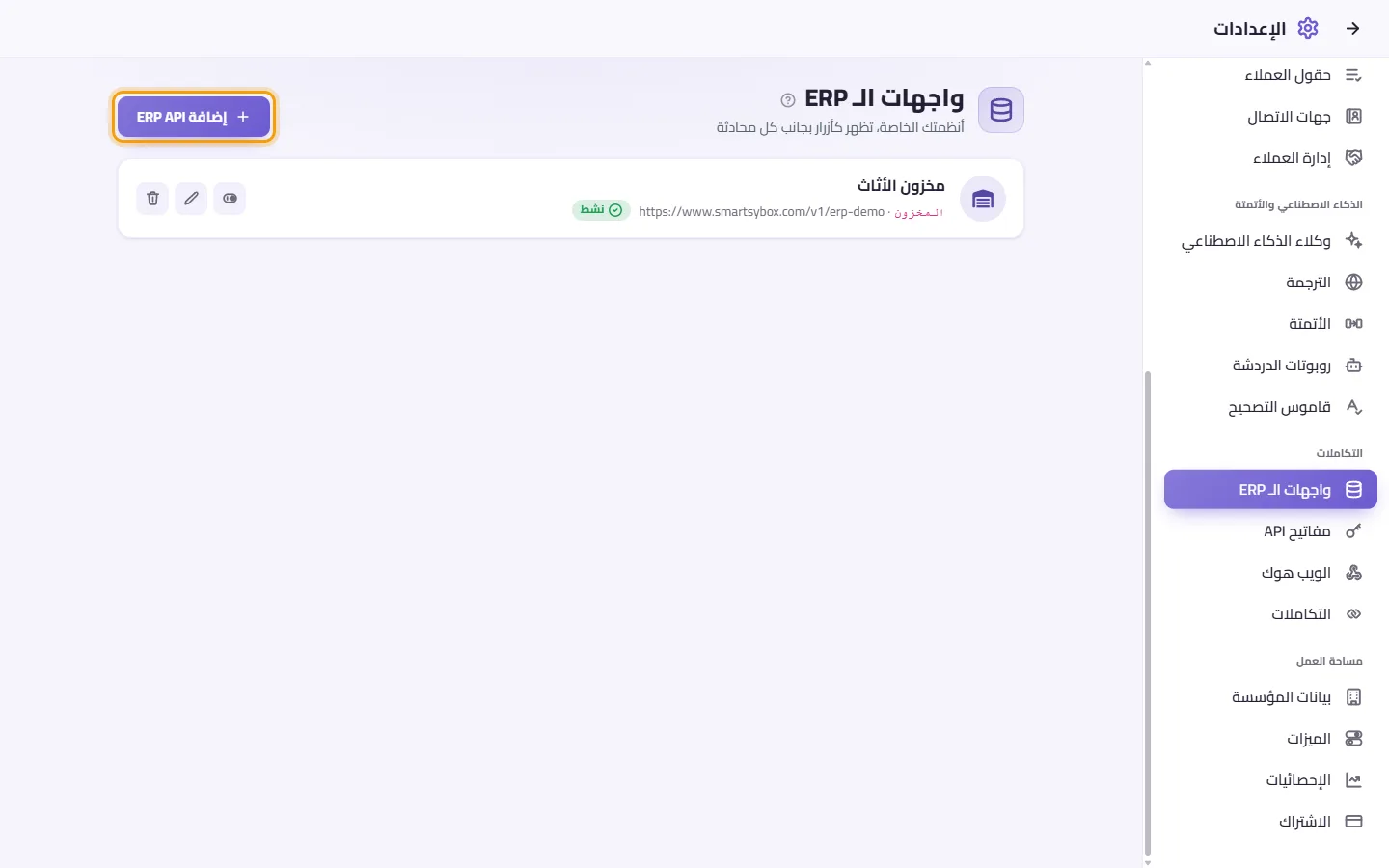
- انقر على "إضافة ERP API".
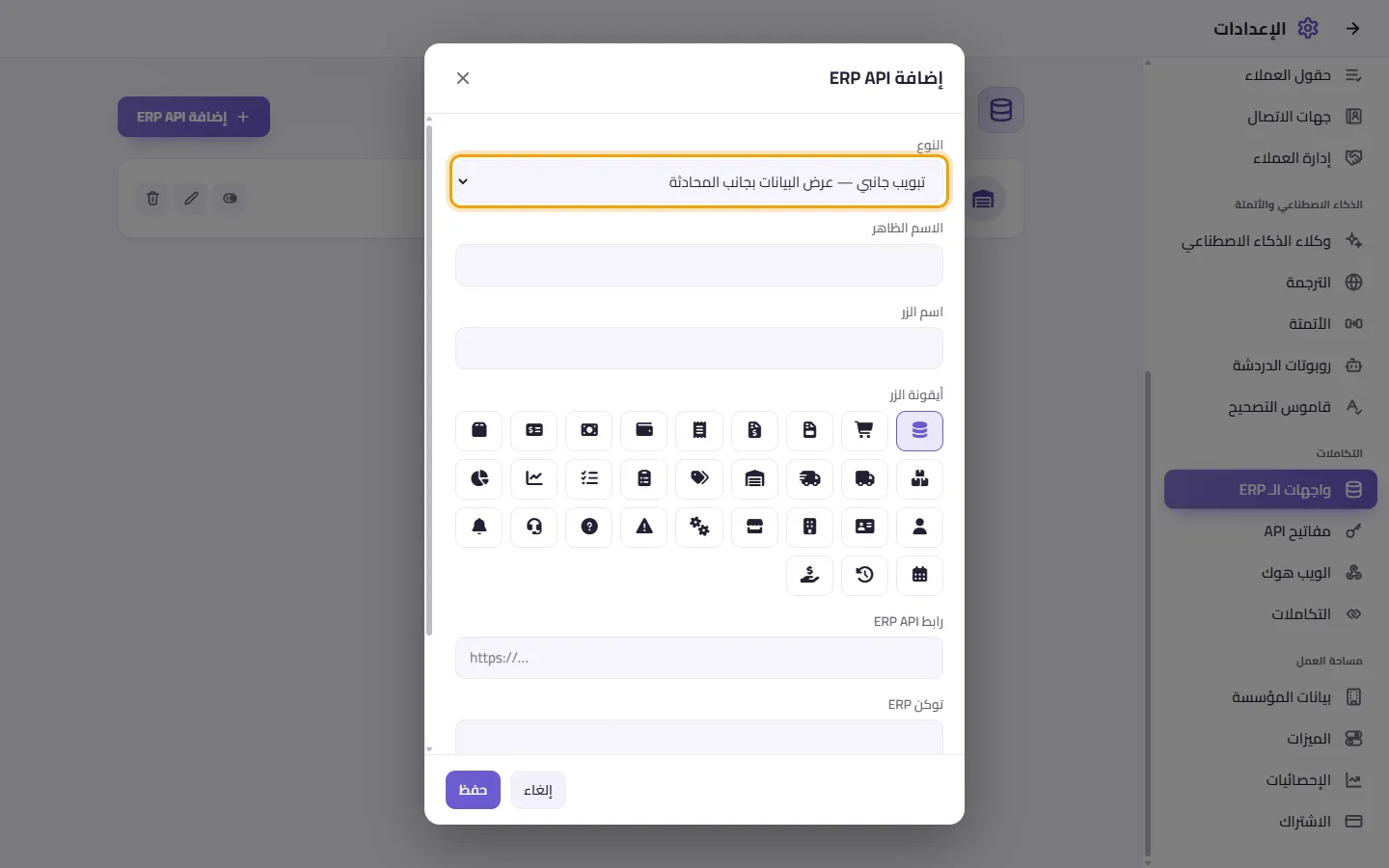
- اختر "النوع" (راجع النوعين أعلاه).
- املأ "الاسم الظاهر"، وهو الاسم الكامل للربط.
- املأ "اسم الزر"، وهو التسمية القصيرة التي يراها المستخدمون على الزر.
- تحت "أيقونة الزر"، انقر على الأيقونة التي تريدها للزر.
- في "رابط ERP API"، الصق عنوان نظامك. ويجب أن يبدأ بـ http:// أو https://.
- في "توكن ERP"، الصق التوكن الخاص بنظامك إن كان يستخدمه. يرسله SyBox مع كل طلب حتى يتأكد نظامك من أن الطلب وارد منك بالفعل.
- اختياري: تحت "ترويسات مخصّصة"، انقر على "إضافة ترويسة" لإرسال أزواج إضافية من الأسماء/القيم مع كل طلب، مثل كود الفرع. لكل ترويسة مفتاح تشغيل/إيقاف خاص بها، حتى تتمكن من إيقافها مؤقتًا دون حذفها. انقر على أيقونة سلة المهملات لإزالة الترويسة. ويتم تجاهل بعض أسماء الترويسات التي يستخدمها SyBox نفسه.
- انقر على حفظ.
يظهر الزر الجديد في صندوق الوارد فورًا. ولا تحتاج إلى إعادة تحميل الصفحة.
- ابحث عن بطاقتها في قائمة واجهات الـ ERP.
- انقر على تعديل لتغيير أي شيء. وللإبقاء على التوكن المحفوظ، اترك "توكن ERP" فارغًا ("اتركه فارغًا للإبقاء على الحالي").
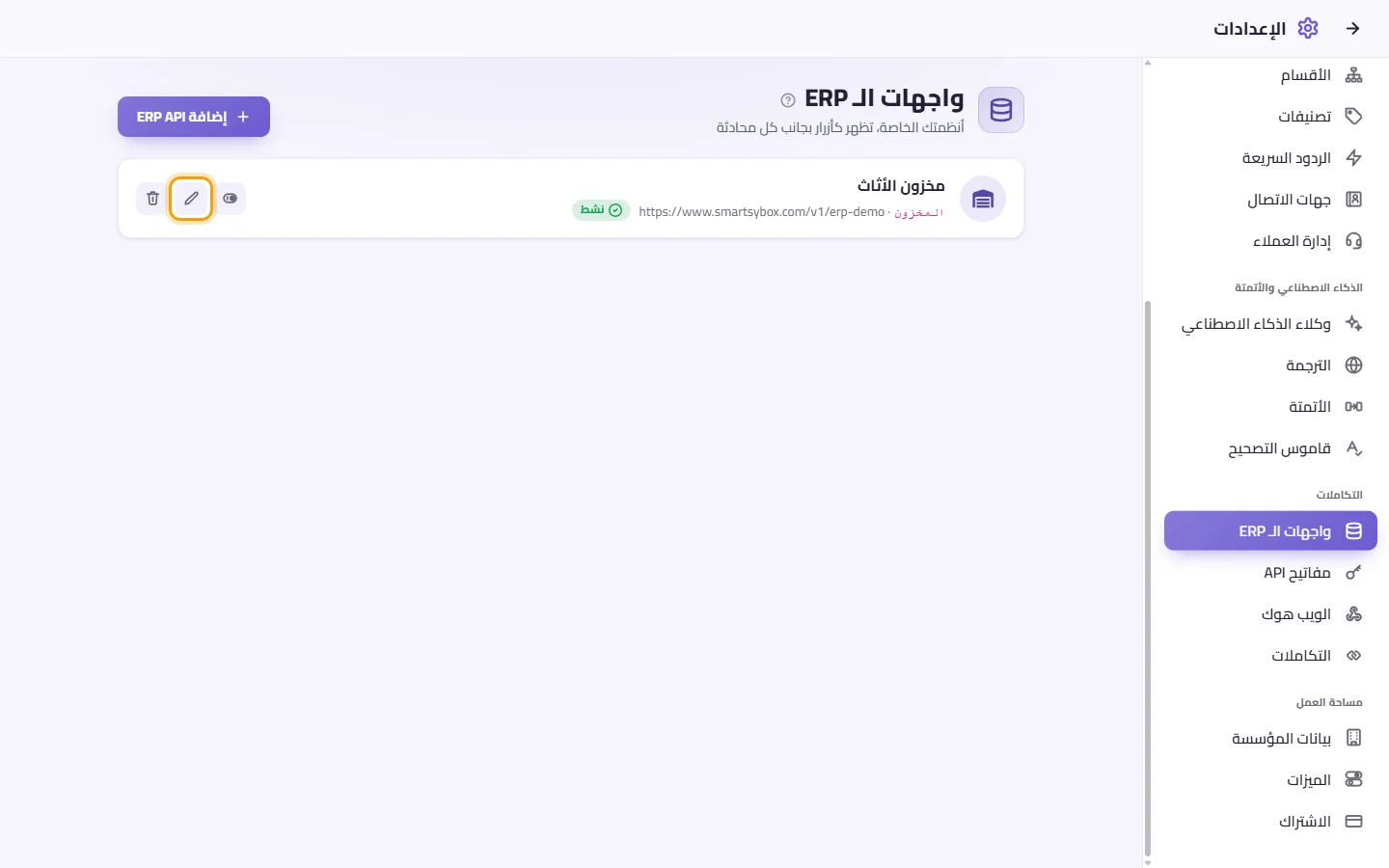
- انقر على تفعيل / تعطيل لإخفاء الزر أو إظهاره في صندوق الوارد. وتظهر على البطاقة المعطلة كلمة "معطّل".
- انقر على حذف، ثم أكّد "حذف هذا الربط؟".
ما تعرضه البطاقة: الاسم، واسم الزر، والعنوان، وحالة "نشط" أو "معطّل". وتُظهر "بدون توكن" إذا لم يكن هناك توكن محفوظ. وإذا كان التوكن محفوظًا، فستظهر أحرفه الأخيرة فقط.
القواعد والرسائل:
- حقول "الاسم الظاهر" و"اسم الزر" و"رابط ERP API" مطلوبة. وإذا كان أحدها مفقودًا، فستظهر لك رسالة "بيانات غير مكتملة".
- يجب أن يبدأ العنوان بـ http:// أو https://.
بناء الجانب الخاص بك: تشرح وثائق مطوري SyBox العامة (على موقع SyBox الإلكتروني، تحت قسم المطورين) ما يرسله SyBox وكيف ينبغي لنظامك الرد عليه. ويتضمن ذلك تنسيقات العرض، والصفوف القابلة للنقر التي تفتح تفاصيل سجل واحد، والبحث عن المنتجات.
أضفت واجهة ERP ولكن لا يوجد زر بجانب المحادثة.
تأكّد من أن البطاقة تُظهر "نشط". وكلا النوعين يظهر كزر في الشريط الجانبي لصندوق الوارد.
تفتح اللوحة ولكن لا تعرض أي بيانات أو تُظهر خطأً.
يعرض SyBox كل ما يعيده نظامك. تأكّد من إمكانية الوصول إلى عنوانك عبر الإنترنت، ومن صحة التوكن، ومن قدرة نظامك على العثور على العميل برقم الهاتف (أو بالبريد الإلكتروني في محادثات البريد الإلكتروني).
هل يمكنني ربط أكثر من نظام؟
نعم. أضف ما تشاء من واجهات الـ ERP، وسيحصل كل منها على زر خاص به.
من يمكنه رؤية البيانات في اللوحة؟
أعضاء الفريق الذين يمكنهم فتح تلك المحادثة في صندوق الوارد.