طريقة حذف رقم
تم التحديث
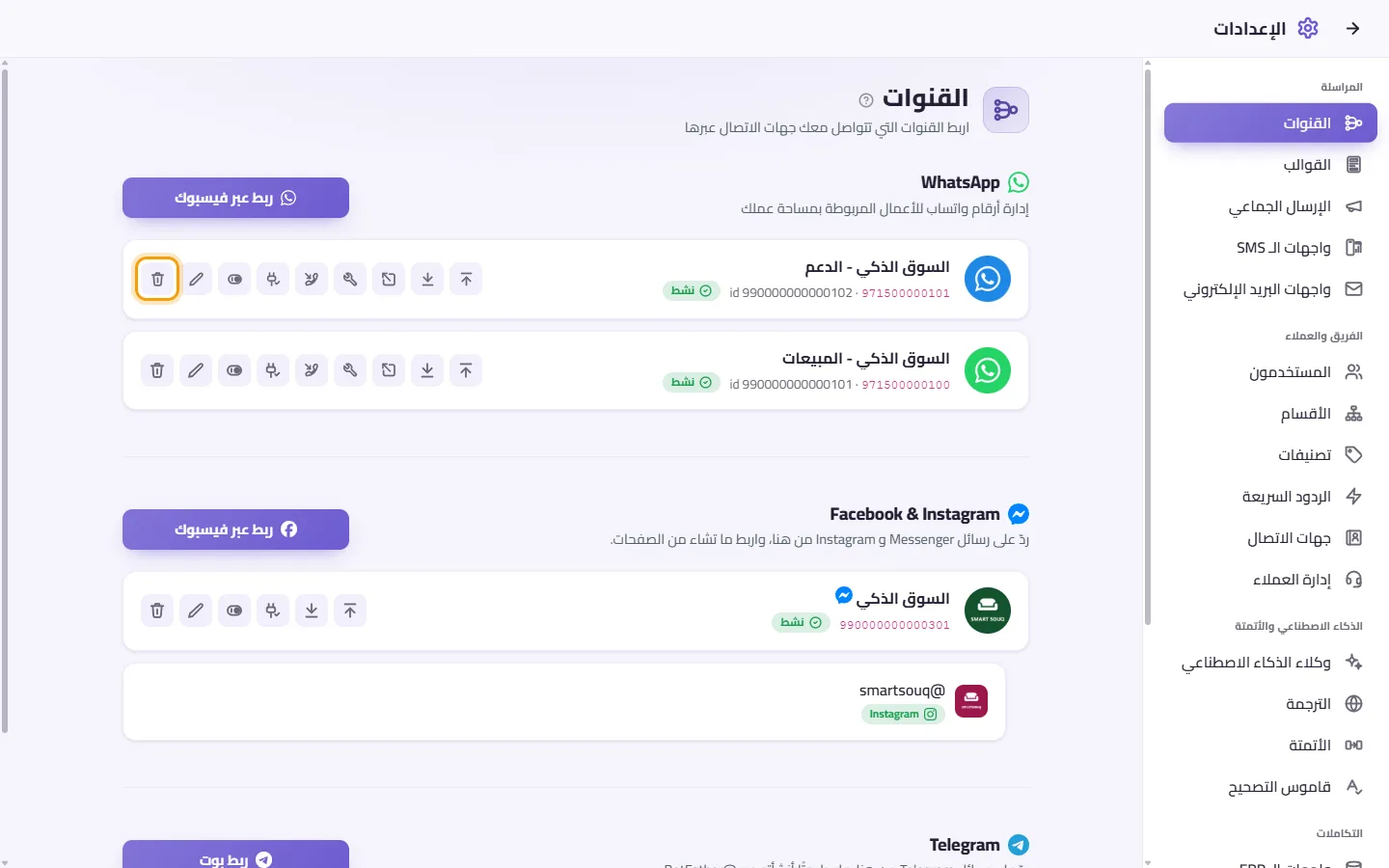
في SyBox، يتم ذلك في الإعدادات > المراسلة > قنوات (WhatsApp).
- اضغط على حذف (أيقونة سلة المهملات) في البطاقة.
- اقرأ السؤال المعروض:
- إذا كانت لديك أرقام أخرى على حساب WhatsApp Business نفسه، فسيخبرك بأن تلك الأرقام ستستمر في العمل.
- إذا كان هذا هو الرقم الأخير، فإن حذفه سيفصل SyBox عن حساب WhatsApp Business هذا. يمكنك إعادة الربط في أي وقت. ولإزالة SyBox بالكامل، احذف SyBox أيضًا كشريك في إعدادات Meta Business لديك. فهذه الخطوة وحدها هي التي تجدول بياناتك للحذف النهائي.
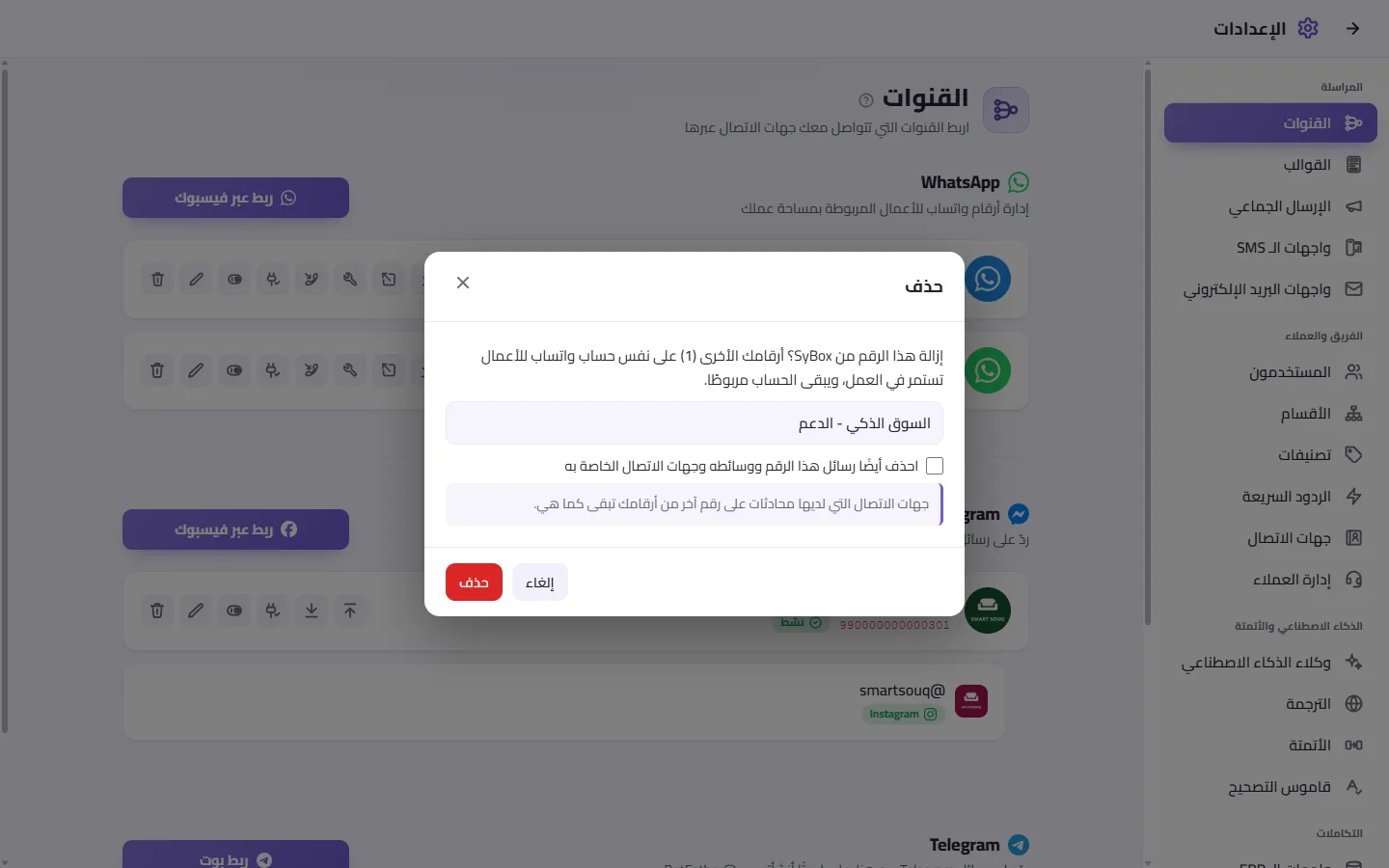
- اختياري: حدّد "احذف أيضًا رسائل هذا الرقم ووسائطه وجهات الاتصال الخاصة به".
- عند تحديده، سيظهر رمز مكوّن من 6 أرقام. اكتب الرمز في المربع للتأكيد.
- سيتم الاحتفاظ بجهات الاتصال التي لديها محادثات أيضًا على رقم آخر من أرقامك.
- اضغط على حذف.
- إذا اخترت مسح البيانات، فسترى عدد الرسائل والملفات وجهات الاتصال التي تم مسحها.
إذا كان الرمز غير صحيح ستظهر لك عبارة "الرمز غير مطابق — لم يتم حذف أي شيء". لن يتم حذف أي شيء، ويمكنك كتابة الرمز مرة أخرى.
الأسئلة
يظهر في "رقمك" التنبيه "Your display name has not been approved yet. Your message limit will increase after the display name is approved." هل يمنع ذلك ردودي؟
لا. هذا تنبيه من Meta ويظهر بجانبه علامة صح. إلى أن توافق Meta على الاسم الظاهر، يستطيع الرقم بدء عدد محدود فقط من المحادثات الجديدة بالقوالب كل يوم، أما ردودك على العملاء الذين راسلوك فلا يحدّها هذا التنبيه. وإذا لم يتم إرسال الردود، فتحقّق من طريقة الدفع في حساب WhatsApp Business (انظر أعلاه). يتم ضبط الاسم الظاهر ("غير محدد" أو "قيد المراجعة") واعتماده من حسابك على Meta Business، ويظل رقمك يعمل أثناء الانتظار.
المزيد عن قنوات.