وكلاء الذكاء الاصطناعي
تم التحديث
المكان: الإعدادات > الذكاء الاصطناعي والأتمتة > وكلاء الذكاء الاصطناعي
ما فائدته
يتولى وكيل الذكاء الاصطناعي الرد على رسائل عملائك نيابة عنك. ويعتمد على معلوماتك الخاصة (قاعدة المعرفة)، وتعليماتك، ونظام أعمالك إذا أردت. يمكنك إنشاء أي عدد تحتاجه من الوكلاء، كأن تخصص وكيلاً للمبيعات وآخر للصيانة مثلاً. ويمتلك كل وكيل قاعدة معرفة وتعليمات وإعدادات خاصة به.
يعمل كل وكيل من خلال حساب مزود ذكاء اصطناعي تملكه، باستخدام مفتاح API الخاص بك. وتُظهر قائمة "النوع" المزودين الذين يمكنك الاختيار بينهم: Gemini و ChatGPT و Claude و DeepSeek و OpenRouter. يمنحك OpenRouter مفتاحاً واحداً لنماذج متعددة من شركات مختلفة؛ ويعرض مربع "النموذج" الخاص به النماذج التي يمكنها العمل كوكيل فقط، وتكتب جزءاً من الاسم للعثور على أحدها. وتتم محاسبتك مباشرة عبر المزود على استهلاك الوكيل. ويعرض SyBox عدد التوكنات المستخدمة دون التطرق للأسعار.
لا يرد الوكيل على العملاء تلقائياً بمفرده، بل يبدأ بالرد بمجرد إضافة إجراء "الرد بالذكاء الاصطناعي" إلى إحدى الأتمتات (انظر قسم الأتمتة أدناه). وتحدد شروط الأتمتة المحادثات والقنوات التي يتولى الوكيل الرد فيها.
ما تراه على الشاشة
تحتوي الشاشة على ثلاثة تبويبات في الأعلى:
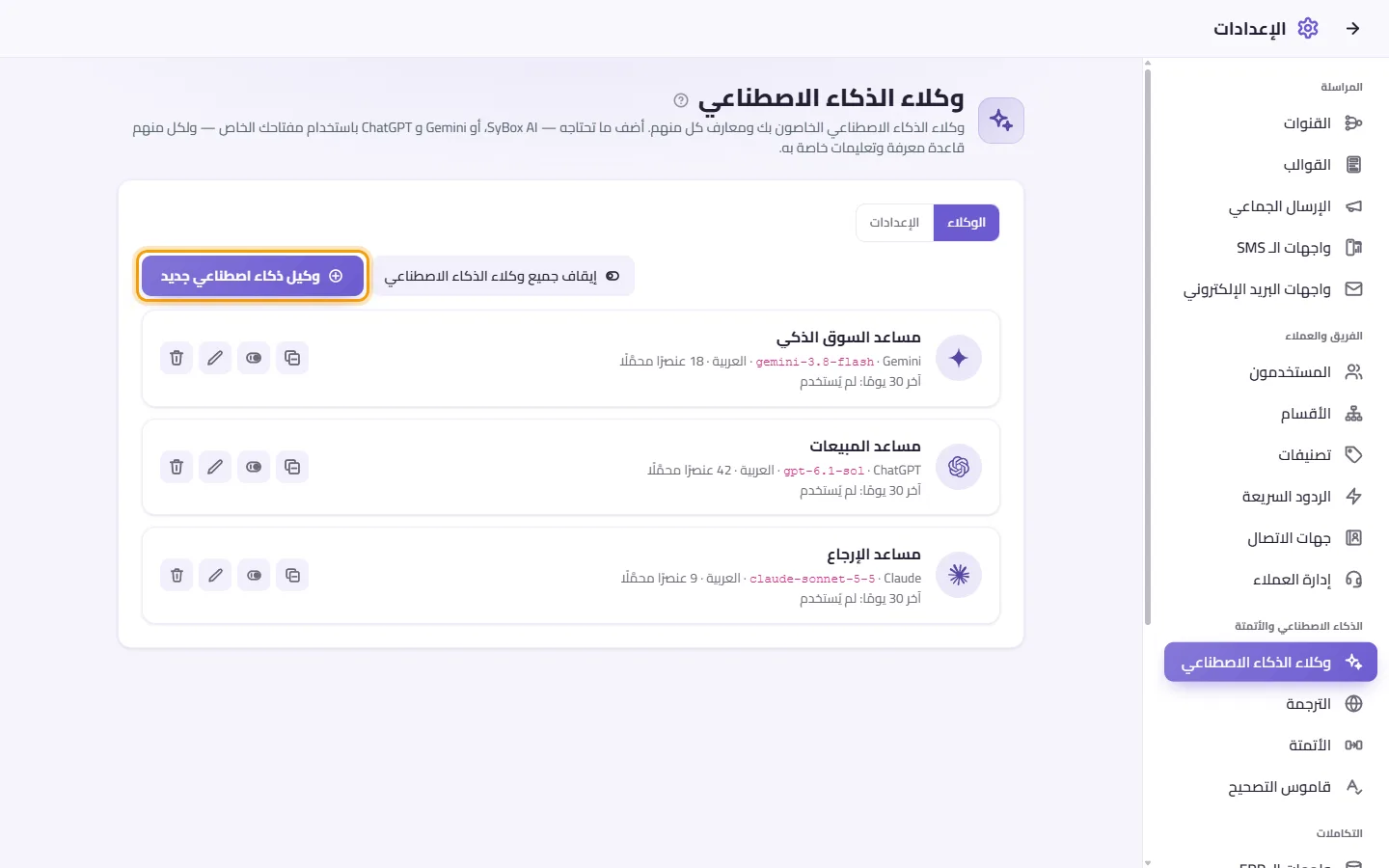
- "الوكلاء": وكلاؤك، وزر "وكيل ذكاء اصطناعي جديد".
- "الردود": كل إجابة قدمها وكلاؤك للعملاء، لمراجعتها وتقييمها (انظر "كيفية مراجعة ردود وكلائك" أدناه).
- "الإعدادات": ما ينطبق على كل وكيل: "التعليمات العامة" و"طلبات غير متوفرة لدينا" (انظر "-- إعدادات جميع الوكلاء --" أدناه).
في تبويب "الوكلاء"، توجد بطاقة لكل وكيل. وتوضح البطاقة:
- المزود والنموذج
- اللغات التي كُتبت بها قاعدة معرفته
- عدد الإدخالات المحملة، أو "لم يتم تحميل شيء بعد"
- سطراً يعرض "آخر 30 يومًا": الردود، والتوكنات المدخلة والمخرجة (أو "غير مستخدم")
- آخر 4 خانات من مفتاح API للوكيل (على سبيل المثال "…abcd")، لتتعرف على المفتاح المستخدم
- إذا رفض المزود طلباً، يظهر سطر "آخر خطأ" مع السبب والوقت. ويبقى على البطاقة حتى الإجابة الناجحة التالية للوكيل، حتى لو أعدت تحميل قاعدة المعرفة أو حفظت مفتاحاً جديداً.
- احصل على مفتاح API من موقع المزود نفسه (Gemini أو ChatGPT أو Claude أو DeepSeek أو OpenRouter).
- انتقل إلى الإعدادات > الذكاء الاصطناعي والأتمتة > وكلاء الذكاء الاصطناعي.
- انقر على "وكيل ذكاء اصطناعي جديد".
- في "النوع"، اختر المزود.
- في "الاسم"، اكتب اسماً، مثل "مساعد المبيعات". يمكن للعملاء رؤية هذا الاسم في بعض القنوات.
- اختياري: في "البدء من"، اختر قالبًا: "مسؤول الاستقبال" أو "المبيعات" أو "دعم العملاء". يكتب القالب التعليمات الأولى للوكيل نيابةً عنك، بينما يبدأ خيار "تعليمات فارغة" بدون أي تعليمات.
- الصق مفتاحك في "مفتاح API".
- انقر على حفظ. يتحقق SyBox من المفتاح مع المزود قبل الحفظ. وإذا كان المفتاح يعمل، يتم إنشاء الوكيل، واختيار نموذج لك، وتفتح صفحة الوكيل. وإذا اخترت قالبًا، فستجد تعليماته موجودة بالفعل في "تعليماتك": عدّلها لتناسب عملك قبل استخدام الوكيل.
- انتقل إلى الإعدادات > الذكاء الاصطناعي والأتمتة > وكلاء الذكاء الاصطناعي وانقر على تبويب "الردود".
- اختر الفترة ("آخر 7 أيام" أو "آخر 30 يومًا" أو "آخر 90 يومًا")، وما تريد عرضه ("جميع الردود" أو "تم الرد" أو "لم يُجب" أو "إجابة سيئة" أو "إجابة جيدة" أو "لا يوجد تقييم بعد")، وإذا كان لديك عدة وكلاء، فاختر وكيلًا واحدًا أو "جميع الوكلاء".
- أعلى القائمة ترى إحصائيات الفترة، على سبيل المثال "تم الرد: 120 · لم يُجب: 8 · جيدة: 30 · سيئة: 4".
- يعرض كل رد اسم العميل، والوكيل، والوقت، ورسالة العميل ("العميل:") وإجابة الوكيل. أما الرسالة التي لم يرد عليها الوكيل فتظهر بجانبها عبارة "لم يُجب".
- انقر على "إجابة جيدة" أو "إجابة سيئة" أسفل الإجابة لتقييمها، واكتب السبب إذا أردت. وهذا التقييم هو نفسه الموجود أسفل الرد داخل المحادثة. انقر على التقييم المختار مرة أخرى لإزالته.
- انقر على "فتح المحادثة" لعرض الرد داخل محادثته في تبويب جديد.
- انقر على "عرض المزيد" أسفل القائمة لعرض الردود الأقدم.
لا تظهر لك إلا الردود الموجودة في المحادثات التي تسمح لك صلاحياتك برؤيتها، ولا يتم عرض أرقام هواتف العملاء هنا أبدًا.
- انقر على بطاقة الوكيل، أو على أيقونة القلم الموجودة على البطاقة.
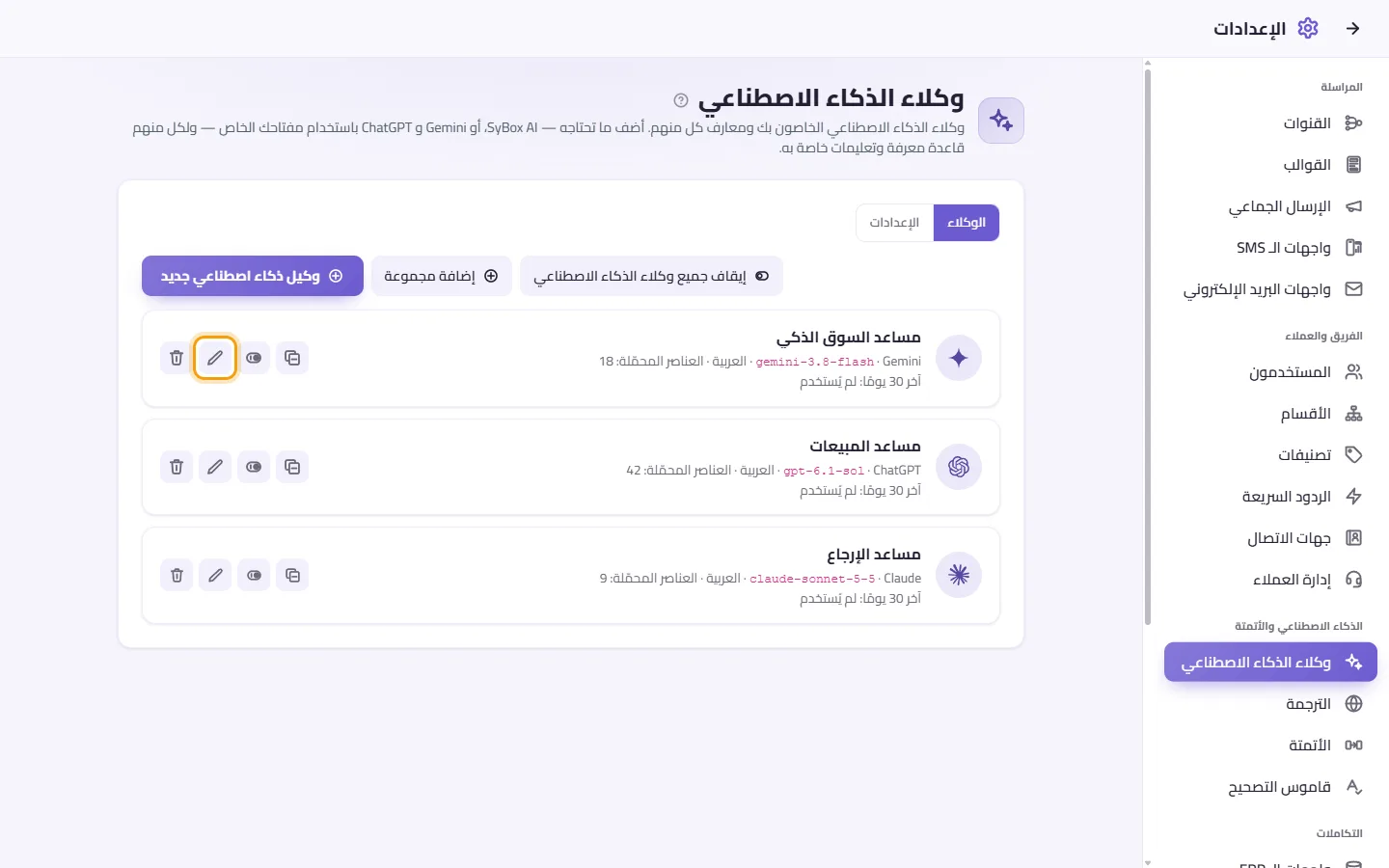
- للعودة إلى القائمة، انقر على "وكلاء الذكاء الاصطناعي" في أعلى يمين صفحة الوكيل.
- افتح صفحة الوكيل.
- انقر على القلم (تعديل) بجوار اسم الوكيل.
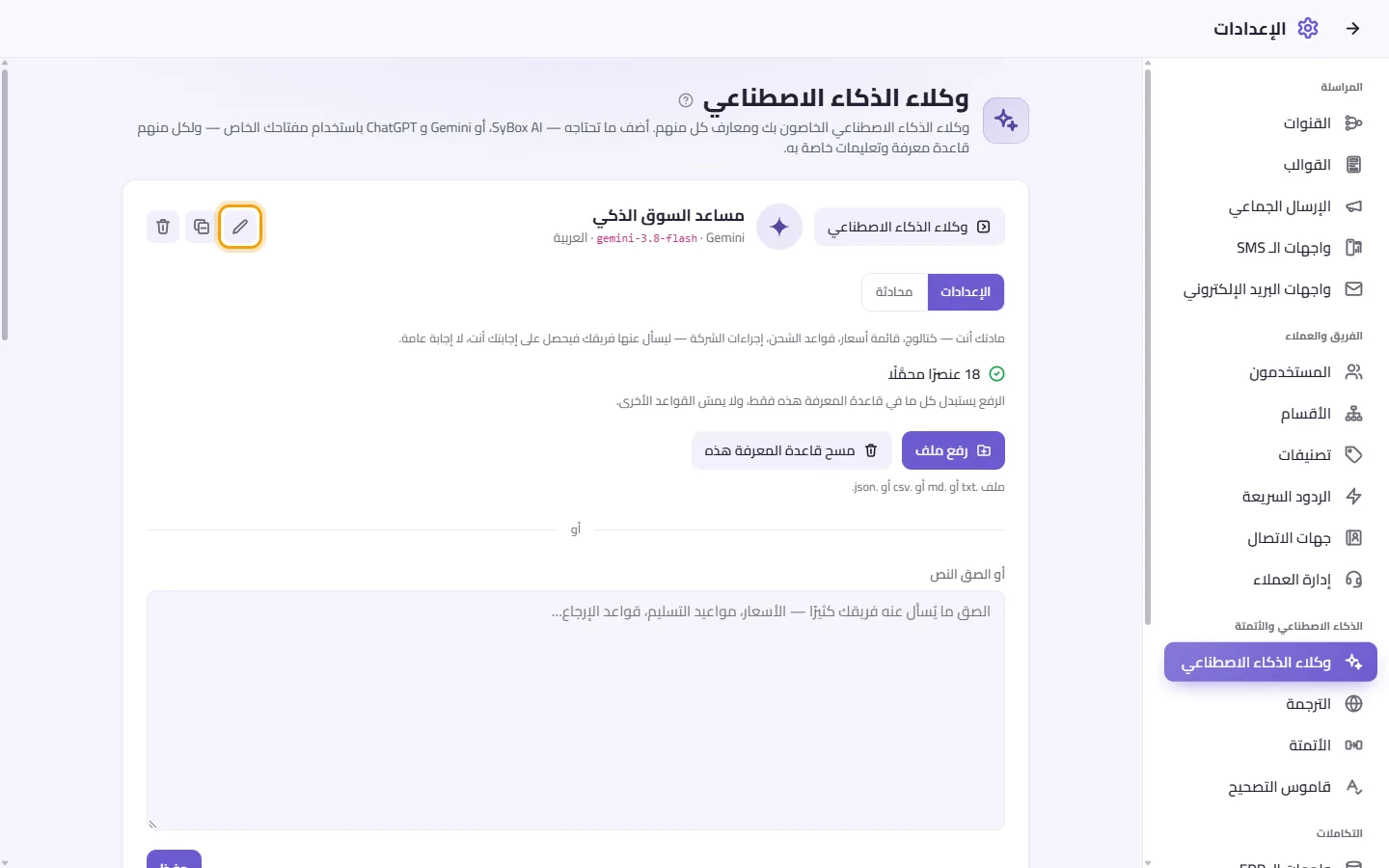
- غيّر "الاسم" إذا أردت.
- "مفتاح API": اتركه فارغاً للاحتفاظ بالمفتاح الحالي، أو الصق مفتاحاً جديداً.
- "النموذج": اختر نموذجاً آخر من القائمة.
- "التفكير": اختر مستوى تفكير النموذج قبل أن يجيب (انظر "كيفية تحديد مستوى تفكير الوكيل" أدناه).
- انقر على حفظ. يتم التحقق من المفتاح أو النموذج الجديد مع المزود أولاً.
ملاحظة: بالنسبة لوكلاء Gemini و ChatGPT، يبدأ المفتاح الجديد بقاعدة معرفة فارغة. أعد رفع معلوماتك بعد ذلك.
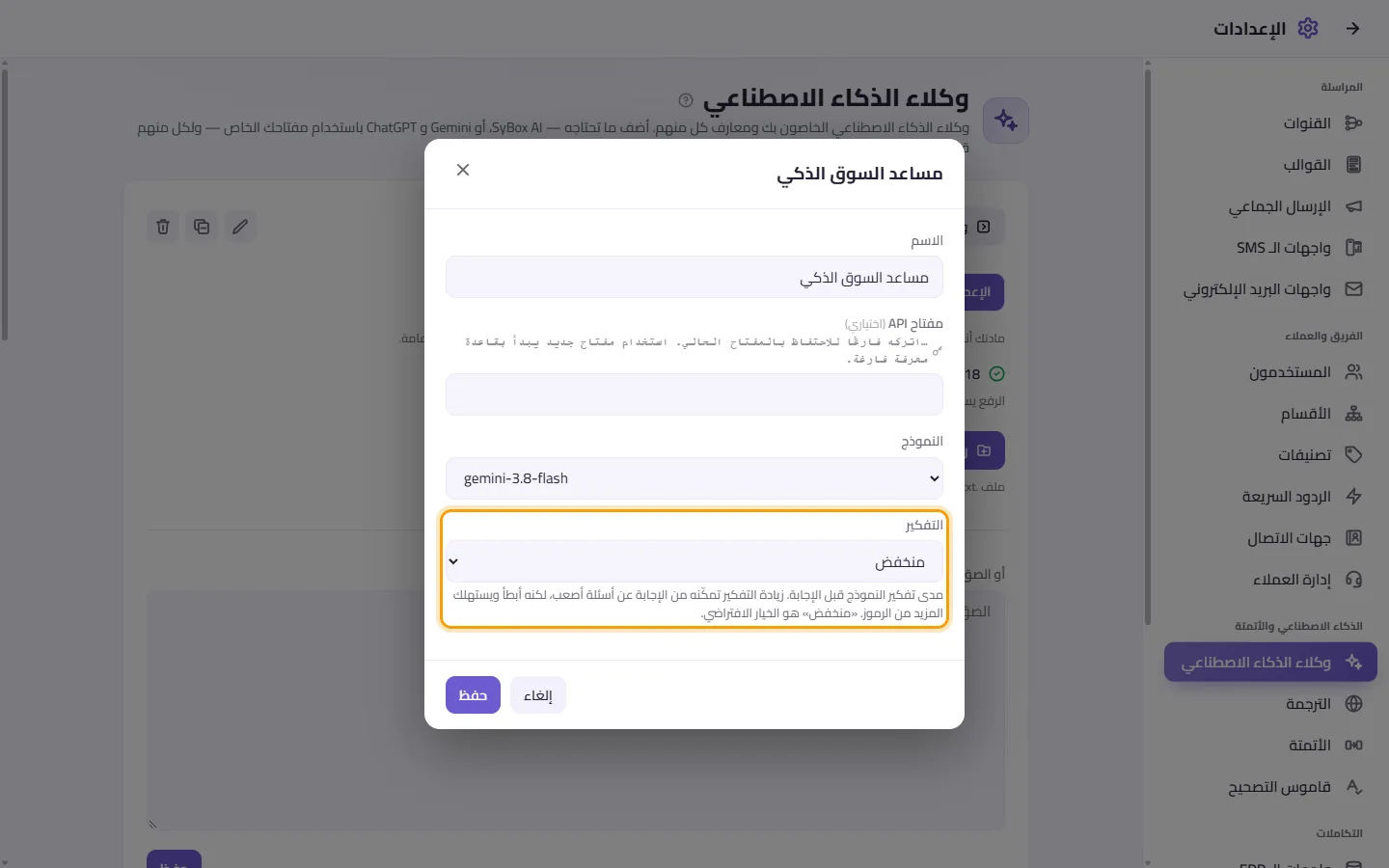
- افتح صفحة الوكيل وانقر على القلم (تعديل) بجوار اسمه. وتوجد القائمة نفسها في نافذة تكرار.
- في "التفكير"، اختر إيقاف، أو أدنى، أو منخفض، أو متوسط، أو مرتفع، أو مرتفع جداً، أو أقصى. يعرض كل مزود المستويات التي يقبلها فقط.
- انقر على حفظ.
يساعد التفكير الأكثر في الإجابة عن الأسئلة الأصعب، ولكنه أبطأ ويستهلك توكنات أكثر. والخيار الافتراضي هو منخفض. ويحتفظ كل وكيل باختياره الخاص.
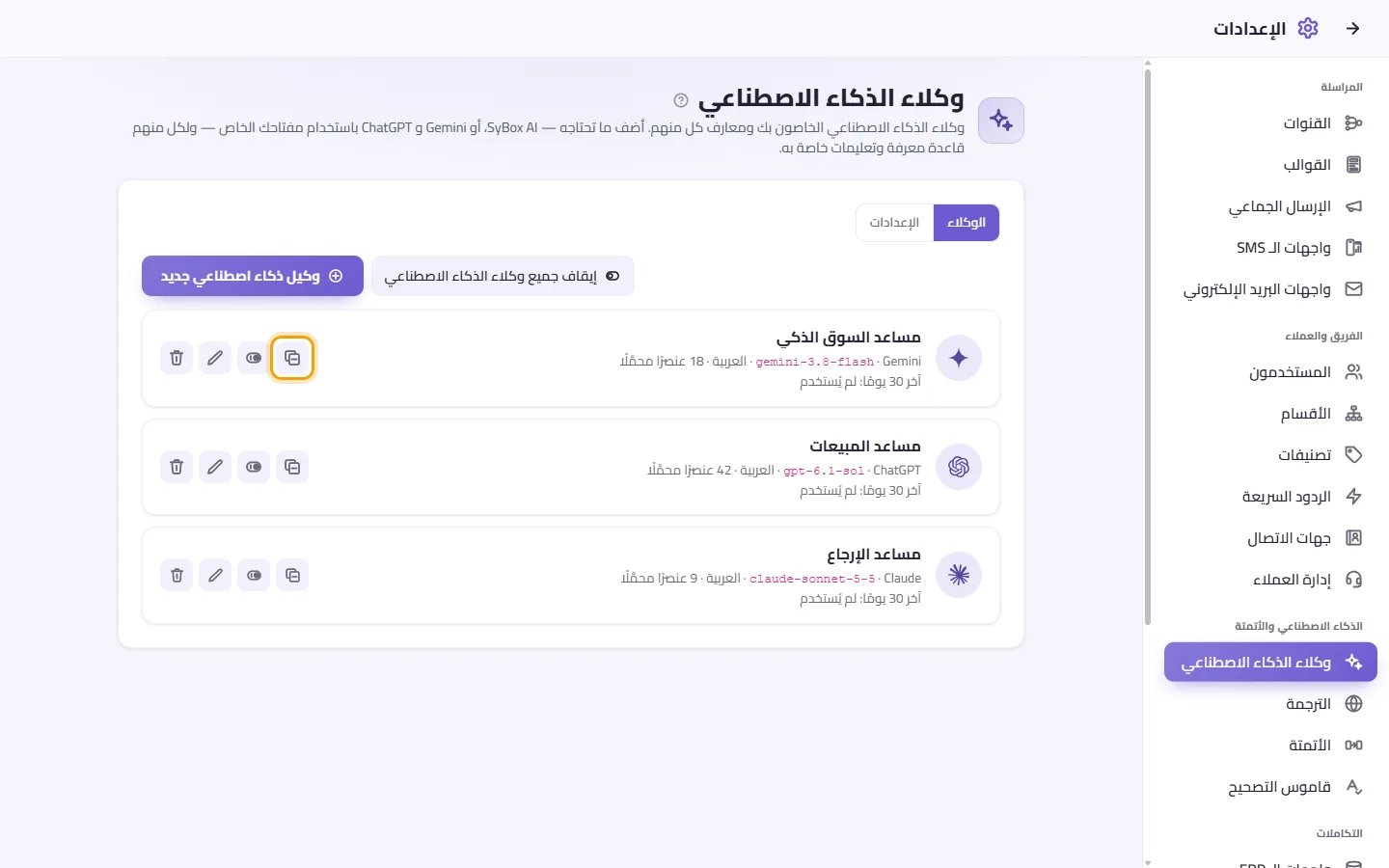
- انقر على "تكرار" (أيقونة النسخ) في بطاقة الوكيل بالقائمة، أو افتح صفحة الوكيل وانقر على "تكرار" بين تعديل وحذف.
- في "اسم النسخة"، اكتب اسماً.
- في "النوع"، احتفظ بمزود الوكيل نفسه، أو اختر مزوداً آخر لنقل النسخة إليه. وتحصل النسخة على تعليمات الوكيل وإعداداته وقاموس الاستبدال وقاعدة المعرفة الخاصة به.
- في "مفتاح API"، اختر مفتاحاً: المفتاح الخاص بالوكيل نفسه، أو مفتاح وكيل آخر من النوع نفسه (يظهر بالشكل "الاسم (…abcd)"). أو اختر "إدخال مفتاح جديد" والصق مفتاحاً. وفي حال اختيار نوع آخر ليس له أي وكيل بعد، الصق مفتاحاً جديداً.
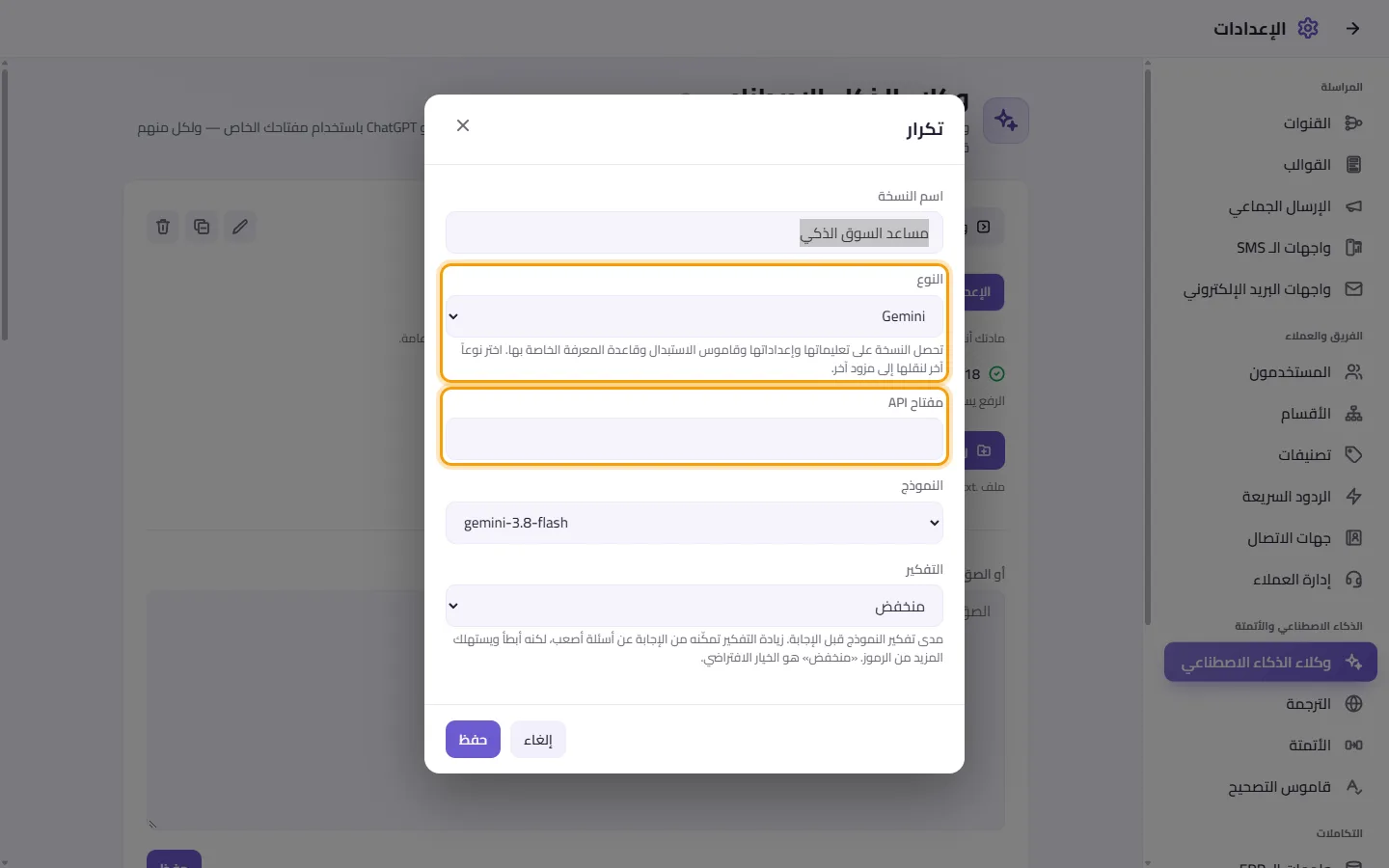
- اختر "النموذج" ومستوى "التفكير".
- انقر على حفظ. يتم التحقق من المفتاح مع المزود أولاً. ثم تفتح صفحة النسخة، ويتم تحميل قاعدة معرفتها هناك مع إظهار مستوى التقدم.
إذا ظهرت لك العبارة "تم تحميل قاعدة المعرفة الخاصة بـ [name] قبل أن يحتفظ SyBox بنسخة منها. ارفعها مجدداً إلى [name] ثم انسخه."، فأعد رفع معلومات الوكيل مرة أخرى، ثم كرر الوكيل.
- افتح صفحة الوكيل.
- انقر على سلة المهملات (حذف) بجوار اسم الوكيل.
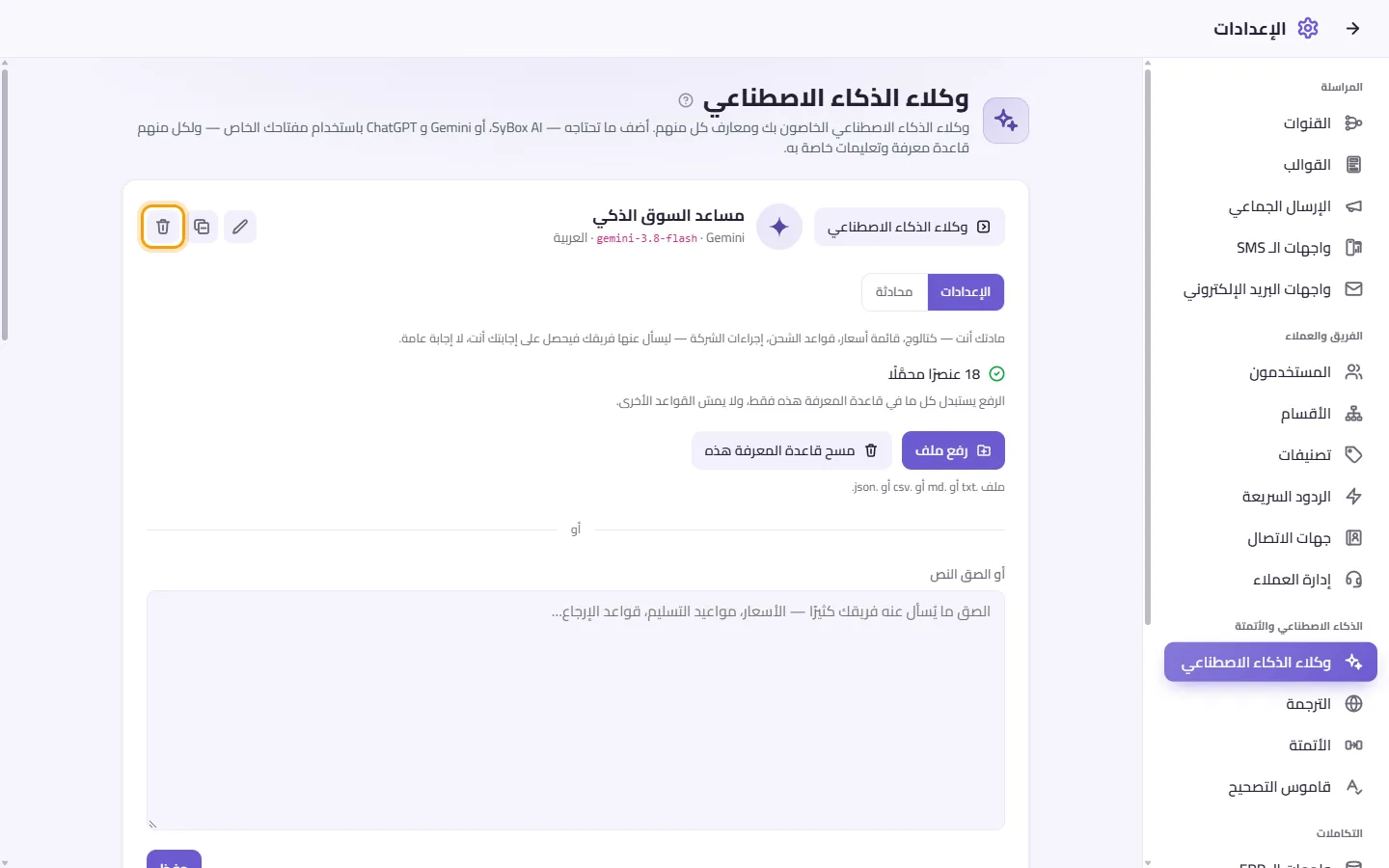
- أكّد الإجراء. تنص الرسالة على: "هل تريد حذف [name]؟ سيتم حذف قاعدة معرفته من [provider] أيضاً."
- ستتوقف أي أتمتة لا تزال تستخدم هذا الوكيل عن الرد بواسطته. عدّل تلك الأتمتات واختر وكيلاً آخر.
لا يمكنك حذف الوكيل أثناء استمرار عملية رفع قاعدة معرفته.
- انتقل إلى الإعدادات > وكلاء الذكاء الاصطناعي.
- انقر على "إيقاف جميع وكلاء الذكاء الاصطناعي" بجانب "وكيل ذكاء اصطناعي جديد".
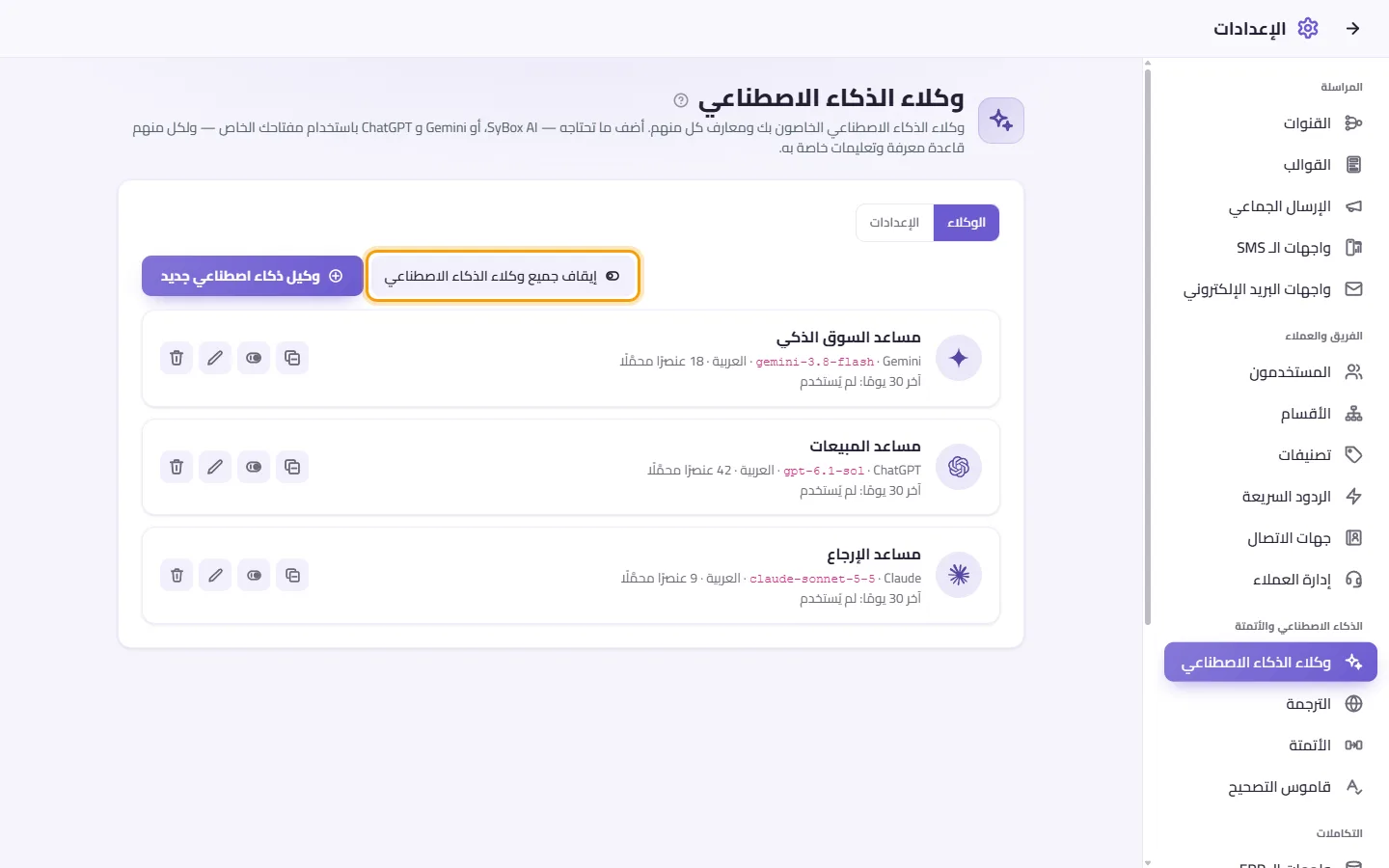
- أكّد الإجراء. تنص الرسالة على: "سيتوقف جميع وكلاء الذكاء الاصطناعي عن الرد على العملاء والترجمة ووصف الصور حتى تعيد تشغيلهم." وإذا كانت هناك أتمتات تستخدم الوكلاء، فسيتم عرضها تحت عبارة "تستخدمها هذه الأتمتات وستتخطاها:".
يتم إيقاف تشغيل كل وكيل كان مفعلاً. ولا يتم حذف أي شيء: فقواعد المعرفة والإعدادات تظل محفوظة.
- انتقل إلى الإعدادات > وكلاء الذكاء الاصطناعي.
- انقر على "إعادة تشغيل الوكلاء المتوقفين".
يتم تشغيل الوكلاء الذين أوقفهم خيار "إيقاف جميع وكلاء الذكاء الاصطناعي" فقط. أما الوكيل الذي كان متوقفاً بالفعل من قبل فيظل متوقفاً.
-- قاعدة المعرفة --
هذه هي معلوماتك الخاصة: كتالوج المنتجات، وقائمة الأسعار، وسياسات الشحن، وإجراءات الشركة. يجيب الوكيل بالاعتماد عليها، ليحصل العملاء على إجابتك الخاصة لا إجابة عامة.
يمتلك كل وكيل قاعدة معرفة خاصة به. وتؤدي عملية الرفع إلى استبدال كل ما في قاعدة معرفة ذلك الوكيل، بدون المساس بالوكلاء الآخرين.
- افتح صفحة الوكيل.
- انقر على "رفع ملف".
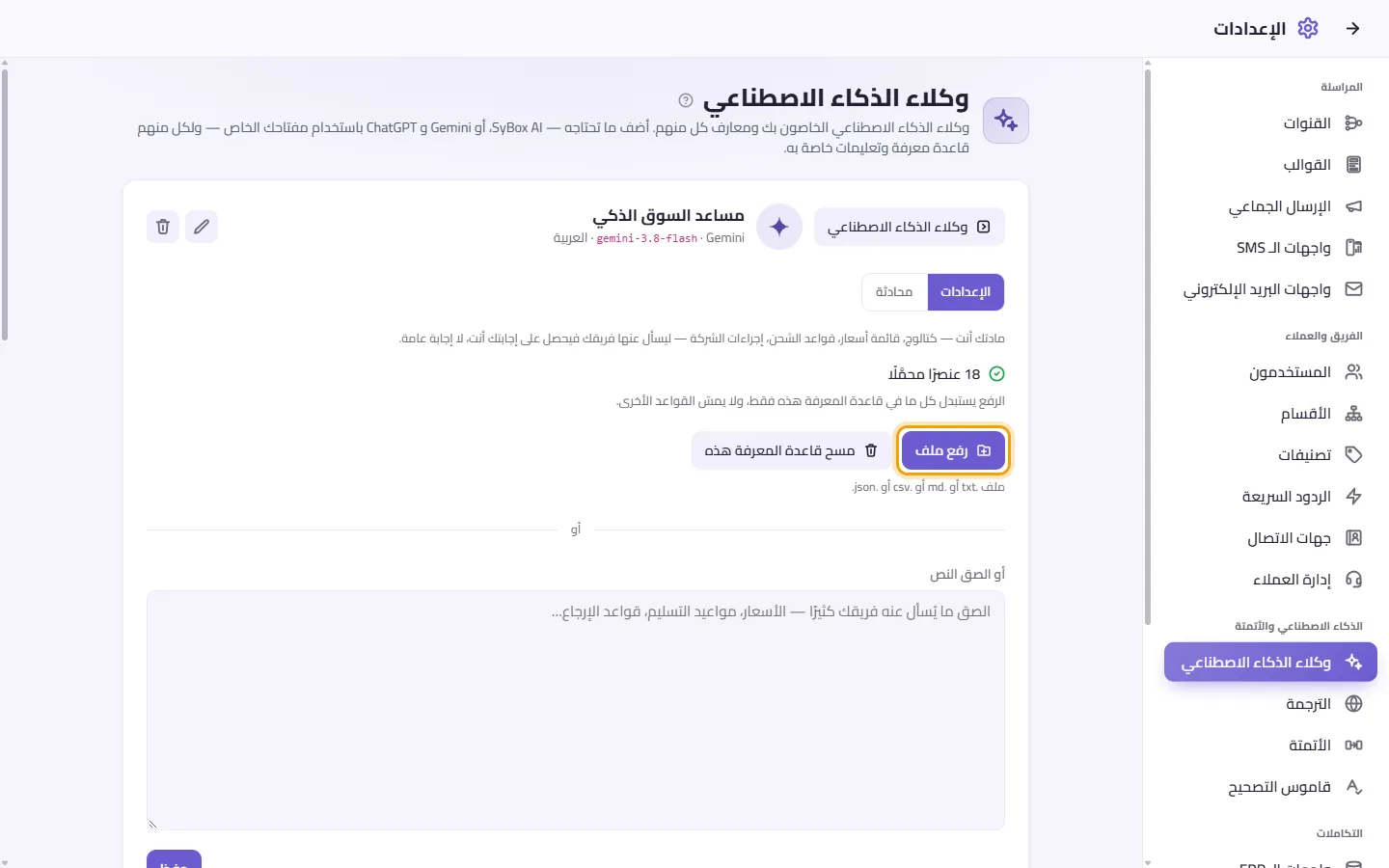
- اختر ملفاً بصيغة .pdf أو .docx أو .txt أو .md أو .csv أو .json بحجم يصل إلى 10 ميجابايت. يقوم SyBox بقراءة النص من ملف PDF أو Word بنفسه، لذا لا تحتاج إلى تحويله. ويتم تحميل ملف .json الذي يحتوي على قائمة من الإدخالات إدخالاً تلو الآخر.
- إذا كانت قاعدة المعرفة تحتوي على إدخالات بالفعل، يظهر مربع يسألك "استبدال قاعدة المعرفة؟". ويحذرك من أن الإدخالات الحالية سيتم حذفها ولا يمكن التراجع عن ذلك. اكتب الرمز المكون من 6 أرقام والمعروض أمامك، ثم انقر على "استبدال".
- توضح اللوحة مستوى التقدم، مثل "جارٍ التحميل… 120 من 500 (24%)" أو "جارٍ التحميل… يستغرق دقائق مع الملفات الكبيرة. يمكنك مغادرة هذه الصفحة."
- عند الانتهاء، تظهر في اللوحة العبارة "العناصر المحمّلة: [number]".
تتم قراءة النص فقط من ملف PDF. أما ملف PDF الممسوح ضوئيًا فيحتوي على صور فقط، لذا لا يوجد فيه نص لقراءته: ارفع المستند الأصلي، أو الصق نصه. وفي ملف Word، تتم قراءة متن المستند، ويصبح كل صف في الجدول سطرًا واحدًا. ولا تتم قراءة الترويسات والتذييلات والتعليقات. كما لا يتم قبول ملف .doc القديم (Word 97–2003): افتحه في Word واحفظه بصيغة .docx.
- افتح صفحة الوكيل.
- اكتب أو الصق عنوان الصفحة في "أو تحميل صفحة ويب". يجب أن يبدأ بـ https:// ويفتح بدون تسجيل الدخول، مثل قائمة الأسعار أو صفحة التوصيل.
- انقر على "تحميل الصفحة". وإذا كان هناك محتوى محمّل بالفعل، فقم بتأكيد الاستبدال بالرمز المكون من 6 أرقام، كما هو موضح أعلاه.
- عند الانتهاء، تعرض اللوحة "تم التحميل من" وعنوان الصفحة أسفل عدد العناصر.
تتم قراءة تلك الصفحة الواحدة فقط، وليس الصفحات التي تشير إليها بروابط. ويقرأ SyBox النص الذي ترسله الصفحة. أما الصفحة التي ترسم محتواها عبر نصوص برمجية بعد فتحها فقد تظهر شبه فارغة عند قراءتها. وفي هذه الحالة، انسخ نصها والصقه بدلًا من ذلك.
عندما تتغير الصفحة، انقر على "إعادة قراءة الصفحة". ليقوم بقراءة العنوان نفسه مجددًا واستبدال قاعدة المعرفة بما تتضمنه الصفحة الآن، بعد إدخال الرمز المكون من 6 أرقام. ويؤدي رفع ملف أو لصق نص أو مسح قاعدة المعرفة إلى إزالة سطر "تم التحميل من".
- افتح صفحة الوكيل.
- الصق في مربع "أو الصق النص": الأسعار، ومواعيد التوصيل، وسياسات الاسترجاع، وما إلى ذلك.
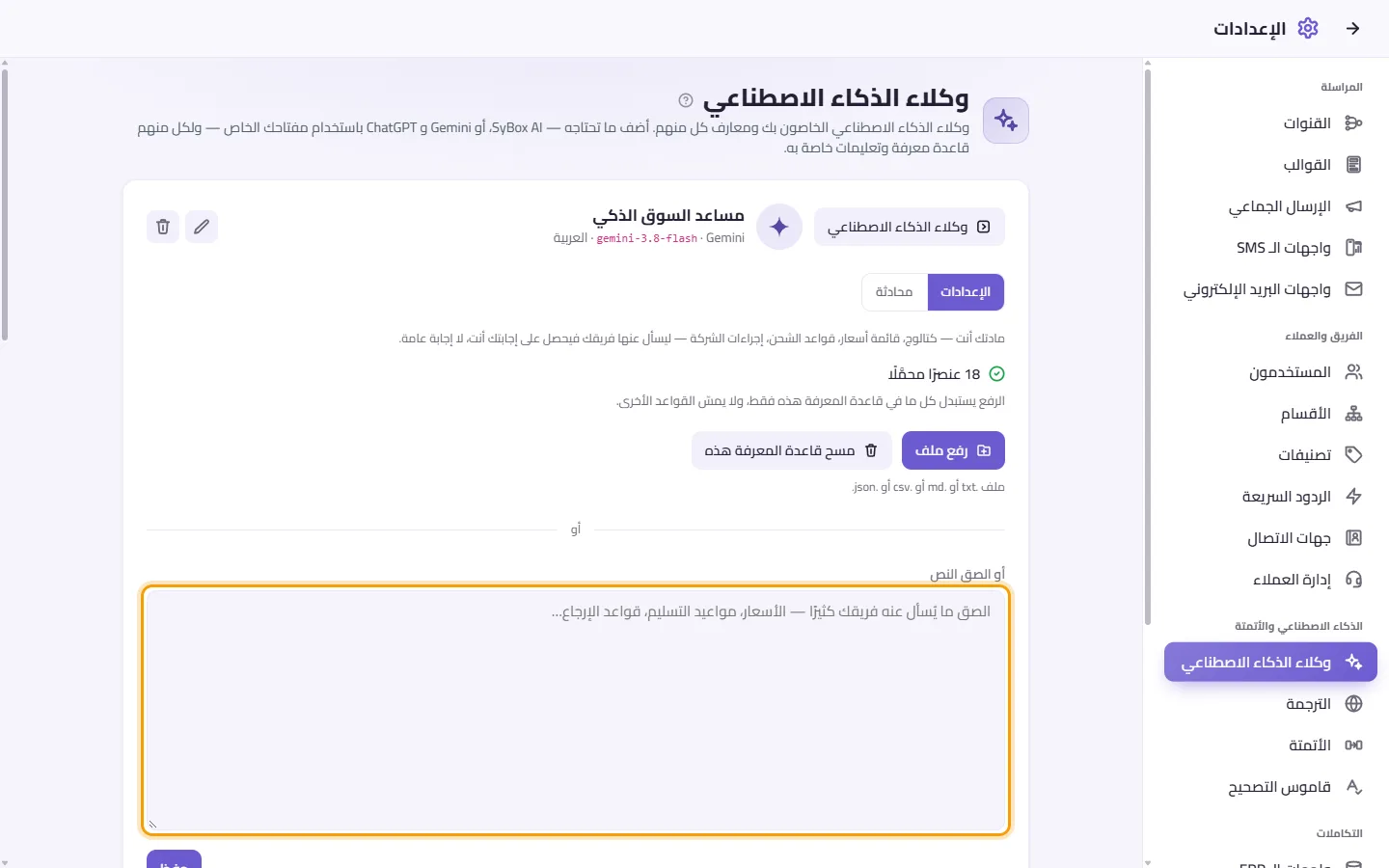
- انقر على حفظ. وإذا كان هناك محتوى محمل بالفعل، فأكّد الاستبدال برمز التأكيد المكون من 6 أرقام كما هو موضح أعلاه.
- افتح صفحة الوكيل.
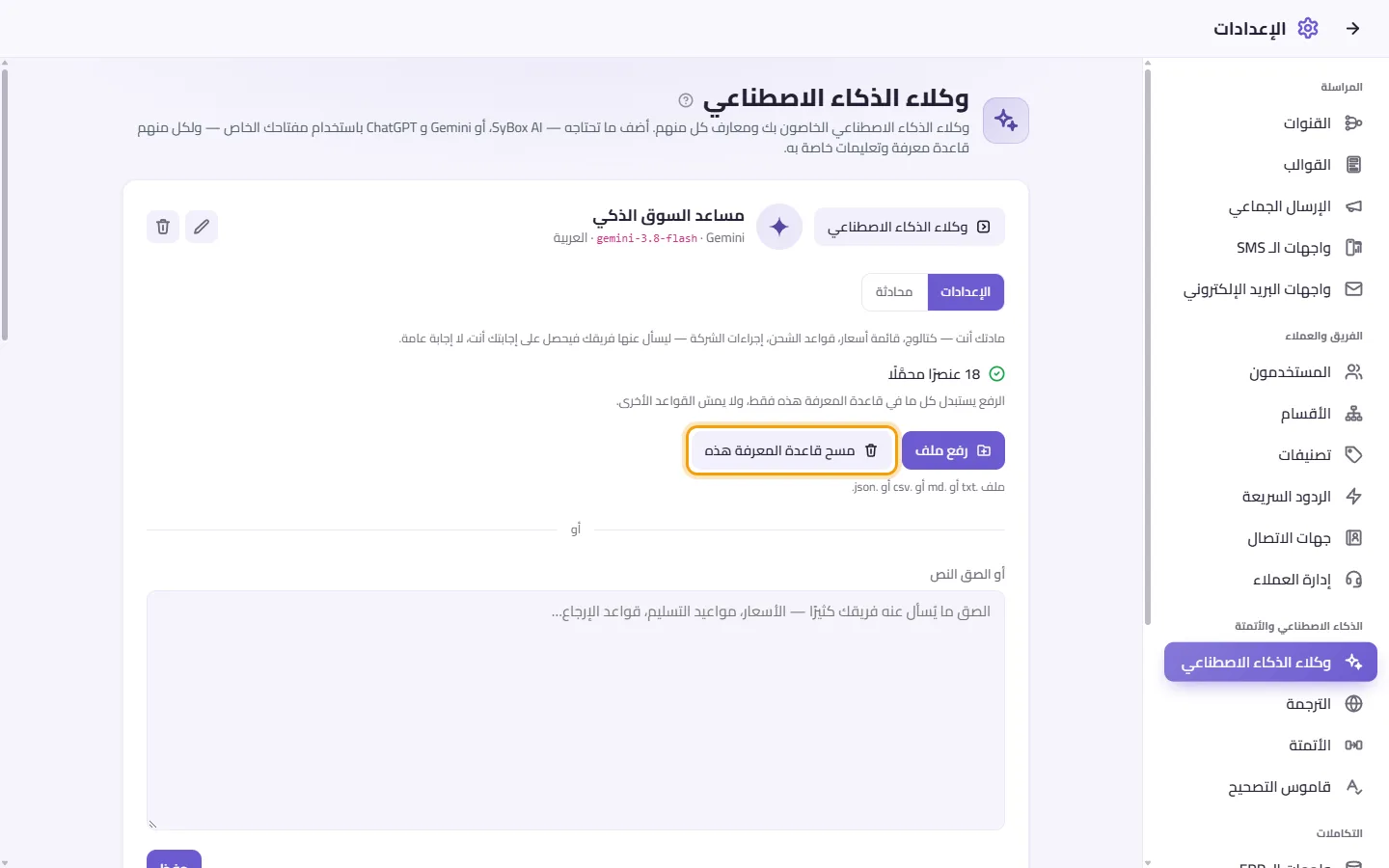
- انقر على "مسح قاعدة المعرفة هذه". ويكون هذا الزر مفعلاً فقط عندما تكون هناك بيانات محملة.
- اكتب الرمز المكون من 6 أرقام والمعروض أمامك ثم أكّد الإجراء.
حدود قاعدة المعرفة ورسائلها
- "لا يوجد ما يمكن تحميله — اختر ملفًا أو الصق نصًا."
- "هذا طويل جدًا. اجعله أقل من 800,000 حرف تقريبًا، أو قسّمه إلى رفعتين."
- "هذا الملف يحتوي على عناصر أكثر من الحد المسموح (5000). قسّمه إلى ملفات أصغر."
- "يبدو أن هذا [برنامج أو مستند]، وليس نصًا. افتحه واحفظه أو صدّره كنص عادي (.txt) ثم ارفعه." يحدث هذا، على سبيل المثال، مع ملف Word أو PDF تم تغيير امتداده إلى .txt. ارفع الملف باسمه الأصلي (.pdf أو .docx) بدلًا من ذلك.
- "ارفع ملف .pdf أو .docx أو .txt أو .md أو .csv أو .json." الملف من نوع آخر.
- "حجم الملف أكبر من 10 ميجابايت." قسّمه، أو الصق الجزء الذي تحتاجه.
- "تعذرت قراءة أي نص من هذا الملف. ملف PDF الممسوح ضوئياً يحتوي على صور فقط: ارفع المستند الأصلي، أو الصق نصه."
- "أدخل عنوان ويب عاماً يبدأ بـ https://."
- "تعذرت قراءة الصفحة. تأكد من أنها تفتح في المتصفح بدون تسجيل الدخول." الصفحة لم تستجب، أو تتطلب تسجيل الدخول، أو ليست صفحة ويب، أو لا تحتوي على نص يمكن لـ SyBox قراءته. ولا تتم أبدًا قراءة العناوين الموجودة داخل شبكة خاصة.
- "هناك عملية رفع أخرى قيد التحميل. انتظر حتى تنتهي، ثم حاول مجددًا."
- "الرمز غير مطابق — لم يتم حذف أي شيء" لقد كتبت رمز تأكيد خاطئاً. لم يتم تغيير أي شيء.
-- طريقة إجابته --
- "قراءة قاعدة المعرفة بالكامل مع كل إجابة" (لوكلاء Gemini و ChatGPT فقط). في الوضع المعتاد، يبحث الوكيل في قاعدة معرفته عن الجزء المناسب. ولكن عند تفعيل هذا الخيار، فإنه يقرأها بالكامل في كل مرة حتى لا يفوته أي شيء. والمقابل هو أن كل إجابة ترسل قاعدة المعرفة بأكملها، وتوضح الشاشة تقريباً عدد التوكنات الناتجة عن ذلك. وإذا رأيت "أعد رفع قاعدة المعرفة لتتمكن من استخدام هذا الخيار."، فأعد رفع معلوماتك مرة أخرى: حيث يتوفر المفتاح بمجرد انتهاء الرفع بدون الحاجة لمغادرة الصفحة. علماً بأن وكلاء Claude و DeepSeek و OpenRouter يقرؤون قاعدة المعرفة كاملة دائماً، لذا لا يتوفر لديهم هذا المفتاح.
- "الاعتماد على تعليماتك فقط". يؤدي هذا إلى إلغاء قواعد SyBox الخاصة: كالإجابة من قاعدة المعرفة فقط، وإبلاغ العميل بأن الفريق سيجيب حين لا يملك إجابة، واستخدام النص العادي فقط. وتظل قاعدة المعرفة وتعليماتك سارية.
يتم حفظ كلا المفتاحين بمجرد تغييرهما.
- الوكيل الذي يملك تعليمات بدون قاعدة معرفة يظل قادراً على الرد على العملاء بالاعتماد على تعليماته.
- عندما يكون سؤال العميل متابعة لرسائل سابقة (مثل "وهل يتوفر باللون الأزرق؟")، يبحث الوكيل في قاعدة معرفته عن السؤال ككل بحسب ما يقصده العميل، وليس فقط عن الكلمات الأخيرة.
- لا يتجاهل الوكيل العميل أبداً: فعندما لا يجد في معلوماته (قاعدة المعرفة، أو تعليماته، أو نظامك) ما يجيب عن السؤال، يخبر العميل في سطر واحد بأن الفريق سيتولى الإجابة، ويُسلّم المحادثة إلى مستخدم.
-- الحد الأقصى للردود خلال 24 ساعة --
يمكنك تحديد عدد الردود التي يرسلها الوكيل، حتى لا يستمر في الإرسال بدون متابعة من شخص.
- افتح صفحة الوكيل.
- ضمن "الحد الأقصى للردود خلال 24 ساعة"، اكتب رقماً في "لعميل واحد" (الحد الأقصى للردود على العميل نفسه)، أو في "لجميع العملاء" (الحد الأقصى لإجمالي الردود)، أو في كليهما. والرقم 0 يعني بلا حد أقصى.
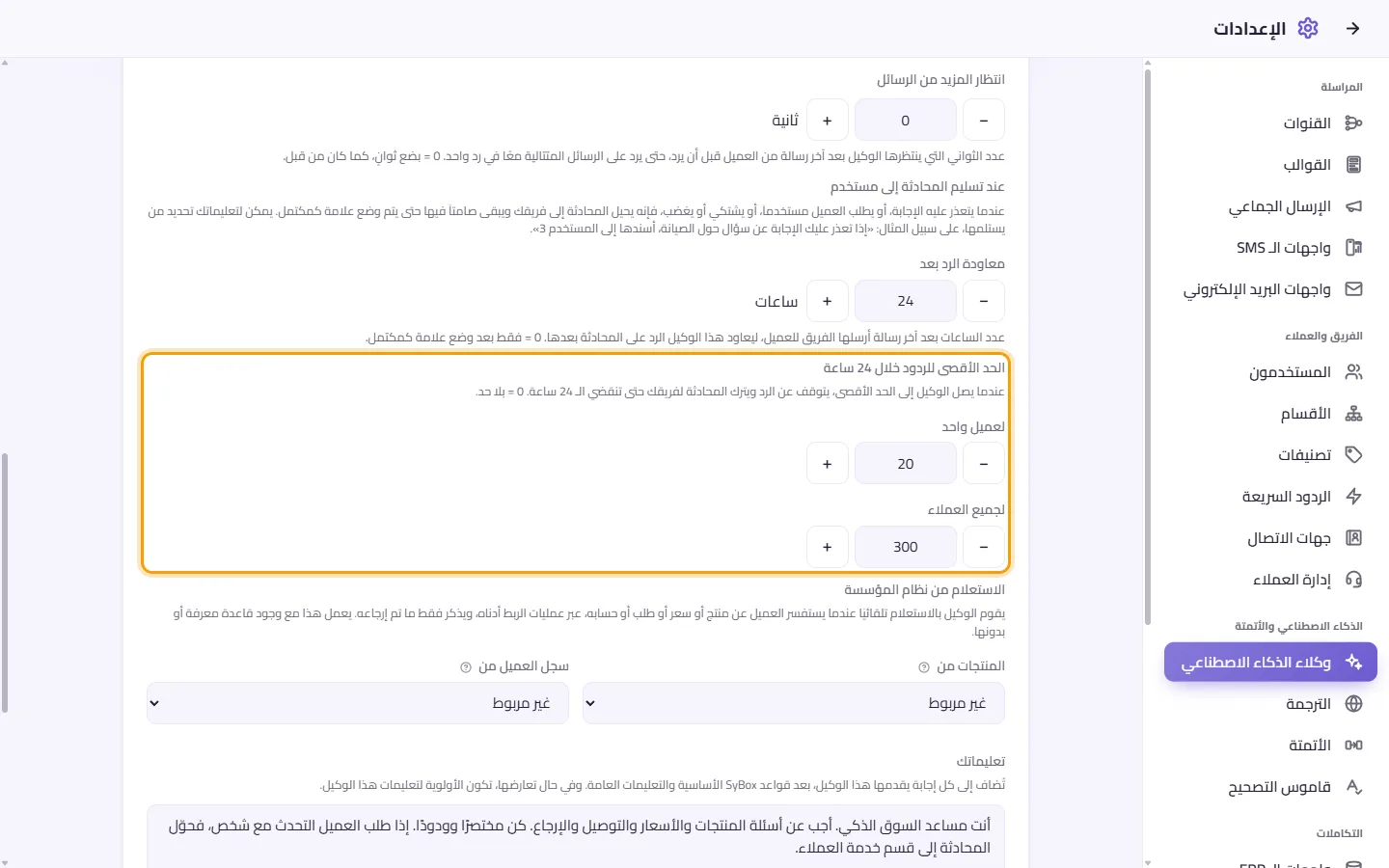
- يتم حفظ الأرقام بمجرد تغييرها؛ ولا يوجد زر حفظ لها.
يتم احتساب الـ 24 ساعة بشكل متحرك: فيتم احتساب آخر 24 ساعة دائماً. عندما يصل الوكيل إلى الحد الأقصى، يتوقف عن الرد ويترك المحادثة لفريقك، وتظهر للفريق ملاحظة رمادية داخل المحادثة، على سبيل المثال: "وصل مساعد شركة الأثاث إلى الحد الأقصى (عدد الردود: 20) لهذا العميل خلال 24 ساعة. يرد فريقك على هذه المحادثة حالياً." ويعود الوكيل للرد بمجرد أن ينخفض عدد ردوده خلال آخر 24 ساعة عن الحد الأقصى. وهذا ليس تحويلاً للمحادثة: فلا يتم إسناد المحادثة إلى أي مستخدم. وينتهي آخر رد للوكيل قبل بلوغ الحد الأقصى بجملة واحدة تبلغ العميل بأن الفريق سيتابع معه.
-- انتظار المزيد من الرسائل --
كثيراً ما يرسل العملاء عدة رسائل قصيرة متتالية. ويمكن للوكيل أن ينتظر وصولها كلها، ثم يرد عليها جميعاً في رد واحد.
- افتح صفحة الوكيل.
- ضمن "انتظار المزيد من الرسائل"، اكتب عدد الثواني ("ثانية"، من 0 إلى 120) التي ينتظرها الوكيل بعد آخر رسالة من العميل قبل أن يرد. والرقم 0 يعني بضع ثوانٍ فقط، كما كان من قبل.
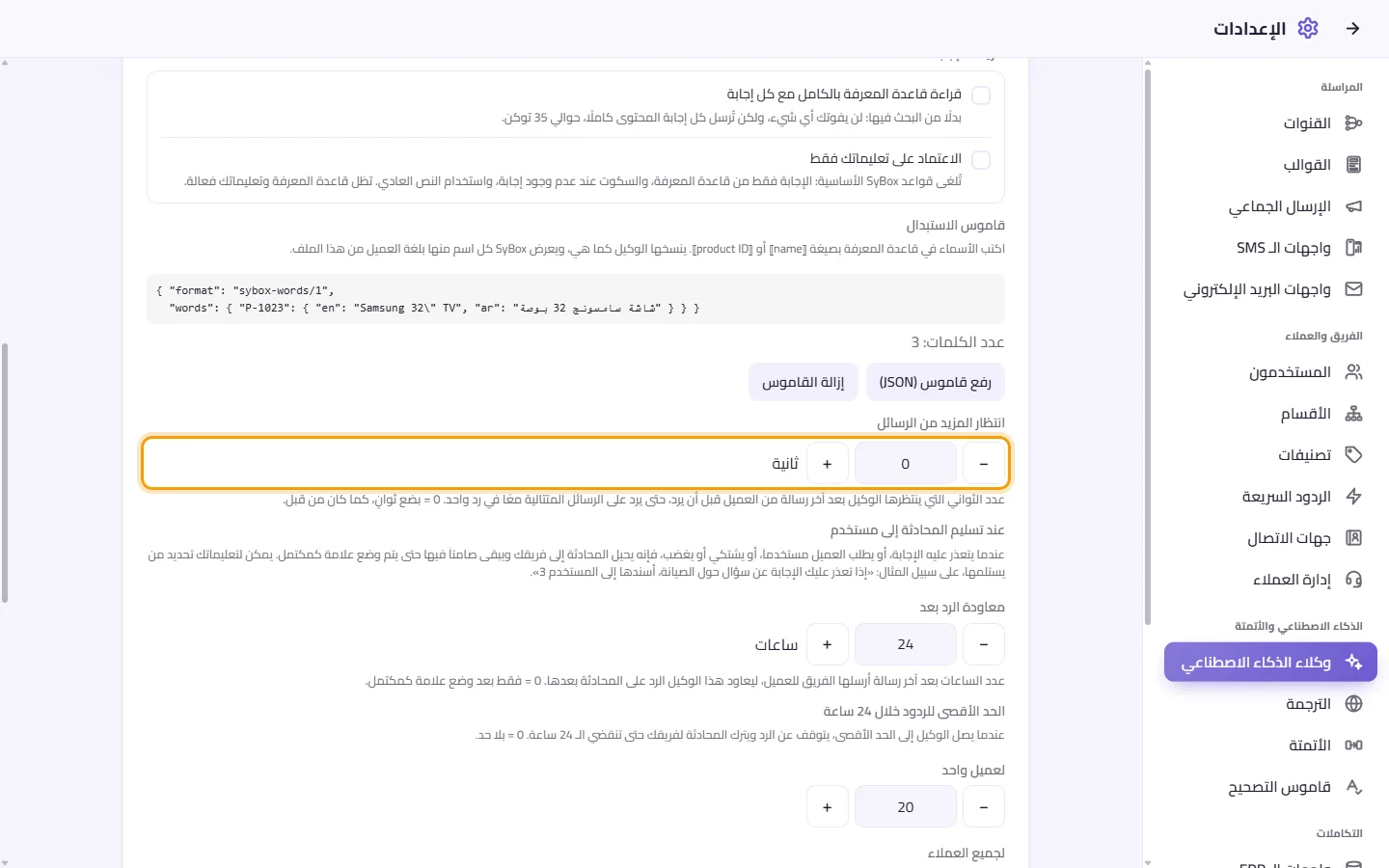
تبدأ فترة الانتظار من جديد مع كل رسالة جديدة من العميل، ولا تتجاوز مدة الانتظار الإجمالية ثلاثة أضعاف الرقم الذي كتبته، ولا تقل أبداً عن 15 ثانية. ويقوم "تكرار" بنسخ هذا الإعداد إلى الوكيل الجديد.
-- عند تسليم المحادثة إلى مستخدم --
يحيل الوكيل المحادثة إلى فريقك في الحالات التالية:
- عندما لا يستطيع الإجابة
- عندما يطلب العميل التحدث مع شخص
- عندما يشتكي العميل أو يغضب.
بعد ذلك، يتوقف الوكيل عن الرد في تلك المحادثة حتى يتم تحديد المحادثة كمكتملة. وتظهر ملاحظة في المحادثة، مثل: "قام [agent] بتسليم هذه المحادثة إلى مستخدم."
- "معاودة الرد بعد [ ] ساعات": عدد الساعات بعد آخر رسالة أرسلها فريقك للعميل، والتي يبدأ الوكيل بعدها بالرد في تلك المحادثة مجدداً. والرقم 0 يعني فقط بعد تحديد المحادثة كمكتملة. والقيم المسموح بها هي من 0 إلى 720.
- يمكن لتعليماتك تحديد من يتلقى المحادثة المُسلّمة، على سبيل المثال: "إذا لم تتمكن من الإجابة عن سؤال حول الصيانة، فأسندها إلى المستخدم 3." ويتلقى المستخدم المسندة إليه إشعاراً بذلك. ولا يتم إسناد المحادثة إلى المستخدم إلا إذا كان حسابه مفعلاً ومصرحاً له برؤية تلك المحادثة.
تنبيه هام: بمجرد أن يرد أحد أفراد فريقك في محادثة ما، يتوقف الوكيل عن التدخل فيها حتى يتم تحديد المحادثة كمكتملة، أو حتى تنقضي ساعات "معاودة الرد بعد".
-- الاستعلام من نظام الأعمال --
يمكن للوكيل البحث عن المعلومات في نظامك الخاص عندما يسأل العميل عن منتج أو سعر أو طلب أو حسابه. ويقتبس فقط ما يرجعه نظامك. ويعمل هذا الخيار سواء كانت هناك قاعدة معرفة أم لا.
- "المنتجات من": اختر أحد عمليات ربط المنتجات لديك، أو "غير مربوط".
- "سجل العميل من": اختر أحد عمليات ربط البحث لديك، أو "غير مربوط".
تعرض هذه القوائم التكاملات التي أعددتها ضمن الإعدادات > التكاملات > واجهات الـ ERP. ويتم حفظ كليهما بمجرد إجراء التغيير.
-- تعليماتك --
اكتب بأسلوبك الخاص كيف ينبغي لهذا الوكيل أن يجيب، على سبيل المثال: "عندما يسأل العميل عن سعر، اسأله أولاً عن البلد الذي يقيم فيه، ثم أجب." واحتفظ بالحقائق نفسها (بماذا يجيب) في قاعدة المعرفة.
1. اكتب في "تعليماتك" (بحد أقصى 8,000 حرف).
2. انقر على حفظ.
مع كل رسالة عميل، يتم تزويد الوكيل أيضاً بالقناة التي يكتب منها العميل (WhatsApp أو Messenger أو Instagram أو Telegram أو البريد الإلكتروني أو مساحة عمل SyBox أخرى) والتاريخ والوقت الحاليين. ولذلك تنجح تعليمات مثل "في Instagram، أرسل رابط المتجر" أو "بعد الساعة 3 مساءً بتوقيت المغرب، قل إننا سنجيب في الصباح". اذكر بلدك أو مدينتك في التعليمات وسيقوم الوكيل باحتساب الوقت هناك.
أسفل المربع، يعرض SyBox تصنيفاتك وأقسامك ومستخدميك مع رقم كل منها. ويمكن لتعليماتك استخدام هذه الأرقام ليقوم الوكيل بإضافة تصنيف أو قسم، أو تمييز المحادثة بنجمة، أو إسنادها إلى مستخدم. على سبيل المثال: "إذا سأل العميل عن البيع بالجملة، فأضف التصنيف 2 وأسند المحادثة إلى المستخدم 3."
-- قاموس الاستبدال --
يتيح قاموس الاستبدال للوكيل عرض الأسماء بلغة العميل بدون أن يترجمها بنفسه. في قاعدة المعرفة، اكتب الاسم بالشكل ⟦name⟧ أو المنتج بالشكل ⟦product ID⟧، على سبيل المثال ⟦Settings⟧ أو ⟦SKU-1042⟧. ينسخ الوكيل هذه العناصر كما هي، ويستبدل SyBox كل عنصر منها في الرد بالاسم المقابل له بلغة العميل مأخوذاً من قاموسك. ويمكن لكتالوج المنتجات حينها إدراج المعرّفات بدلاً من الأسماء الطويلة، مما يحافظ على صغر حجم قاعدة المعرفة، مع إمكانية توفير الاسم بالعربية والإنجليزية لكل منتج.
- افتح صفحة الوكيل (الإعدادات > وكلاء الذكاء الاصطناعي، ثم انقر على الوكيل).
- ضمن "قاموس الاستبدال"، انقر على "رفع قاموس (JSON)" واختر الملف (حتى 2 ميغابايت).
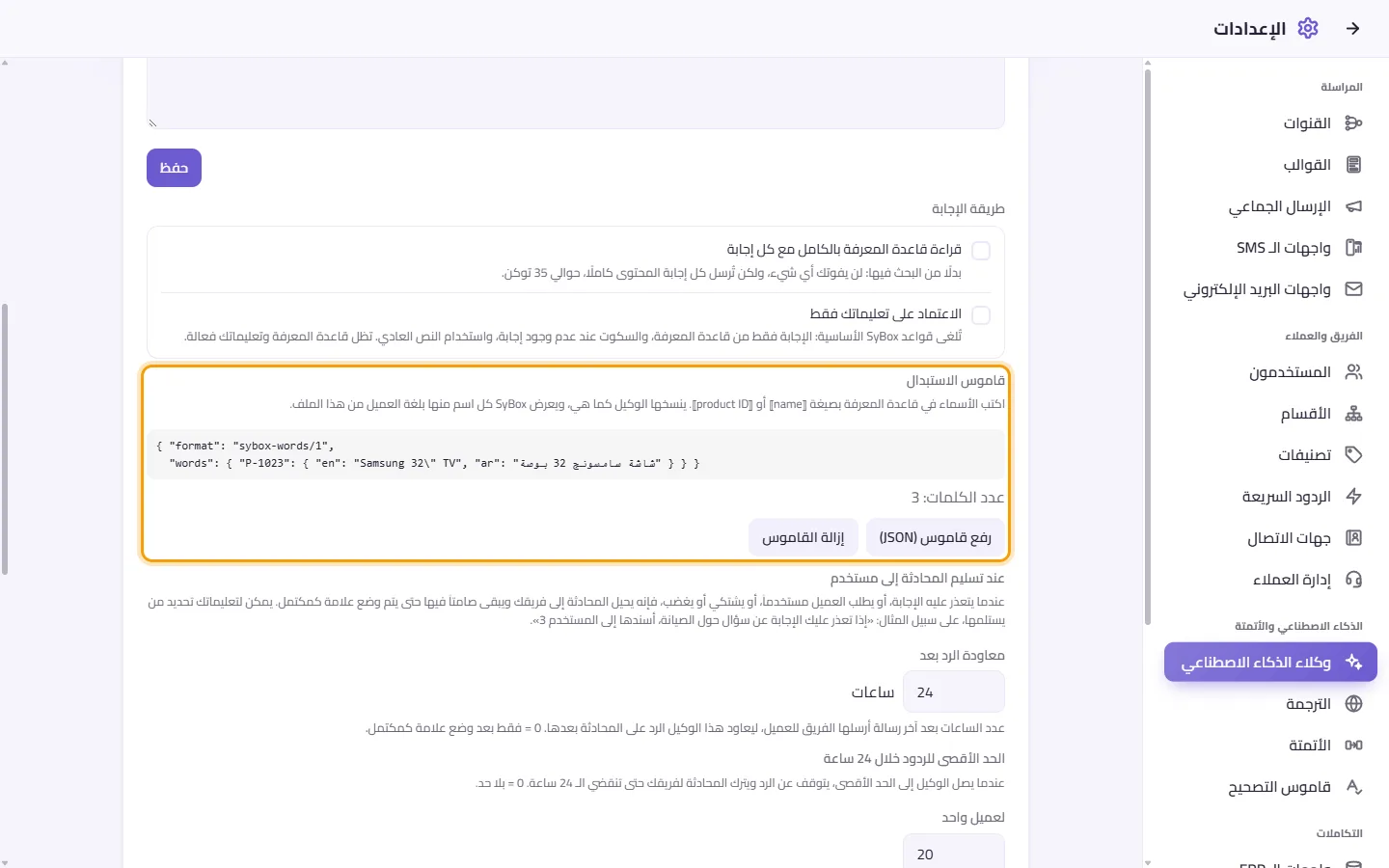
- يوضح العداد عدد الكلمات التي يتضمنها القاموس.
يجب أن يكون الملف بصيغة JSON بهذا التنسيق تحديداً وإلا فلن يتم قبوله: {"format": "sybox-words/1", "words": {"SKU-1042": {"en": "Oak dining table", "ar": "طاولة طعام من خشب البلوط"}}}. وكل مفتاح هو ما تكتبه بين ⟦ ⟧. ويكون كل اسم في سطر واحد، مكتوباً بأي من لغات SyBox المدعومة (en, ar, fr, es, pt, de, it, tr, ru, id, ms).
- "حجم الملف أكبر من 2 ميغابايت." تعني أن حجم الملف كبير جداً.
- "لم يتم قبول القاموس: …" يوضح أول خطأ في الملف. ولا يتم استخدام أي شيء من ذلك الملف.
- يظهر الاسم غير المتوفر بلغة العميل باللغة الإنجليزية. ويتم عرض أي ⟦…⟧ غير موجود في القاموس بدون الأقواس.
- افتح صفحة الوكيل.
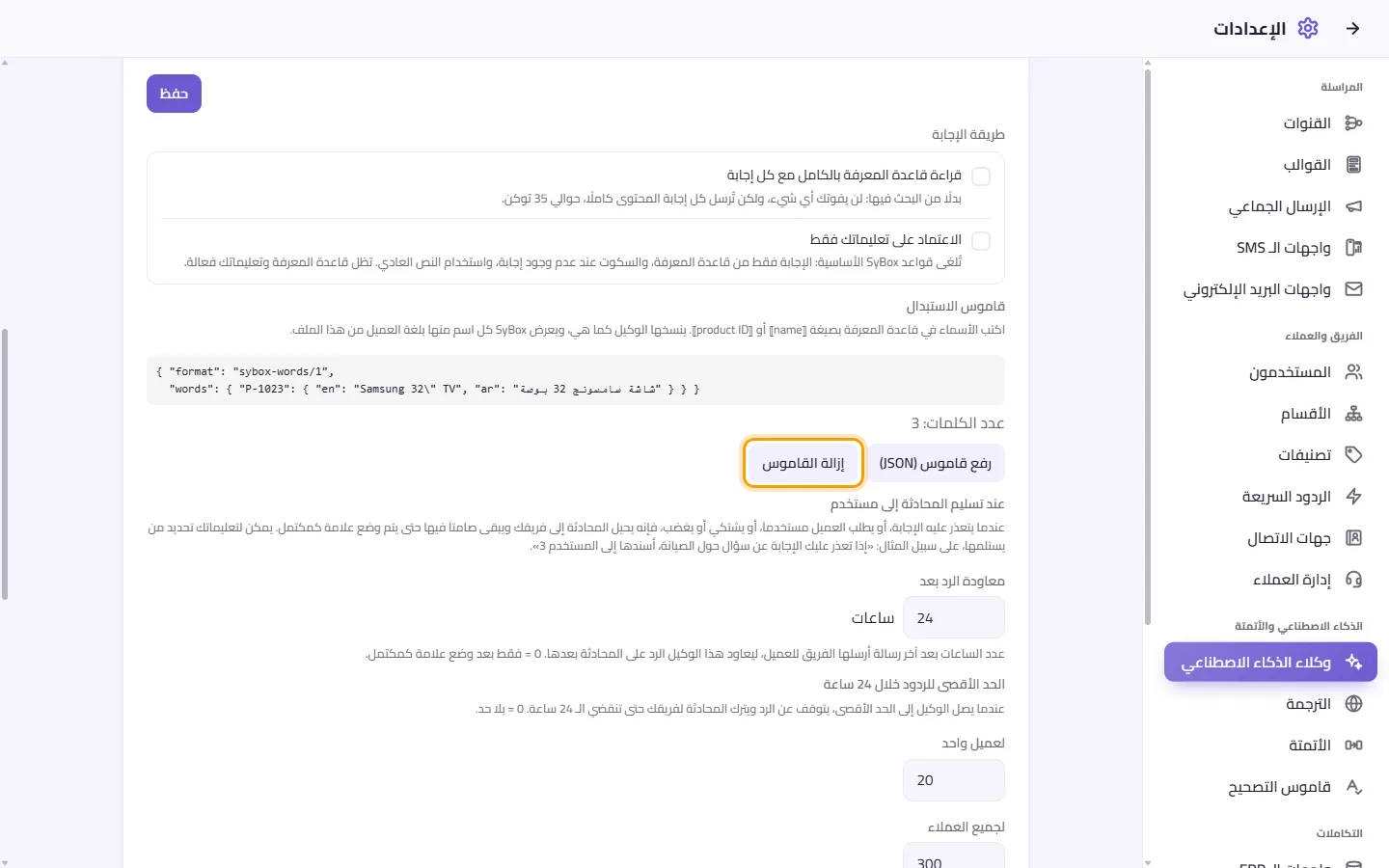
- ضمن "قاموس الاستبدال"، انقر على "إزالة القاموس". وتظهر بعد ذلك عبارة "لا يوجد قاموس" في صفحة الوكيل.
-- اسأل AI (لفريقك) --
أثناء ردك على العميل، يمكنك توجيه سؤال بنفسك إلى وكلاء الذكاء الاصطناعي لديك، حول الأسعار أو المخزون أو التوصيل أو الإجراءات مثلاً. وتصدر الإجابة بناءً على قاعدة معرفة الوكيل وتعليماته ونظامك، ولا يراها أحد سواك. ولا يتم إرسال أي شيء إلى العميل. يجيب الوكيل بلغتك، ويظهر اسمه أسفل كل إجابة.
- افتح محادثة وانقر على "AI" في الشريط على يسار المحادثة (بجانب "الرسائل").
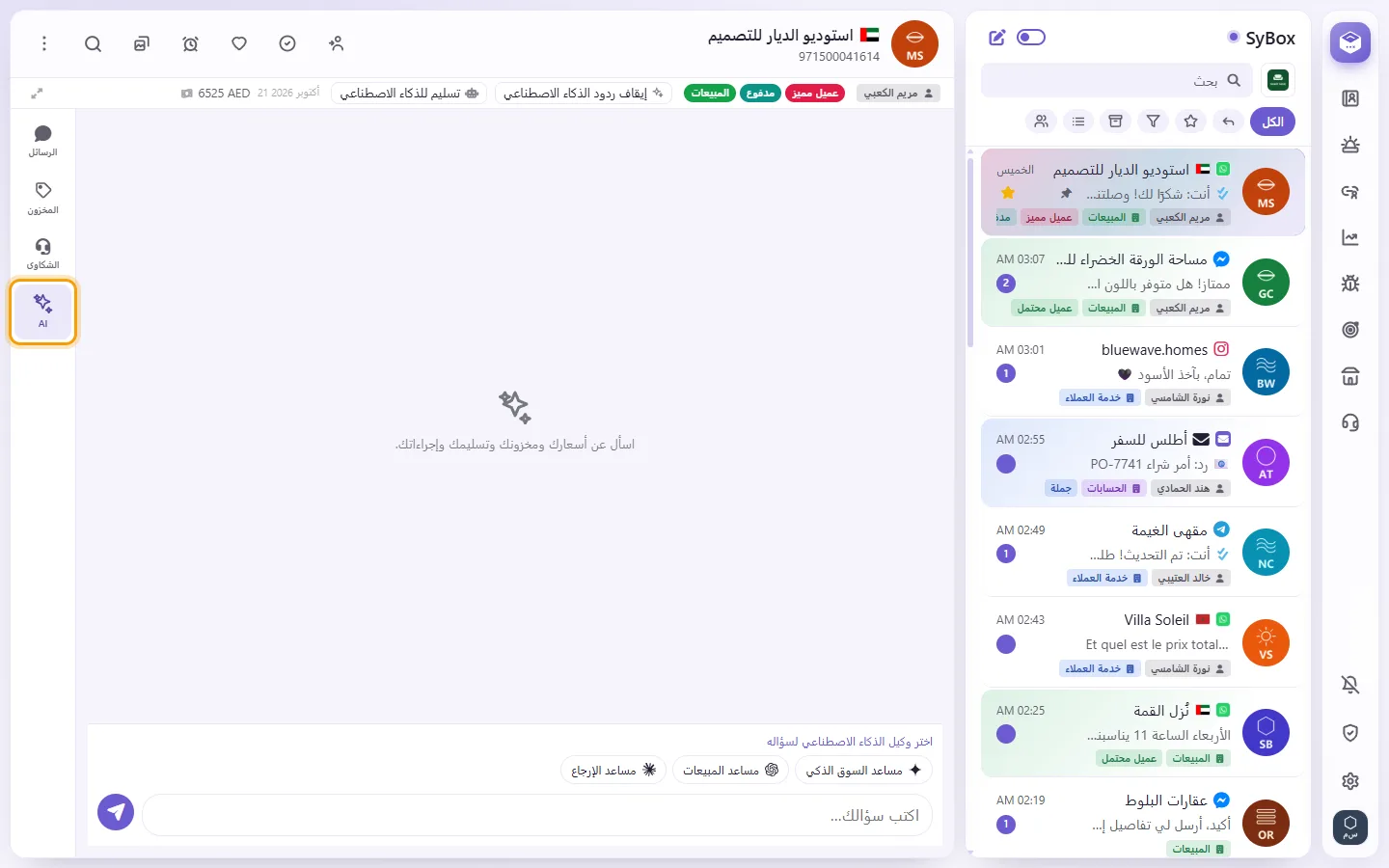
- إذا كانت مساحة عملك تحتوي على أكثر من وكيل، فانقر على أحد الوكلاء في الصف الموجود أعلى المربع مباشرة. ويبقى الصف ثابتاً، لتتمكن من توجيه كل سؤال إلى وكيل مختلف ومقارنة إجاباتهم. وفي حال وجود وكيل واحد فقط، فلن يظهر الصف: ويتم توجيه السؤال إليه مباشرة.
- اكتب سؤالك في "اكتب سؤالك…" وأرسله. وإذا أرسلته قبل اختيار وكيل، تظهر في الصف عبارة "اختر وكيل الذكاء الاصطناعي لسؤاله"، ويتم طرح سؤالك بمجرد النقر على أحدهم.
يظهر التبويب عندما يكون أحد وكلائك قيد التشغيل على الأقل.
- افتح قائمة الرسالة (السهم المجاور لها) واختر "اسأل AI".
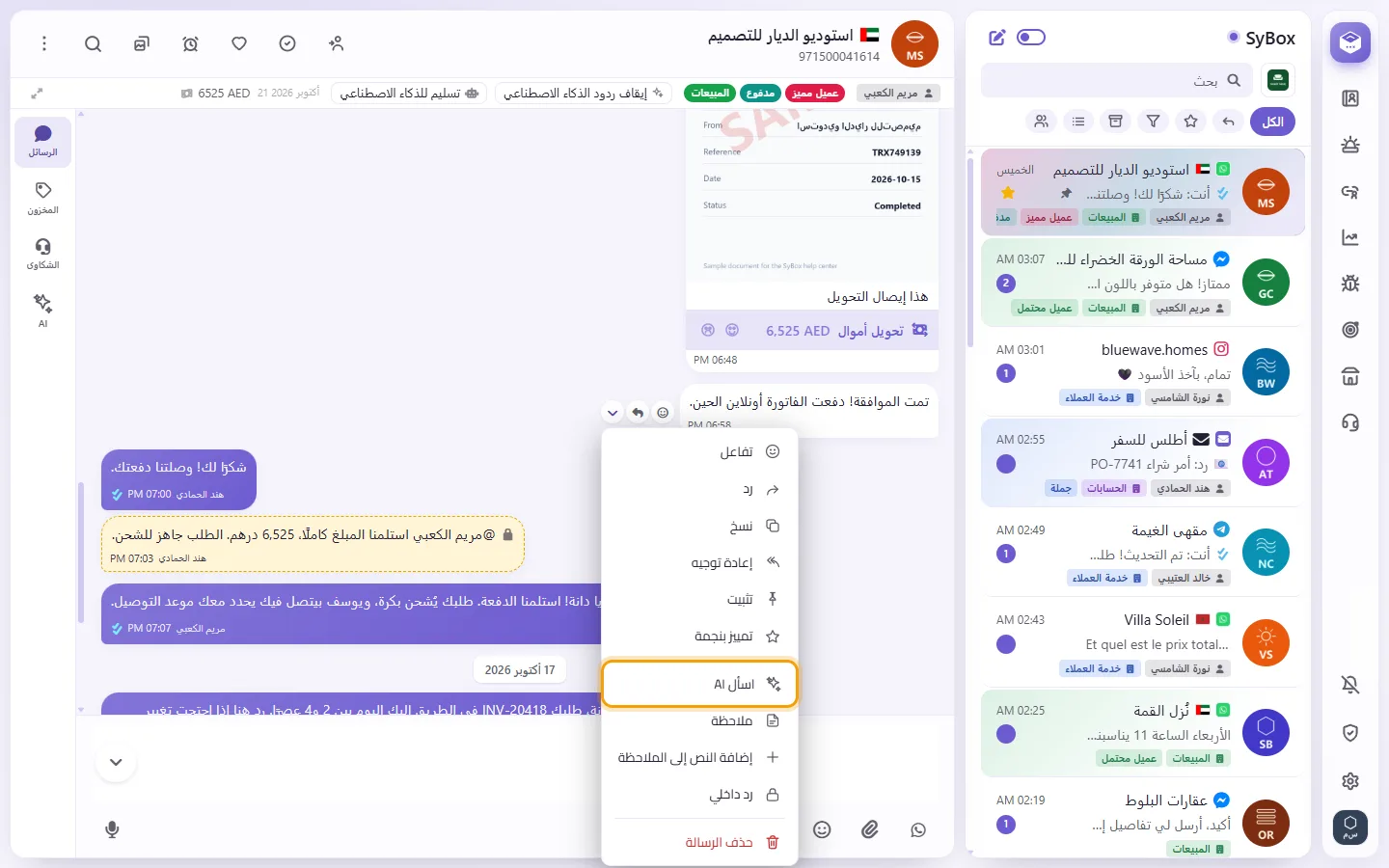
- يفتح تبويب "AI" متضمناً تلك الرسالة كسؤالك. وفي حال وجود أكثر من وكيل، انقر على الوكيل المطلوب سؤاله في الصف الموجود أعلى المربع.
- "معلومات هذا الوكيل لا تجيب عن هذا." تعني أن قاعدة معرفة الوكيل وتعليماته ونظامك لا تملك إجابة.
- "عدد كبير جداً من الأسئلة في وقت قصير. حاول مجدداً بعد بضع دقائق." تعني أنك طرحت أسئلة كثيرة في وقت قصير.
-- إعدادات جميع الوكلاء --
توجد هذه الخيارات في تبويب "الإعدادات" بشاشة وكلاء الذكاء الاصطناعي.
- في شاشة وكلاء الذكاء الاصطناعي، افتح تبويب "الإعدادات".
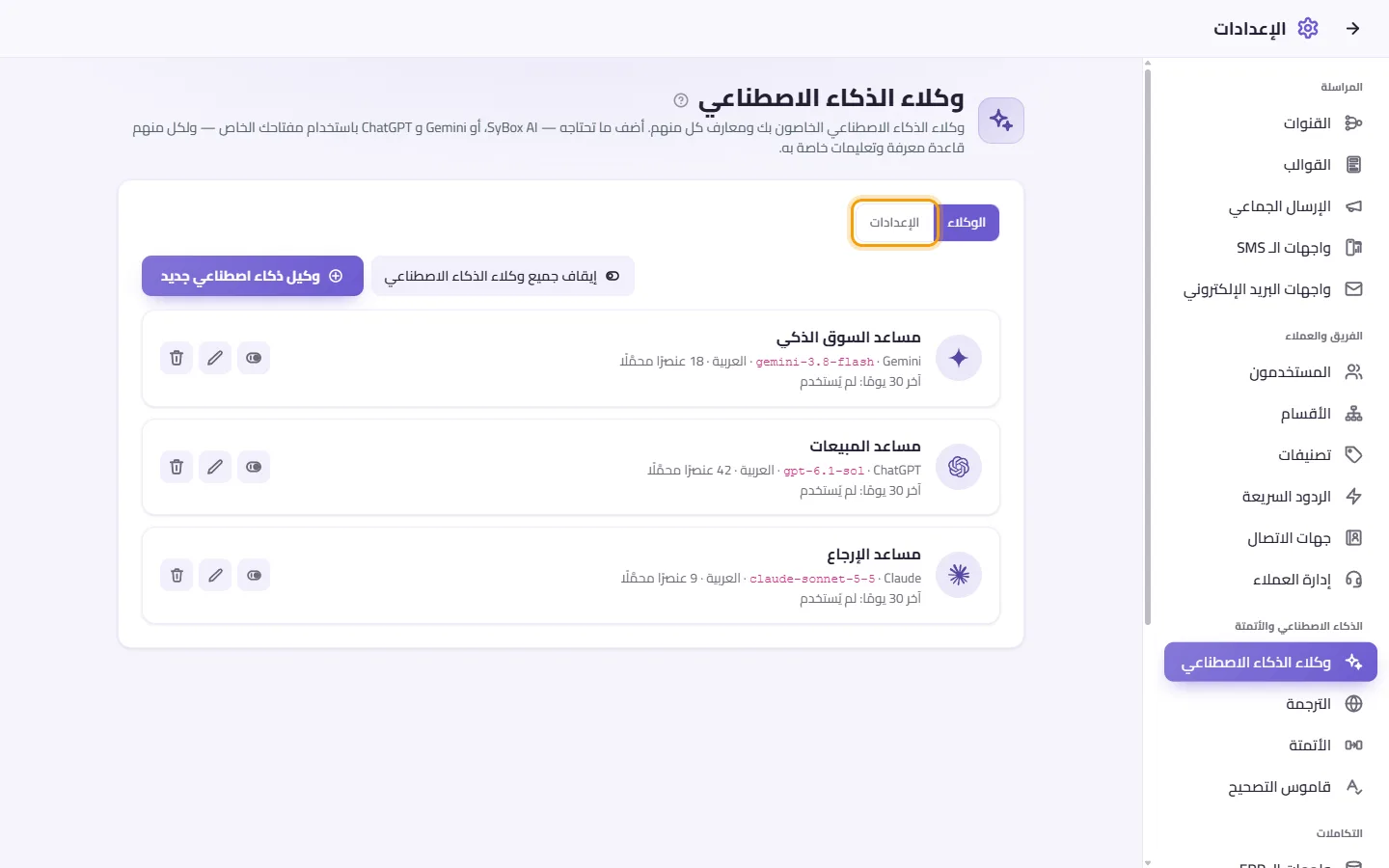
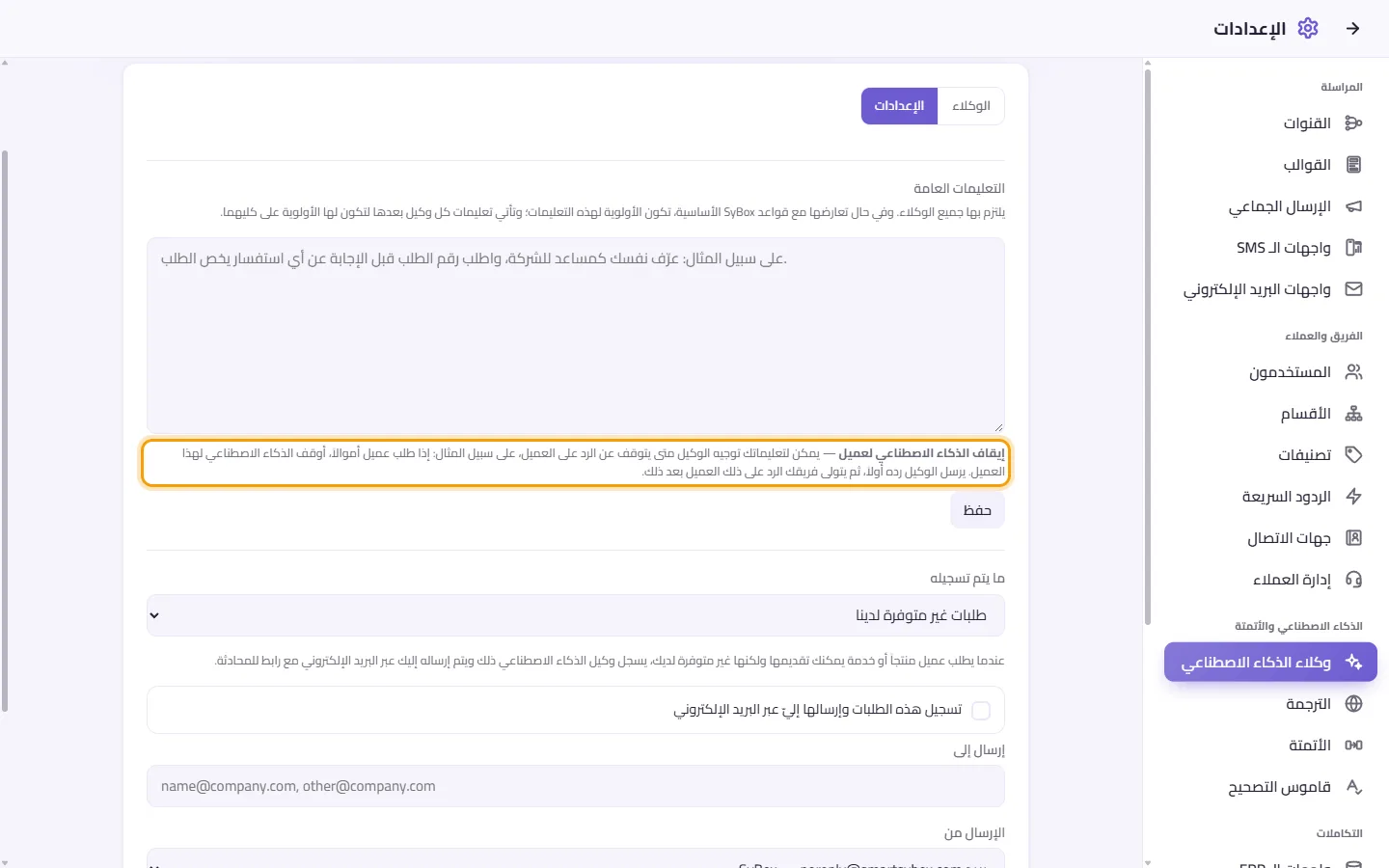
- ضمن "التعليمات العامة"، اكتب التعليمات، على سبيل المثال: "عرّف بنفسك كمساعد للشركة، واطلب رقم الطلب قبل الإجابة عن أي استفسار يخص الطلب." بحد أقصى 8,000 حرف.
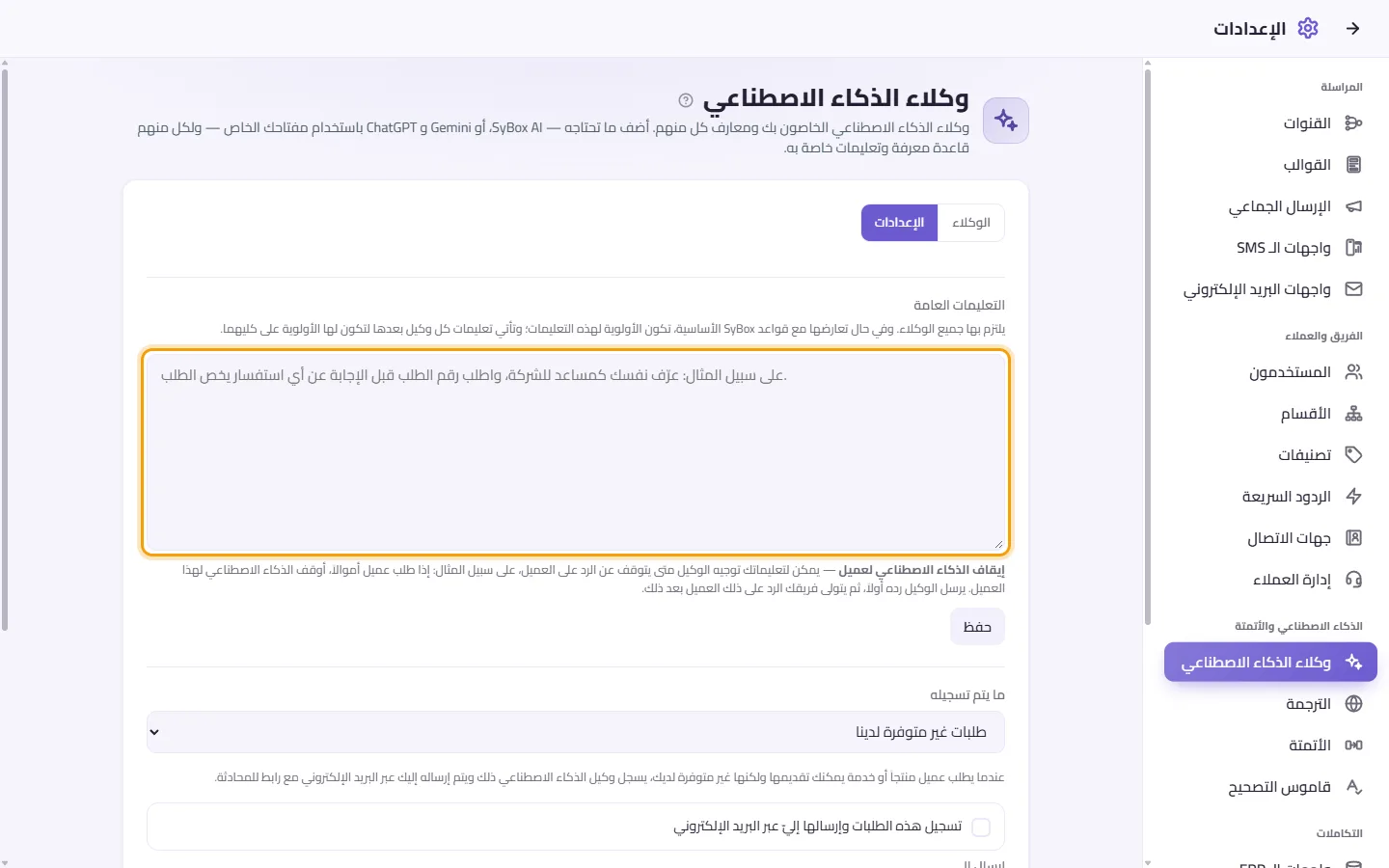
- انقر على حفظ. ولإزالتها، أفرغ المربع واحفظ التغييرات.
كيفية دمج مجموعات القواعد: تنطبق قواعد SyBox الخاصة أولاً. تليها التعليمات العامة، وعند حدوث أي تعارض، تكون الأولوية للتعليمات العامة. ثم تأتي تعليمات مجموعة الوكيل، إذا كانت لها تعليمات. وتأتي التعليمات الخاصة بكل وكيل أخيراً وتكون لها الأولوية عليها جميعاً.
- في شاشة وكلاء الذكاء الاصطناعي، انقر على "إضافة مجموعة". وفي "مجموعة جديدة"، اكتب "اسم المجموعة"، واكتب "تعليمات المجموعة" إذا أردت: يتبع كل وكيل في المجموعة هذه التعليمات بعد التعليمات العامة وقبل تعليماته الخاصة، والتي تكون لها الأولوية عليها. على سبيل المثال: "أجب فقط عن الأسئلة المتعلقة بالإصلاحات والضمان، وحوّل أسئلة الشراء إلى فريق المبيعات."
- انقر على حفظ. يبدأ كل وكيل في "المجموعة الافتراضية"، ويمكن أن تكون لها تعليمات أيضاً.
- اسحب أي وكيل لتغيير مكانه أو مجموعته ("اسحب أي وكيل لتغيير مكانه أو مجموعته."). ويحتوي مربع "تعديل" الخاص بالوكيل أيضاً على حقل "المجموعة".
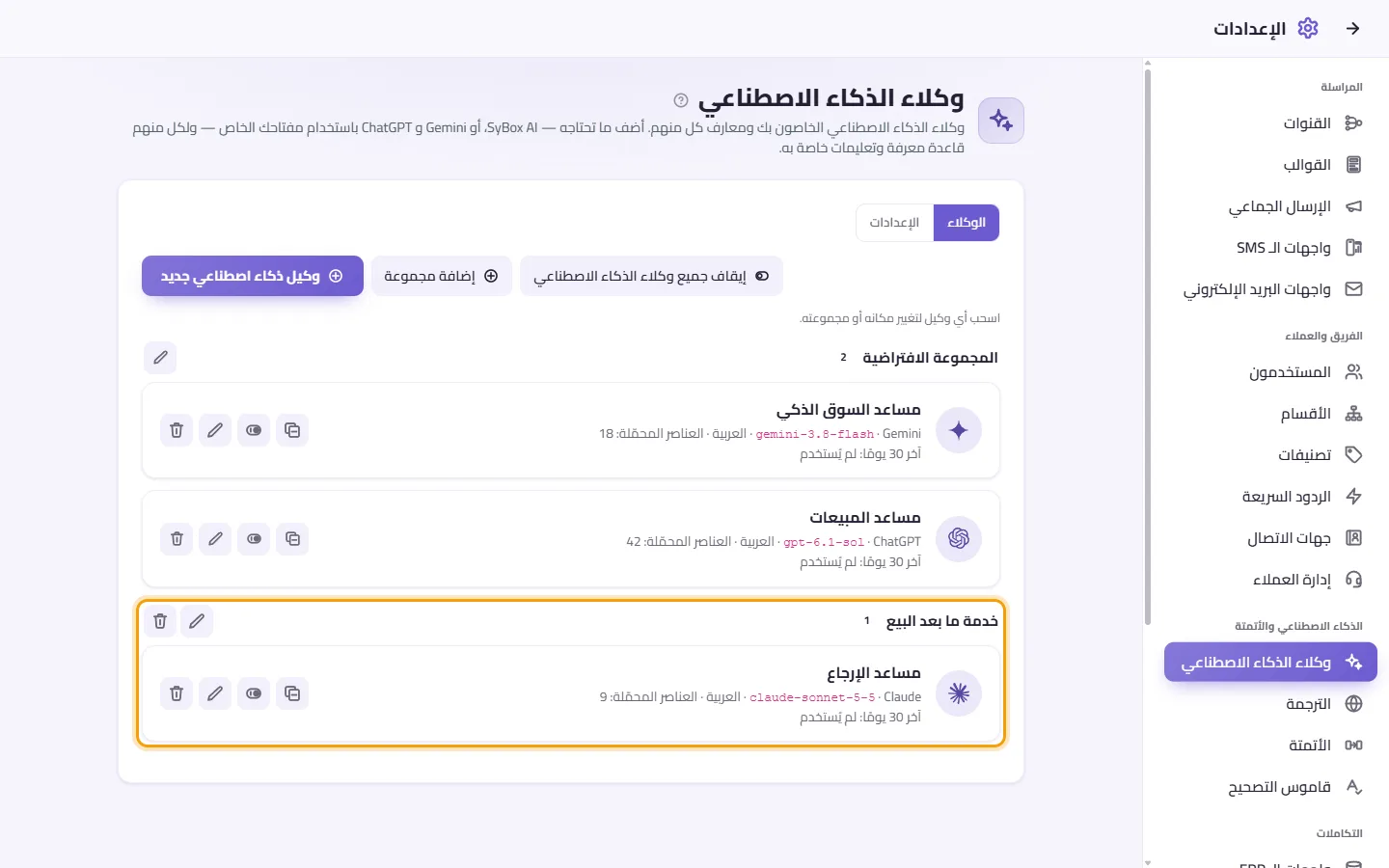
- لتعديل مجموعة، انقر على أيقونة القلم الخاصة بها ("تعديل المجموعة"). ولحذفها، انقر على أيقونة سلة المهملات: "هل تريد حذف المجموعة «(name)»؟ سيتم نقل وكلائها إلى المجموعة الافتراضية."
عند وجود مجموعة واحدة فقط، تظهر الشاشة كما كانت من قبل. وتظهر في المجموعة الفارغة عبارة "لا يوجد وكلاء في هذه المجموعة حتى الآن. اسحب وكيلًا إلى هنا."
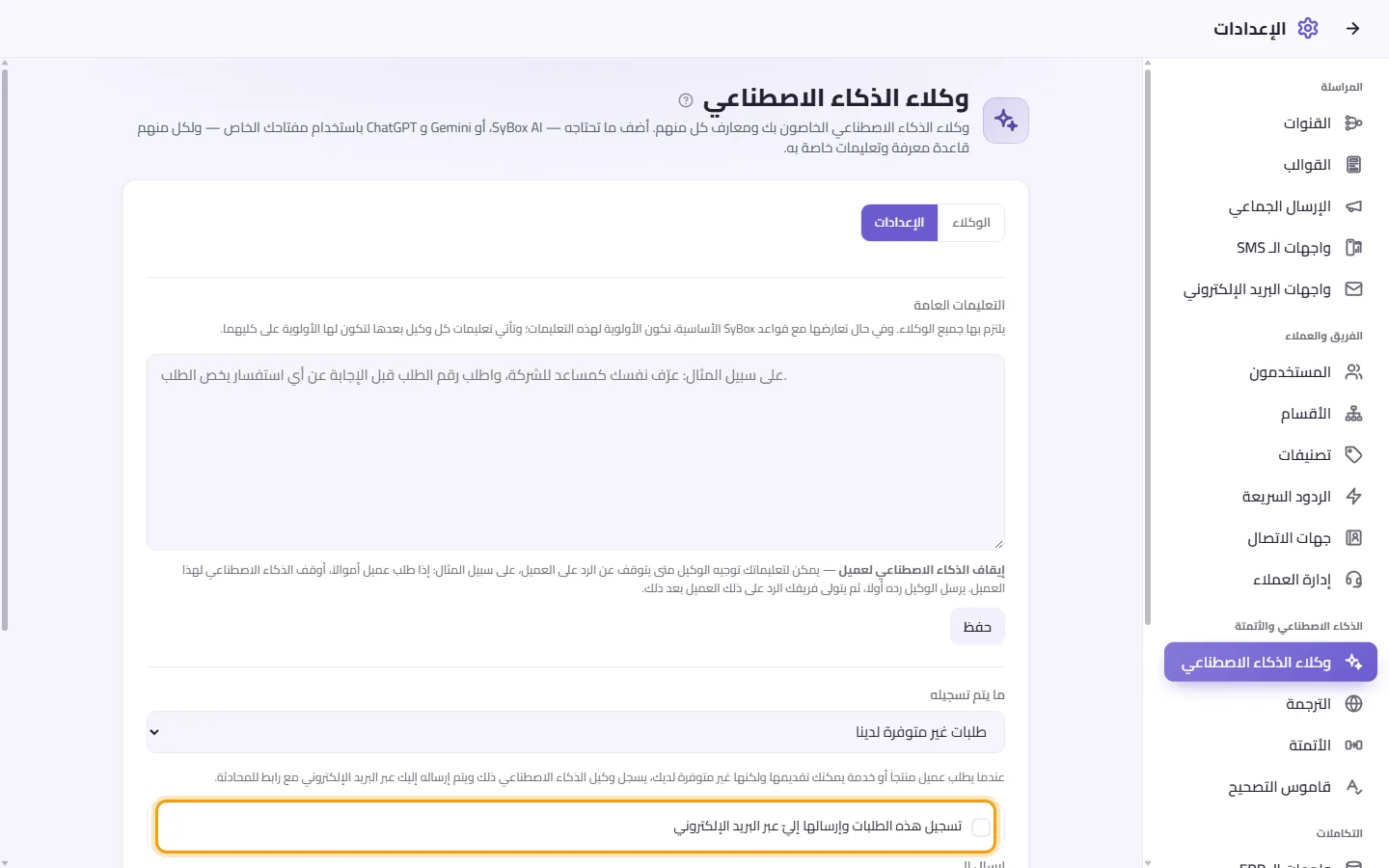
- في شاشة وكلاء الذكاء الاصطناعي، افتح تبويب "الإعدادات".
- في "ما يتم تسجيله"، اختر "طلبات غير متوفرة لدينا"، ثم فعّل "تسجيل هذه الطلبات وإرسالها إليّ عبر البريد الإلكتروني".
- في "إرسال إلى"، اكتب عنوان بريد إلكتروني أو أكثر، مفصولة بفواصل.
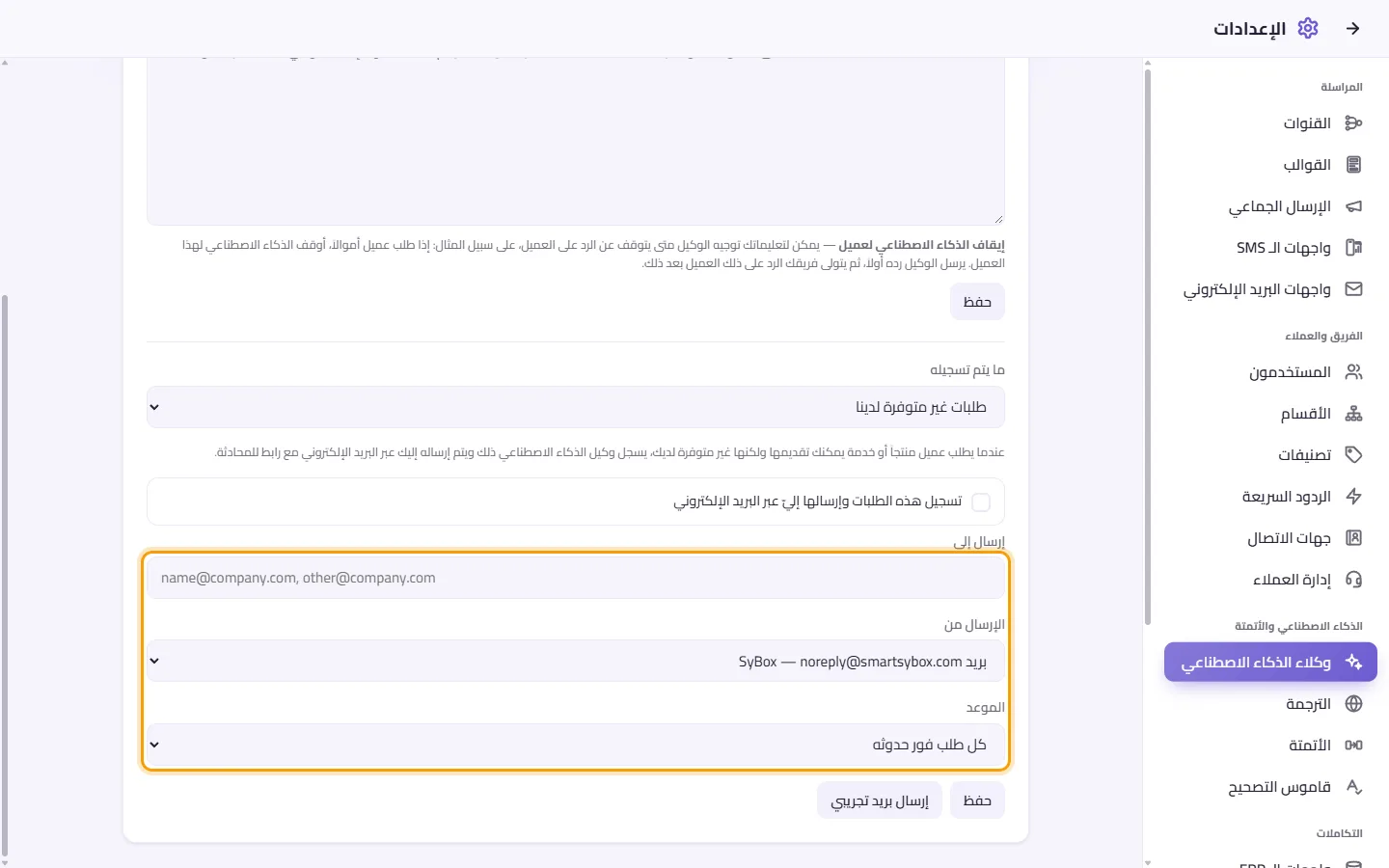
- في "الإرسال من"، اختر "بريد SyBox" أو أحد حسابات بريدك الإلكتروني الخاصة.
- في "الموعد"، اختر "كل طلب فور حدوثه" أو "مرة واحدة يومياً، مجمعة معاً". ولمرة واحدة يومياً، حدد الساعة في "الساعة" (و"المنطقة الزمنية" إذا كانت لبلدك أكثر من منطقة زمنية).
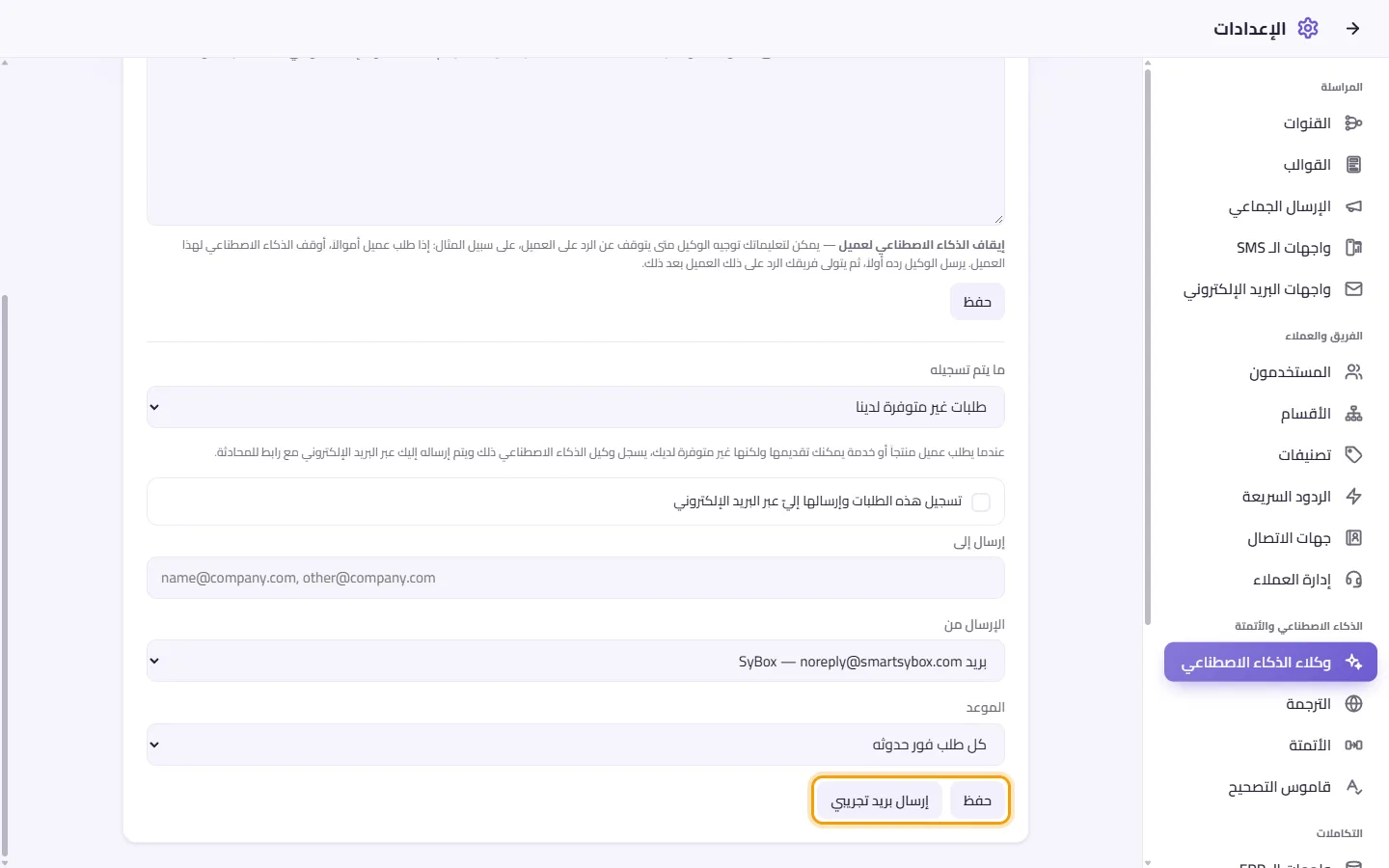
- انقر على حفظ. وانقر على "إرسال بريد تجريبي" لتلقي بريد تجريبي؛ وستظهر لك العبارة "تم إرسال البريد التجريبي."
يتضمن كل سطر في البريد خيار "فتح المحادثة"، والذي يفتحها عند رسالة العميل.
إذا ظهرت لك العبارة "تحقق من عناوين البريد الإلكتروني: اكتب كل عنوان بالكامل، مفصولاً بفواصل."، فصحح العناوين في "إرسال إلى".
إذا لم يتم تحديد بلد لمساحة عملك، فسترى العبارة "لم يتم تحديد بلد لمساحة العمل الخاصة بك، لذا فإن هذه الساعة بتوقيت UTC." حدد البلد من الإعدادات > مساحة العمل > المؤسسة.
- في شاشة وكلاء الذكاء الاصطناعي، افتح تبويب "الإعدادات".
- في "ما يتم تسجيله"، اختر "مشكلات تحتاج إلى حل".
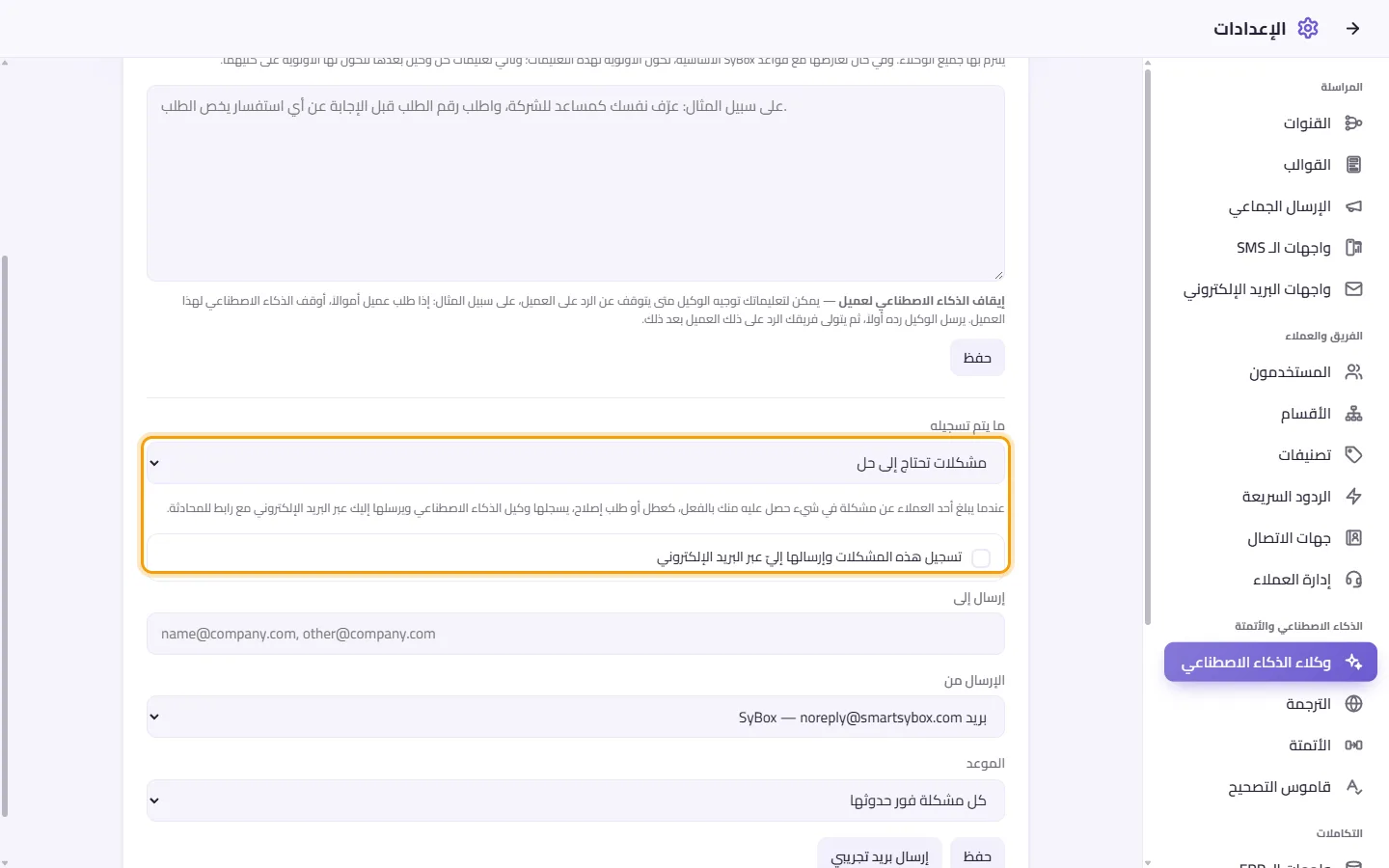
- فعّل "تسجيل هذه المشكلات وإرسالها إليّ عبر البريد الإلكتروني".
- املأ حقول "إرسال إلى" و"الإرسال من" و"الموعد" ("كل مشكلة فور حدوثها" أو مرة واحدة يومياً في ساعة محددة)، تماماً كما هو الحال مع الطلبات.
- انقر على حفظ. يرسل خيار "إرسال بريد تجريبي" نموذجاً تجريبياً لمشكلة.
في محادثة الوكيل، يُظهر الرد الذي من شأنه تسجيل مشكلة بطاقة "مُسجّل في مشكلات تحتاج إلى حل"، موضحاً سبب الوكيل. وإذا كان البريد الخاص بهذا النوع متوقفاً، تضيف البطاقة: "محفوظ، لم يتم إرساله بالبريد: تم إيقاف بريده في تبويب الإعدادات لوكلاء الذكاء الاصطناعي."
- توجد تلميحة بهذا العنوان أسفل مربع "التعليمات العامة" وأسفل مربع "تعليماتك" الخاص بكل وكيل. ويمكن لتعليماتك إخبار الوكيل بموعد التوقف عن الرد على العميل، على سبيل المثال: "إذا طلب العميل مالاً، فأوقف الذكاء الاصطناعي لهذا العميل." يرسل الوكيل رده أولاً، ثم يوقف ردود الذكاء الاصطناعي في تلك المحادثة، ويتولى فريقك الرد على ذلك العميل من حينها. وتظهر ملاحظة في المحادثة: "أوقف [agent] ردود الذكاء الاصطناعي لهذا العميل. سيتولى فريقك الرد من الآن فصاعداً." وللسماح للوكيل بالرد مجدداً، انقر على "السماح بردود الذكاء الاصطناعي" في الشريط أعلى المحادثة.
في محادثة الوكيل، يُظهر الرد الذي يترتب عليه هذا الإجراء بطاقة "تتوقف ردود الذكاء الاصطناعي لهذا العميل"، أو بطاقة "مُسجّل في طلبات غير متوفرة لدينا" للطلبات، مع توضيح سبب الوكيل في كل منهما.
-- الاستخدام (آخر 30 يومًا) --
جدول يحتوي على صف لكل يوم:
- اليوم
- الردود
- لم يُجب
- الطلبات: عدد المرات التي تم فيها استدعاء الوكيل.
- توكن مدخل
- توكن مخرج
يغطي صف الإجمالي في الأسفل آخر 30 يومًا. يشمل "توكن مدخل" تعليمات الوكيل، والمعلومات التي قرأها، والمحادثة. وتتم محاسبتك عبر المزود على هذه التوكنات. ويظهر سطر أسفل الجدول ما استهلكه اختبار الوكيل خلال هذا الشهر.
-- محادثة --
تحتوي صفحة كل وكيل على تبويب "محادثة": وهي محادثة خاصة مع الوكيل للتأكد من أن مفتاحه وقاعدة معرفته وتعليماته تعمل بشكل صحيح قبل ربط الأتمتة به. يرد الوكيل فيها كما يرد على العميل تماماً، ويعرض ما كان سيترتب على رده، بدون إرسال أي شيء إلى أي شخص.
- افتح صفحة الوكيل وتبويب "محادثة" الخاص به.
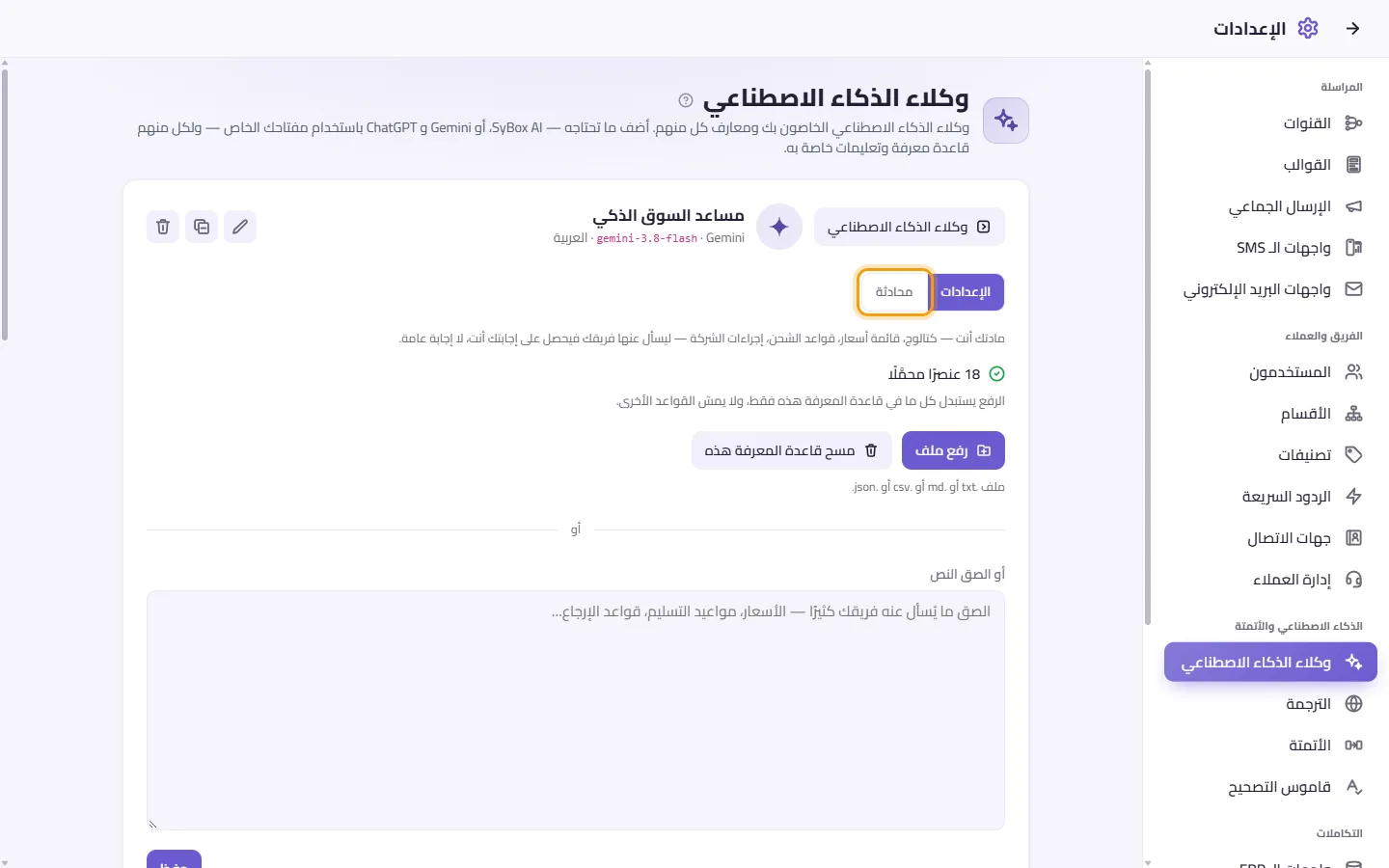
- انقر على "محادثة جديدة"، أو افتح إحدى محادثاتك من القائمة.
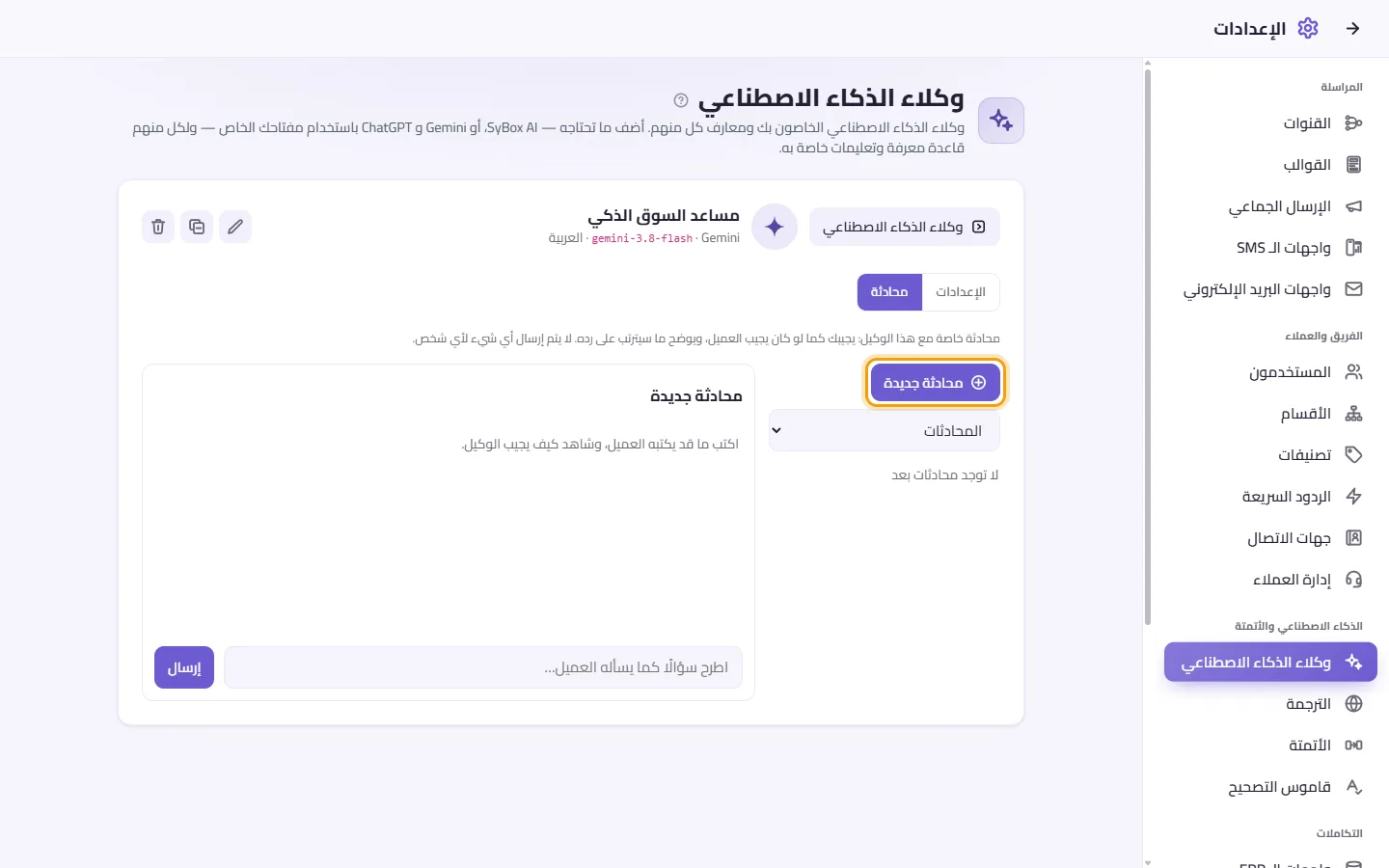
- اكتب ما يمكن أن يكتبه العميل، وانقر على إرسال. يجيب الوكيل بالصيغة التي سيتلقاها العميل، ويتذكر الرسائل السابقة في المحادثة نفسها كما في المحادثات الحقيقية. وتبدو المحادثة كصندوق الوارد: فتظهر رسائلك كرسائل العميل، وإجابات الوكيل كردودك أنت.
- إذا كان الرد سيؤدي إلى إجراء معين، فستظهر تحته بطاقات بعنوان "ما سيترتب على هذا الرد" توضح الإجراء والسبب: مثل التزام الوكيل الصمت لتولي شخص المحادثة، أو توقف ردود الذكاء الاصطناعي لهذا العميل، أو تسجيل الطلب في "طلبات غير متوفرة لدينا" أو في "مشكلات تحتاج إلى حل"، أو إضافة تصنيف أو قسم، أو إسناد المحادثة أو تمييزها بنجمة. وتعرض كل بطاقة سبب الوكيل ("السبب: …")، أو "لم يتم ذكر أي سبب". ولا يتغير أي شيء فعلياً.
- إذا أحال الوكيل المحادثة إلى شخص، فإنه يلتزم الصمت كما يفعل في المحادثات الحقيقية. انقر على "إعادة التسليم للذكاء الاصطناعي" للسماح له بالرد مجدداً.
محادثاتك خاصة بك وحدك. تعرض القائمة 15 محادثة في كل مرة ("تحميل المزيد")، وتُظهر المحادثة الطويلة أحدث رسائلها أولاً ("تحميل الرسائل السابقة"). ولترتيب القائمة، استخدم "أرشفة" (عرض "المؤرشفة"، ثم "استعادة") أو "حذف المحادثة" ("هل تريد حذف هذه المحادثة؟ لا يمكن فتحها مجدداً.").
تظهر الأسباب في المحادثات الحقيقية أيضاً: فعندما يحيل الوكيل محادثة إلى فريقك، أو يوقف الذكاء الاصطناعي، أو يميّز محادثة بنجمة، تنتهي الملاحظة الرمادية بـ "— السبب: …"، ويحتفظ الطلب أو المشكلة المسجلة بسببه في البريد الإلكتروني.
-- وكلاء الذكاء الاصطناعي في صندوق الوارد --
- يتم تمييز رد الذكاء الاصطناعي في المحادثة بشارة روبوت واسم الوكيل، ويبدأ بـ ✨ في كل القنوات. وفي Messenger، يرى العميل كل رد من الذكاء الاصطناعي مرسلاً باسم "AI" مع صورة روبوت، ولا يظهر له اسم الوكيل أبداً.
- يقرأ الوكيل "ملاحظة للذكاء الاصطناعي" الموجودة في الملف التعريفي الكامل للعميل مع كل رسالة من ذلك العميل، بالإضافة إلى تصنيفات العميل وأقسامه.
- يتم إرسال رد الذكاء الاصطناعي كما كتبه الوكيل تماماً، وباللغة التي كتب بها العميل. ولا تتم ترجمته آلياً أبداً، حتى في المحادثة المضبوطة على الإرسال بلغة العميل. وعندما تستخدم مساحة العمل "ترجمة الرسائل" ويكون الرد بلغة غير لغة الفريق، يرى الفريق أيضاً نسخة بلغته أسفل الرد، مثل أي رسالة مترجمة.
- عندما لا تكون لغة أحدث رسالة من العميل واضحة (رمز، أو بضعة أحرف، أو أرقام فقط)، يستمر الوكيل في الرد بلغة الرسائل السابقة.
- الرسالة التي تحتوي على رموز تعبيرية فقط أو على ملصق لا يرد عليها الذكاء الاصطناعي. ولكن يمكنك الرد عليها باستخدام "الرد بالذكاء الاصطناعي" إذا ضغطت عليه.
- الرسالة الصوتية التي لا تحتوي على كلام لا يتم تحويلها إلى نص، حتى لا يرد الوكيل على كلمات لم يقلها أحد أصلاً.
- أثناء كتابة الوكيل، تظهر ومضات متحركة في المحادثة المفتوحة.
- إذا تعذر على الوكيل الوصول إلى مزوده (مثلاً بسبب نفاد رصيد المزود، أو خطأ في المفتاح، أو انتهاء مهلة الاتصال)، يتم تسليم المحادثة إلى فريقك: وتوضح ملاحظة السبب (مثل "HTTP 402")، ويتم إشعار المستخدم المُسندة إليه، أو جميع أفراد الفريق المصرح لهم برؤيتها إذا لم تكن مسندة إلى أحد. ويظل الوكيل بعيداً حتى يتم تحديد المحادثة بأنها مكتملة. وبمجرد حل المشكلة، يمكن استخدام "الرد بالذكاء الاصطناعي" للرد على رسالة العميل المنتظرة.
- يرى الوكيل الوقت المنقضي بين الرسائل (على سبيل المثال "بعد 5 أيام")، حتى لا يتعامل مع عرض منتهي الصلاحية على أنه لا يزال سارياً. كما يتم إخباره ببلد العميل حين يعلم به SyBox: من رقم WhatsApp، أو زائر Live Chat، أو مساحة عمل أخرى.
- إذا لم يُجب الوكيل، فلن يتم إرسال أي شيء إلى العميل. وتشرح ملاحظة في المحادثة السبب، مثل "لم يُجب [agent] على هذه الرسالة."
- يمكن لفريقك تقييم أي رد ذكاء اصطناعي عبر "إجابة جيدة" أو "إجابة سيئة"، داخل المحادثة أو في علامة التبويب "الردود".
- أسفل رد وكيل الذكاء الاصطناعي في SyBox، يوضح قسم "المصادر" أجزاء قاعدة المعرفة التي قرأها الوكيل لتقديم تلك الإجابة، وذلك بعرض السطر الأول منها (أي السؤال، إذا كان العنصر يتكون من سؤال وإجابة). ويظهر هذا لفريقك فقط: فلا يراه العميل أبدًا، ولا يراه أي شخص يفتح المحادثة عبر رابط وصول. وعندما يكون الرد غير صحيح، توضح المصادر ما إذا كانت قاعدة المعرفة تحتوي على معلومة خاطئة أم أن الوكيل قرأ الجزء غير الصحيح. أما Gemini و ChatGPT والوكلاء الخارجيون الآخرون فيبحثون في مخزن المزود الخاص بهم، والذي لا يوضح ما قرأه، لذا لا تظهر "المصادر" أسفل ردودهم.
- لإيقاف ردود الذكاء الاصطناعي في إحدى المحادثات (لعميل مهم VIP أو حالة خاصة مثلاً)، انقر على "إيقاف ردود الذكاء الاصطناعي" في الشريط أسفل اسم المحادثة، أو افتح قائمة المحادثة واختره منها. يمكنك أيضاً استخدام قسم "قيود" في الملف التعريفي للعميل. واختر "السماح بردود الذكاء الاصطناعي" لإعادة تفعيلها.
- عندما يرسل العميل عدة رسائل متتالية بسرعة، ينتظر الوكيل بضع ثوانٍ ويرد عليها دفعة واحدة. ويقرأ المحادثة الأخيرة لفهم السياق. ويرد عبر القناة والرقم نفسهما اللذين كتب منهما العميل.
ما هي مزودات الذكاء الاصطناعي التي يمكنني استخدامها؟
توضح قائمة "النوع" أسفل "وكيل ذكاء اصطناعي جديد" هذه المزودات: Gemini و ChatGPT و Claude و DeepSeek و OpenRouter (مفتاح واحد لعدة نماذج). وتحتاج إلى مفتاح API الخاص بك من المزود.
من يدفع تكلفة استخدام الذكاء الاصطناعي؟
أنت من يدفع، مباشرة إلى المزود الخاص بك من خلال مفتاحك الخاص. يوضح SyBox التوكنات المستخدمة في بطاقة كل وكيل وفي جدول الاستخدام الخاص به، ولكنه لا يعرض الأسعار.
لقد أنشأت وكيلاً لكنه لا يرد على العملاء. ما السبب؟
يرد الوكيل فقط من خلال الأتمتة. انتقل إلى الإعدادات > الذكاء الاصطناعي والأتمتة > الأتمتة وأنشئ أتمتة تتضمن الإجراء "الرد بالذكاء الاصطناعي" وتستخدم وكيلك. تأكد من أن حالة الأتمتة مضبوطة على "تعمل" وأن مفتاح "الأتمتة قيد التشغيل" في الأعلى مفعّل. وتحقق أيضاً مما يلي:
- لم يتم اختيار "إيقاف ردود الذكاء الاصطناعي" في المحادثة
- المحادثة ليست محظورة، ولم يتم تصنيفها كرسالة غير مرغوب فيها، وليست مؤرشفة (الأرشفة المؤقتة لا توقفها)
- عدم قيام أي فرد من فريقك بالرد فيها مسبقاً (حيث يظل الوكيل صامتاً حتى يتم تحديد المحادثة بأنها مكتملة، أو تنقضي ساعات "معاودة الرد بعد"، أو ينقر أحدهم على "تسليم للذكاء الاصطناعي" في الشريط الموجود أسفل اسم المحادثة).
هل يمكن للوكيل أن يعد العميل بمعاودة الاتصال أو بخصم أو بموعد توصيل؟
ليس من تلقاء نفسه. لا يعد الوكيل بأي شيء نيابة عن فريقك ما لم تنص تعليماتك الموجهة إليه على جواز ذلك.
تظهر لي الرسالة "رفض [Provider] المفتاح: …"
لم يقبل المزود المفتاح. تحقق من أنك نسخت المفتاح كاملاً، وأنه مفعل، ومن إعداد الفواتير أو الحصة في حساب المزود الخاص بك. ثم حاول مرة أخرى.
تظهر لي الرسالة "لا يوفر مفتاح [provider] هذا أياً من النماذج التي يمكن لهذا الوكيل استخدامها."
لا يملك مفتاحك صلاحية الوصول إلى النماذج التي يدعمها SyBox. تحقق من خطة حساب المزود وأذوناته، أو استخدم مفتاحاً آخر.
تُظهر البطاقة "آخر خطأ". ما الذي ينبغي عليّ فعله؟
هذا هو آخر رفض من المزود، مثل انتهاء صلاحية المفتاح أو استنفاد الحصة. أصلح ذلك في حساب المزود الخاص بك، أو انقر على تعديل والصق مفتاحاً جديداً.
هل يمكنني تخصيص وكلاء مختلفين لأرقام أو قنوات مختلفة؟
نعم. أنشئ وكيلاً واحداً لكل غرض. ثم أنشئ أتمتة واحدة لكل وكيل، على أن تتضمن كل منها شرط "القناة" لتحديد الأرقام أو الصفحات المناسبة.
هل ستؤدي عملية رفع ملف جديد إلى الإضافة على ما هو موجود بالفعل؟
لا. يؤدي الرفع أو اللصق إلى استبدال قاعدة معرفة الوكيل بأكملها. لذا ضع جميع معلومات ذلك الوكيل في عملية رفع واحدة.
رد الوكيل على أمر لم يكن ينبغي له الرد عليه، أو أجاب بشكل خاطئ. كيف أصحح ذلك؟
أضف المعلومات أو صححها في قاعدة المعرفة، أو أضف قاعدة في "تعليماتك". ثم استخدم تبويب "محادثة" الخاص بالوكيل للتحقق من الإجابة الجديدة.
هل يمكن للوكيل إسناد المحادثات أو إضافة تصنيفات؟
نعم، من خلال تعليماتك. استخدم الأرقام المدرجة أسفل "تعليماتك"، مثل "أسندها إلى المستخدم 3" أو "أضف التصنيف 1".
- انتقل إلى الإعدادات > الذكاء الاصطناعي والأتمتة > وكلاء الذكاء الاصطناعي وافتح علامة التبويب "الأصوات".
- انقر على "نموذج صوت جديد". اختر "المزود" والصق "مفتاح API" الخاص به.
- اختر "اللهجة"، ثم "الصوت" (ضمن "أصوات نسائية" أو "أصوات رجالية"). يقوم الزر ▶ بتشغيل عينة الصوت الخاصة بالمزود مجانًا. ولاستخدام صوت خاص بك، اختر "صوت آخر: الصق معرّفه" والصق "معرّف الصوت (Voice ID)" الخاص به.
- اختياري: ضمن "صوت لكل دولة"، انقر على "إضافة دولة" واختر صوتًا لها. ليسمع عميل WhatsApp صوت دولة رقمه؛ بينما يسمع أي عميل آخر الصوت المحدد أعلاه. وبذلك يرد الوكيل الواحد على كل عميل بلهجته الخاصة.
- امنحه "الاسم" واحفظ.
تعرض كل بطاقة الصوت، و"يتحدث نيابةً عن:" مع الوكلاء الذين يستخدمونه، و"الوقت المتبقي:" في حسابك لدى المزود (بدون عرض أي سعر أبدًا). ويمكنك من البطاقة الاستماع إليه ("استماع")، أو إيقافه، أو تعديله، أو حذفه. وعند حذفه يطلب النظام التأكيد أولًا؛ ويعود الوكلاء الذين كانوا يتحدثون به إلى الرد نصيًا. ويتم إرسال الكلمات المراد نطقها إلى هذا المزود لإنشاء الرسالة الصوتية.
- افتح صفحة الوكيل في وكلاء الذكاء الاصطناعي.
- ضمن "الردود الصوتية"، اختر الصوت في "التحدث بصوت". ويبقي الخيار "إيقاف — نص فقط" ردود الوكيل كتابية.
- احفظ.
عندما يرسل العميل رسالة صوتية، يرد الوكيل برسالة صوتية بذلك الصوت؛ وأي محتوى يحتاج إلى نسخ أو نقر (مثل رابط أو رمز أو رقم) يتم إرساله مكتوبًا بعدها مباشرةً. ويمكن للعميل أن يطلب التحدث بالصوت أو بالنص، وتوضح ملاحظة رمادية ذلك في المحادثة.
وللاختيار لمحادثة واحدة، افتح قائمتها ⋮: "ردود الذكاء الاصطناعي: حسب رسالة العميل (رسالة صوتية → رسالة صوتية)" أو "ردود الذكاء الاصطناعي: رسالة صوتية دائماً" أو "ردود الذكاء الاصطناعي: نص دائماً". وتوضح الشارة "الذكاء الاصطناعي: صوت" أو "الذكاء الاصطناعي: نص" الخيار المحدد.