الميزات
تم التحديث
المكان: الإعدادات > مساحة العمل > الميزات
ما فائدتها:
مفاتيح تبديل على مستوى مساحة العمل لتفعيل أجزاء من SyBox أو إيقافها للفريق بأكمله.
من يمكنه فتحها: المسؤول الرئيسي، وأعضاء الفريق الذين لديهم صلاحية "إدارة إعدادات المؤسسة".
- انتقل إلى الإعدادات > مساحة العمل > الميزات.
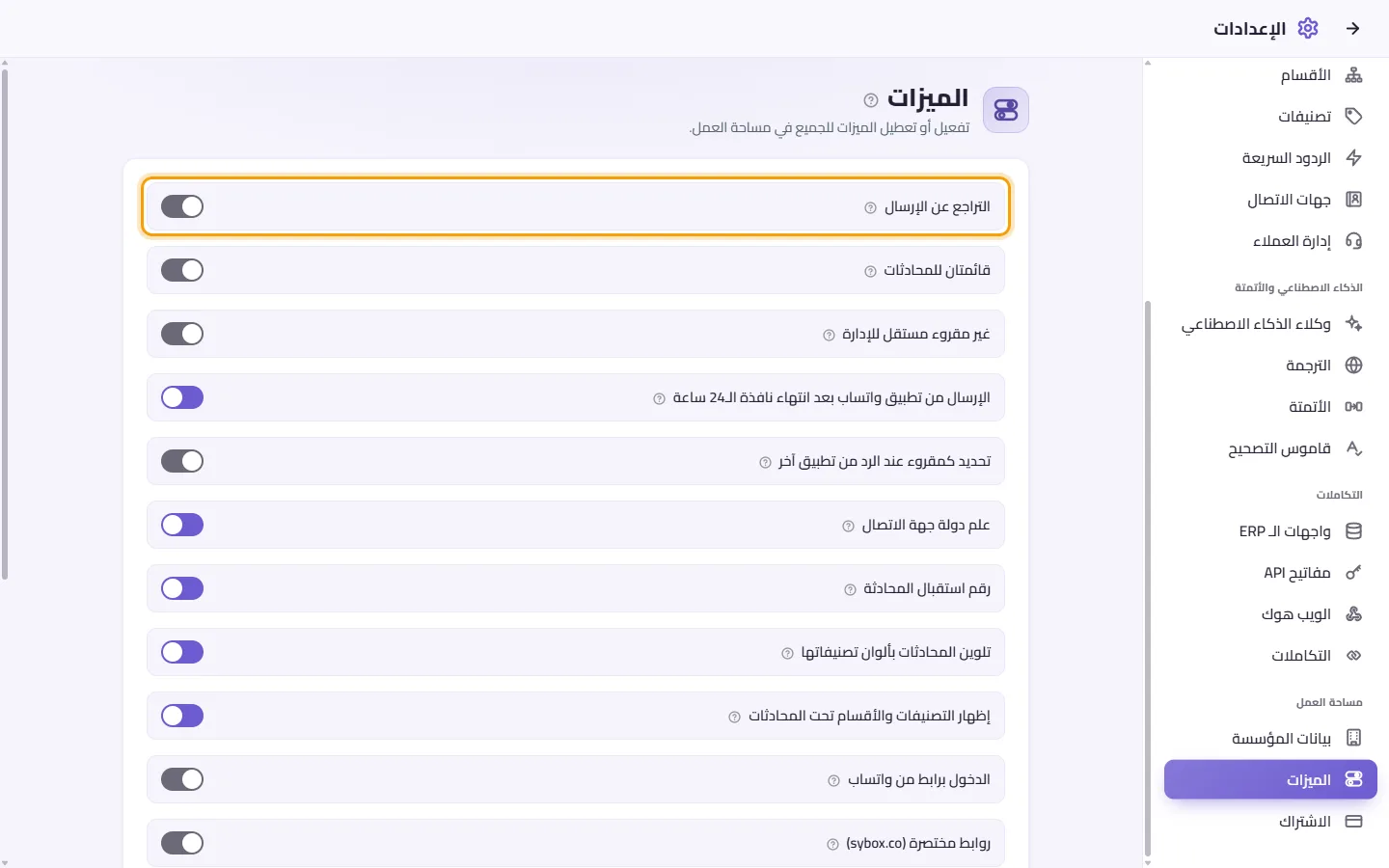
- انقر على أي مفتاح تبديل. يتم الحفظ فوراً، ولا يوجد زر حفظ ولا رسالة "تم الحفظ".
- إذا فشل الحفظ، يعود مفتاح التبديل إلى وضعه السابق وتظهر رسالة خطأ.
مفاتيح التبديل:
- "غير مقروء مستقل للإدارة": يحصل المسؤول الرئيسي على حالة قراءة خاصة به (مقروء/غير مقروء) مستقلة عن الفريق. وبذلك يمكن أن تكون المحادثة غير مقروءة للمسؤول ومقروءة لباقي الفريق. معطل افتراضياً.
- "تحديد كمقروء عند الرد من تطبيق آخر": عندما يرد أحد على عميل من خارج SyBox (تطبيق WhatsApp Business على الهاتف، أو صفحة Facebook أو Instagram نفسها)، تصبح المحادثة مقروءة للفريق. وتظل غير مقروءة للمسؤول عندما يكون "غير مقروء مستقل للإدارة" مفعّلاً. مفعّل افتراضياً.
- "التراجع عن الإرسال": بعد الضغط على إرسال، تنتظر الرسالة 5 ثوانٍ قبل إرسالها، مع ظهور "تراجع" وعد تنازلي على فقاعتها. انقر على "تراجع" ولن يتم إرسال الرسالة إطلاقاً: فلن يرى العميل شيئاً، ولن يظهر أي شيء كمحذوف. يمكنك مواصلة الكتابة أثناء الانتظار. ويؤدي إغلاق علامة التبويب إلى إرسال أي رسالة لا تزال قيد الانتظار. معطل افتراضياً.
- "عزل الضوضاء في الرسائل الصوتية": يقوم الميكروفون بتنقية ضوضاء الخلفية والصدى أثناء تسجيل رسالة صوتية. معطل افتراضياً؛ قم بتفعيله إذا كانت رسائلك الصوتية تبدو وكأنها مسجلة في غرفة بها صدى.
- "قائمتان للمحادثات": تظهر قائمة محادثات ثانية بين القائمة الأولى والمحادثة، لتتمكن من فصل بعض المحادثات، مثل عملاء VIP أو الأرقام الجديدة. تبقى كل محادثة في القائمة الأولى حتى ينقلها أحد: افتح قائمتها واختر "نقل إلى القائمة الثانية"، أو "إرجاع إلى القائمة الأولى". تظهر القائمة الثانية على الشاشات العريضة؛ أما على الشاشات الأصغر، أو عند إيقاف الخيار، فتعرض قائمة واحدة جميع المحادثات من جديد. معطل افتراضياً.
- "روابط مختصرة (sybox.io)": يتحول كل رابط في رسالة مرسلة إلى عميل إلى رابط مختصر، https://sybox.io/ متبوعاً برمز قصير يفتح العنوان الأصلي. ويشمل ذلك ما يكتبه فريقك، وردود وكلاء الذكاء الاصطناعي، والأتمتة، وإعادة التوجيه، على WhatsApp و Messenger و Instagram و Telegram. أما القوالب ورسائل البريد الإلكتروني والرسائل المرسلة عبر API، فتحتفظ بروابطها كما هي. وتُظهر المحادثة الرابط المختصر، وهو ما يراه العميل. معطل افتراضياً.
- "الإرسال من تطبيق واتساب بعد انتهاء نافذة الـ24 ساعة": عند انتهاء نافذة الـ24 ساعة لمحادثة WhatsApp، ينقل زر النص المكتوب إلى تطبيق WhatsApp على جهازك. هذا مفيد للأرقام المستخدمة أيضاً في تطبيق WhatsApp Business. وما يرسله التطبيق يعود إلى صندوق الوارد. مفعّل افتراضياً.
- "علم دولة جهة الاتصال": يُظهر علم دولة العميل، بناءً على رقمه، قبل اسمه في قائمة المحادثات. معطل افتراضياً.
- "رقم استقبال المحادثة": يُظهر أيقونة صغيرة لرقم نشاطك التجاري الذي وردت عليه المحادثة. ولا تظهر إلا إذا كان لديك أكثر من رقم. مفعّل افتراضياً.
- "تلوين المحادثات بألوان تصنيفاتها": تظهر المحادثة التي تحتوي على تصنيفات ملوّنة بألوان تصنيفاتها في القائمة. غير مفعّل افتراضياً.
- "إظهار التصنيفات والأقسام تحت المحادثات": تظهر أقسام العميل وتصنيفاته كشارات صغيرة تحت كل صف في قائمة المحادثات. ويؤدي إيقاف الخيار إلى إخفاء هذه الشارات من القائمة، بينما يستمر الشريط داخل المحادثة المفتوحة في عرضها. مفعّل افتراضياً.
- "الدخول برابط من واتساب": يرسل أحد أعضاء الفريق كلمة "دخول" إلى أحد أرقام WhatsApp الخاصة بك من رقم الهاتف المحفوظ في حسابه، فيصله رابط دخول لمرة واحدة يعمل لفترة قصيرة. معطل افتراضياً.
- "نسخة على الجهاز للعمل بدون إنترنت": يحتفظ SyBox بنسخة من المحادثات في المتصفح، ليفتح التطبيق بسرعة أكبر ويتمكن من عرض المحادثات بدون اتصال. ويتم مسح هذه النسخة عند تسجيل الخروج. مفعّل افتراضياً.
- "أيقونة القناة على الصور الرمزية": أيقونة قناة صغيرة (WhatsApp و Messenger و Instagram وغيرها) على صورة كل محادثة. معطل افتراضياً.
- "قفل المستخدمين الذين لم يتم تحديد حد أقصى لهم": يتم التعامل مع المستخدم الذي ليس له حد أقصى لعدد المحادثات على أنه 0، فلا يستطيع الرد على المحادثات الجديدة عليه حتى يحدد له المدير حدًا أقصى (راجع "طريقة تحديد حد أقصى لعدد المحادثات لمستخدم"). معطل افتراضياً.
- "إسناد المحادثة إلى من يرد فيها": يتم إسناد المحادثة إلى عضو الفريق الذي يقوم بإرسال رد إلى العميل؛ ويتم سؤال المسؤول الرئيسي أولًا، حتى لو كانت المحادثة غير مسندة إلى أحد، مرة واحدة في اليوم على الأكثر (راجع "كيفية إسناد المحادثة إلى من يرد فيها"). معطل افتراضياً.
- "إظهار «يكتب…» للعميل": عندما يبدأ أحد أعضاء فريقك في كتابة رد على WhatsApp أو Messenger أو Instagram، يرى العميل أن رسالته تمت قراءتها ويرى "يكتب…" (راجع "كيفية السماح للعملاء برؤية أنك قرأت رسائلهم وأنك تكتب"). مفعّل افتراضياً.
- "إرسال القوالب التسويقية عبر Marketing Messages API من Meta (توصيل محسّن)": يتم إرسال القوالب التسويقية عبر Marketing Messages API من Meta، أو بالطريقة العادية عندما ترفض Meta ذلك. معطل افتراضياً.
تحت عنوان "خدمات الذكاء الاصطناعي". تعتمد هذه الميزات على الذكاء الاصطناعي وتكون معطلة افتراضياً:
- "ترجمة الرسائل": إيقاف / تشغيل / تلقائي. يعني خيار "تشغيل" أن بإمكان الشخص ترجمة الرسالة من قائمتها عند الحاجة. ويعني "تلقائي" أن SyBox يترجم الرسائل تلقائياً. وتكون الترجمة إلى "لغة الترجمة" المحددة لكل شخص في ملفه الشخصي.
- "فحص الصور بالذكاء الاصطناعي": يقرأ الصور (وملفات PDF) الواردة بحثاً عن معرّفات الدعم عن بُعد مثل AnyDesk، ويضيف رابط اتصال بنقرة واحدة إلى الرسالة.
- "تفريغ الصوت": إيقاف / تشغيل / تلقائي. يعني خيار "تشغيل" تحويل الرسالة الصوتية إلى نص عند طلب ذلك. ويعني "تلقائي" تحويل كل رسالة صوتية إلى نص تلقائياً.
- انتقل إلى الإعدادات > مساحة العمل > الميزات.
- فعّل "إظهار «يكتب…» للعميل". يكون هذا الخيار مفعّلًا افتراضيًا.
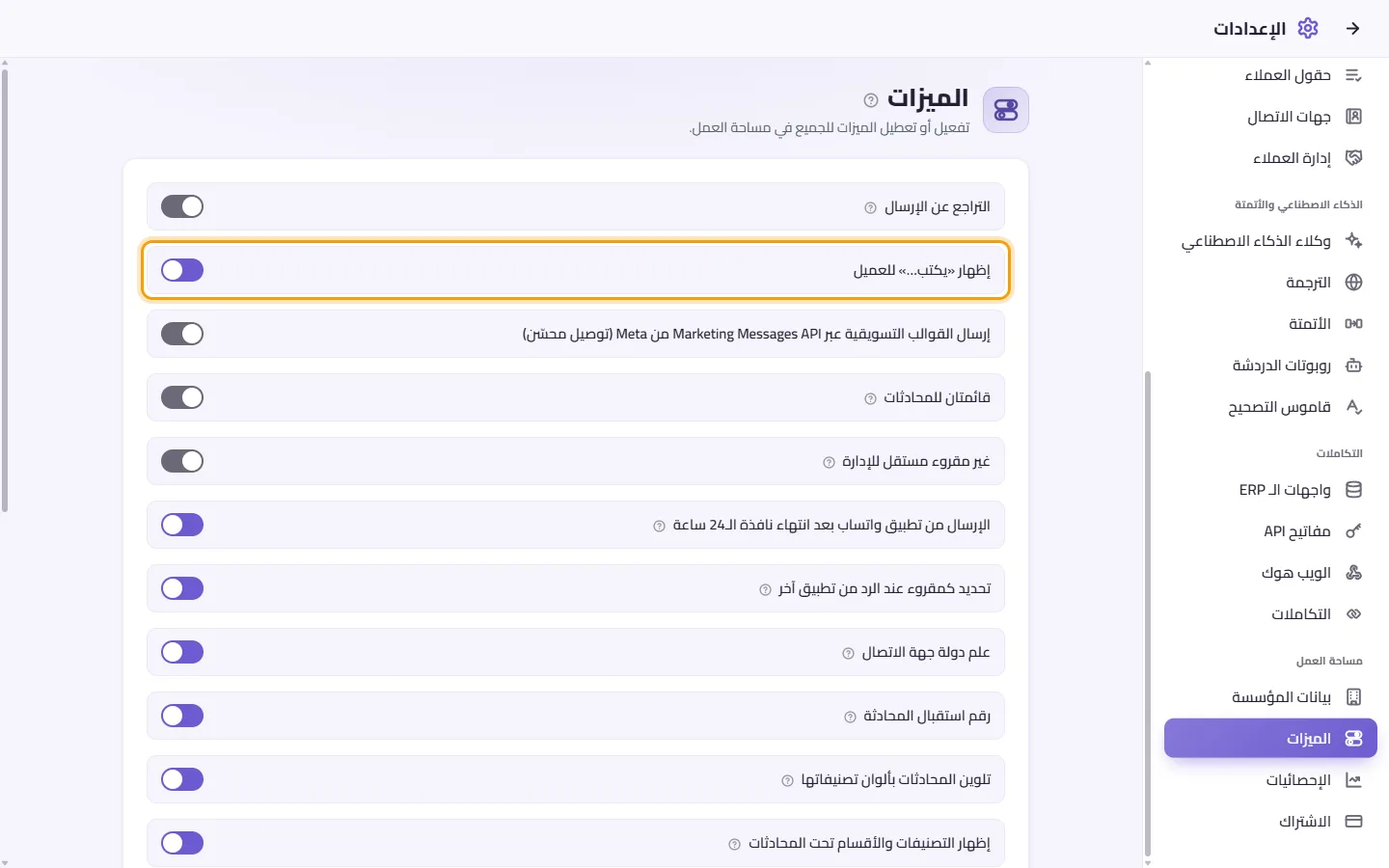
في WhatsApp و Messenger و Instagram، عندما يبدأ أحد أعضاء فريقك في كتابة رد، يرى العميل أن آخر رسالة أرسلها تمت قراءتها (العلامتان الزرقاوان، أو "تمت المشاهدة") ويرى "يكتب…"، مرة واحدة لكل رسالة يرسلها. ولا يظهر أي شيء أثناء كتابة ملاحظة داخلية أو نص يبدأ بـ "@" (إشارة)، أو بعد انتهاء نافذة الـ 24 ساعة. ولا يقوم وكلاء الذكاء الاصطناعي أبدًا بإظهار "يكتب…" في WhatsApp، ولا تظهر رسالة العميل كمقروءة إلا بعد إرسال رد الذكاء الاصطناعي فعليًا. أما في Messenger و Instagram فيرى العميل "يكتب…" أثناء كتابة الذكاء الاصطناعي للرد.
- انتقل إلى الإعدادات > مساحة العمل > الميزات.
- ضمن "وضع علامة كمكتمل على المحادثات"، اكتب رقمًا في "عدد الساعات بدون رد من العميل قبل أن يتم وضع علامة كمكتمل على المحادثة تلقائيًا (0 = أبدًا)". يتم حفظه بمجرد مغادرة الحقل. القيمة الافتراضية هي 0 وتقوم بإيقاف الميزة. الحد الأقصى هو 720 ساعة (30 يومًا).
- منذ ذلك الحين، يقوم SyBox بالتحقق كل بضع دقائق. يتم وضع علامة كمكتمل على المحادثة عندما يكون فريقك قد كتب آخر رسالة، ولم يرد العميل طوال ذلك العدد من الساعات، وكان العميل قد كتب فيها مرة واحدة على الأقل.
- تظل هذه المحادثات كما هي بدون تغيير: الدردشات بين الزملاء، وجهات الاتصال المحظورة أو المصنفة كرسائل مزعجة، والمحادثات التي كتب فيها وكيل الذكاء الاصطناعي آخر رد (حيث لا يزال العميل بانتظار رد فريقك)، والمحادثات المتوقفة منذ فترة تتجاوز عدد الساعات الذي حددته بأكثر من أسبوع عند تشغيل الميزة.
- عندما يكتب العميل مرة أخرى، يتم فتح المحادثة مجددًا تلقائيًا، مثل أي محادثة مكتملة.
- إذا كتبت قيمة ليست رقمًا من 0 إلى 720، تظهر لك الرسالة "أدخل عدد ساعات من 0 إلى 720." ويعود الحقل إلى القيمة المحفوظة.
- انتقل إلى الإعدادات > مساحة العمل > الميزات.
- ضمن "استبيان رضا العملاء"، قم بتفعيل "طلب تقييم المحادثة من العميل بعد تحديدها كمكتملة". تكون هذه الميزة متوقفة افتراضيًا.
- اضبط بقية الإعدادات. يتم حفظ كل تغيير تلقائيًا:
- "القنوات (عدم تحديد أي قناة = الكل)": حدد القنوات التي تقوم بإرسال الاستبيان. في حال عدم تحديد أي قناة، تقوم كل قناة تدعم إرساله بإرساله.
- "الدقائق بعد اكتمال المحادثة": المدة التي يتم بعدها إرسال السؤال عقب وضع علامة كمكتمل على المحادثة، من 0 إلى 1440. القيمة الافتراضية هي 5.
- "التقييم": "من 1 إلى 5 نجوم" أو "👍 أو 👎".
- "سؤال" و"رسالة الشكر": يمكنك تركهما فارغين لإرسال النص الافتراضي من SyBox بلغة العميل، أو كتابة النص الخاص بك.
- "ثم طلب تعليق من العميل": بعد التقييم، يتم طلب كتابة تعليق من العميل. ويكون نص هذا الطلب في "سؤال التعليق".
ما الذي يصل إلى العميل:
- على WhatsApp، يصل السؤال مع قائمة "تقييم" تضم خمسة تقييمات، أو زرين هما 👍 و👎. وعلى Messenger و Instagram و Telegram والدردشة المباشرة و TikTok، تصل الخيارات نفسها كقائمة مرقمة، ويجيب العميل بالرقم.
- تتم ترجمة النص الخاص بك إلى لغة العميل عندما تكون ترجمة الرسائل مفعلة (الإعدادات > مساحة العمل > الميزات، "ترجمة الرسائل").
متى يتم إرساله:
- بعد كل مرة يتم فيها وضع علامة كمكتمل على المحادثة: سواء من جانبك، أو عبر إجراء "وضع علامة كمكتمل" في الأتمتة، أو عند وضع علامة كمكتمل على المحادثة تلقائيًا.
- فقط طالما أن القناة لا تزال تسمح لك بمراسلة العميل (على WhatsApp و Messenger و Instagram، خلال 24 ساعة من آخر رسالة للعميل). لا يقوم الاستبيان أبدًا بإرسال قالب ولا يكلفك رسالة مدفوعة.
- مرة واحدة لكل اكتمال للمحادثة، ويتم سؤال العميل مرة واحدة في اليوم كحد أقصى. لا يتم إرساله إذا كتب العميل مرة أخرى قبل انتهاء الدقائق المحددة، أو إذا كان بوت الدردشة يتحدث معه، أو إذا كان العميل محظورًا.
- لا يتم إرساله أبدًا إلى البريد الإلكتروني أو الرسائل النصية (SMS) أو تعليقات الصفحات أو الدردشات بين الزملاء.
ماذا يحدث للإجابة:
- يتم حفظ التقييم المكون من 3 نجوم أو أكثر (أو 👍) ويتم إرسال "رسالة الشكر" (أو "سؤال التعليق"، عند تفعيل طلب تعليق). تظل المحادثة مكتملة، ويتم تعليم التقييم كمقروء.
- يتم حفظ التقييم المنخفض (نجمة واحدة أو نجمتان، أو 👎)، ولا يتم إرسال أي شيء آخر إلى العميل: تعود المحادثة إلى "بانتظار الرد"، حتى يرى فريقك أن العميل غير راضٍ ويقوم بالرد عليه.
- التعليق هو الرسالة التالية من العميل خلال 30 دقيقة من التقييم. يظل غير مقروء في المحادثة ليطلع عليه فريقك، ويتم إرسال "رسالة الشكر".
- تؤدي إعادة فتح المحادثة إلى إنهاء الاستبيان الخاص بها: تصل الرسالة التالية من العميل إلى فريقك كالمعتاد، وليس كتقييم أبدًا. ويتم الاحتفاظ بأي تقييم قدّمه العميل بالفعل.
- لا يتم احتساب رسائل الاستبيان والردود عليها ضمن "أول رد" في "الإحصائيات".
- أي إجابة ليست تقييمًا (سؤال جديد على سبيل المثال) تقوم بإنهاء الاستبيان، ويتم فتح المحادثة مجددًا كالمعتاد.
- إذا تم إرسال أي شيء آخر إلى العميل قبل أن يجيب (رسالة من فريقك، أو من أتمتة، أو من بوت دردشة، أو رسالة طلب)، ينتهي الاستبيان، بحيث لا يتم أبدًا احتساب الرقم "2" الذي يرد به على تلك الرسالة كتقييم.
- الاستبيان الذي تم إرساله بالفعل يظل يستقبل إجابته حتى لو قمت بإيقاف الاستبيان بعد ذلك.
- لا تقوم الأتمتة وبوتات الدردشة ووكلاء الذكاء الاصطناعي بالرد على التقييم أو التعليق.
- تظهر النتائج في الإحصائيات: بطاقة "العملاء الراضون" وعمود "الراضون" في جدول "حسب المستخدم" (راجع "الإحصائيات").
لمن يتم احتساب التقييم؟
للمستخدم في فريقك الذي كتب آخر رسالة إلى العميل قبل أن يتم وضع علامة كمكتمل على المحادثة. وإذا لم يكتب أحد، فيتم احتسابه للمستخدم الذي قام بوضع علامة كمكتمل عليها.
لم يتم إرسال الاستبيان. لماذا؟
تأكد من أنه مفعل ومن تحديد القناة (أو عدم تحديد أي قناة). لا يتم إرساله خارج نافذة الرد المسموح بها في القناة، أو إلى عميل تم سؤاله خلال آخر 24 ساعة، أو عندما يكتب العميل مرة أخرى قبل حلول موعد إرساله.
لا توجد بعض مفاتيح التبديل في هذه الشاشة لأنها موجودة في الشاشة التي تتحكم بها. يتم تبديل "الأتمتة" في أعلى شاشة الأتمتة. ويتم تبديل "بوابة API" في أعلى شاشة مفاتيح API.
أوقفت إحدى الميزات لكنها ما زالت تظهر لأحد الأشخاص.
اطلب منه إعادة تحميل SyBox. فالإعداد نفسه يتم حفظه فوراً.
لماذا تكون الترجمة أو تفريغ الصوت معطلة افتراضياً؟
لأنهما تستخدمان الذكاء الاصطناعي مع رسائلك، لذا تختار كل مساحة عمل تفعيلهما بنفسها.