قنوات
تم التحديث
المكان: الإعدادات > المراسلة > قنوات
الهدف منها: ربط القنوات التي يتواصل معك جهات اتصالك عبرها. تتكوّن الشاشة من أربعة أقسام: WhatsApp (أرقام WhatsApp Business الخاصة بك)، و Facebook & Instagram (صفحاتك، لرسائل Messenger و Instagram)، و Telegram (البوتات الخاصة بك)، و Live Chat (مواقعك الإلكترونية).
من يمكنه فتحها: المستخدمون الذين لديهم صلاحية "إدارة القنوات".
WhatsApp
- انتقل إلى الإعدادات > قنوات.
- في قسم WhatsApp، اضغط على "ربط عبر فيسبوك".
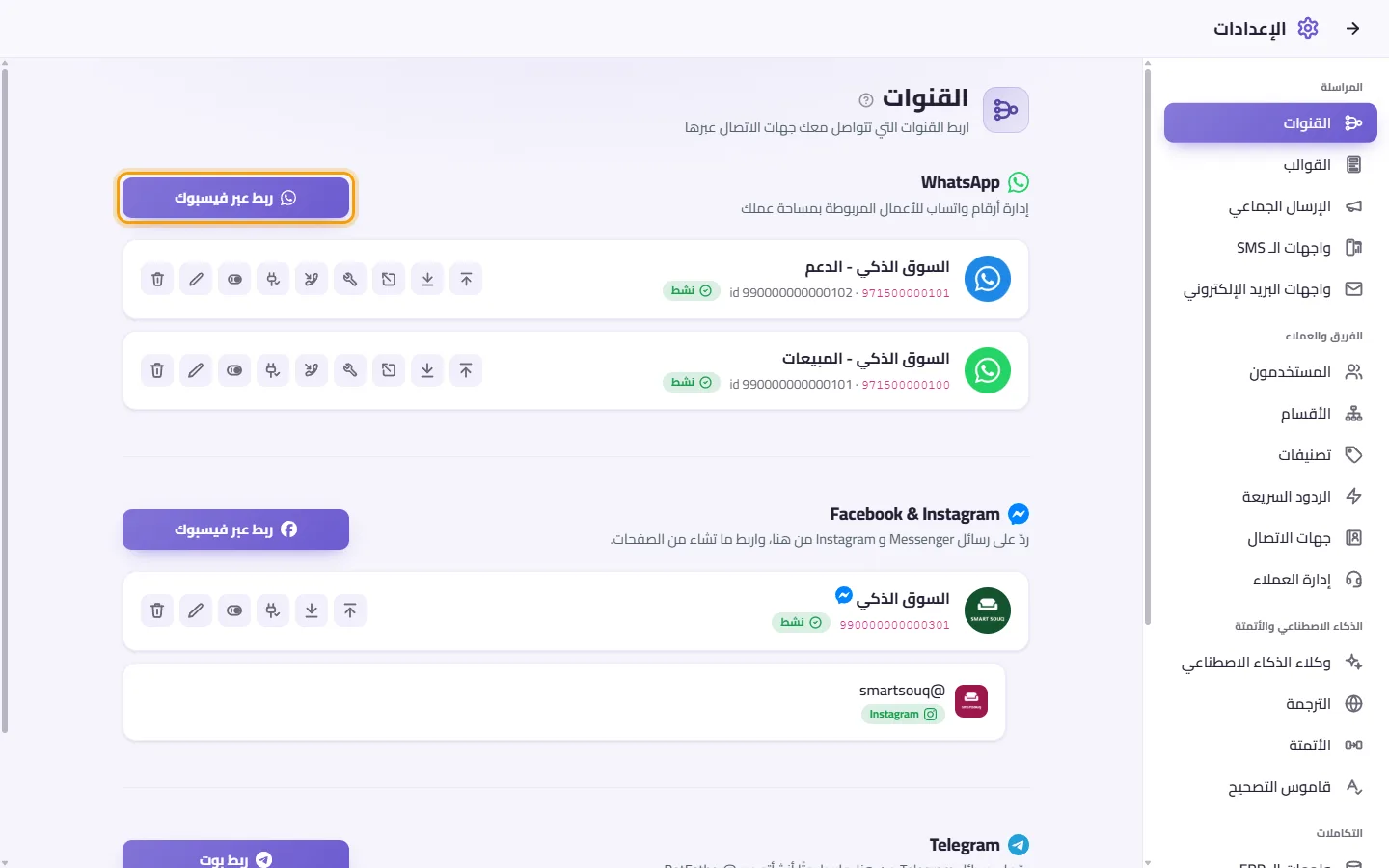
- ستفتح نافذة صغيرة. سجّل الدخول إلى Facebook واتّبع الخطوات لاختيار حساب ورقم WhatsApp Business أو إنشائهما.
- عند الانتهاء، سيعرض SyBox "جارٍ ربط رقم واتساب…". قد يستغرق هذا بضع ثوانٍ.
- عند اكتمال العملية ستظهر لك عبارة "تم الحفظ"، ويظهر الرقم في القائمة.
تلميح: إذا لم تفتح النافذة، اسمح بالنوافذ المنبثقة لـ SyBox في متصفحك وحاول مجددًا.
ما يظهر في بطاقة كل رقم
- الاسم الظاهر، ورقم الهاتف، والمعرّف الخاص به.
- "نشط" أو "معطّل".
- تعني عبارة "ينقصه توكن" أن الرقم تنقصه بيانات الوصول ولا يمكنه العمل بشكل صحيح.
الأزرار الموجودة في بطاقة الرقم، من اليمين إلى اليسار:
- تحريك لأعلى / تحريك لأسفل: يغيّر موضع الرقم في القائمة. ويتم استخدام هذا الترتيب أيضًا في أي مكان آخر تظهر فيه الأرقام، على سبيل المثال فلتر القنوات في صندوق الوارد.
- روابط سريعة: يفتح اختصارات لصفحات Meta Business الخاصة بهذا الرقم: القوالب، وحساب WhatsApp، وأرقام الهواتف. كما تُظهر بعض الأرقام أيضًا المحفظة التجارية، أو التطبيق، أو إعدادات Webhook.
- إجراءات (أيقونة الجرس): يفتح زرين:
- "الاشتراك": يعيد ربط الرقم لتصل رسائله إلى SyBox. استخدمه إذا توقفت الرسائل عن الوصول.
- "تفعيل المكالمات": يطلب من Meta تفعيل مكالمات WhatsApp لهذا الرقم.
- تظهر النتيجة أسفل الأزرار.
- ملف WhatsApp التعريفي ورسالة الترحيب ورموز QR (أيقونة المتجر): الملف التعريفي التجاري للرقم على WhatsApp، ورسالة الترحيب، وأسئلة البدء والأوامر، ورموز QR الخاصة به. راجع المهام أدناه.
- الرد على المكالمات الصوتية عبر SyBox: يفعّل أو يعطّل الرد على مكالمات WhatsApp داخل SyBox لهذا الرقم. وتظهر الأيقونة ملوّنة عند التفعيل.
- فحص الاتصال: يُجري الفحوصات ويعرض النتائج أسفل البطاقة. راجع "طريقة فحص رقم" أدناه.
- تفعيل / تعطيل: يوقف تشغيل الرقم أو يفعّله بدون حذفه.
- تعديل: لتغيير صورة الرقم والاسم الظاهر الخاص به.
- حذف: يزيل الرقم. راجع "طريقة حذف رقم" أدناه.
- اضغط على تعديل (أيقونة القلم) في بطاقة الرقم.
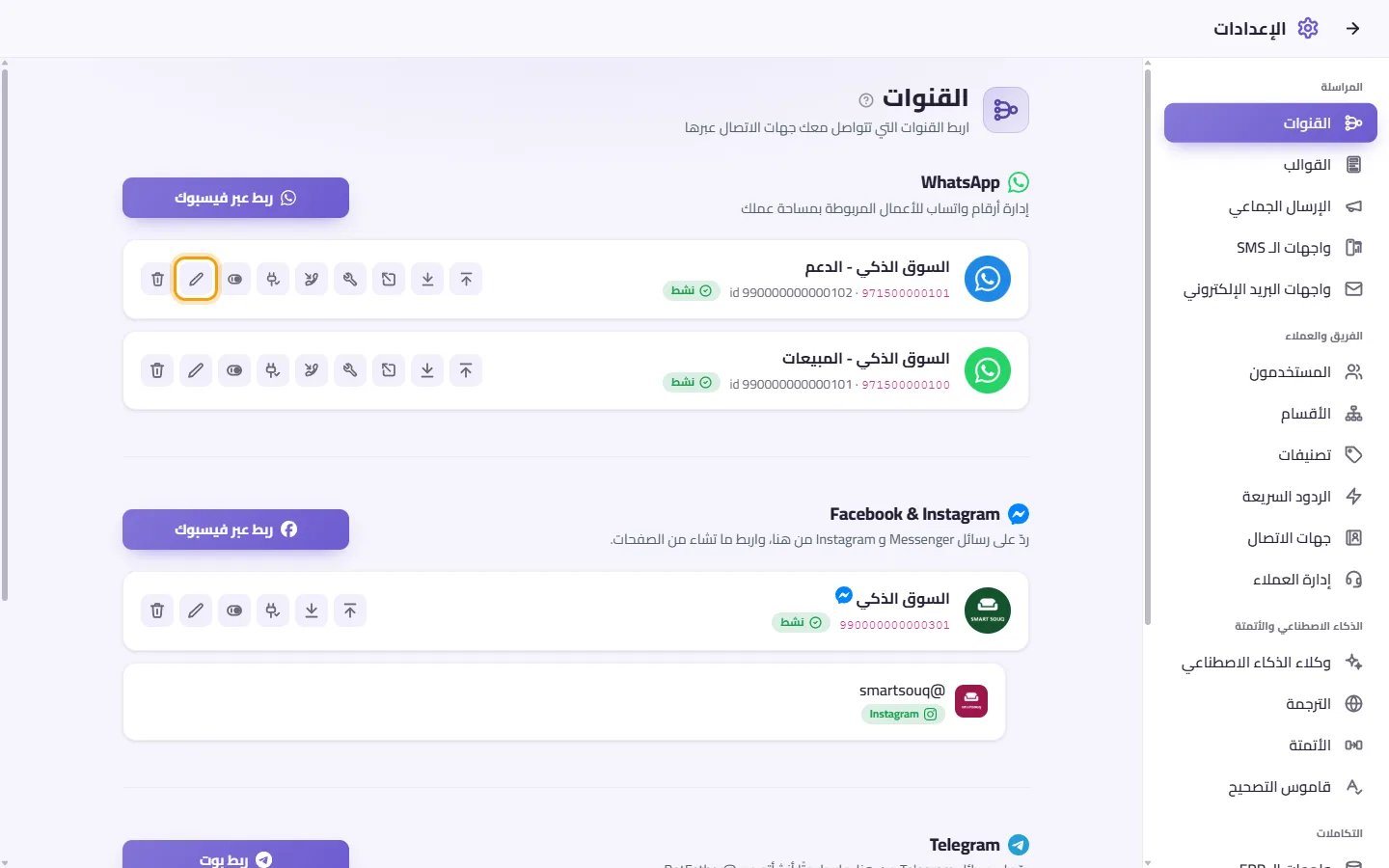
- اضغط على الصورة المربعة لاختيار صورة، ثم قصّها، واضغط على حفظ.
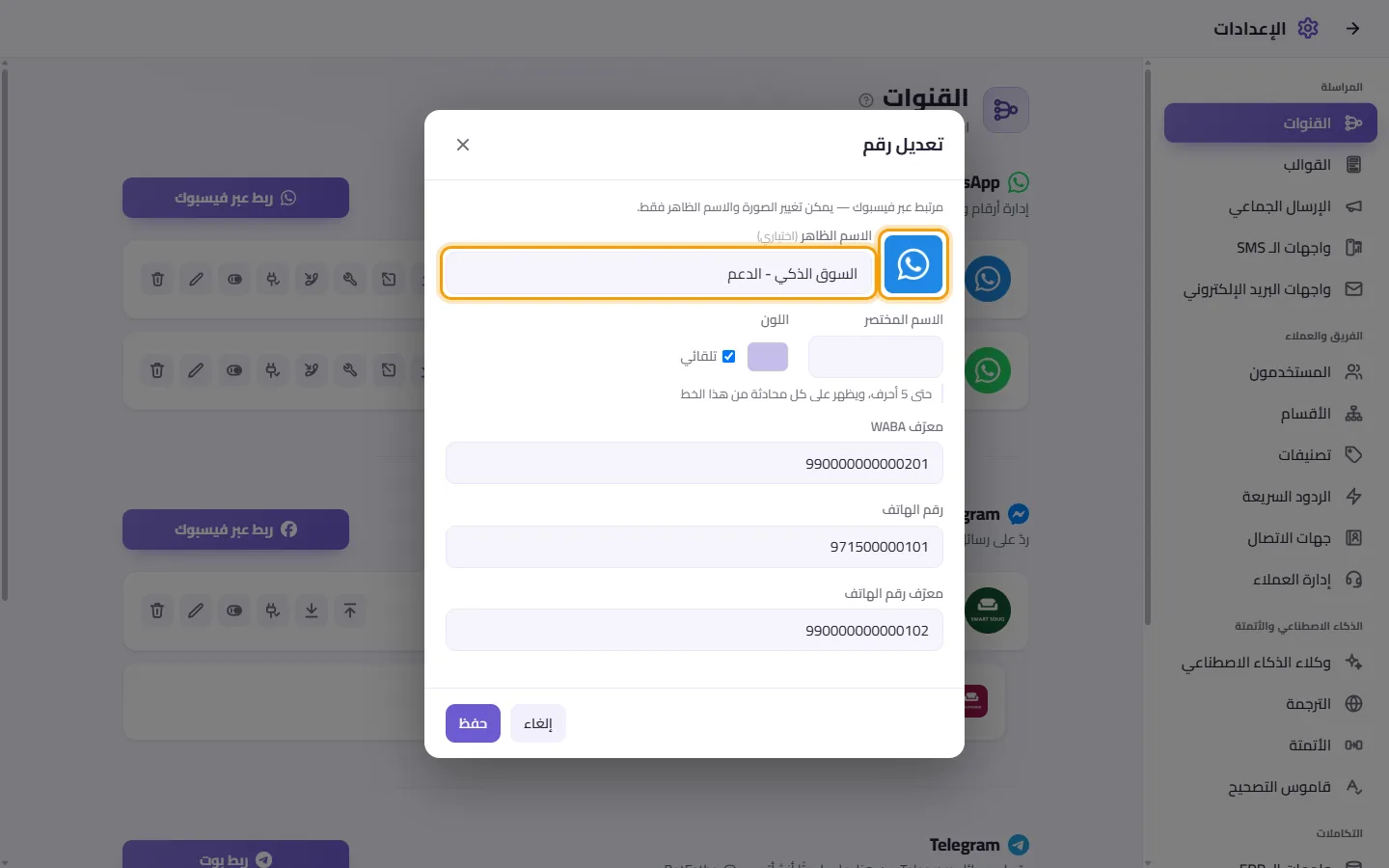
- غيّر "الاسم الظاهر" إذا أردت.
- اضغط على تعديل (أيقونة القلم) في بطاقة الخط.
- اكتب "الاسم المختصر" ("حتى 5 أحرف، ويظهر على كل محادثة من هذا الخط")، على سبيل المثال "SALES". بدون مسافات، وتتحول الحروف اللاتينية إلى حروف كبيرة.
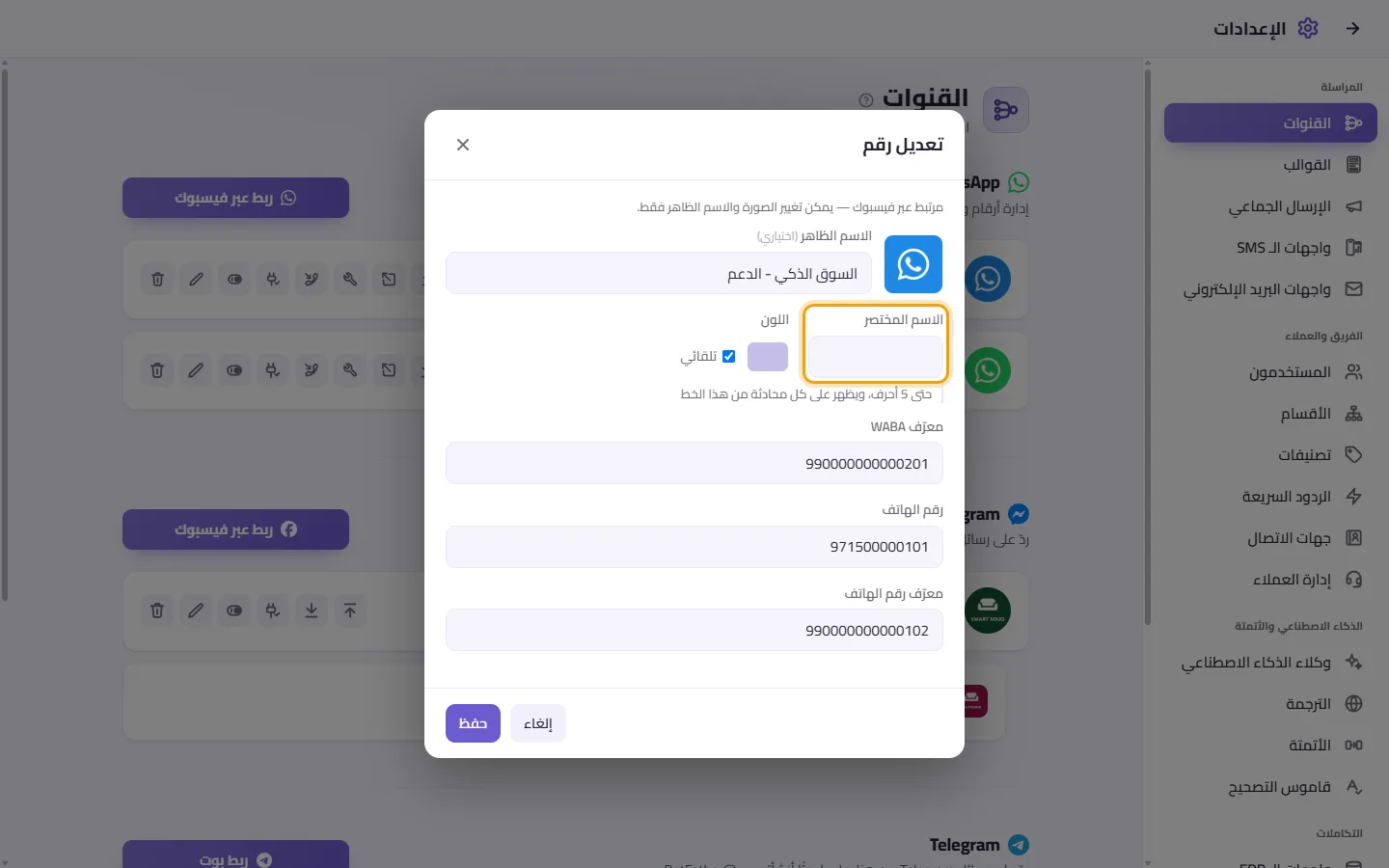
- اختر "اللون"، أو اتركه على "تلقائي".
- اضغط على حفظ.
يظهر الاسم المختصر كأول شارة أسفل كل محادثة من محادثات هذا الخط، بلون الخط. أما الخط الذي ليس له اسم مختصر فلا تظهر له أي شارة.
ملاحظة: الرقم المرتبط عبر Facebook يظهر عليه "مرتبط عبر فيسبوك — يمكن تغيير الصورة والاسم الظاهر فقط." يظهر معرّف WABA ورقم الهاتف ومعرّف رقم الهاتف، ولكن لا يمكن تعديلها.
- اضغط على فحص الاتصال (أيقونة القابس) في البطاقة.
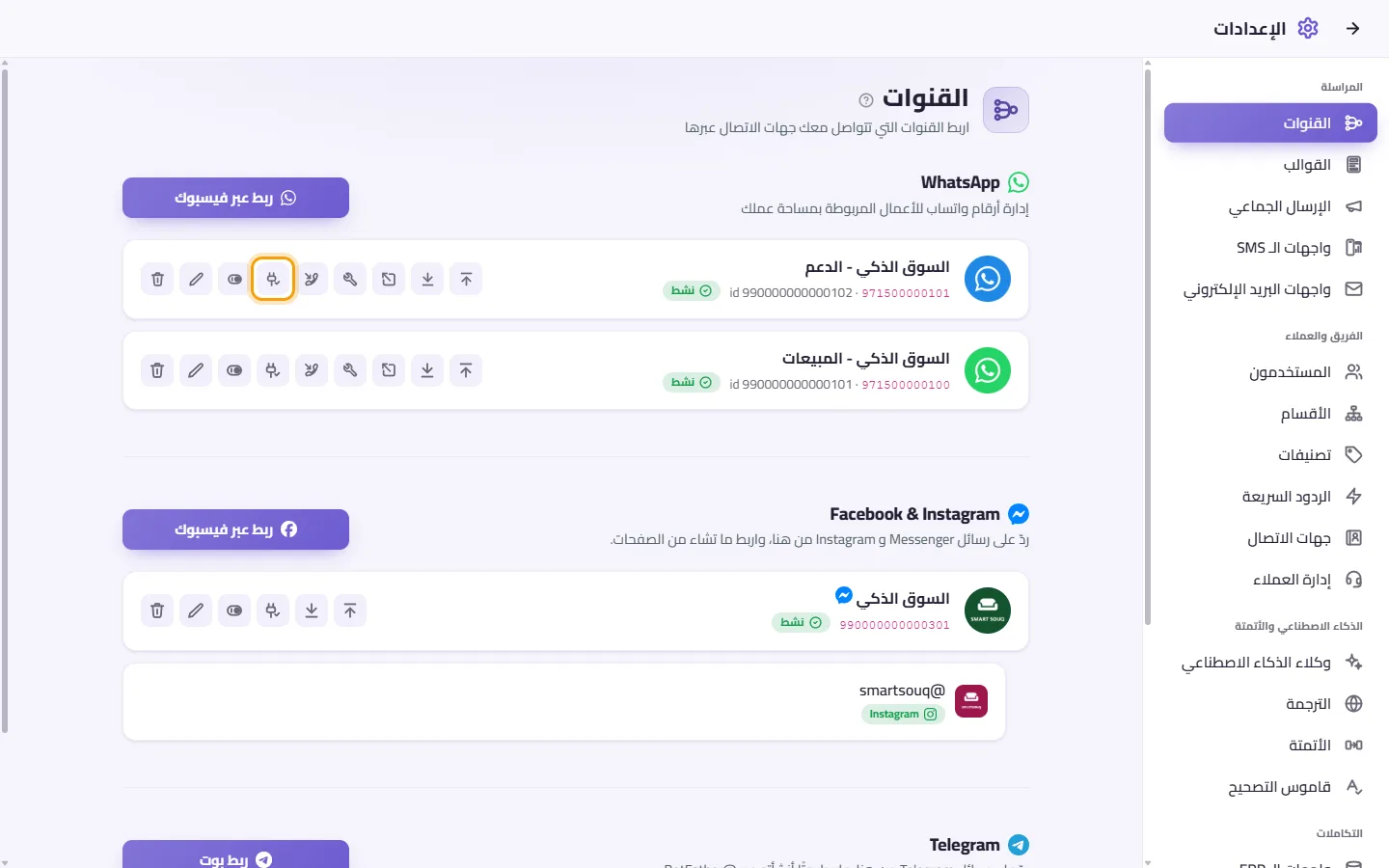
- انتظر حتى يكتمل تحميل كل سطر. علامة الصح تعني أن كل شيء سليم وعلامة الخطأ تعني وجود مشكلة:
- رقمك: اسم الرقم ورقم الهاتف. إذا كانت هناك مشكلة، فسيظهر السبب هنا. على سبيل المثال، قد ترفض Meta تسليم الرسائل، أو قد تكون المحادثات الجديدة التي تبدأها محدودة.
- مسجّل ومتصل بالإنترنت: يبيّن ما إذا كان الرقم جاهزًا للإرسال والاستقبال.
- جودة الرسائل: ممتازة، أو متوسطة، أو منخفضة، أو لا يوجد تقييم بعد. يكون الرقم الجديد عادةً "لا يوجد تقييم بعد"، وهذا أمر طبيعي.
- الاسم الظاهر: معتمد، أو قابل للاستخدام بدون مراجعة، أو قيد المراجعة، أو مرفوض، أو غير محدد.
- التطبيقات المرتبطة: التطبيقات التي تستقبل رسائل هذا الحساب.
- إذا فشل أحد الأسطر، فاقرأ السبب المكتوب بجانبه. قد تحتاج إلى إصلاحه في حسابك على Meta Business، مثل طريقة الدفع أو الاسم الظاهر.
عندما تظهر علامة صح بجانب كل سطر، فهذا يعني أن الرقم متصل. وإذا كان الرقم لا يزال لا يرسل الردود، فتحقّق مما يلي:
- السبب الظاهر تحت الرسالة التي لم يتم إرسالها؛
- هل نافذة الـ 24 ساعة مغلقة في هذه المحادثة (راجع "نافذة الـ 24 ساعة والقوالب")؛
- طريقة الدفع في حسابك على Meta Business. تشمل أسعار Meta عدد 1000 رد مجاني شهريًا، وبعدها تحاسب Meta على كل رسالة، لذلك إذا لم توجد طريقة دفع صالحة في حساب WhatsApp Business، تتوقف Meta عن الإرسال حتى تتم إضافتها. يمكنك إضافتها أو التحقق منها في Meta Business Suite، من إعدادات الدفع الخاصة بحساب WhatsApp.
يظهر في "رقمك" التنبيه "Your display name has not been approved yet. Your message limit will increase after the display name is approved." هل يمنع ذلك ردودي؟
لا. هذا تنبيه من Meta ويظهر بجانبه علامة صح. إلى أن توافق Meta على الاسم الظاهر، يستطيع الرقم بدء عدد محدود فقط من المحادثات الجديدة بالقوالب كل يوم، أما ردودك على العملاء الذين راسلوك فلا يحدّها هذا التنبيه. وإذا لم يتم إرسال الردود، فتحقّق من طريقة الدفع في حساب WhatsApp Business (انظر أعلاه). يتم ضبط الاسم الظاهر ("غير محدد" أو "قيد المراجعة") واعتماده من حسابك على Meta Business، ويظل رقمك يعمل أثناء الانتظار.
- في بطاقة الرقم، اضغط على "ملف واتساب التعريفي ورسالة الترحيب ورموز QR" (أيقونة المتجر). سيفتح تبويب "الملف التجاري".
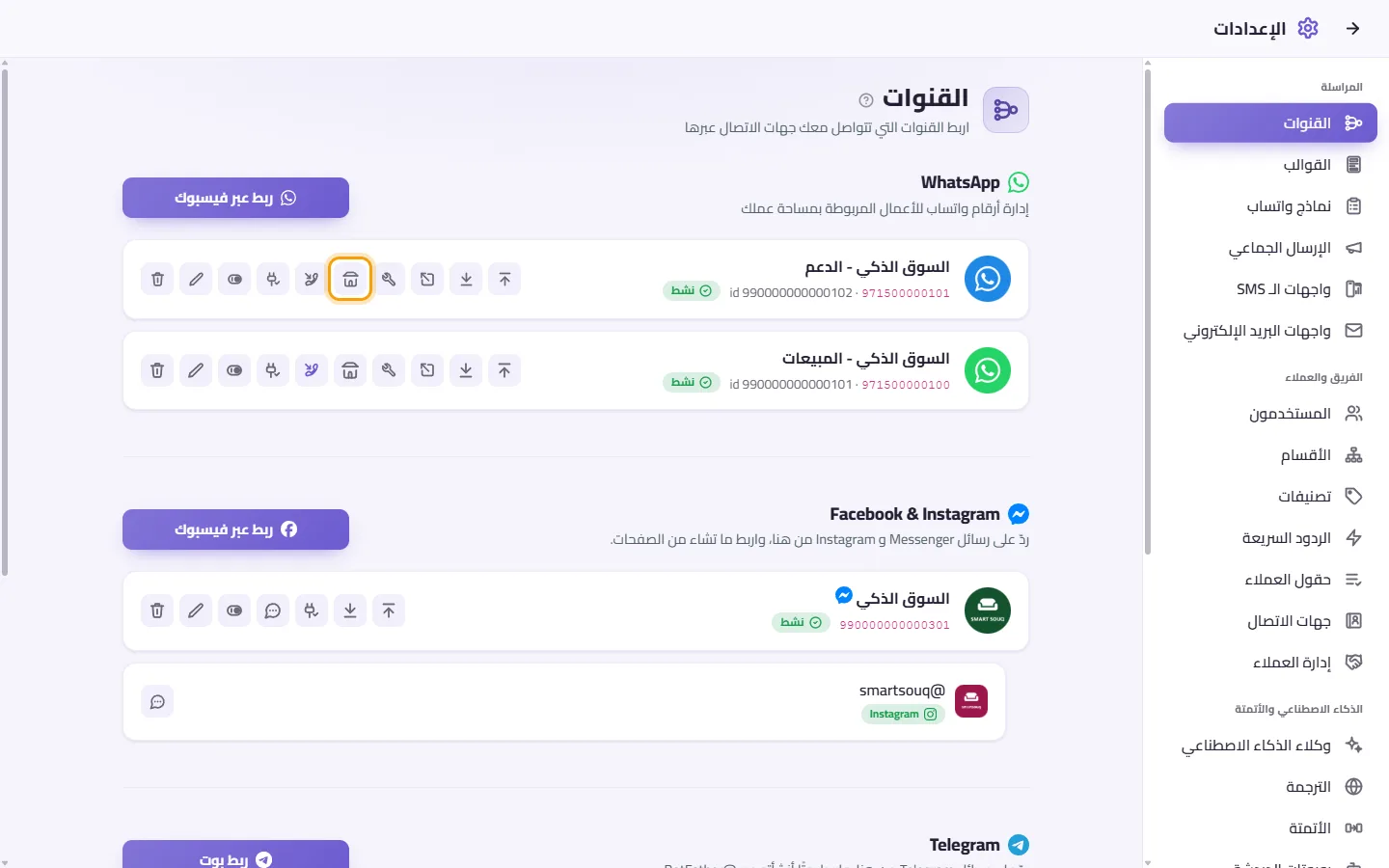
- املأ البيانات التي يراها العملاء في ملفك على WhatsApp: "نبذة (تظهر أسفل الاسم)" و"الوصف" و"العنوان" و"البريد الإلكتروني" و"الموقع الإلكتروني" و"موقع إلكتروني ثانٍ" و"فئة النشاط التجاري".
- لتغيير "صورة الملف الشخصي"، اضغط على "تغيير الصورة" واختر صورة مربعة بصيغة JPG أو PNG. يقوم WhatsApp بعرضها داخل دائرة.
- اضغط على حفظ. يتم إرسال ما قمت بتغييره فقط إلى WhatsApp. وإذا رفضت Meta أي تغيير، فستظهر لك عبارة "لم تقبل Meta هذا التغيير:" متبوعة بالسبب الذي ذكرته Meta.
إذا كان الرقم مستخدمًا أيضًا في تطبيق WhatsApp للأعمال، فستظهر ملاحظة توضح أن Meta قد ترفض بعض التغييرات هنا، ويمكنك في هذه الحالة إجراؤها من التطبيق.
- في بطاقة الرقم، اضغط على "ملف واتساب التعريفي ورسالة الترحيب ورموز QR"، ثم على تبويب "الترحيب والأوامر".
- فعّل "إظهار ملاحظة عندما يفتح العميل المحادثة لأول مرة": عندما يفتح عميل جديد المحادثة، وقبل أن يكتب أي شيء، تظهر المحادثة في صندوق الوارد مع ملاحظة "قام العميل بفتح المحادثة". ولا يتم إرسال أي شيء إلى العميل تلقائيًا.
- تحت "أسئلة البدء"، اضغط على "إضافة سؤال بدء" واكتب سؤالًا جاهزًا، مثل "ما هي مواعيد العمل لديكم؟". يمكنك إضافة حتى 4 أسئلة، بحد أقصى 80 حرفًا لكل سؤال. يرى العميل هذه الأسئلة في المحادثة الفارغة ويمكنه الضغط على أي منها.
- تحت "الأوامر"، اضغط على "إضافة أمر" واملأ "الأمر (كلمة واحدة)" و"وظيفة الأمر". يمكنك إضافة حتى 30 أمرًا. يرى العميل الأوامر بعد كتابة / في المحادثة.
- اضغط على حفظ.
عندما يضغط العميل على سؤال بدء أو على أمر، يصل ذلك كرسالة منه، لذلك تقوم الأتمتة وروبوتات الدردشة ووكلاء الذكاء الاصطناعي لديك بالرد عليه مثل أي رسالة أخرى.
- في بطاقة الرقم، اضغط على "ملف واتساب التعريفي ورسالة الترحيب ورموز QR"، ثم على تبويب "رموز QR والروابط".
- اكتب "الرسالة التي تبدأ بها المحادثة"، مثل "مرحبًا، رأيت إعلانكم".
- اضغط على "إنشاء رمز QR".
- يظهر الرمز مع "الرابط" الخاص به: يمكنك نسخ الرابط، أو الضغط على "تنزيل" لحفظ صورة رمز QR واستخدامها في ملصق أو قائمة طعام أو إيصال.
عند مسح الرمز أو فتح الرابط يتم بدء محادثة مع هذا الرقم، وتكون رسالتك جاهزة للإرسال. يمكنك تغيير رسالة الرمز لاحقًا، أو حذف الرمز: "هل تريد حذف رمز QR هذا؟ سيتوقف الرمز ورابطه عن العمل."
- اضغط على حذف (أيقونة سلة المهملات) في البطاقة.
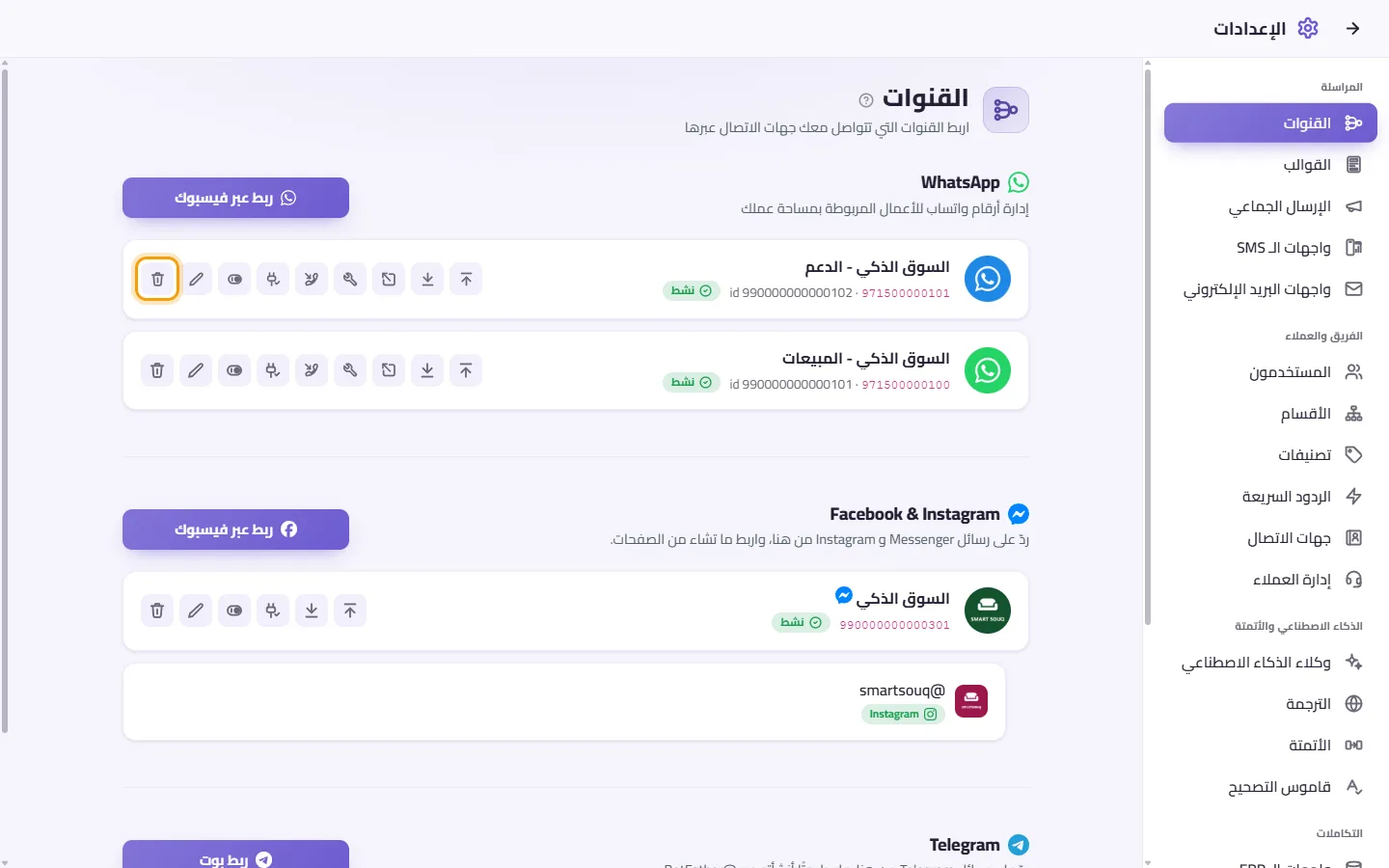
- اقرأ السؤال المعروض:
- إذا كانت لديك أرقام أخرى على حساب WhatsApp Business نفسه، فسيخبرك بأن تلك الأرقام ستستمر في العمل.
- إذا كان هذا هو الرقم الأخير، فإن حذفه سيفصل SyBox عن حساب WhatsApp Business هذا. يمكنك إعادة الربط في أي وقت. ولإزالة SyBox بالكامل، احذف SyBox أيضًا كشريك في إعدادات Meta Business لديك. فهذه الخطوة وحدها هي التي تجدول بياناتك للحذف النهائي.
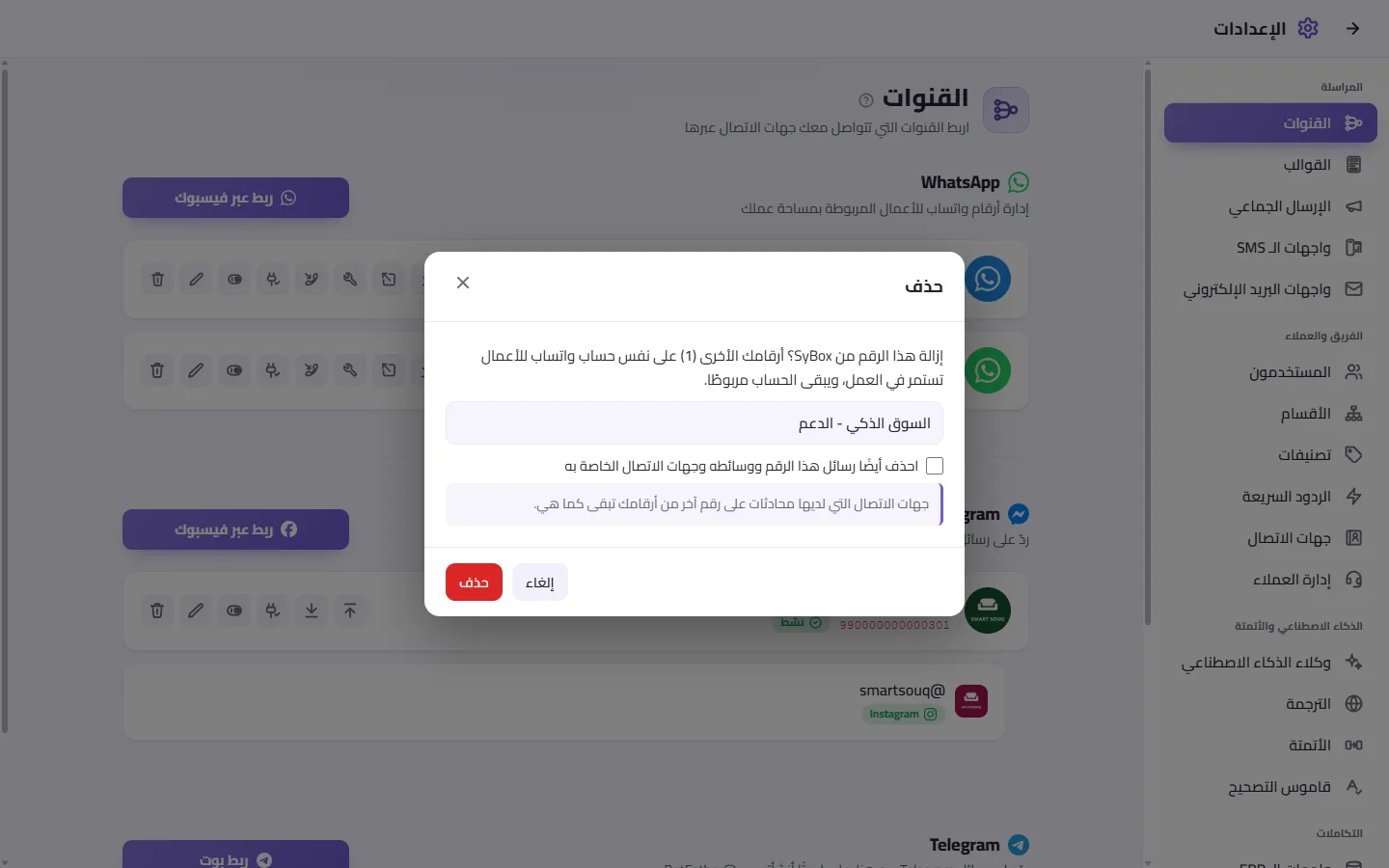
- اختياري: حدّد "احذف أيضًا رسائل هذا الرقم ووسائطه وجهات الاتصال الخاصة به".
- عند تحديده، سيظهر رمز مكوّن من 6 أرقام. اكتب الرمز في المربع للتأكيد.
- سيتم الاحتفاظ بجهات الاتصال التي لديها محادثات أيضًا على رقم آخر من أرقامك.
- اضغط على حذف.
- إذا اخترت مسح البيانات، فسترى عدد الرسائل والملفات وجهات الاتصال التي تم مسحها.
إذا كان الرمز غير صحيح ستظهر لك عبارة "الرمز غير مطابق — لم يتم حذف أي شيء". لن يتم حذف أي شيء، ويمكنك كتابة الرمز مرة أخرى.
Facebook & Instagram
- في قسم Facebook & Instagram، اضغط على "ربط عبر فيسبوك".
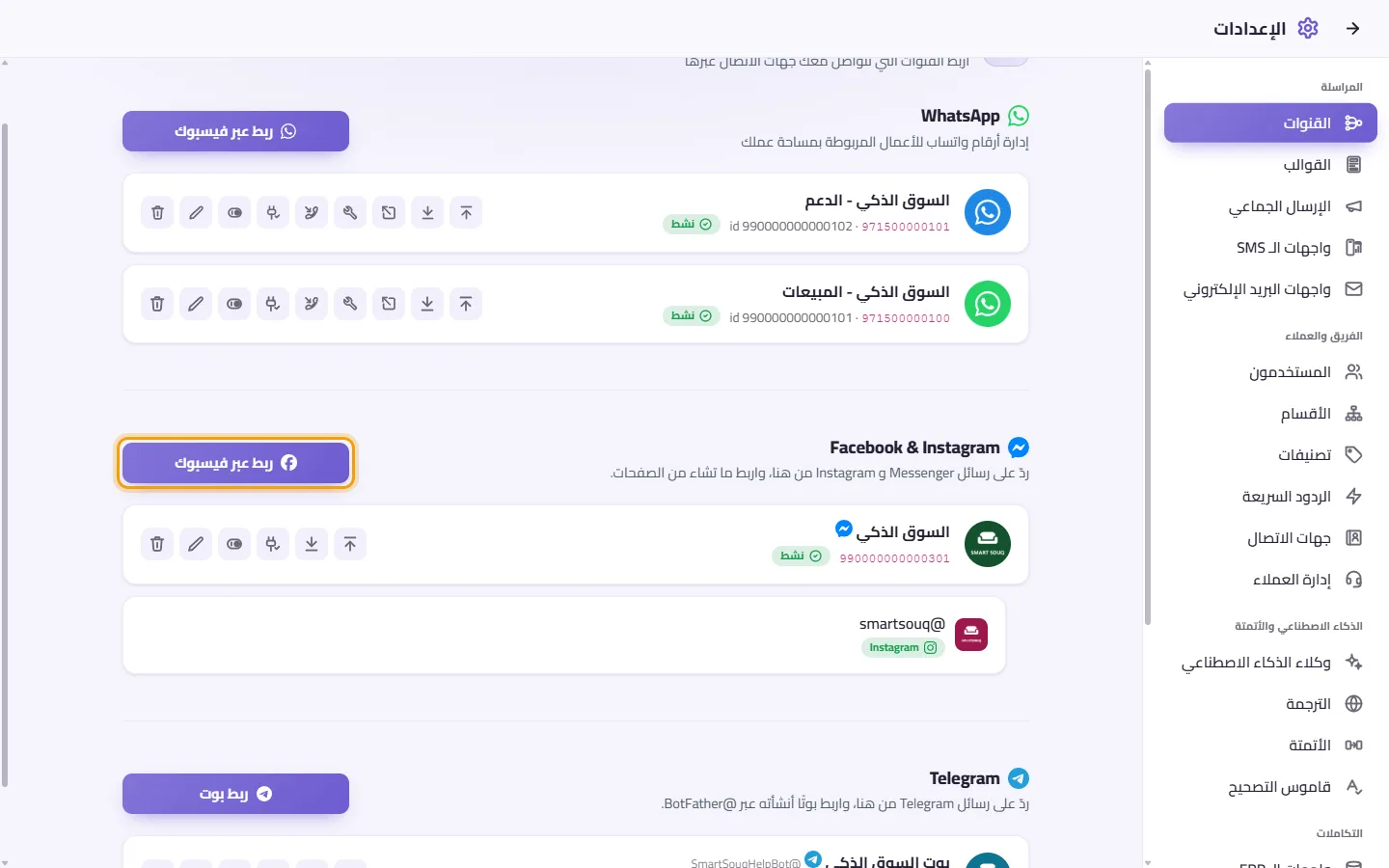
- سجّل الدخول إلى Facebook في النافذة الصغيرة وامنح إذن الوصول.
- إذا كان حسابك يضم أكثر من صفحة، ستفتح قائمة "اختر الصفحات المراد ربطها". حدّد الصفحات التي تريدها واضغط على "ربط الصفحات المحددة". وستكون الصفحات الموجودة بالفعل في SyBox مميّزة بعلامة "(مرتبطة)".
- ستظهر لك عبارة "مرتبطة"، وتظهر الصفحة في القائمة. وإذا كانت الصفحة مرتبطة بحساب Instagram، فسيظهر سطر لـ Instagram مع اسم الحساب @name أسفلها.
الرسائل: "لم يتم العثور على صفحات في حسابك." تعني أن حسابك على Facebook لا يدير أي صفحات. و"حدّد صفحة واحدة على الأقل." تعني أنك ضغطت على ربط بدون اختيار أي صفحة.
الأزرار الموجودة في بطاقة الصفحة
- تحريك لأعلى / تحريك لأسفل: يغيّر موضعها في القائمة.
- فحص الحالة: يعرض ثلاثة فحوصات:
- الاتصال بـ Meta: إذا فشل هذا الفحص، فسيظهر "أعد ربط هذه الصفحة".
- اشتراك الإشعارات: إذا كان مكتوبًا "هذه الصفحة غير مشتركة" أو "لا تصل: …"، فإن الصفحة لا تتلقى كل شيء.
- حساب Instagram: عبارة "غير مرتبط" طبيعية لصفحة ليس لها حساب Instagram.
- ملف ماسنجر التعريفي (أيقونة فقاعة الكلام): ما يراه العملاء عندما يفتحون محادثة مع الصفحة. ولخط Instagram التابع للصفحة "ملف إنستجرام التعريفي" خاص به. راجع "طريقة تحديد ما يراه العملاء عند فتح محادثة مع صفحتك".
- تفعيل / تعطيل: يوقف تشغيل الصفحة أو يفعّلها بدون إزالتها.
- تعديل: يفتح "اسم الصفحة وشعارها". غيّر الاسم الظاهر وصورة الصفحة، وشعار Instagram إذا كان موجودًا. اضغط على أي صورة لاستبدالها، أو اتركها كما هي للإبقاء على الصورة الحالية.
- حذف: يسأل "إزالة هذه الصفحة؟". يمكنك أيضًا تحديد "احذف أيضًا رسائل هذه الصفحة المخزَّنة وجهات اتصالها". وإذا حددته، يجب عليك كتابة الرمز المكوّن من 6 أرقام والموضح أمامك.
- تصل التعليقات التي يكتبها الأشخاص على منشورات صفحتك في Facebook وعلى منشوراتك في Instagram إلى صندوق الوارد، في قناتين خاصتين بها: "تعليقات فيسبوك" و"تعليقات إنستجرام". ولا تحتاج إلى تفعيل أي شيء، فالصفحة المرتبطة تجلب هذه التعليقات تلقائيًا.
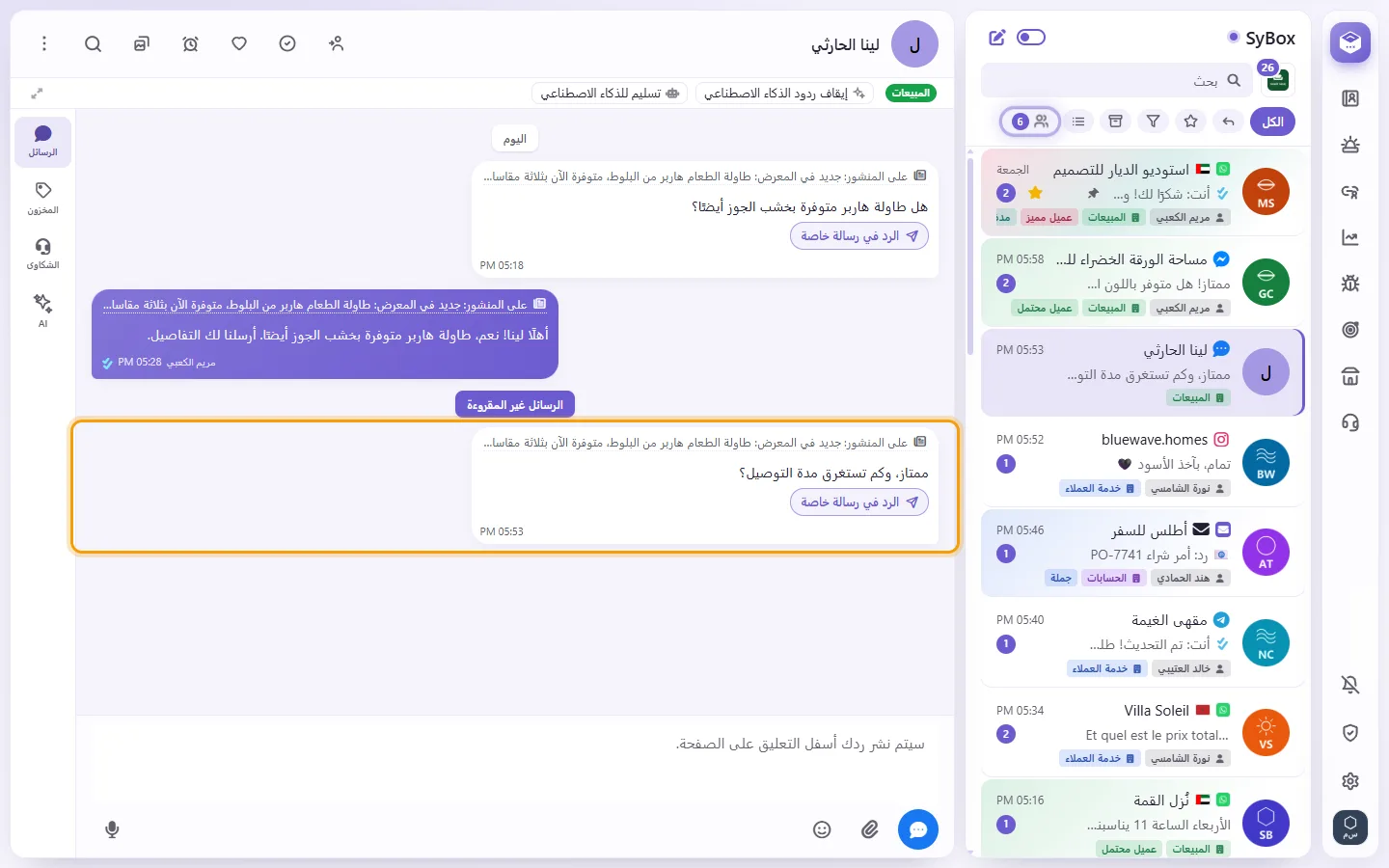
- لكل شخص يكتب تعليقًا محادثة واحدة، أيًا كان المنشور الذي يعلّق عليه. ويظهر مع كل تعليق "على المنشور:" متبوعًا بالكلمات الأولى من المنشور، ورابط "عرض المنشور".
- الرد على تعليق آخر يظهر معه اقتباس من ذلك التعليق. ويظهر بجانب التعليق الذي تم تعديله "مُعدَّلة"، أما التعليق المحذوف فيبقى ظاهرًا مع عبارة "تم حذف هذا التعليق."
- ما تكتبه يتم نشره كرد علني أسفل التعليق على الصفحة ("سيتم نشر ردك أسفل التعليق على الصفحة."). ولا توجد نافذة 24 ساعة للتعليقات.
- للرد بشكل خاص، انقر على زر "الرد في رسالة خاصة" الموجود على تعليق العميل (ويوجد أيضًا في قائمة التعليق). تسمح Meta برد خاص واحد لكل تعليق، وبعد ذلك تستمر المحادثة في Messenger أو في رسائل Instagram، وتظهر ملاحظة توضح ذلك: "تم إرسال رد في رسالة خاصة، وتستمر المحادثة على Messenger." (أو Instagram).
- تظهر أيضًا الردود التي تكتبها صفحتك من Meta Business Suite أو من الهاتف. ويعمل الإسناد والأتمتة ووكلاء الذكاء الاصطناعي و CRM والإشعارات والتحليلات مع التعليقات كما تعمل مع أي قناة أخرى.
- لإيقاف التعليقات في مساحة عملك، أوقف تفعيل "تعليقات صفحة فيسبوك" أو "تعليقات إنستجرام" من الإعدادات > مساحة العمل > الميزات. عندها لا يتم حفظ التعليقات الجديدة، ويتم إخفاء محادثات التعليقات؛ ولا يتم حذف أي شيء، وعند إعادة التفعيل تظهر من جديد. وإذا كان المفتاح باهتًا ("متاح بعد تجديد ربط صفحتك في الاتصالات.")، أو كانت التعليقات لا تصل، فانقر على "تجديد الربط" في بطاقة الصفحة.
يظهر تحت ردي على أحد التعليقات "تم حذف هذا التعليق أو إخفاؤه على فيسبوك، لذلك لم يعد من الممكن الرد عليه." ما السبب؟
قام العميل بحذف التعليق، أو تم إخفاؤه على الصفحة، قبل إرسال ردك. ولا يقبل Facebook و Instagram أي رد عليه. يظهر السبب مرة واحدة تحت ردك، ويتم وضع علامة على التعليق بأنه محذوف. وللتواصل مع العميل، يمكنك مراسلته على Messenger أو في رسائل Instagram إذا كان قد راسلك هناك من قبل.
- في بطاقة الصفحة، اضغط على "ملف ماسنجر التعريفي" (أيقونة فقاعة الكلام). أما بالنسبة لحساب Instagram الخاص بالصفحة، فاضغط على "ملف إنستجرام التعريفي" في سطر Instagram الخاص به.
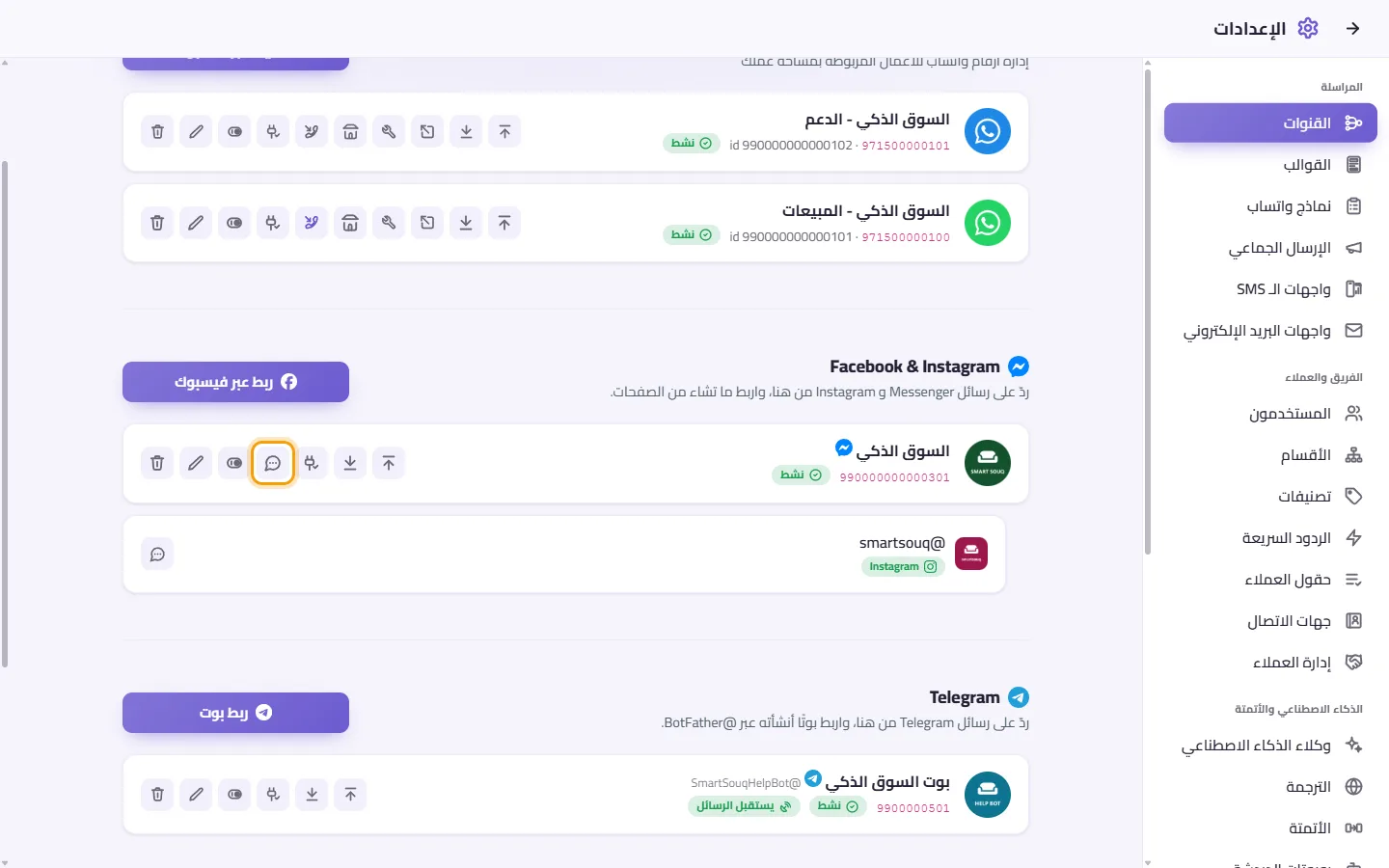
- في Messenger فقط: اكتب "رسالة ترحيب قبل أول رسالة (حتى 160 حرفًا)"، وحدّد "إظهار زر «البدء»" إذا كنت تريد إظهاره.
- تحت "أسئلة مقترحة (حتى 4)"، اضغط على "إضافة" واكتب سؤالًا.
- تحت "قائمة بجوار مربع الرسالة (حتى 5)"، اضغط على "إضافة"، واكتب نص العنصر، وأضف رابطًا إذا كان العنصر سيفتح صفحة ("رابط (اختياري: إذا تركته فارغًا، يتم إرسال العنصر كرسالة)"). في Messenger تحتاج القائمة إلى زر «البدء»، لذلك يتم تشغيله معها.
- اضغط على حفظ.
عندما يضغط العميل على زر «البدء» أو على سؤال مقترح أو على عنصر في القائمة أو على أي زر، يصل ذلك إلى صندوق الوارد كرسالة منه، لذلك تراه أيضًا روبوتات الدردشة والأتمتة ووكلاء الذكاء الاصطناعي لديك. والعميل الذي يفتح المحادثة من إعلان أو من رابط m.me يتم احتسابه على أنه قادم من ذلك الإعلان.
إذا ظهرت لك عبارة "ربط هذه الصفحة لا يملك صلاحية تعديل ملفها التعريفي"، فاضغط على "تجديد الربط" بجانب حالة الصفحة في بطاقتها، ثم حاول مرة أخرى.
- في محادثة على Messenger أو Instagram، افتح قائمة المحادثة.
- اضغط على "إعادة إلى صندوق وارد الصفحة". ستظهر لك عبارة "تمت الإعادة إلى صندوق وارد الصفحة".
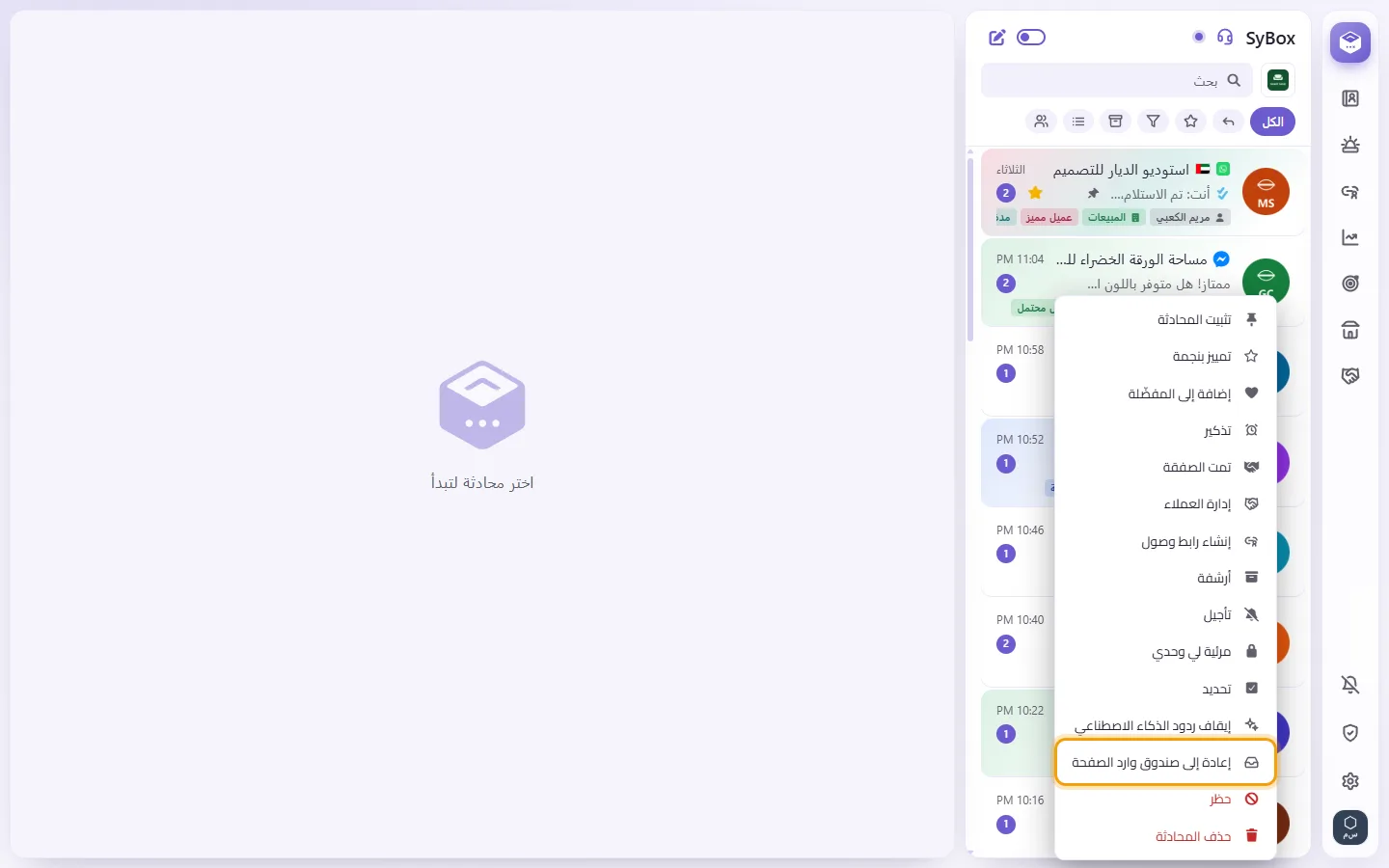
تنتقل المحادثة إلى صندوق الوارد الخاص بصفحتك في Meta Business Suite، وتظهر ملاحظة في المحادثة توضح ذلك. ولا يقوم SyBox باستعادتها من تلقاء نفسه، وتستمر رسائلها في الظهور هنا، وبمجرد أن يرد أحد من SyBox تعود المحادثة إليه. ويتطلب ذلك إعداد ميزة توجيه المحادثات (Conversation Routing) للصفحة في Meta Business Suite.
صفحتي ترسل رسائل لكنها لا تستقبلها. ماذا أفعل؟
اضغط على فحص الحالة. وإذا أظهر سطر الاشتراك مشكلة، فاضغط على "ربط عبر فيسبوك" مجددًا وحدّد الصفحة نفسها. فإعادة ربطها تُصلح الاتصال.
قمت بإزالة آخر صفحة لدي ويسأل SyBox "فصل Facebook بالكامل؟"
لا يزال حسابك على Facebook مرتبطًا بصفحات أخرى، ربما في مساحة عمل أخرى. اختيار "فصل الكل" يزيل الوصول إليها جميعًا، بينما يؤدي الإلغاء إلى الإبقاء عليها.
Telegram
- في Telegram، راسل @BotFather، وأرسل /newbot، واتّبع الخطوات. سيعطيك BotFather توكن.
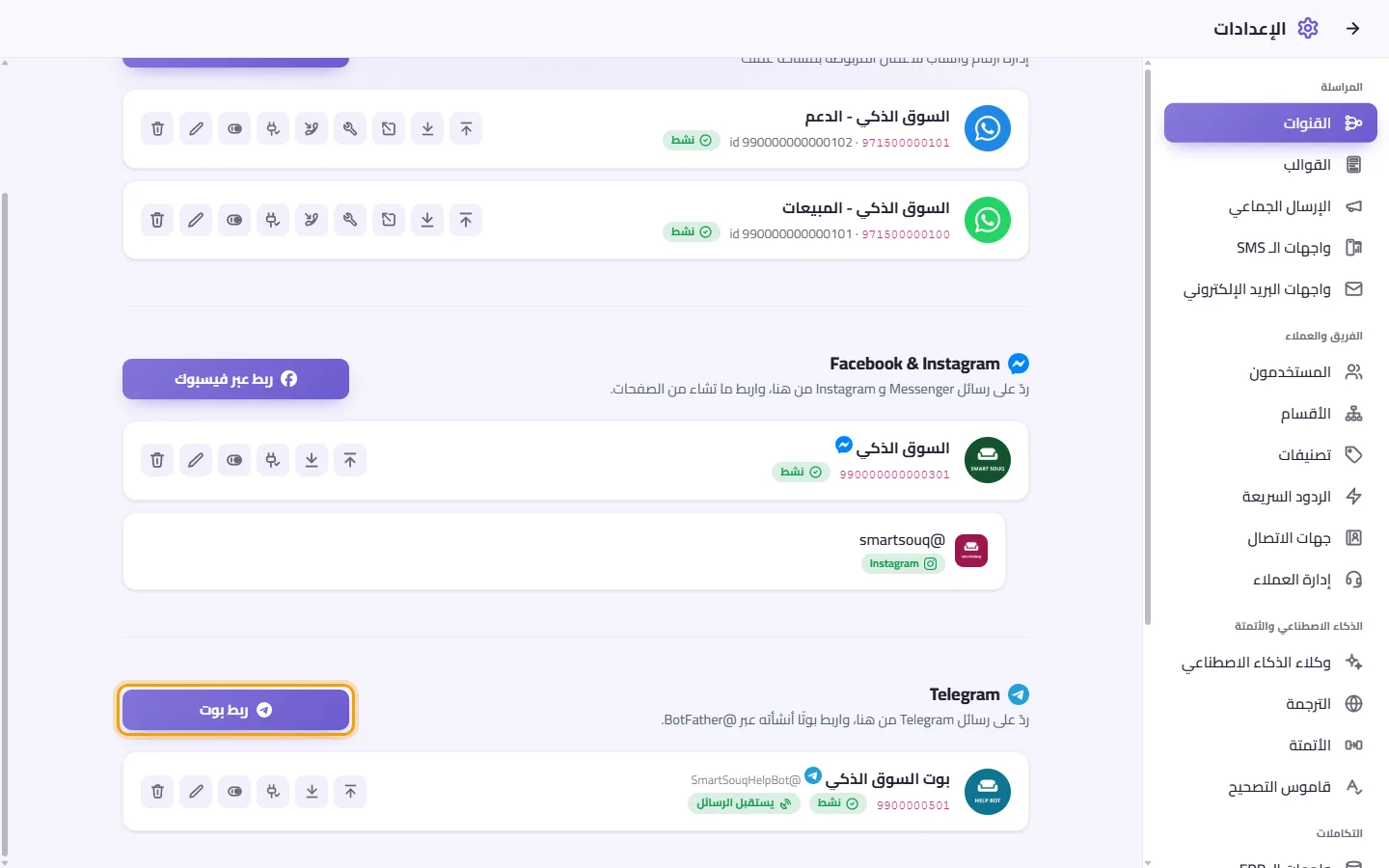
- في SyBox، في قسم Telegram، اضغط على "ربط بوت".
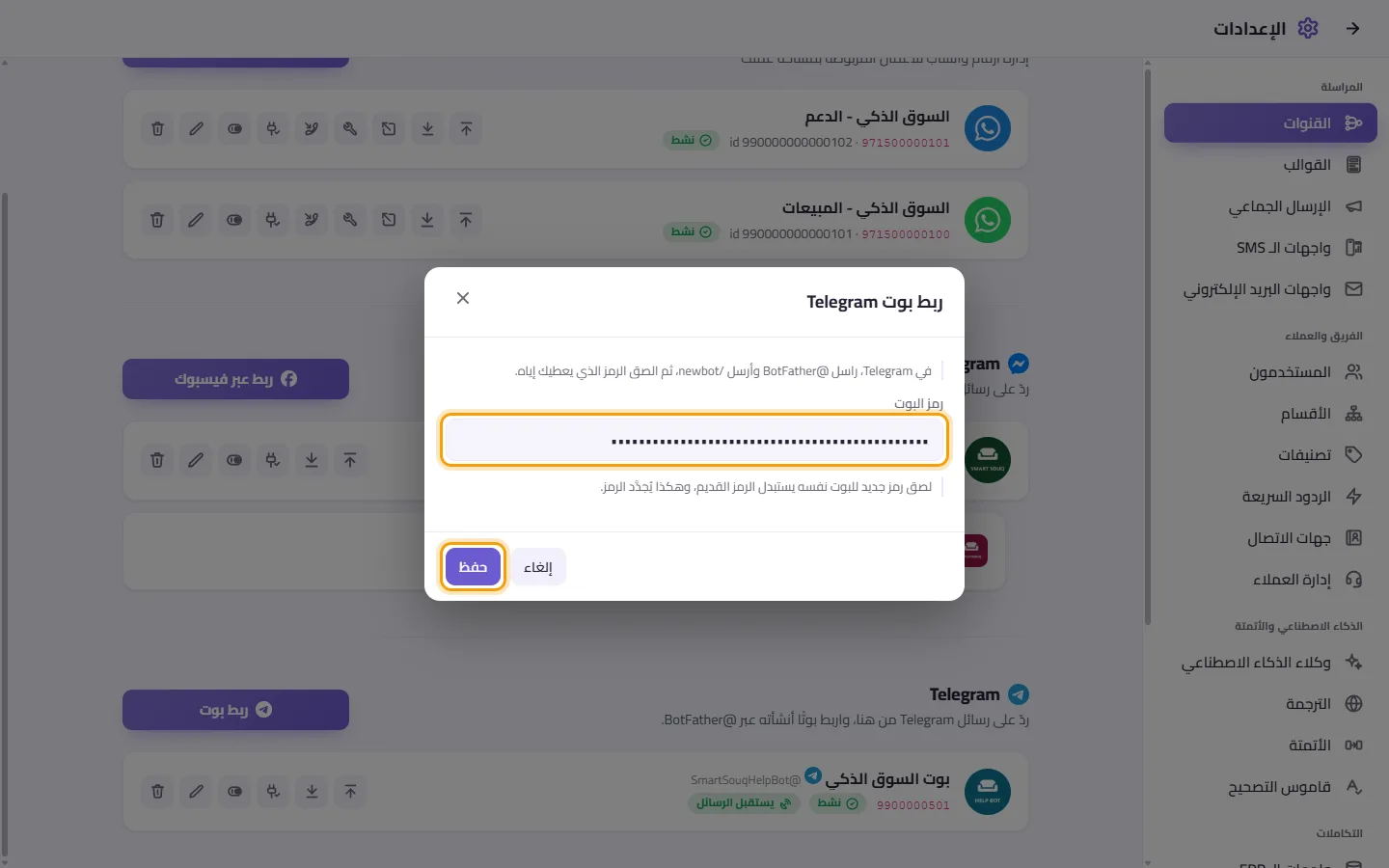
- الصق التوكن في "رمز البوت" واضغط على حفظ.
- عبارة "تم ربط البوت" تعني أنه يعمل. وإذا رأيت "حُفظ البوت، لكن Telegram لا يوجّه الرسائل إلى هنا بعد. اضغط «فحص الحالة»."، فاستخدم فحص الحالة في بطاقة البوت.
ملاحظة: لتغيير توكن البوت، اربط البوت نفسه مجددًا بالتوكن الجديد. وسيحل التوكن الجديد محل القديم.
ما يظهر في بطاقة البوت: "نشط" أو "معطّل"، بالإضافة إلى "يستقبل الرسائل" أو "لا يستقبل الرسائل". وتعني عبارة "لا يستقبل الرسائل" أن Telegram لا يرسل رسائل هذا البوت إلى SyBox.
الأزرار الموجودة في بطاقة البوت
- تحريك لأعلى / تحريك لأسفل.
- فحص الحالة: يعرض ثلاثة فحوصات:
- رمز البوت: يعرض اسم البوت @name إذا كان التوكن يعمل.
- Telegram موجّه إلى هنا: إذا فشل، فسيظهر "موجَّه إلى خادم آخر" أو "لا يوجد webhook، أعد ربط البوت".
- الرسائل في الانتظار: ظهور "لا شيء بالانتظار" يعني أن كل شيء على ما يرام.
- تفعيل / تعطيل.
- تعديل: يفتح "اسم البوت وشعاره". لا يرسل Telegram صورة البوت إلى SyBox، لذا ارفع شعارًا هنا إذا أردت ذلك.
- حذف: يسأل "إزالة هذا البوت؟".
تظهر للبوت الخاص بي عبارة "موجَّه إلى خادم آخر". ما السبب؟
يمكن لبوت Telegram إرسال رسائله إلى مكان واحد فقط. وهناك نظام آخر يستخدم هذا البوت. أعد ربط البوت في SyBox بلصق التوكن الخاص به، أو استخدم بوتًا مختلفًا.
Live Chat
تضع ميزة Live Chat فقاعة دردشة على موقعك الإلكتروني. يكتب الزوار هناك وتصل رسائلهم إلى صندوق الوارد الخاص بك كأي قناة أخرى؛ يجيب فريقك من SyBox ويرى الزائر الرد فورًا. ويمكن للزوار إرسال النصوص والصور والملفات والرسائل الصوتية. وكل موقع تضيفه يمثل سطرًا واحدًا، مثل رقم WhatsApp أو الصفحة.
قبل إرسال الرسالة الأولى، يقوم الزائر الذي لم يسجّل الدخول إلى موقعك بتعبئة نموذج قصير بعنوان "مرحبا بك! يسعدنا أن نتعرّف عليك 😊": حقل "اسمك" مطلوب، ثم حقل "رقم الهاتف (اختياري)" (يعرض زر الدولة علمها ورمزها، ويبدأ بدولة الزائر نفسه؛ ويمكن البحث في قائمته باسم الدولة أو برمزها أو برقم كامل مع رمزه؛ ويتم التحقق من الرقم حسب تلك الدولة)، وحقل "البريد الإلكتروني (اختياري)"، ثم زر "بدء المحادثة". تتم إضافة الاسم ورقم الهاتف والبريد الإلكتروني إلى تفاصيل جهة الاتصال في المحادثة، بدون استبدال البيانات الموجودة لديك بالفعل. أما الزائر الذي سجّل الدخول إلى موقعك فلن يظهر له النموذج أبدًا.
- في تطبيق SyBox على Shopify، افتح إعدادات رسائل المتجر، وفعّل "الدردشة المباشرة في هذا المتجر"، واختر الموقع من "محادثة أي موقع".
- في محرر قالب Shopify، فعّل "SyBox Live Chat" أسفل App embeds.
إذا كان لمتجرك نطاق خاص، فأضفه إلى عناوين المواقع أيضًا.
في Shopify، يتعرف نظام الدردشة تلقائيًا على العميل الذي سجّل دخوله إلى متجرك بدون الحاجة إلى أي إعداد منك: يحصل كل عميل مسجّل دخوله على محادثته الخاصة تحت اسمه، بينما يتحدث الزائر الذي لم يسجل دخوله كضيف.
الأزرار الموجودة في بطاقة الموقع
- "الرمز البرمجي لموقعك": يعرض الكود مرة أخرى. ولا تظهر المفاتيح مجددًا؛ لاستبدال أي مفتاح مفقود، اضغط على "مفتاح توقيع جديد"، أو "مفتاح خادم جديد"، أو "مفتاح توقيع ردود جديد". ويستمر مفتاح الخادم القديم في العمل لمدة يوم واحد، بينما تتوقف المفاتيح الأخرى على الفور.
- تفعيل / تعطيل: يخفي الدردشة أو يُظهرها في الموقع، بدون إزالة أي شيء.
- تعديل: يفتح "محادثة الموقع" لتغيير اسمها وعناوينها ومظهرها.
- إزالة: "هل تريد إزالة هذا الموقع الإلكتروني؟ ستختفي المحادثة منه فوراً، وستبقى محادثاته هنا."
المستخدمون مسجلو الدخول وشاشة الدردشة الخاصة بك (للمطورين)
- "المستخدمون المسجلون في موقعي فقط": يوقّع خادم موقعك لكل مستخدم، بحيث لا يمكن لأحد أن يكتب باسم شخص آخر. ولا يرى الزوار الذين لم يسجلوا دخولهم الدردشة. ومع إضافة WordPress، الصق مفتاح التوقيع فيها وسيتم توقيع مستخدمي WordPress المسجلين نيابةً عنك.
- يمكن للموقع الذي يحتوي على شاشة دردشة خاصة به استخدام مفتاح الخادم لإرسال الرسائل إلى SyBox، واستقبال ردود فريقك على "عنوان خادمك لتلقي الردود"، موقّعة بمفتاح توقيع الردود. أما فقاعة الدردشة الجاهزة فلا تحتاج لأي من ذلك.
- بعد أول رسالة يرسلها الزائر، تسأله الدردشة مرة واحدة: "هل تحب أن يصلك إشعار عندما نرد عليك، حتى لو انتقلت إلى صفحة أخرى؟" ("ليس الآن" أو "تفعيل الإشعارات"). وإذا قام الزائر بتفعيلها ثم سمح بها في متصفحه، يظهر ردك نفسه في شكل إشعار يحمل عنوان موقعك وشعارك، عندما تكون صفحة موقعك في علامة تبويب أخرى أو مخفية، وعند الضغط على الإشعار تعود الدردشة إلى الظهور. وإذا عرض المتصفح السؤال بشكل غير ظاهر، تظهر في الدردشة رسالة "ظهر سؤال المتصفح بجانب شريط العنوان: اضغط على أيقونة الجرس هناك واختر «السماح»."
لإرسال الإشعارات إلى الزوار حتى عندما لا تكون أي صفحة من موقعك مفتوحة، اختر من إعدادات الموقع في "الإشعارات عندما يكون الموقع مغلقًا":
- "تلقائي: الملف /sybox-lc-sw.js على موقعي" (الخيار الافتراضي): ضع ملفًا باسم sybox-lc-sw.js في المجلد الرئيسي لموقعك، يحتوي على سطر واحد: try { importScripts('https://api.sybox.io/lc/sw.js'); } catch (e) {}. وتقوم إضافة WordPress الخاصة بنا بذلك نيابةً عنك.
- "ملف خاص بي على موقعي": نفس السطر، ولكن في ملف على المسار الذي تكتبه.
- "الـ service worker الخاص بموقعي يقوم بتحميل الملف الخاص بنا": أضف نفس السطر في بداية الـ service worker الخاص بموقعك.
- "إيقاف": يتم إرسال الإشعارات إلى الزوار فقط عندما تكون إحدى صفحات موقعك مفتوحة.
لا تقوم الدردشة أبدًا باستبدال الـ service worker الموجود بالفعل على موقعك. وعلى iPhone، لا يمكن لصفحة ويب عادية عرض هذه الإشعارات.
Live Chat في صندوق الوارد
- محادثة Live Chat لها علامتها الخاصة، وتظهر "الدردشة المباشرة" في قائمة القنوات أعلى المحادثات مع عدد الرسائل غير المقروءة.
- يمكنك تعديل ردك لمدة 15 دقيقة وحذفه لدى الجميع خلال 24 ساعة؛ وتتغير الدردشة لدى الزائر أيضًا.
- لا يمكنك بدء محادثة Live Chat: بل تجيب على الزوار الذين بدؤوا بالكتابة أولاً.
- يمكن إيقاف إشعارات Live Chat أسفل "نبّهني عن" في التفضيلات، كأي قناة أخرى.
- يظهر بلد الزائر على شكل علم، وفقًا لعنوان الإنترنت الذي يكتب منه. ويرى المستخدمون المسموح لهم برؤية بلدان معينة فقط هؤلاء الزوار، كما هو الحال مع أرقام WhatsApp.
- أثناء كتابة الزائر، ترى "يكتب الآن" أسفل اسمه وفقاعة متحركة في نهاية المحادثة. وبينما تكتب ردًا (وليس ملاحظة داخلية)، يرى الزائر ثلاث نقاط متحركة.
- تُظهر رسائل الزائر علامة صح واحدة عند وصولها إلى SyBox وعلامتي صح زرقاوين بمجرد أن يفتحها أحد أعضاء فريقك. وتظهر لردودك علامتا صح زرقاوان عندما يقرؤها الزائر.
- الزائر الذي أجرى دردشة قبل تسجيل الدخول إلى موقعك ثم سجّل دخوله يتم سؤاله مرة واحدة: "لقد راسلتنا قبل تسجيل الدخول. هل تريد متابعة تلك المحادثة بحسابك؟" ("متابعة" أو "بدء من جديد"). ويظهر هذا في المتصفح نفسه فقط وللدردشات الحديثة فقط. وإذا اختار المتابعة، تنضم الرسائل السابقة إلى محادثة حسابه ويرى فريقك ملاحظة تفيد بذلك.
- في الأتمتة، يسرد شرط "القناة" مواقع Live Chat الخاصة بك أيضًا.
هل أحتاج إلى تطبيق مطور Meta خاص بي لربط WhatsApp؟
لا. استخدم "ربط عبر فيسبوك". ولا تحتاج إلى إدخال أي مفاتيح.