La liste des conversations
Mis à jour le
Où : Boîte de réception > La liste des conversations
La partie gauche de la boîte de réception est la liste des conversations. Chaque ligne représente un client ou une discussion avec un collègue. Une ligne peut afficher :
- un compteur de messages non lus
- une épingle
- un cœur (l'un de vos favoris)
- une cloche barrée
- un cadenas ("Visible par vous seul")
- une étoile
- les départements et les étiquettes du client, sous forme de petits badges sur une troisième ligne sous le dernier message, comme dans WhatsApp : d'abord le nom court de la ligne (si la ligne en a un, dans sa couleur), puis la personne à qui la conversation est assignée (avec un symbole de personne), puis les départements, chacun avec un symbole de bâtiment, puis les étiquettes dans leurs couleurs. Ce qui ne rentre pas est coupé. Une ligne sans aucun de ces éléments n'a pas de troisième ligne.
- Sous le champ de recherche, cliquez sur un filtre :
- "Tous" : toutes les conversations.
- "En attente de réponse" : le client a écrit en dernier et la conversation n'est pas marquée comme terminée.
- Étoile : conversations marquées d'une étoile par l'équipe. Les étoiles sur les conversations clients sont partagées par toute l'équipe.
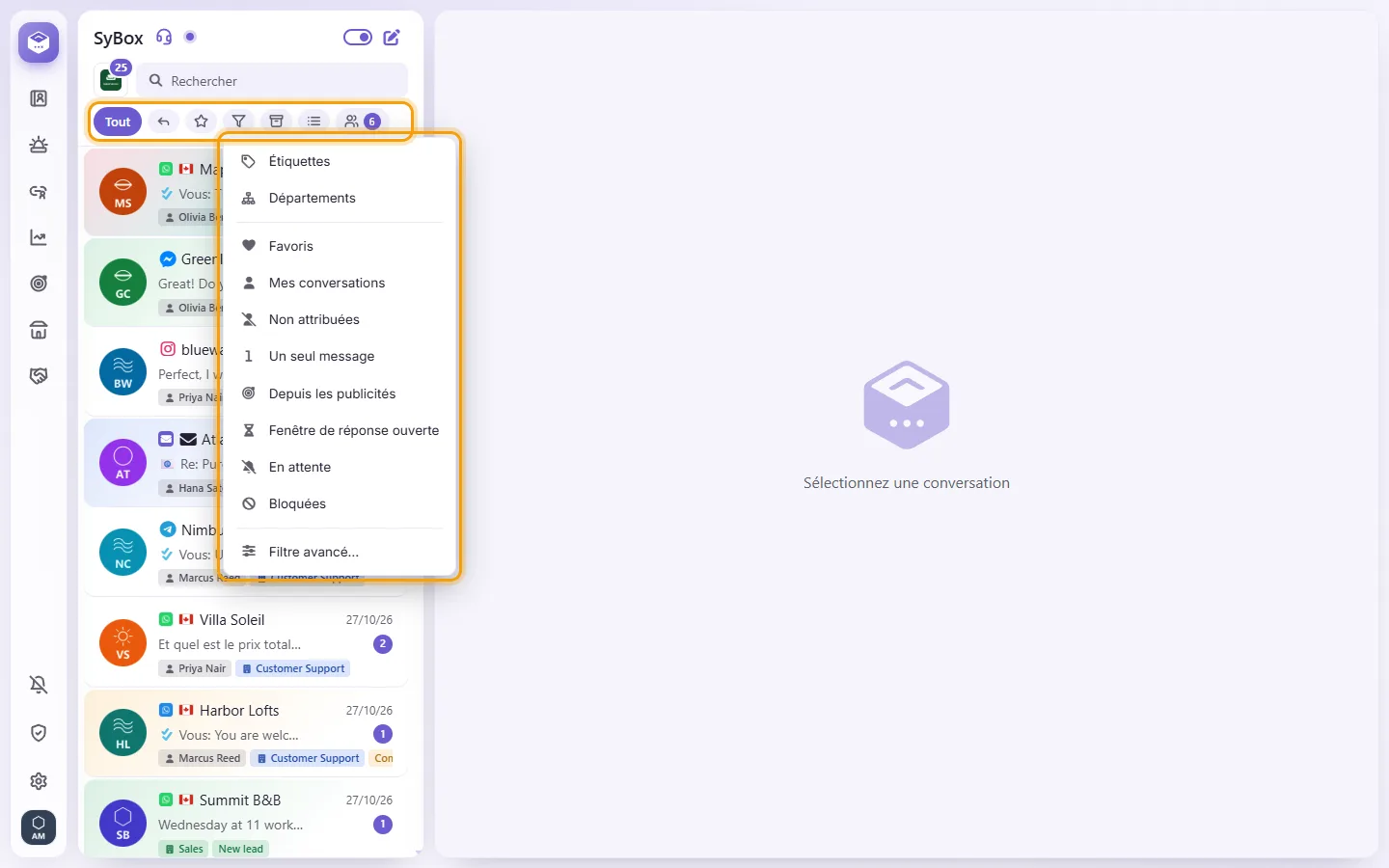
- Le bouton de filtre ("Plus de filtres") ouvre un menu avec d'autres filtres. Le bouton s'allume et affiche le nom du filtre actif, et le menu le coche. Cliquez à nouveau dessus, ou sur "Tous", pour le désactiver.
- "Étiquettes" : cochez une ou plusieurs étiquettes pour voir les conversations qui portent l'une d'entre elles.
- "Départements" : cochez un ou plusieurs départements pour voir leurs conversations.
- "Favoris" : votre propre liste personnelle. Vous seul la voyez.
- "Mes conversations" : les conversations dans lesquelles vous avez envoyé au moins un message.
- "Non attribuées" : les conversations qui ne sont attribuées à personne. Dès que quelqu'un en prend une en charge (vous, un collègue ou une automatisation), elle quitte immédiatement cette liste. Affiché uniquement aux utilisateurs autorisés à voir les conversations non attribuées.
- "Un seul message" : les clients qui n'ont envoyé qu'un seul message (vos réponses et vos notes ne sont pas prises en compte). Un client qui écrit à nouveau sort de ce filtre.
- "Depuis les publicités" : uniquement les clients venus d'une publicité, les mêmes que ceux qu'affiche la vue "Publicités" (voir "Boîte de réception > Publicités").
- "Fenêtre de réponse ouverte" : uniquement les conversations auxquelles vous pouvez encore répondre par un message normal, dans la fenêtre de réponse du canal (sur WhatsApp, 24 heures à partir du dernier message du client ; Messenger, Instagram et TikTok selon leurs propres fenêtres). Les canaux sans fenêtre (Telegram, e-mail, SMS, Live Chat) et les discussions avec vos collègues n'y figurent pas.
- "Bloquées" : toutes les conversations que vous avez bloquées, y compris celles qui sont archivées ou mises en attente ; elles n'apparaissent dans aucune autre vue. Ici, le menu de la conversation (clic droit ou ⋮) propose "Débloquer" à la place de "Bloquer", et une conversation débloquée quitte immédiatement la vue. Visible uniquement par les personnes autorisées à bloquer.
- "Étiquettes" et "Départements" n'apparaissent que si votre espace de travail en contient.
- "Archivées" : les conversations archivées. Vous ne voyez ce filtre que si vous avez l'autorisation d'archiver.
- Le bouton de la liste ("Options de la liste", trois lignes) : voir "Comment marquer toutes les conversations comme lues ou charger des conversations plus anciennes" et "Comment afficher les conversations les plus anciennes en premier" ci-dessous.
- "Équipe" : vos messages directs avec vos collègues et le salon d'équipe, avec le nombre de messages non lus affiché dessus. Le choisir efface les autres filtres et affiche immédiatement l'équipe. C'est un détour rapide : le prochain filtre que vous choisissez revient au canal sélectionné auparavant.
- Pour n'afficher qu'un seul canal ou numéro professionnel, cliquez sur le bouton carré de canal avant le champ de recherche. Choisissez "Tous les canaux" ou une ligne, une page, un bot ou un site web unique. Chacun affiche son nombre de messages non lus. Les sites de Live Chat se trouvent après Telegram et avant Mail. L'icône de copie sur une ligne copie ce qui permet de la joindre : un numéro WhatsApp au format international complet avec +, le lien m.me d'une page, le lien ig.me d'un compte Instagram, le lien t.me d'un bot Telegram, le lien de la page d'un compte TikTok ou l'adresse de la boîte e-mail ; le menu se ferme ensuite.
- Le filtre n'est pas mémorisé. À chaque chargement de la page, la liste commence sur "Tous".
- Ouvrez "Plus de filtres" et choisissez "Filtre avancé…".
- Chaque groupe est une liste à ouvrir pour y faire votre choix : cochez une ou plusieurs options lorsque plusieurs choix sont possibles, ou sélectionnez-en une seule. Le champ indique ce qui est sélectionné ("Tous" lorsque rien ne l'est). Les groupes : "Statut" ("Non lus", "En attente de réponse", "Marquer", "Favoris", "Mes conversations", "Un seul message", "Depuis les publicités", "Fenêtre de réponse ouverte"), "Attribué à" ("Moi", "Personne" ou un collègue), "Canaux", "Étiquettes", "Départements", "Champs de contact", et "Dernier message entre" deux dates. Dans "Ordre de la liste", choisissez "Plus récents en premier" ou "Plus anciens en premier" ; l'ordre en vigueur est coché.
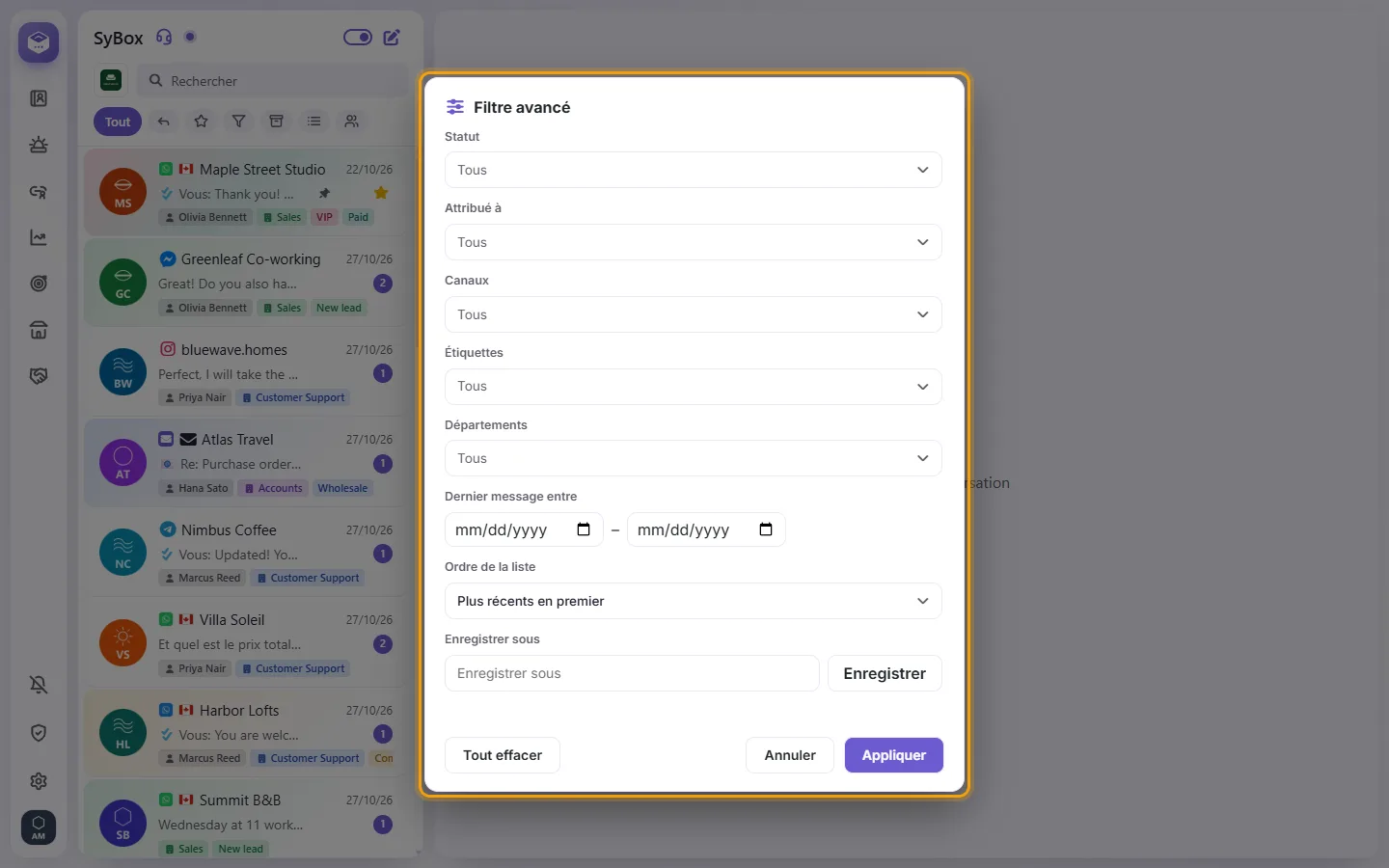
- Cliquez sur "Appliquer". La liste n'affiche que les conversations qui correspondent à chaque groupe utilisé ; à l'intérieur d'un groupe, il suffit qu'un seul des choix cochés corresponde.
- Pour le conserver, saisissez un nom dans "Enregistrer sous" et cliquez sur "Enregistrer". Le filtre est enregistré et appliqué.
Vos filtres enregistrés sont listés dans "Plus de filtres", sous "Filtre avancé…" : un clic en applique un, un deuxième clic le désactive. Dans le filtre avancé, "Filtres enregistrés" en charge un par son nom, et ✕ le supprime. Les filtres enregistrés sont personnels (jusqu'à 30) ; vos collègues ont les leurs.
Pour partager un filtre enregistré avec toute votre équipe, cochez "Partager avec l'équipe" sous "Enregistrer sous" avant de cliquer sur "Enregistrer". Seuls les utilisateurs ayant la permission "Gérer les paramètres de l'organisation" voient cette case. Un filtre partagé affiche une icône d'équipe et apparaît dans "Plus de filtres" chez chaque collègue. Chaque collègue continue de voir uniquement les conversations qu'il est autorisé à voir, et "Moi" désigne la personne qui utilise le filtre. Un collègue ne voit pas un filtre partagé reposant sur des étiquettes, des départements ou des personnes qu'il n'est pas autorisé à voir. Seule la personne qui l'a enregistré peut le modifier. Il peut être supprimé par cette personne ou par tout utilisateur disposant de la permission "Gérer les paramètres de l'organisation". Si un collègue enregistre un filtre partagé sous son propre nom, il obtient sa propre copie. Un filtre enregistré rétablit son "Ordre de la liste" avec lui ; un filtre enregistré avant que "Ordre de la liste" n'existe suit l'ordre du bouton de la liste. "Tout effacer" vide les choix. Si rien n'est coché : "Choisissez au moins un critère de filtre."
- Sur la ligne des filtres, cliquez sur le bouton de la liste ("Options de la liste").
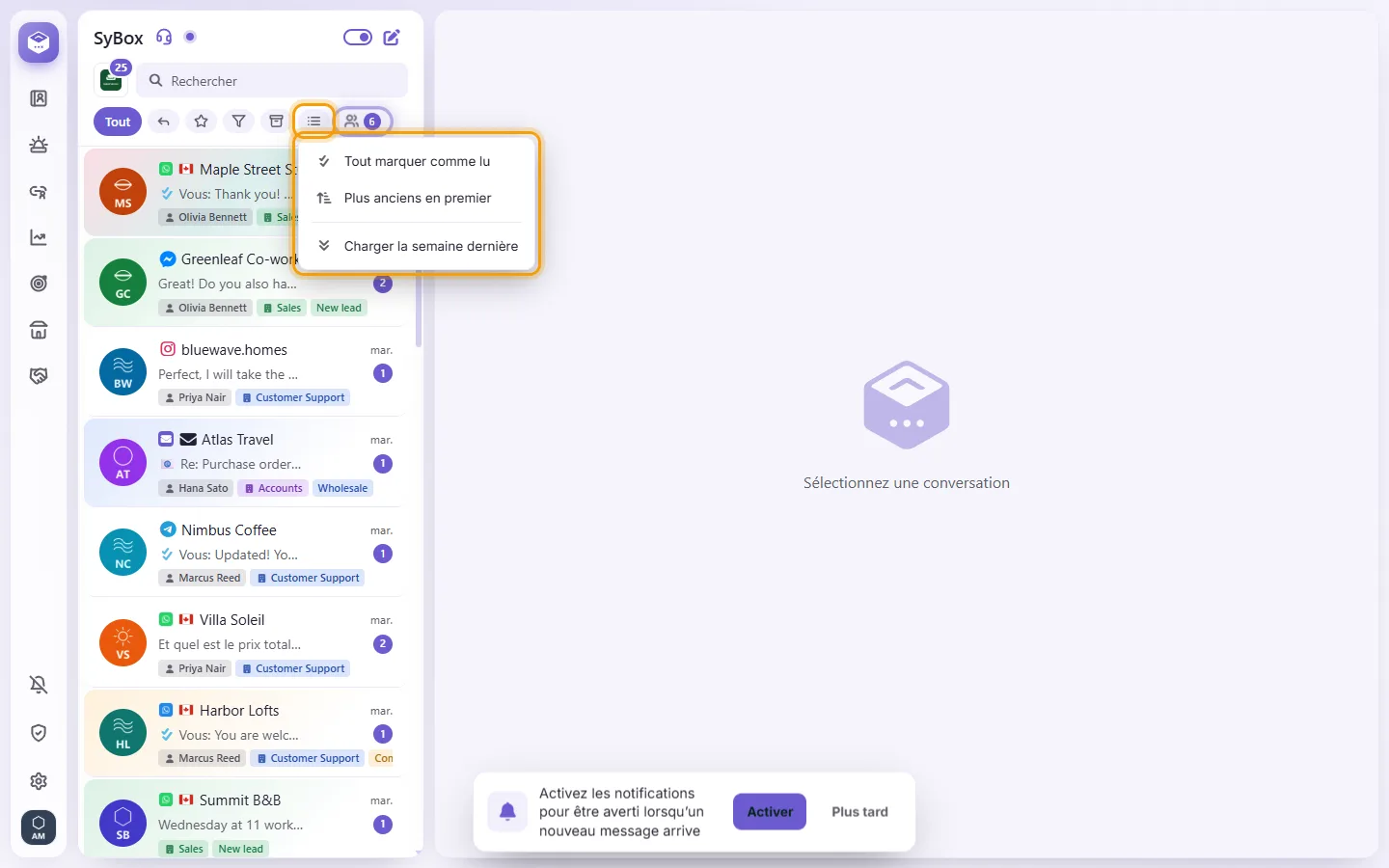
- "Tout marquer comme lu" demande "Marquer toutes les conversations de cette liste comme lues ?". Confirmez, et toutes les conversations avec des messages non lus sous le filtre actif de la liste sont marquées comme lues, comme si elles avaient été ouvertes ; le nombre s'affiche alors ("Marqué comme lu :"). Seuls les utilisateurs disposant de l'autorisation "Tout marquer comme lu" y ont accès ; l'administrateur de l'espace de travail l'a toujours.
- Sous une ligne de séparation, "Charger la semaine dernière" ajoute les conversations de la semaine précédente à la liste. Cliquez à nouveau dessus ("Charger une semaine de plus") pour remonter d'une semaine supplémentaire à chaque fois.
- Sur la ligne des filtres, cliquez sur le bouton de la liste ("Options de la liste").
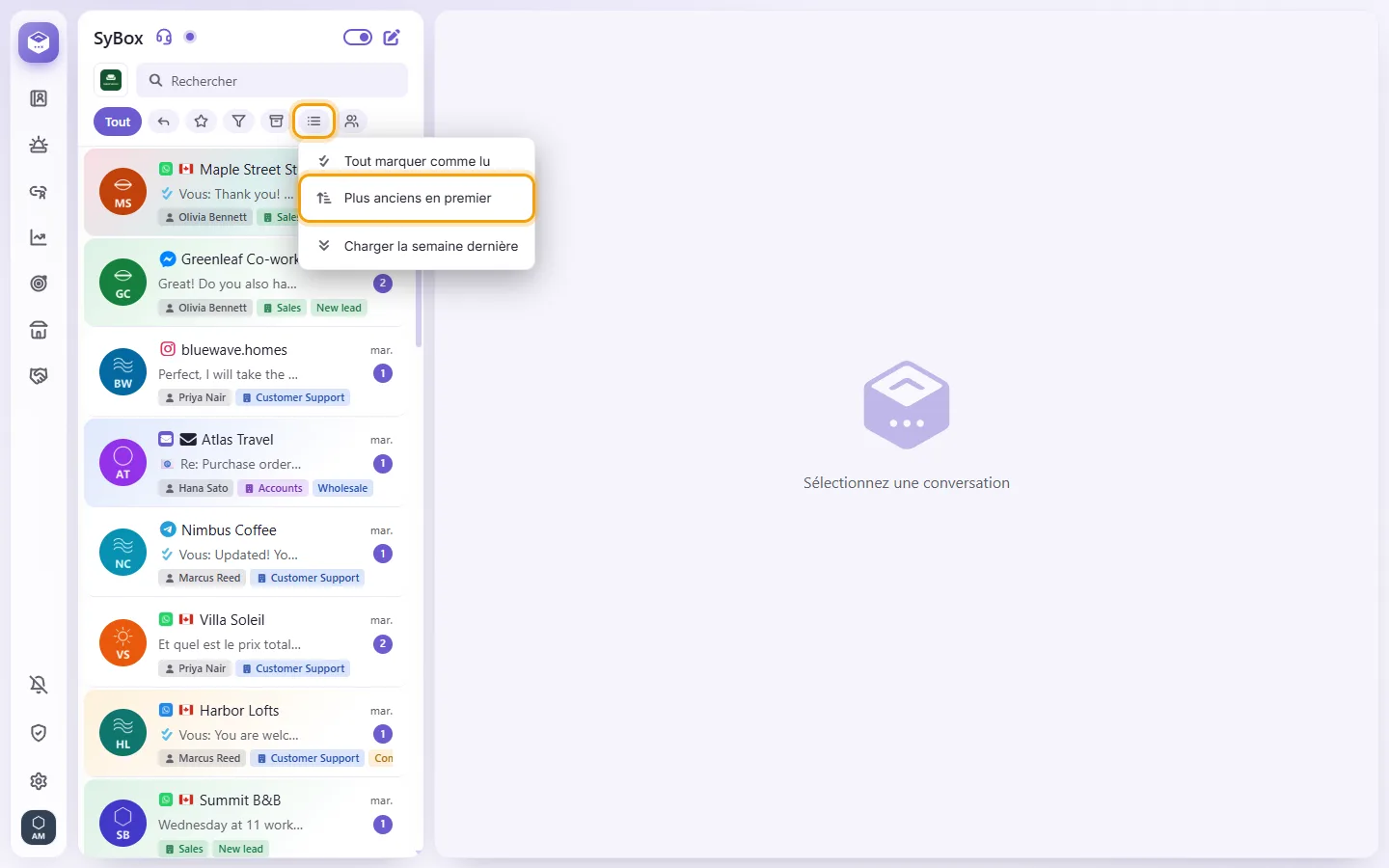
- Choisissez "Plus anciens en premier". La liste commence par la conversation la plus ancienne et le bouton s'allume. Les conversations épinglées restent en haut.
- Pour revenir en arrière, ouvrez le même menu et choisissez "Plus récents en premier".
L'ordre est conservé sur cet appareil jusqu'à ce que vous le changiez. Une conversation qui reçoit un nouveau message passe à la fin de la liste. Tant que la liste affiche les plus anciennes en premier, "Charger la semaine dernière" n'apparaît pas : faire défiler vers le bas charge toutes les conversations dans l'ordre. Un filtre avancé peut conserver son propre ordre (voir "Comment utiliser le filtre avancé et enregistrer des filtres").
- Écrivez dans le champ "Rechercher" en haut de la liste.
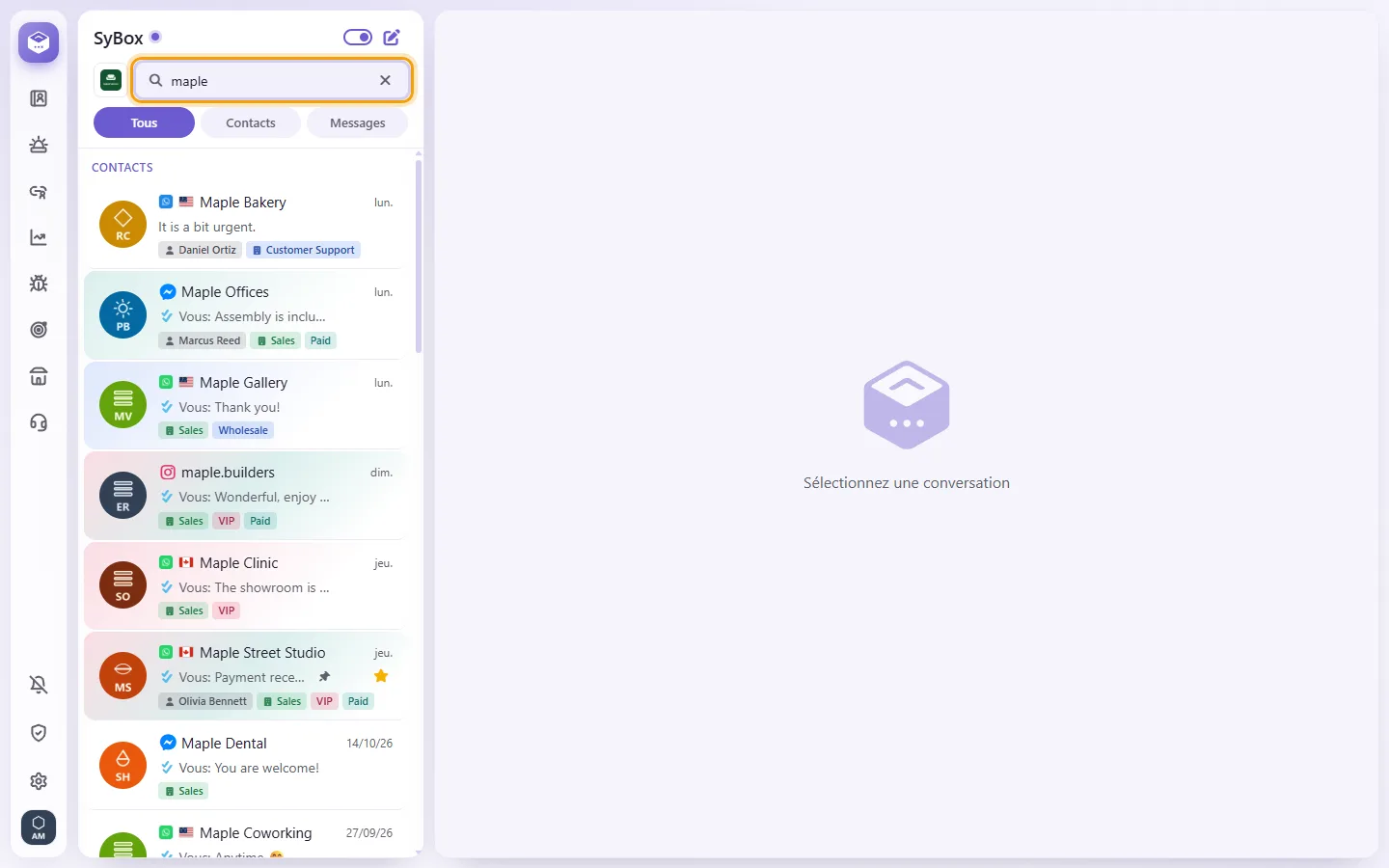
- Vous pouvez rechercher par nom ou par numéro de téléphone. L'orthographe exacte des noms n'est pas obligatoire. Les numéros fonctionnent avec ou sans espaces et avec ou sans "+".
- Pendant la saisie, trois onglets apparaissent : "Tous", "Contacts" et "Messages". "Messages" recherche le texte des messages dans tout l'historique, y compris les légendes, les traductions et le texte des messages vocaux transcrits. Saisissez au moins 2 caractères.
- Pour rechercher dans une conversation ouverte, cliquez sur la loupe dans son en-tête ("Chercher dans les messages") ; sur un téléphone, elle se trouve dans le menu ⋮ de la conversation. Utilisez les flèches haut et bas pour naviguer entre les résultats. "Aller au plus récent" vous ramène aux messages les plus récents.
Que contient le menu de conversation
Certaines options n'apparaissent que si votre administrateur vous a accordé cette autorisation.
- "Épingler la discussion" / "Désépingler la discussion" : maintient la conversation en haut de VOTRE liste. Les épingles sont personnelles. Un nouveau message ou votre réponse place la conversation au sommet de celles non épinglées, jamais au-dessus d'une conversation épinglée. Voir "Comment épingler une conversation temporairement" ci-dessous.
- "Marquer d'une étoile" / "Retirer" : une étoile que toute l'équipe voit (pas sur les discussions avec des collègues).
- "Ajouter aux favoris" / "Retirer des favoris" : personnel.
- "Rappel" : voir "Comment définir un rappel" ci-dessous.
- "Mettre en attente" : voir "Comment mettre une conversation en attente" ci-dessous.
- "Médias et fichiers" (sur un téléphone, dans la conversation).
- "Archiver" : déplace la conversation vers la vue Archivés.
- "Archive temporaire" : la masque jusqu'à ce que le client écrive à nouveau, puis elle revient dans la liste. Certains espaces de travail n'ont qu'une seule option "Archiver", qui correspond à l'archive temporaire.
- "Désarchiver" : affiché dans la vue Archivés.
- "Réactiver" : affiché uniquement sur une conversation en sourdine. Pour mettre une conversation en sourdine, utilisez "Sélectionner", puis "Plus", puis "Muet".
- "Sélectionner" : vous permet de choisir plusieurs conversations à la fois (liste uniquement).
- "Arrêter les réponses de l'IA" / "Autoriser les réponses de l'IA" : s'affiche lorsque votre espace de travail utilise un agent IA.
- "Bloquer" : vous demande de confirmer. La conversation est masquée et les messages vers ce contact sont refusés. Sur WhatsApp, le client est également bloqué chez WhatsApp ("Bloqué aussi sur WhatsApp : ses messages et appels n'arrivent plus sur ce numéro."), et "Débloquer" lève aussi ce blocage chez WhatsApp. WhatsApp ne l'autorise que dans les 24 heures qui suivent le dernier message du client ; sinon, vous voyez "Bloqué ici uniquement. WhatsApp ne bloque un client que dans les 24 heures qui suivent son dernier message." Pour revoir les conversations bloquées ou en débloquer une, utilisez le filtre "Bloquées".
- "Marquer comme spam" (certains espaces de travail n'ont pas cette option). Si vous envoyez plus tard un message, un fichier ou un message vocal à ce contact, SyBox vous demande d'abord "Ce contact est marqué comme spam. Envoyer quand même ?" (une seule fois tant que la conversation est ouverte).
- "Supprimer une conversation" : demande "Supprimer toute cette conversation ?". Elle est supprimée pour toute l'équipe sur tous les appareils.
- "Vente conclue" : enregistre une vente avec ce client (voir "Comment enregistrer une vente conclue" ci-dessous).
Sur un téléphone, vous pouvez également glisser sur une ligne pour afficher les boutons rapides pour Archiver, Archive temporaire et Supprimer une conversation.
- Ouvrez la conversation du client et son menu, puis choisissez "Vente conclue".
- Saisissez le "Montant de la vente" et la "Devise" (un code à trois lettres, tel que USD), puis cliquez sur Enregistrer.
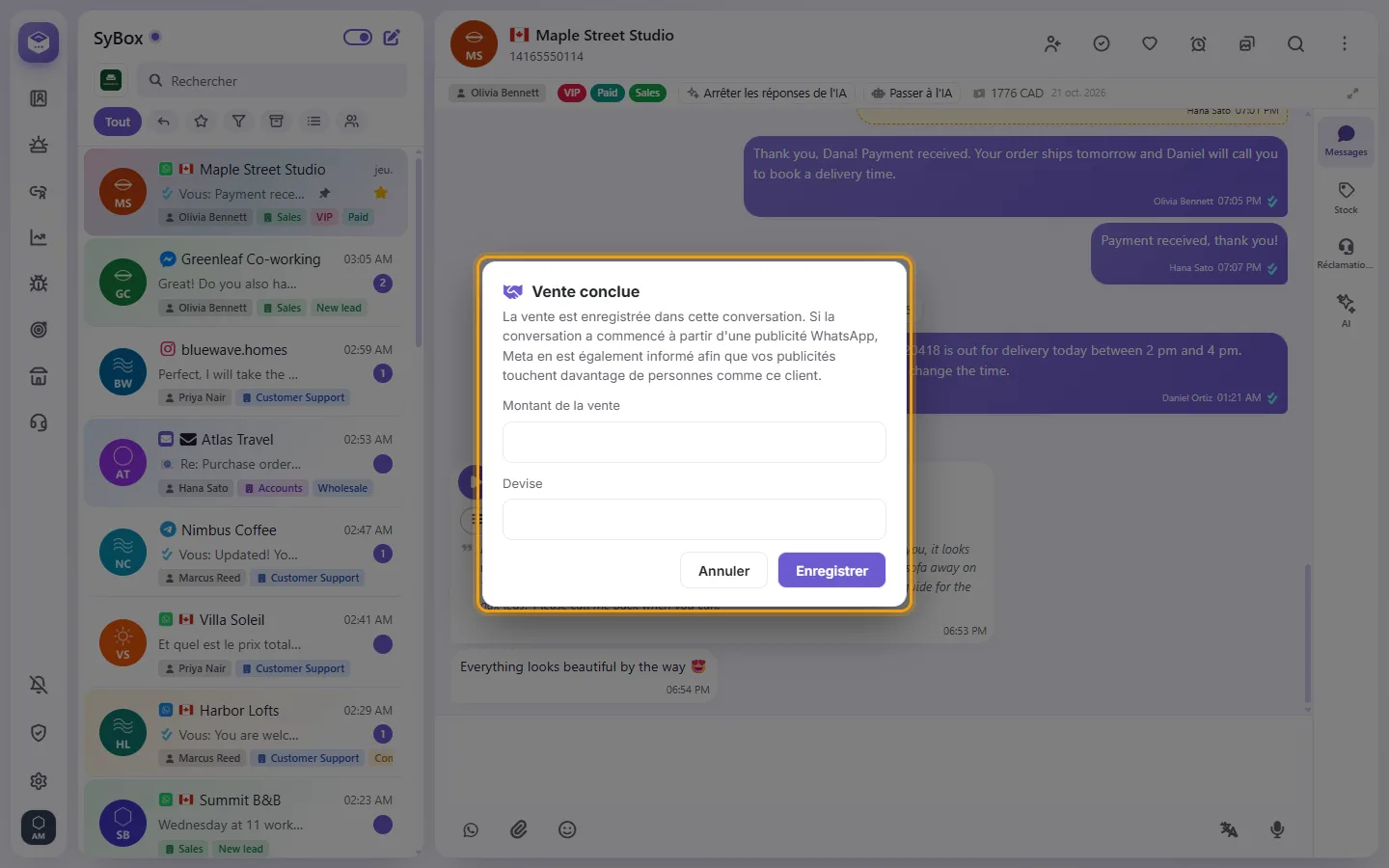
- La vente est enregistrée dans la conversation avec une ligne "Vente conclue par (votre nom)". Si la conversation a débuté depuis une publicité WhatsApp, Meta en est également informé, afin que vos publicités touchent davantage de personnes similaires à ce client, et la ligne indique "Envoyé à Meta".
- Si Meta ne peut pas être informé (la conversation n'a pas commencé par une publicité WhatsApp, ou le numéro de la publicité n'est plus connecté), SyBox indique d'abord la raison, puis demande "Enregistrer la vente uniquement dans SyBox ?". Enregistrer conserve la vente dans SyBox ; sa ligne se termine par "non envoyé à Meta".
- Si Meta la refuse après l'enregistrement, vous voyez "La vente est enregistrée dans SyBox, mais Meta n'en a pas été informé." ainsi que la raison.
- Ouvrez la conversation.
- Cliquez sur le bouton circulaire avec une coche dans l'en-tête ("Marquer comme terminé").
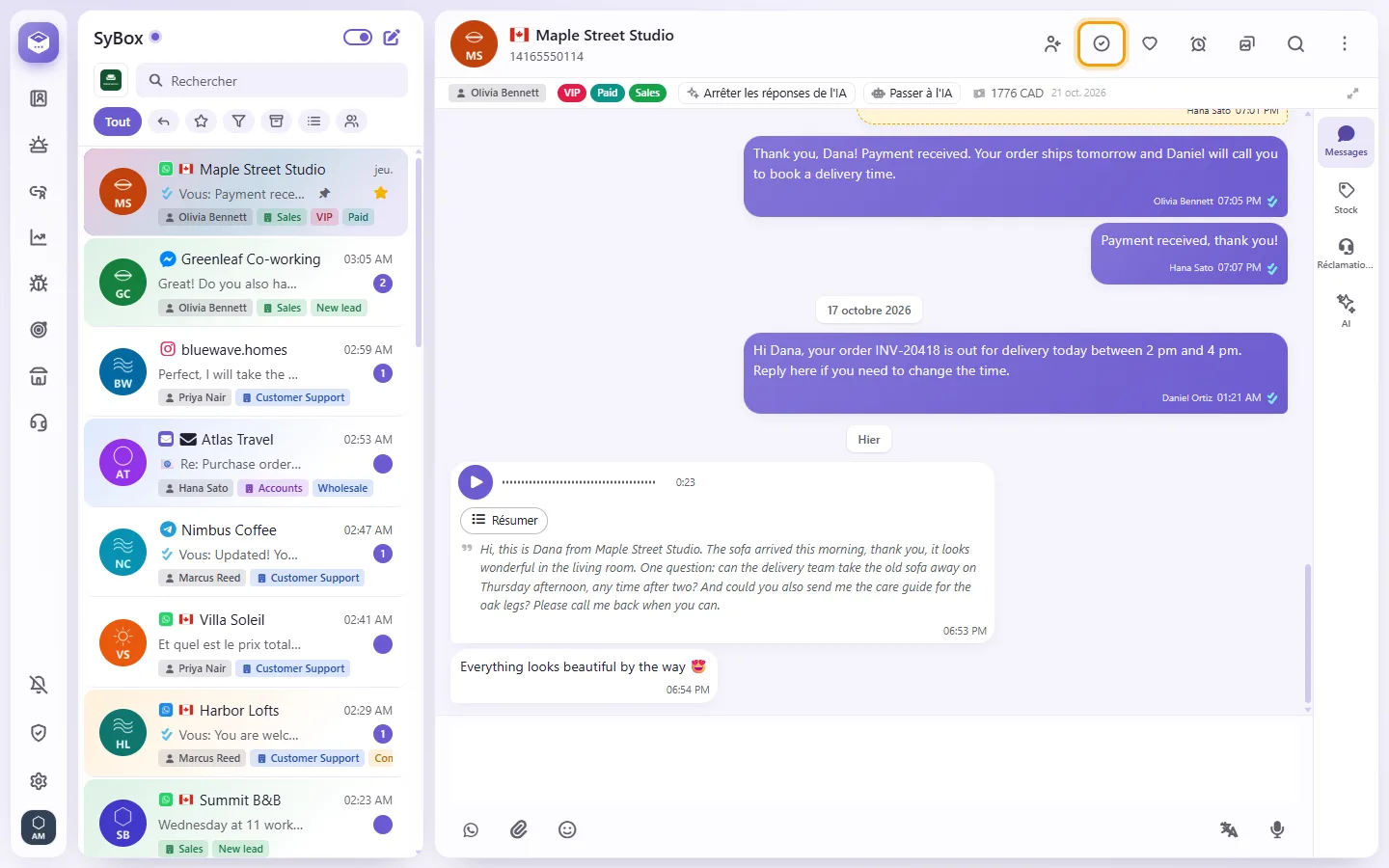
- Si vous le souhaitez, saisissez une courte note dans "Note de clôture (facultatif)", par exemple ce qui a été convenu. Seule votre équipe la voit.
- Confirmez. Une ligne apparaît dans la conversation : "Marqué comme terminé par (votre nom)", suivie de votre note entre « » si vous en avez écrit une.
- La conversation quitte "En attente de réponse" et est marquée comme lue.
- Elle reste terminée jusqu'à ce que le client écrive à nouveau.
- Pour l'annuler, cliquez à nouveau sur le même bouton ("Rouvrir").
Une conversation peut aussi être marquée comme terminée d'elle-même lorsque le client cesse de répondre (voir "Comment marquer les conversations comme terminées automatiquement" sous Paramètres > Espace de travail > Fonctionnalités). Sa ligne indique alors "Marqué comme terminé automatiquement : aucune réponse du client depuis (nombre) heures".
Remarque : les discussions entre deux collègues n'ont pas ce bouton.
- Ouvrez le menu de n'importe quelle ligne et choisissez "Sélectionner".
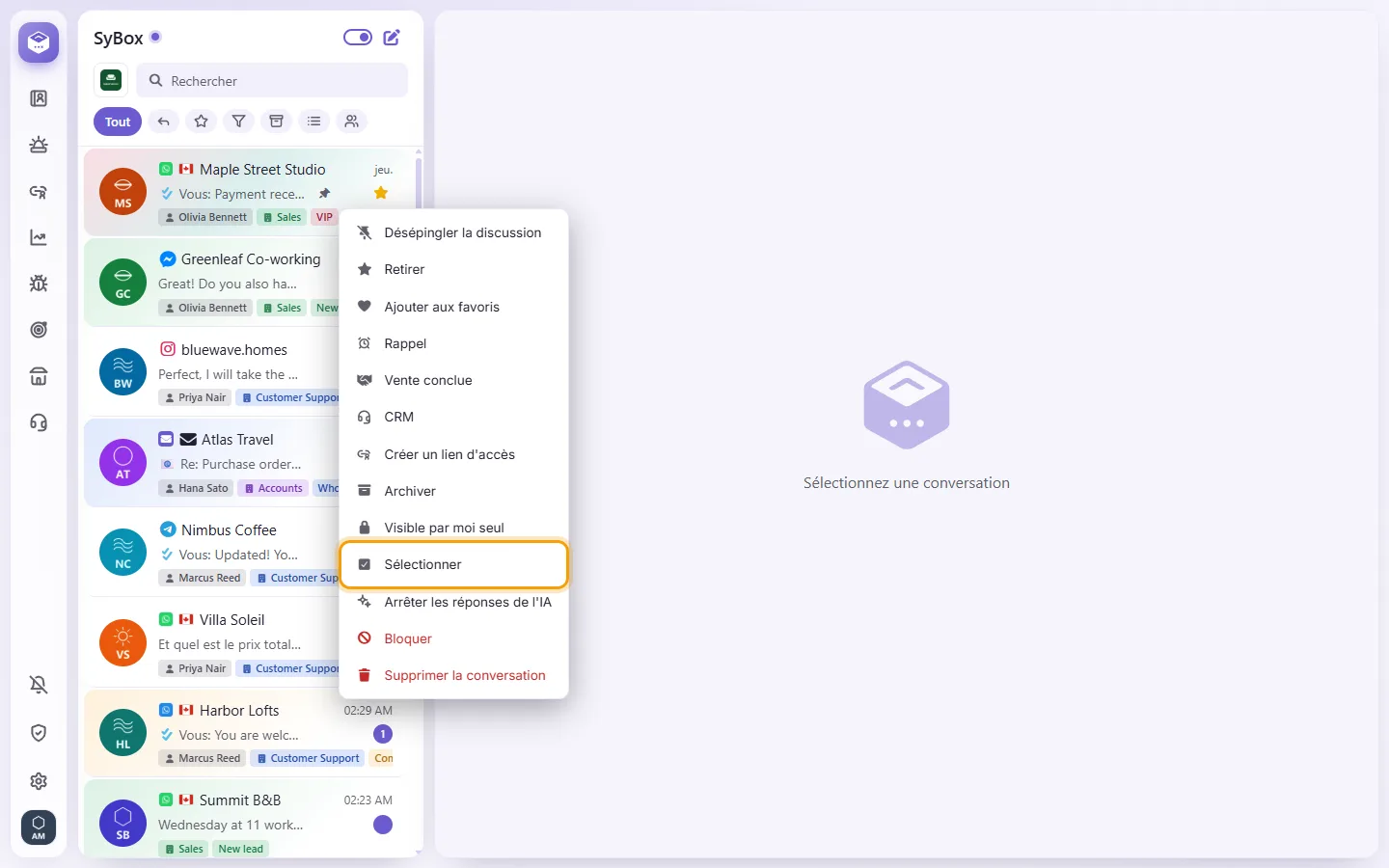
- Cliquez sur le cercle ou sur la photo de chaque ligne souhaitée. Une barre indique le nombre d'éléments sélectionnés. Sur un ordinateur, un clic n'importe où ailleurs sur une ligne ouvre cette conversation pour que vous puissiez en voir le contenu ; votre sélection est conservée. Sur un téléphone, un appui n'importe où sur une ligne la sélectionne ou la désélectionne, sans rien ouvrir.
- "Tout sélectionner" sur la barre sélectionne toutes les conversations chargées dans la liste. Cliquez à nouveau dessus pour tout désélectionner.
- Cliquez sur "Plus" sur la barre et choisissez une action : "Terminé", "Ajouter une étiquette", "Supprimer l'étiquette", "Ajouter un département", "Supprimer le département", "M'assigner" (ou "Assigner à", voir ci-dessous), "Archiver", "Archive temporaire", "Ajouter aux favoris", "Retirer des favoris", "Muet", "Réactiver", "Arrêter les réponses de l'IA", "Autoriser les réponses de l'IA" ou "Supprimer une conversation".
- Chaque action demande d'abord "Appliquer aux conversations sélectionnées ?", avec l'action (par exemple "Ajouter une étiquette : VIP") et le nombre de conversations. Le nombre de conversations n'est pas limité. Ensuite, SyBox affiche "Appliqué à (nombre) conversations", ainsi que le nombre de conversations qui n'ont pas pu être modifiées, s'il y en a.
- "Supprimer la conversation" demande d'abord "Supprimer 12 conversations ?" (avec le nombre sélectionné). Cette option n'est visible que pour les utilisateurs autorisés à supprimer des conversations. Si la conversation ouverte à côté de la liste en fait partie, elle se ferme.
- Bloquer et Marquer comme spam ne fonctionnent que sur une seule conversation à la fois.
- Appuyez sur Échap ou sur le X pour quitter la sélection.
- Sélectionnez les conversations comme indiqué ci-dessus, puis cliquez sur "Plus" sur la barre.
- Choisissez "Assigner à". La liste affiche "M'assigner", les collègues auxquels vous êtes autorisé à attribuer des conversations (avec leur point de présence, si vous avez le droit de voir qui est en ligne) et "Retirer l'assignation".
- Choisissez un collègue et confirmez. Chaque conversation est vérifiée individuellement. Une conversation que ce collègue n'est pas autorisé à ouvrir, ou que vous n'avez pas le droit de reprendre à la personne qui en a la charge, reste telle quelle et est comptabilisée dans "n'a pas pu être modifiée".
"Assigner à" n'apparaît que pour les utilisateurs dont la permission d'attribution inclut d'autres personnes. Tous les autres voient "M'assigner".
Moyens plus rapides de sélectionner :
- Maintenez la souris ou votre doigt sur la photo d'une ligne pendant une demi-seconde : la sélection démarre avec cette ligne cochée (un téléphone vibre brièvement).
- Ctrl+clic (⌘+clic sur Mac) sur une conversation : la sélection démarre avec elle. Pendant la sélection, Ctrl/⌘+clic coche ou décoche une ligne, quel que soit l'endroit où vous cliquez.
- Pendant la sélection, un clic droit sur n'importe quelle ligne ouvre le menu "Plus" de la sélection.
- Les discussions avec des collègues et le fil SyBox ne peuvent pas être sélectionnés ; ils n'affichent pas de cercle.
- Faites glisser une conversation depuis la liste. Pendant que vous la tenez, l'en-tête de la liste se transforme en six grandes tuiles : "Épingler la discussion", "Ajouter une étiquette" et "Ajouter un département" en haut, "Archiver", "Supprimer la conversation" et "Bloquer" en bas.
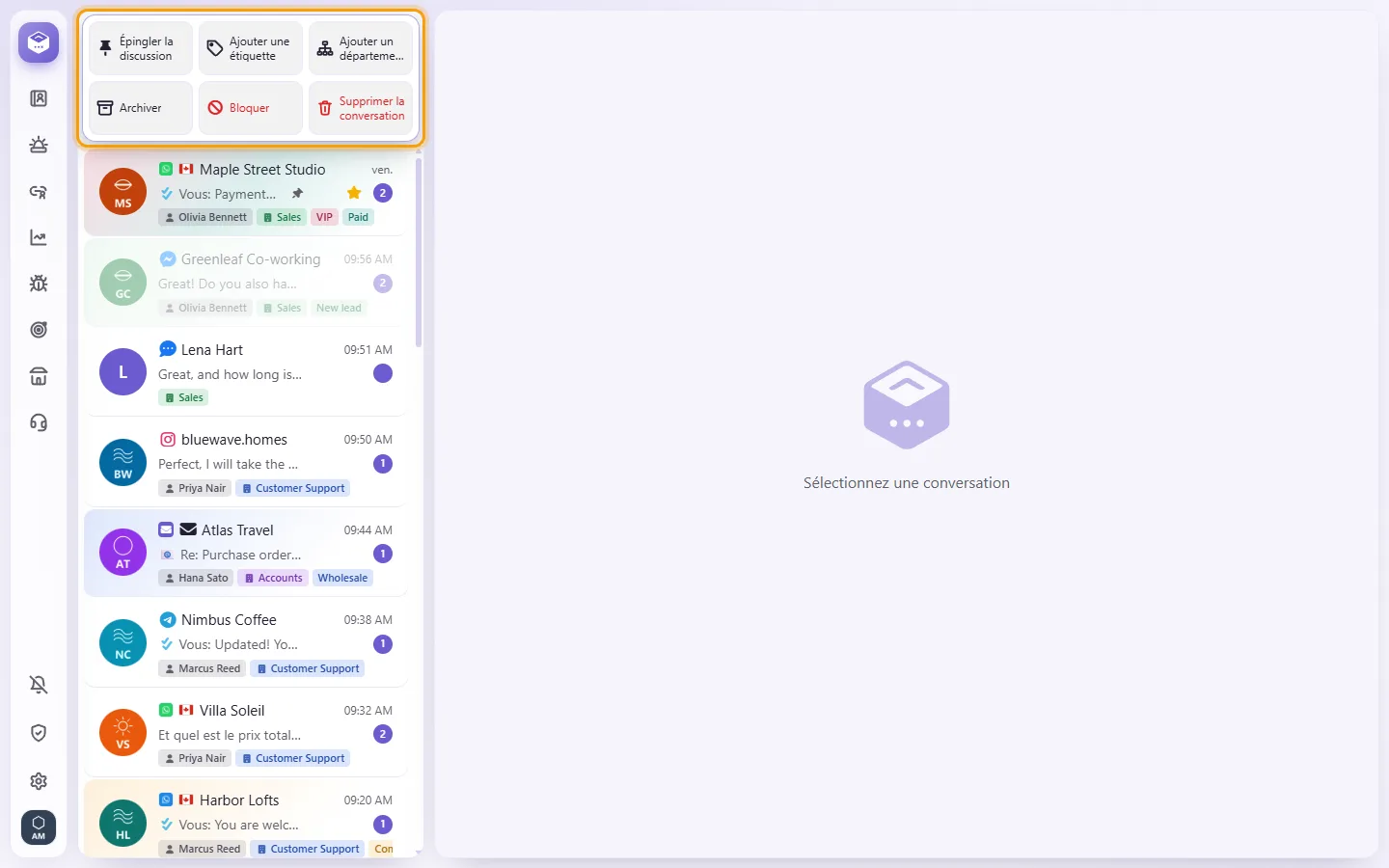
- Déposez-la sur une tuile. "Épingler la discussion" demande pour combien de temps ; "Ajouter une étiquette" et "Ajouter un département" ouvrent une courte liste dans laquelle choisir ; "Bloquer" et "Supprimer la conversation" demandent d'abord une confirmation.
Vous pouvez aussi la déposer sur "M'assigner", Terminé, le cœur ou Rappel dans l'en-tête de la conversation ouverte : ces boutons agissent sur la conversation déposée, et non sur celle qui est ouverte. Une tuile que vous n'avez pas le droit d'utiliser, ou qui ne convient pas (conversation déjà épinglée, déjà archivée, etc.), est grisée. Si vous faites glisser une ligne cochée alors que plusieurs lignes sont cochées, elles sont toutes déplacées ensemble ; Épingler, Bloquer et Rappel restent alors grisés.
- Ouvrez le menu de la conversation et cliquez sur "Épingler la discussion". Un petit sélecteur s'ouvre ("Épingler pendant").
- Choisissez la durée : un nombre d'"Heures" (1, 2, 4 ou 8), un nombre de "Jours" (1, 3, 7 ou 30) ou "Toujours".
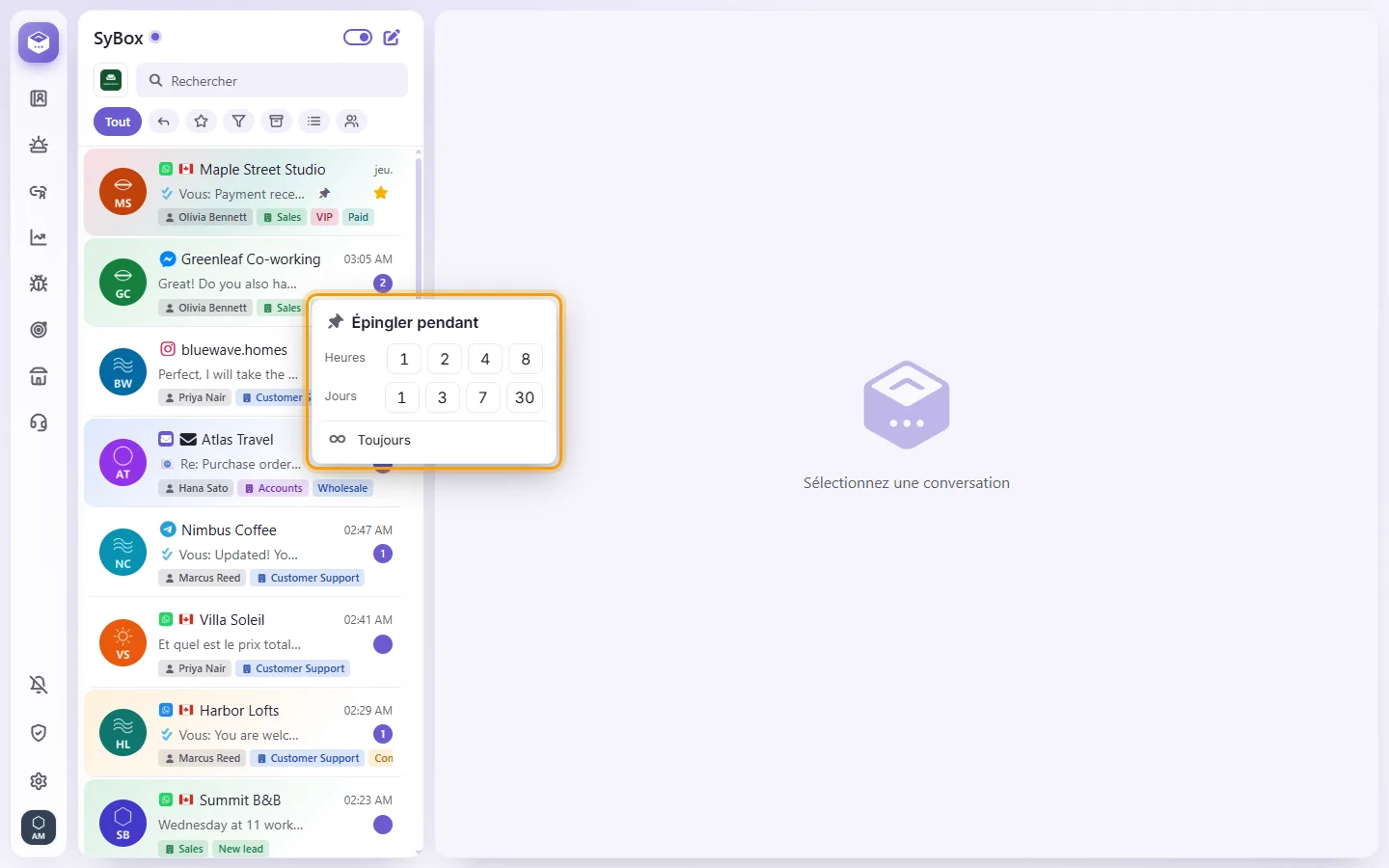
- Une conversation épinglée temporairement indique le temps restant à côté de l'épingle, par exemple "3 h". Survolez-la pour voir l'heure exacte de fin ("Épinglé jusqu'à").
Une fois le délai écoulé, la conversation reprend automatiquement sa place dans la liste. Vos épingles vous sont personnelles ; vos collègues ne les voient pas.
- Ouvrez le menu de la conversation et choisissez "Mettre en attente".
- Choisissez la durée : "Pendant une heure", "Pendant 3 heures", "Jusqu'à demain matin" (9:00), "Jusqu'à la semaine prochaine" (lundi 9:00) ou "Choisir une date et une heure".
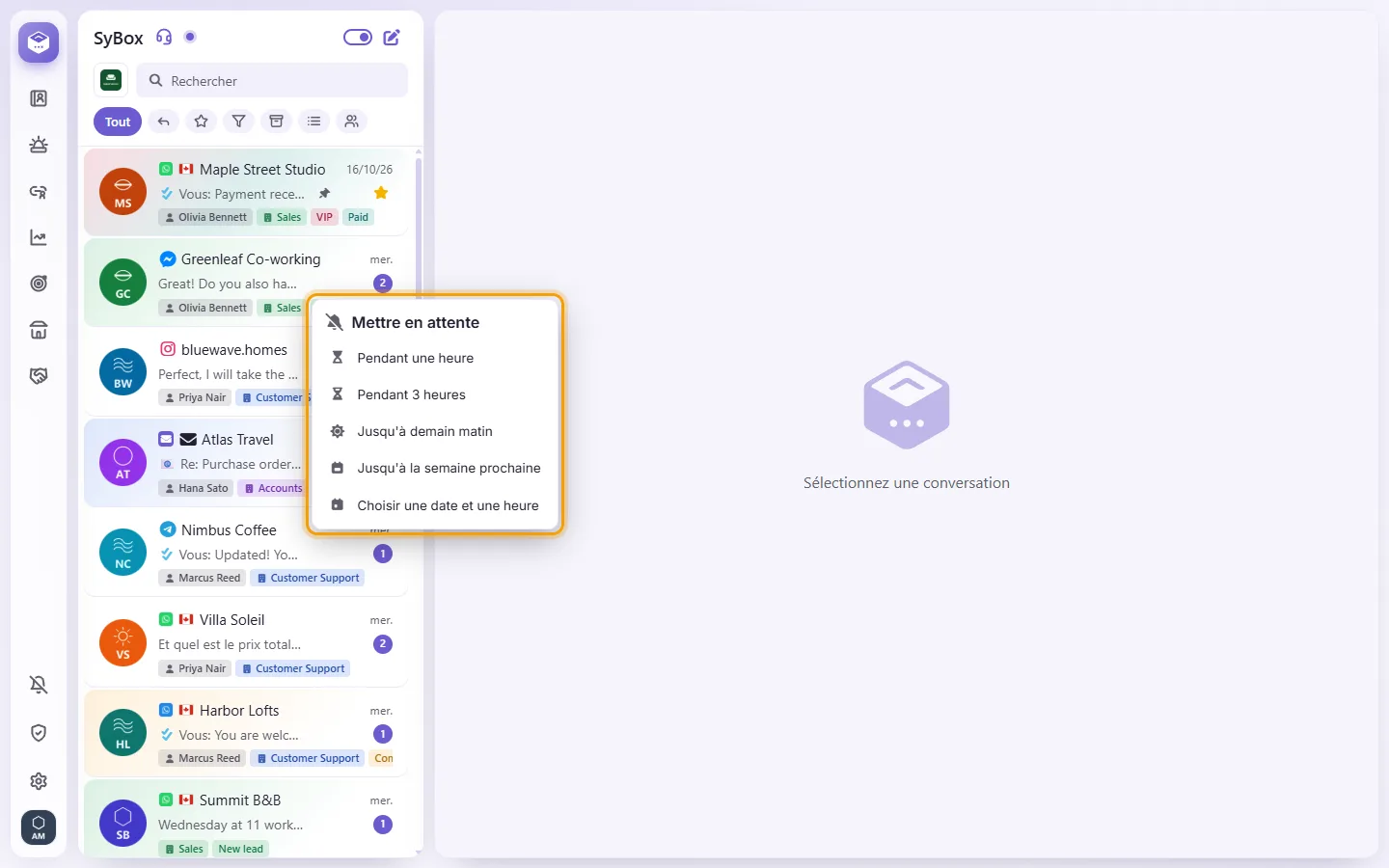
- "En attente jusqu'au (date). Elle reviendra plus tôt si un nouveau message arrive."
La conversation quitte la liste jusqu'à ce moment-là. À l'heure prévue, ou si le client écrit, elle revient en haut de la liste avec la note "⏰ Fin de l'attente". La mise en attente vaut pour toute l'équipe, comme l'archivage, et nécessite l'autorisation "Archiver une conversation" ou "Archiver temporairement une conversation".
Pour voir vos conversations en attente, ouvrez "Plus de filtres" et choisissez "En attente". Pour en réveiller une plus tôt, ouvrez son menu à cet endroit et choisissez "Mettre fin à l'attente".
- Ouvrez le menu de la conversation et choisissez "Rappel".
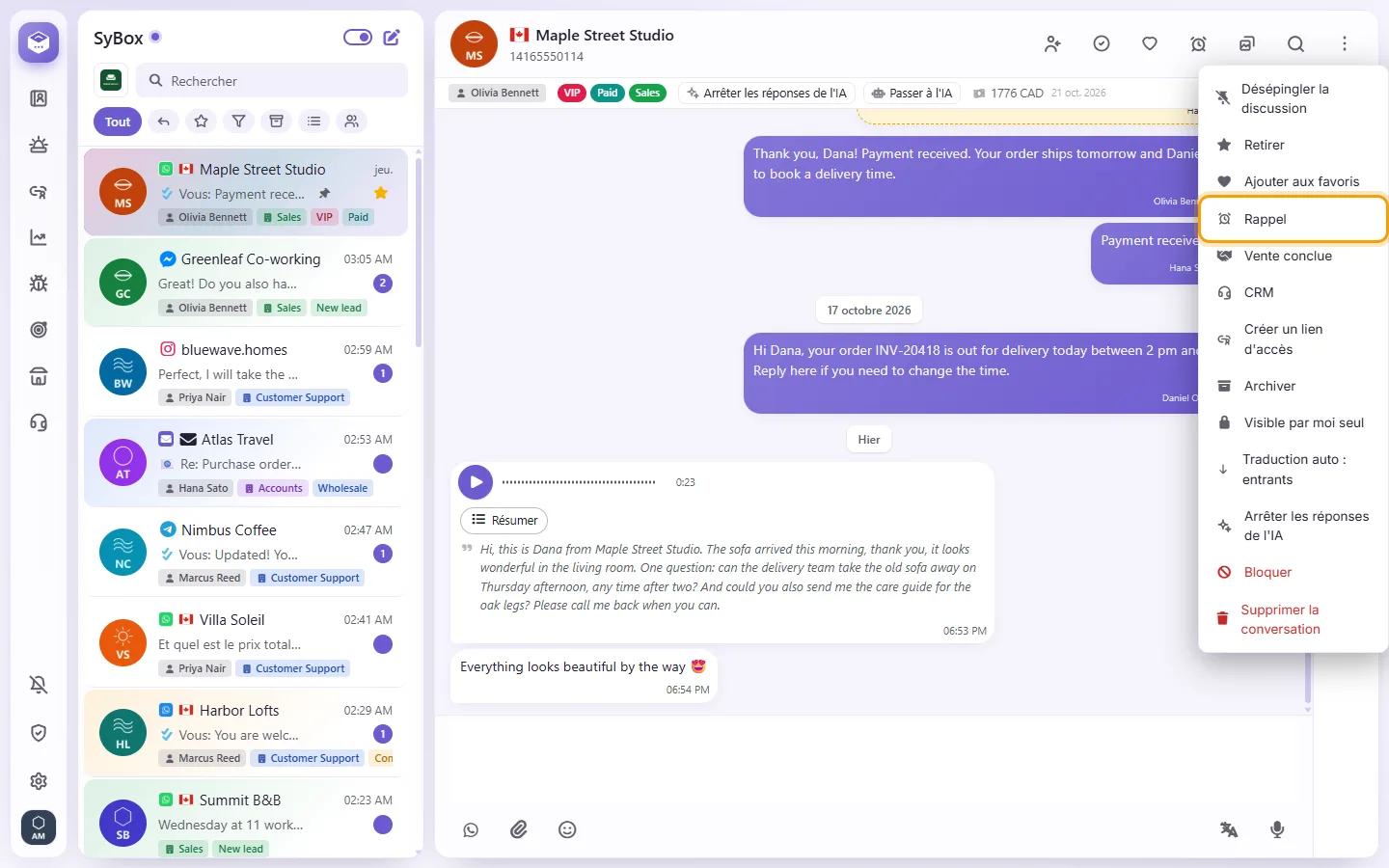
- Choisissez le type :
- "Rappelez-moi" : un rappel uniquement pour vous. À l'échéance, vous recevez une notification (dans le navigateur et dans l'application installée), une alerte dans SyBox et une ligne "Rappel" dans le volet des notifications qui ouvre la note.
- "Envoi auto" : envoie un message au client au moment voulu.
- "Envoi auto si aucune réponse" : envoie le message au moment voulu uniquement si le client n'a pas écrit depuis que vous l'avez défini.
- Définissez l'heure dans "Quand", ou appuyez sur un choix rapide : "10 min", "1 heure" ou "23 heures". "23 heures" est le dernier créneau situé dans la fenêtre de 24 heures de WhatsApp. "Rappelez-moi" propose aussi "2 jours" et "3 jours" ; les deux types d'Envoi auto s'arrêtent à "23 heures".
- Pour l'un ou l'autre type d'Envoi auto, rédigez le message et choisissez le numéro d'envoi si vous en avez plusieurs.
- Cliquez sur "Enregistrer".
Comment marquer une conversation comme non lue ?
Il n'y a pas d'option "Marquer comme non lu". Une conversation est marquée comme lue lorsque vous l'ouvrez ou la marquez comme terminée.
Existe-t-il un filtre "Non lu" ?
Utilisez "En attente de réponse" sur la ligne des filtres, sous le champ de recherche : il remplit mieux ce rôle. Il affiche chaque conversation où le client a écrit en dernier et où personne n'a encore répondu, qu'elle ait été lue ou non. Si l'une d'elles n'appelle pas de réponse (par exemple, si le dernier message du client était "Merci"), marquez-la comme terminée à l'aide du cercle avec une coche dans l'en-tête de la conversation ("Marquer comme terminé"), et elle quittera "En attente de réponse". Pour voir uniquement les conversations que personne n'a ouvertes, le filtre avancé propose "Non lus" sous "Statut" (voir "Comment utiliser le filtre avancé et enregistrer des filtres"). Les conversations non lues affichent aussi un numéro sur leur ligne.
Comment voir uniquement les conversations auxquelles je peux encore répondre ?
Ouvrez "Plus de filtres" et choisissez "Fenêtre de réponse ouverte". Ce filtre écarte les conversations dont la fenêtre de 24 heures est fermée (sur WhatsApp, seul un modèle permet de les joindre). C'est aussi un choix sous "Statut" dans le filtre avancé, ce qui vous permet de le combiner avec d'autres choix et de l'enregistrer.
Quelle est la différence entre Étoile et Favoris ?
Une étoile sur une conversation client est partagée, toute l'équipe la voit donc. Les Favoris (le cœur) et l'Épingle sont personnels : vous seul les voyez.
Si je supprime une conversation, est-elle supprimée uniquement pour moi ?
Non. Supprimer une conversation la supprime pour toute l'équipe sur tous les appareils, utilisez cette option avec précaution. Pour simplement nettoyer votre vue, utilisez Archiver ou Archive temporaire.
Comment supprimer plusieurs conversations à la fois ?
Ouvrez le menu de n'importe quelle ligne et choisissez "Sélectionner", puis cliquez sur "Tout sélectionner" sur la barre (ou cochez celles que vous voulez). Cliquez sur "Plus" et choisissez "Supprimer la conversation". Seuls les utilisateurs autorisés à supprimer des conversations voient cette option.
Une notification est arrivée, mais je ne trouve pas la nouvelle conversation dans ma liste.
Votre liste est probablement filtrée, par exemple sur Étoile ou Favoris. Cliquez sur "Tout" et la conversation y sera.