Assignation, départements et étiquettes
Mis à jour le
Où : Boîte de réception > Assignation, départements et étiquettes
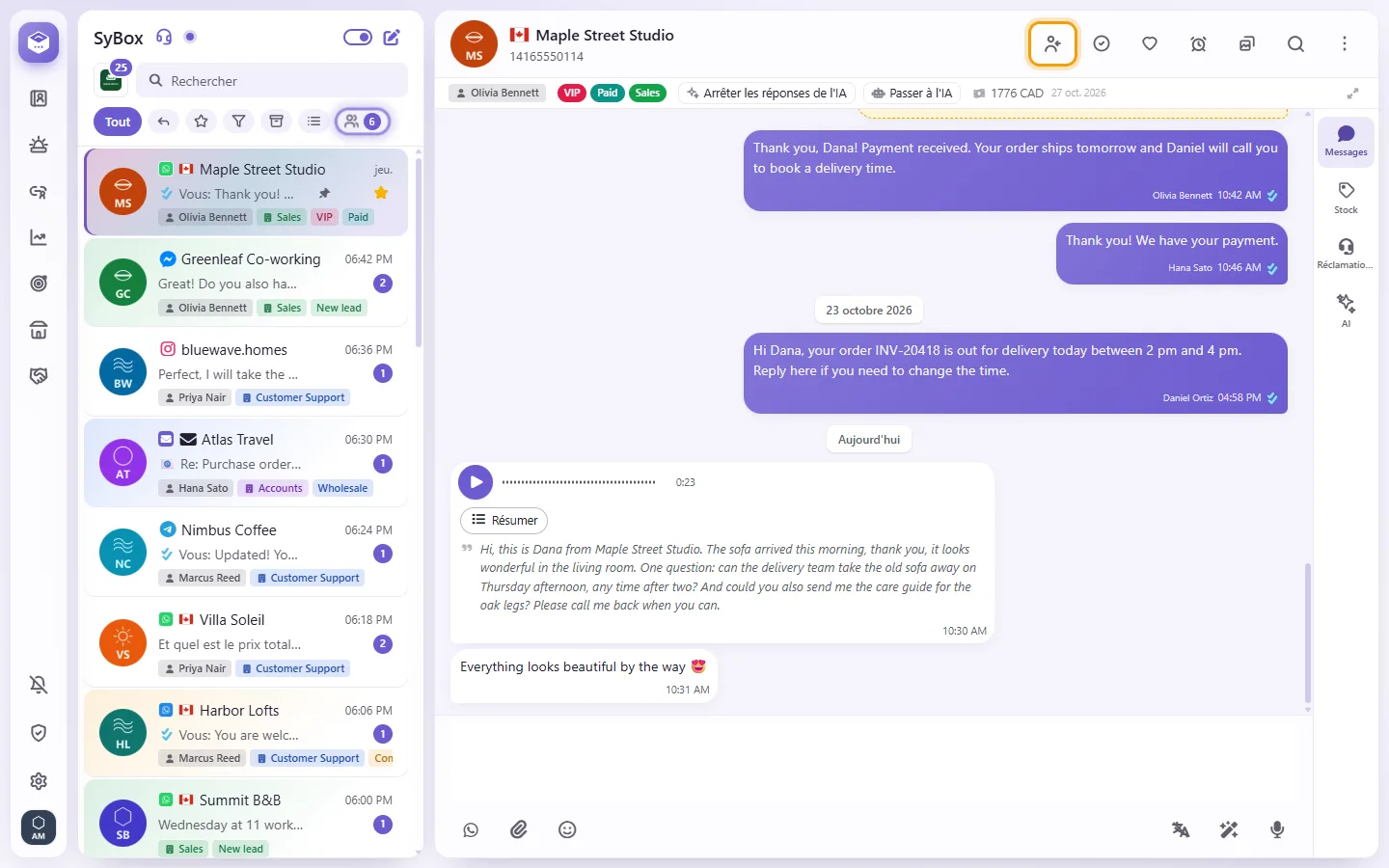
- Ouvrez la conversation. La personne à qui elle est assignée apparaît comme premier badge sur le petit bandeau sous l'en-tête (et sur sa ligne dans la liste). Lorsqu'un collègue la consulte, une barre jaune indique "(nom) consulte cette discussion".
- Cliquez sur le bouton d'assignation dans l'en-tête de la conversation (une personne avec un plus).
- Il est présent sur ordinateur comme sur téléphone. Il est mis en surbrillance lorsque la conversation vous est assignée : appuyez dessus pour retirer l'assignation. Lorsqu'il n'est pas en surbrillance, il vous assigne la conversation, même si elle est assignée à un collègue. Si vous ne voyez pas les conversations non assignées, SyBox vous demande d'abord confirmation, car retirer l'assignation fait disparaître la conversation de votre liste. Sur téléphone, le bouton se trouve avant Terminé, et « Médias » a été déplacé dans le menu ⋮.
- Pour plusieurs conversations à la fois : utilisez "Sélectionner", puis "Plus", puis "M'assigner".
- Ouvrez la conversation et cliquez sur le bouton d'assignation dans l'en-tête. Si votre portée d'accès "Utilisateurs à qui il peut assigner" désigne des collègues, un menu s'ouvre : "M'assigner" (ou "Retirer l'assignation"), puis les collègues à qui vous pouvez assigner et qui peuvent aussi voir cette conversation.
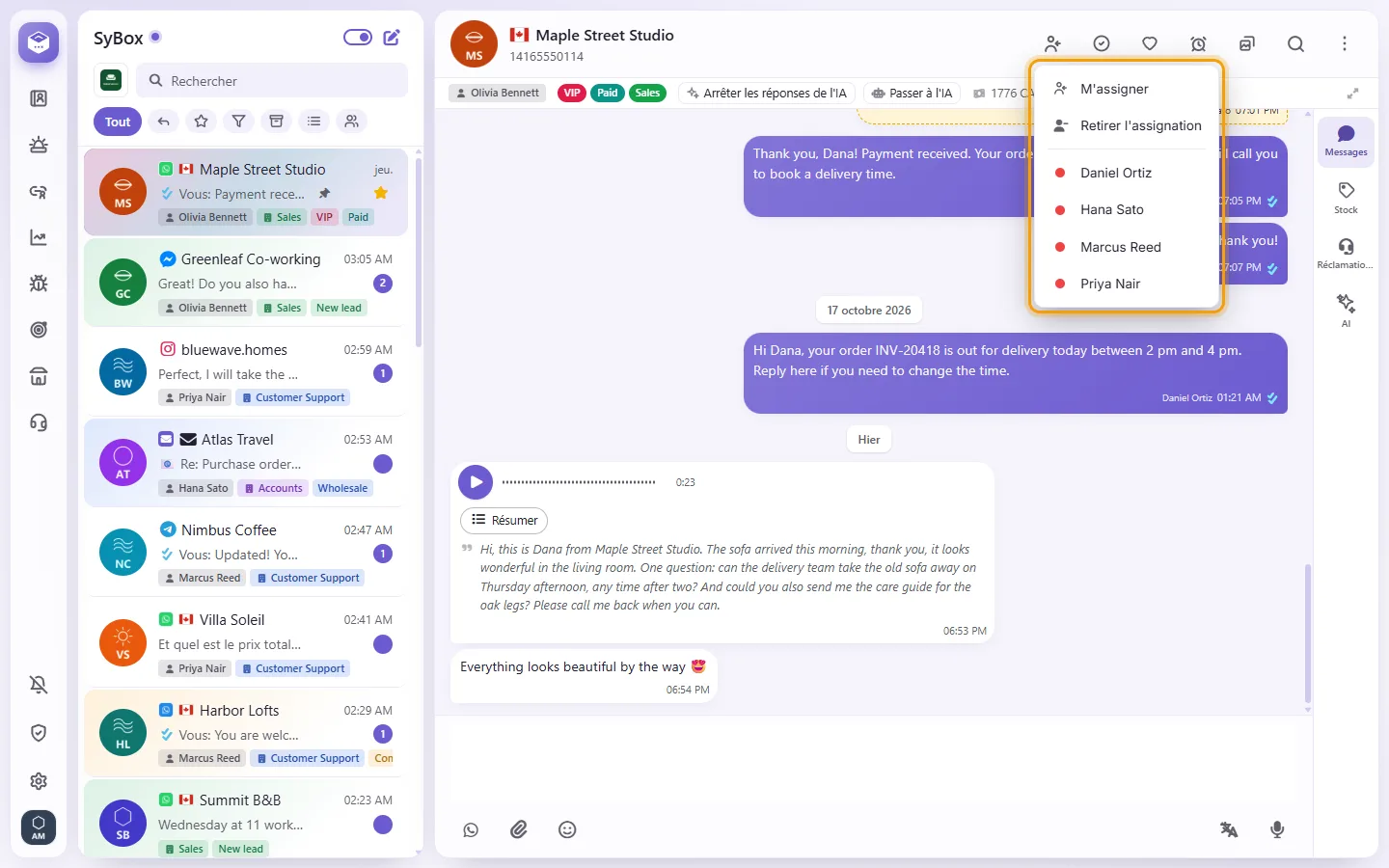
- Cliquez sur un collègue. Si personne ne convient, le menu indique "Aucune autre personne à qui vous pouvez assigner ne voit cette conversation".
Avec "Aucun" (la valeur par défaut pour un nouvel utilisateur), le bouton peut seulement vous assigner la conversation ou retirer l'assignation. Pour retirer une conversation à un collègue, votre portée doit aussi désigner ce collègue. Votre administrateur définit la portée dans Paramètres > Utilisateurs ("Utilisateurs à qui il peut assigner"). Les règles d'attribution automatique se trouvent dans Paramètres > IA et automatisation > Automatisations ("Attribuer à un utilisateur" ou "Attribuer à tour de rôle").
- Allez dans Paramètres > Espace de travail > Fonctionnalités.
- Activez "Assigner une conversation à la personne qui y répond". Cette option est désactivée par défaut.
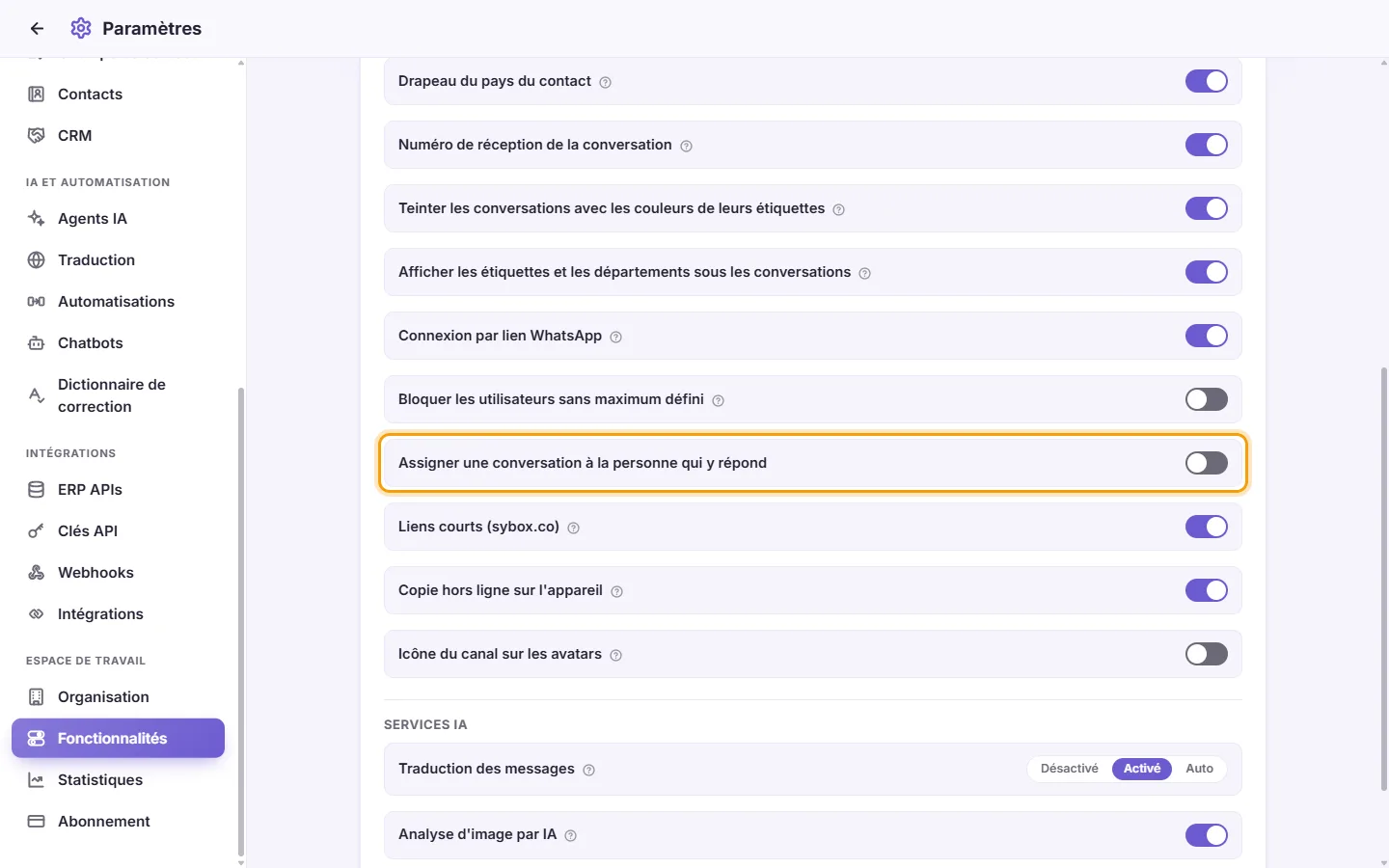
Dès lors, un membre de l'équipe qui envoie une réponse au client récupère la conversation, même si un collègue l'avait. Une note interne ne compte pas.
L'administrateur principal ne se voit jamais assigner une conversation sans qu'on le lui demande. Lorsque l'administrateur répond dans une conversation qui ne lui est pas assignée, SyBox demande "Vous assigner cette conversation ?" ("Elle est assignée à (nom). Votre réponse s'appliquera à vos réponses pendant les prochaines 24 heures.", ou "Elle n'est assignée à personne. ..." lorsqu'elle n'est pas assignée). Cliquez sur "M'assigner" ou "Laisser tel quel". La réponse vaut pour 24 heures, de sorte que la question est posée à l'administrateur au maximum une fois par jour.
- Dans le menu d'assignation, un point à côté de chaque collègue indique son état : vert "Disponible", jaune "Indisponible", rouge "Déconnecté", et un anneau orange "En dehors des heures de travail". Un collègue est compté comme présent seulement s'il a utilisé SyBox (cliqué, tapé ou fait défiler dans un onglet SyBox ouvert) au cours des dernières 24 heures ; un onglet resté ouvert sans être utilisé ne compte pas. Vous voyez ces points si vous avez la permission "Voir qui est en ligne" ; l'administrateur principal l'a toujours.
- Sur la ligne de titre de la liste des conversations, à côté du stylo, cliquez sur l'interrupteur "Disponible pour les nouvelles conversations". Il affiche "Disponible" ou "Indisponible".
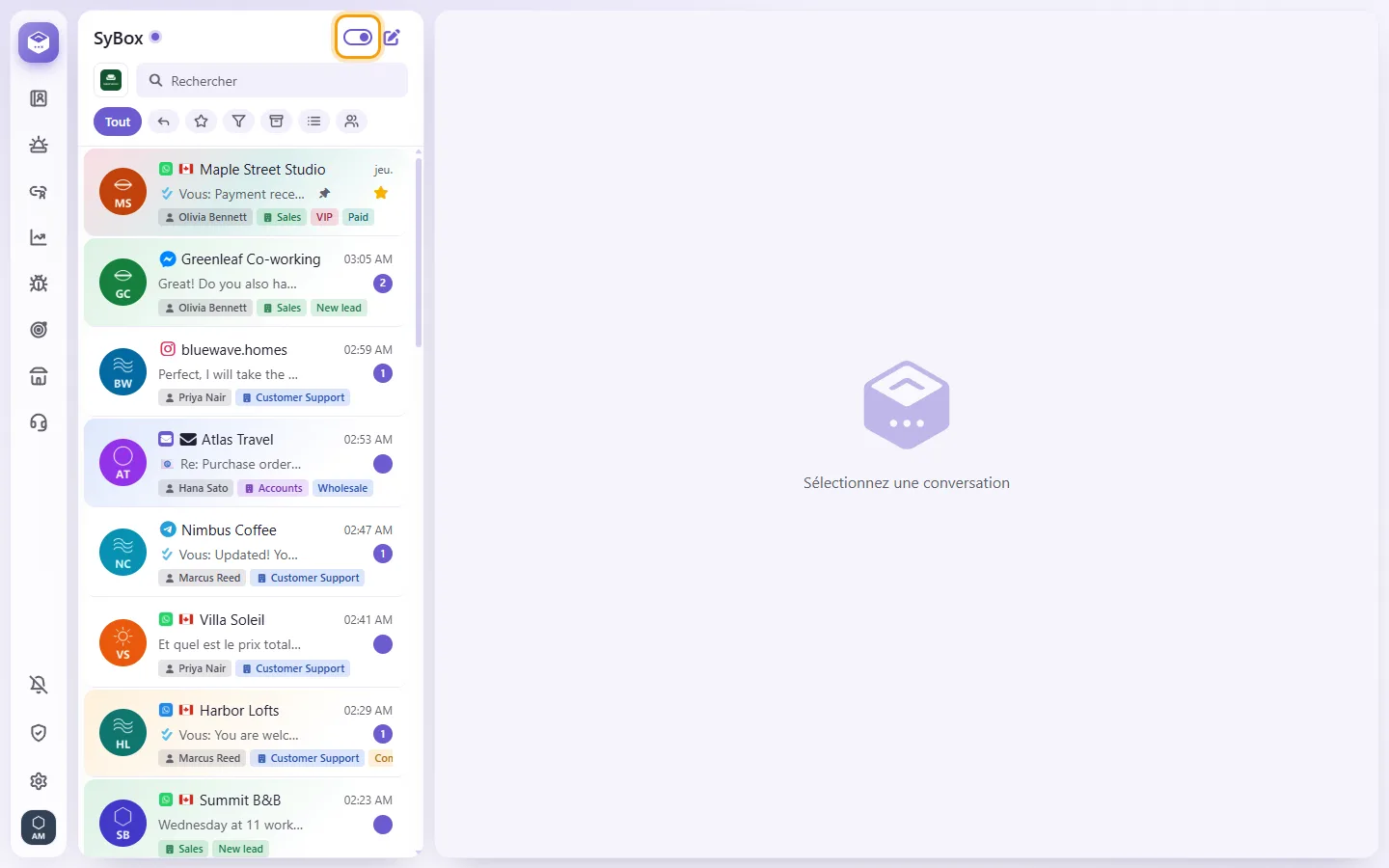
- Disponible : "Vous êtes disponible. De nouvelles conversations peuvent vous être attribuées." Indisponible : "Vous êtes indisponible. Aucune nouvelle conversation ne vous sera attribuée."
Il est activé lorsque vous vous connectez. Une fois désactivé, il reste désactivé jusqu'à ce que vous le réactiviez ou que vous vous reconnectiez ; une déconnexion sur n'importe quel appareil le désactive. Un client qui revient reste avec son propre agent.
Dans Automatisations, "Attribuer à tour de rôle" propose l'option "Uniquement les agents disponibles" (cochée pour une nouvelle règle). Si personne n'est disponible, la conversation attend sans être assignée et va au premier agent qui devient disponible, en commençant par la plus ancienne, et cet agent est averti.
- Ouvrez le panneau du contact (cliquez sur le nom ou la photo en haut de la conversation).
- Dans "Départements", commencez à taper et choisissez parmi les suggestions ("Ajouter un département").
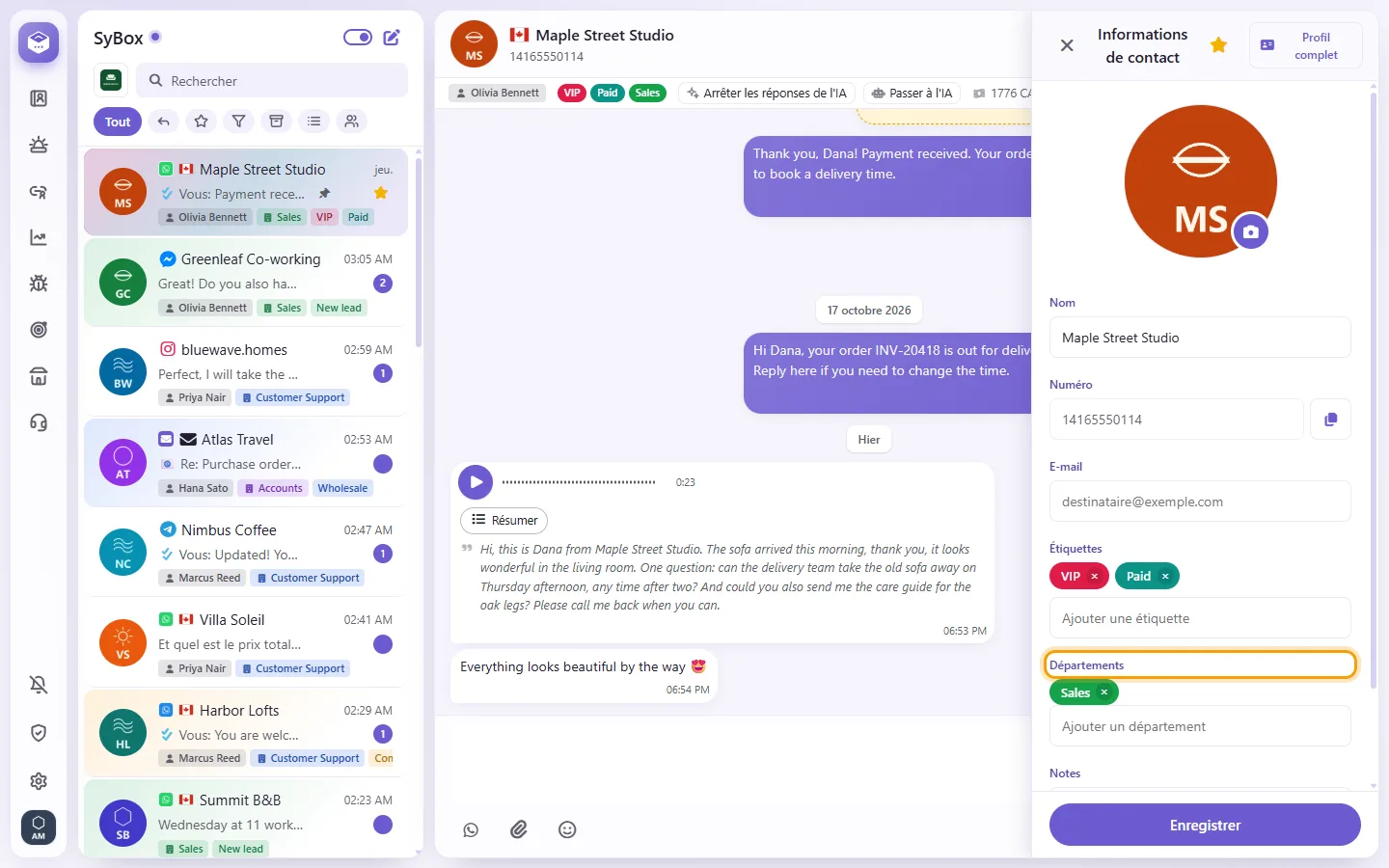
- Dans "Étiquettes", commencez à taper et choisissez une étiquette ("Ajouter une étiquette"). Si l'étiquette n'existe pas et que vous avez l'autorisation de gérer les étiquettes, choisissez "Ajouter une étiquette (nom)" pour la créer.
- Pour en supprimer un, cliquez sur le X de sa pastille.
- Une ligne dans la conversation enregistre la modification, par exemple "Libellé VIP ajouté par Sara".
Pour plusieurs conversations à la fois, utilisez "Sélectionner", puis "Plus", puis "Ajouter une étiquette", "Supprimer l'étiquette", "Ajouter un département" ou "Supprimer le département".