E-mail
Mis à jour le
Où : Boîte de réception > E-mail
- Ouvrez la conversation. Chaque courriel s'affiche sous forme d'encadré précisant l'expéditeur, l'adresse de réception, l'objet et un court extrait.
- Cliquez sur « Ouvrir l'e-mail complet » pour le consulter en entier dans SyBox. Cliquez sur la flèche retour pour revenir.
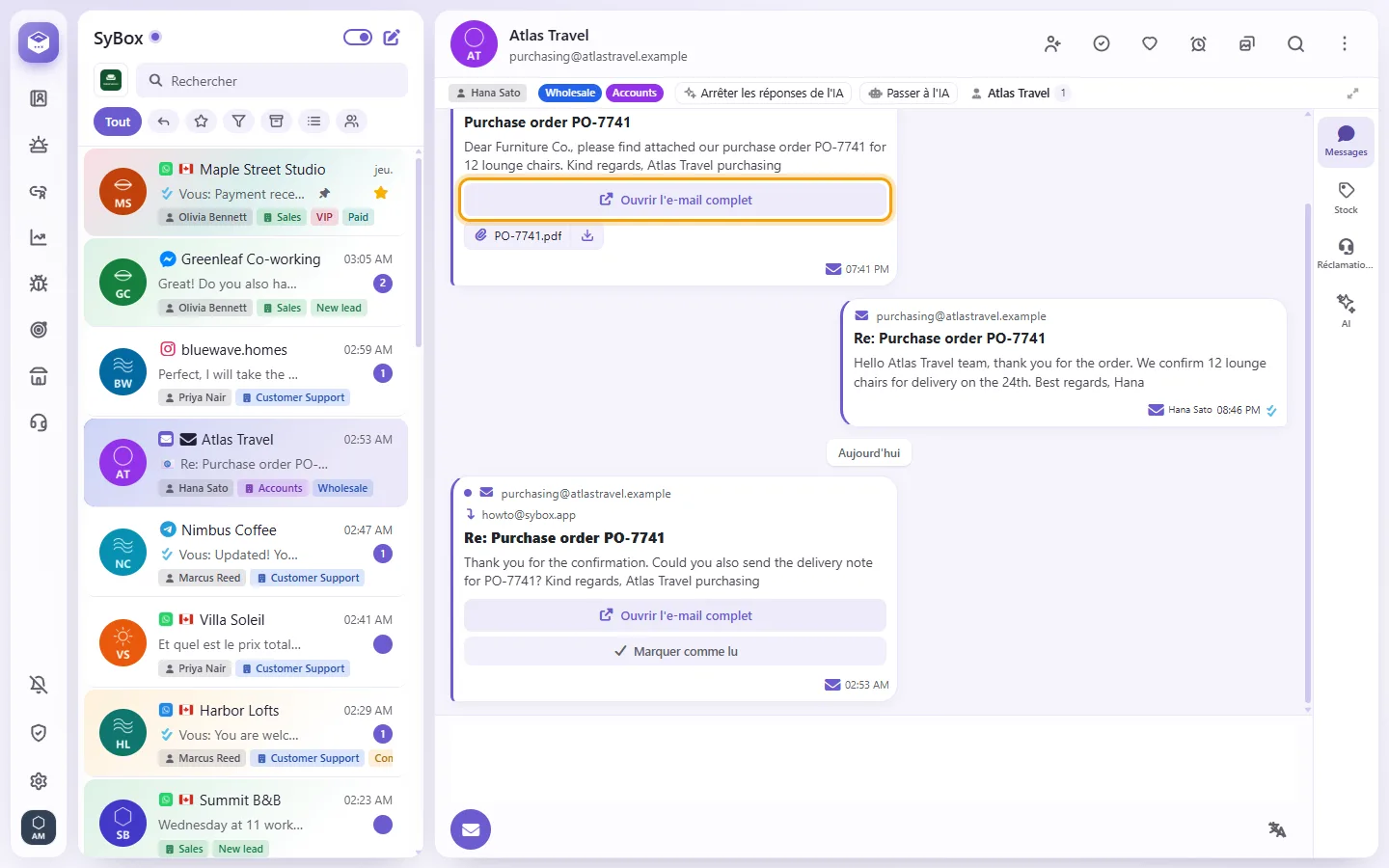
- Les e-mails non lus comportent une pastille. Cliquez sur « Marquer comme lu » pour en valider la lecture.
- Les avertissements « Échec DKIM — expéditeur non vérifié » ou « Non signé — expéditeur non vérifié » signifient que l'authenticité de l'adresse n'est pas garantie. Soyez vigilant avec les liens et pièces jointes qu'il contient.
- Un e-mail qui utilise le nom d'une entreprise connue (par exemple PayPal, Meta ou une banque) mais qui n'a pas été envoyé par cette entreprise affiche une ligne rouge sur sa carte : « Arnaque possible : utilise le nom (entreprise), mais n'a pas été envoyé par (entreprise) ». Un avertissement urgent concernant votre compte provenant d'un expéditeur non fiable affiche « Arnaque possible : un avertissement urgent concernant le compte provenant d'un expéditeur non fiable ».
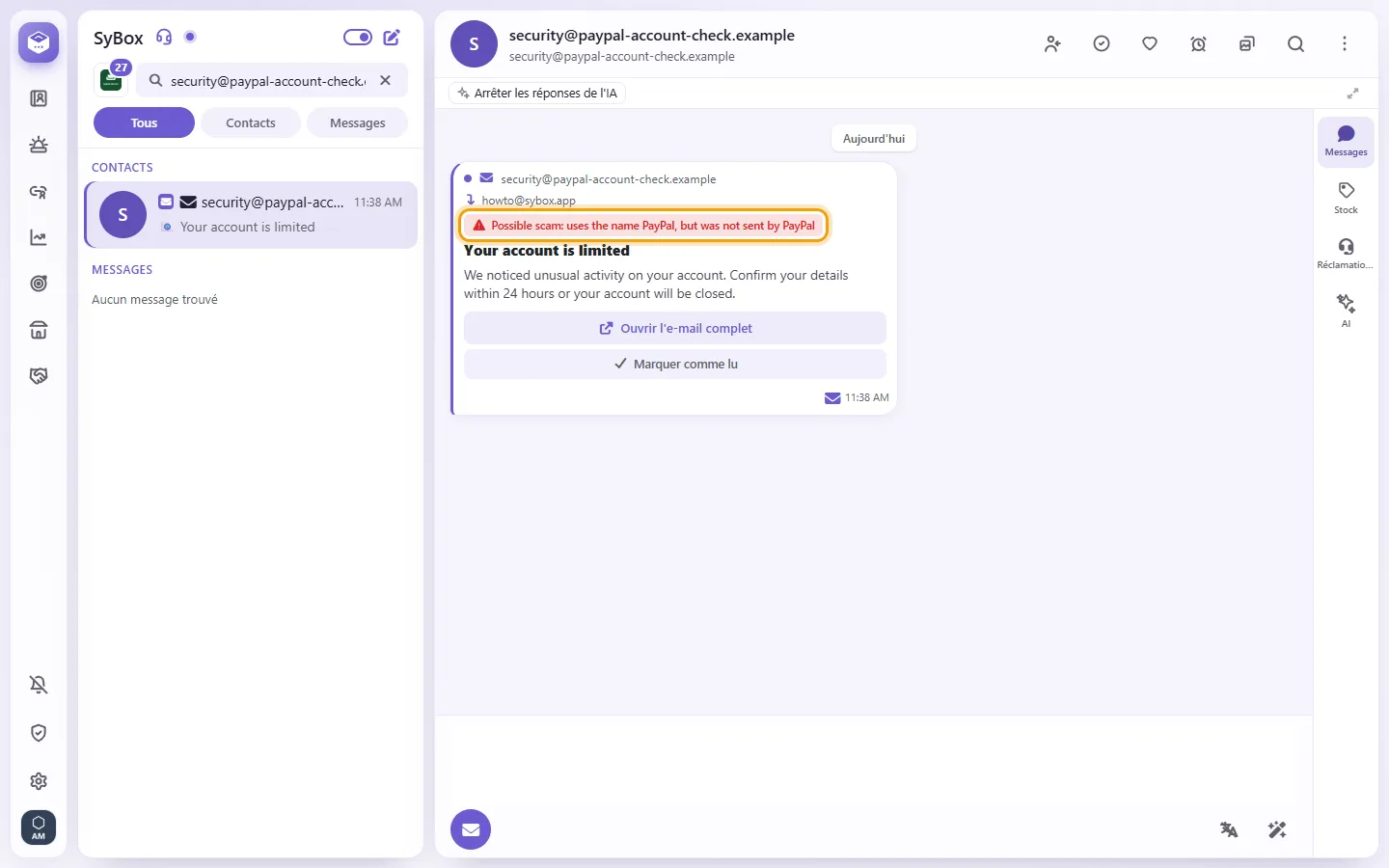
- Cette ligne reste affichée lorsque vous ouvrez l'e-mail complet.
- Dans un e-mail signalé, un lien ne s'ouvre pas immédiatement. SyBox demande « Ouvrir ce lien ? » (« Cet e-mail est peut-être une arnaque. Le lien mène à : » suivi de l'adresse réelle). Cliquez sur Annuler, ou sur « Ouvrir quand même » uniquement si vous faites confiance à l'adresse.
SyBox affiche uniquement un avertissement : l'e-mail n'est ni supprimé, ni déplacé, ni bloqué. Ne répondez jamais en communiquant des mots de passe, des codes ou des coordonnées bancaires.
- Dans le fil de l'e-mail, saisissez votre texte et validez l'envoi. La fenêtre « Rédiger un e-mail » s'ouvre avec votre texte.
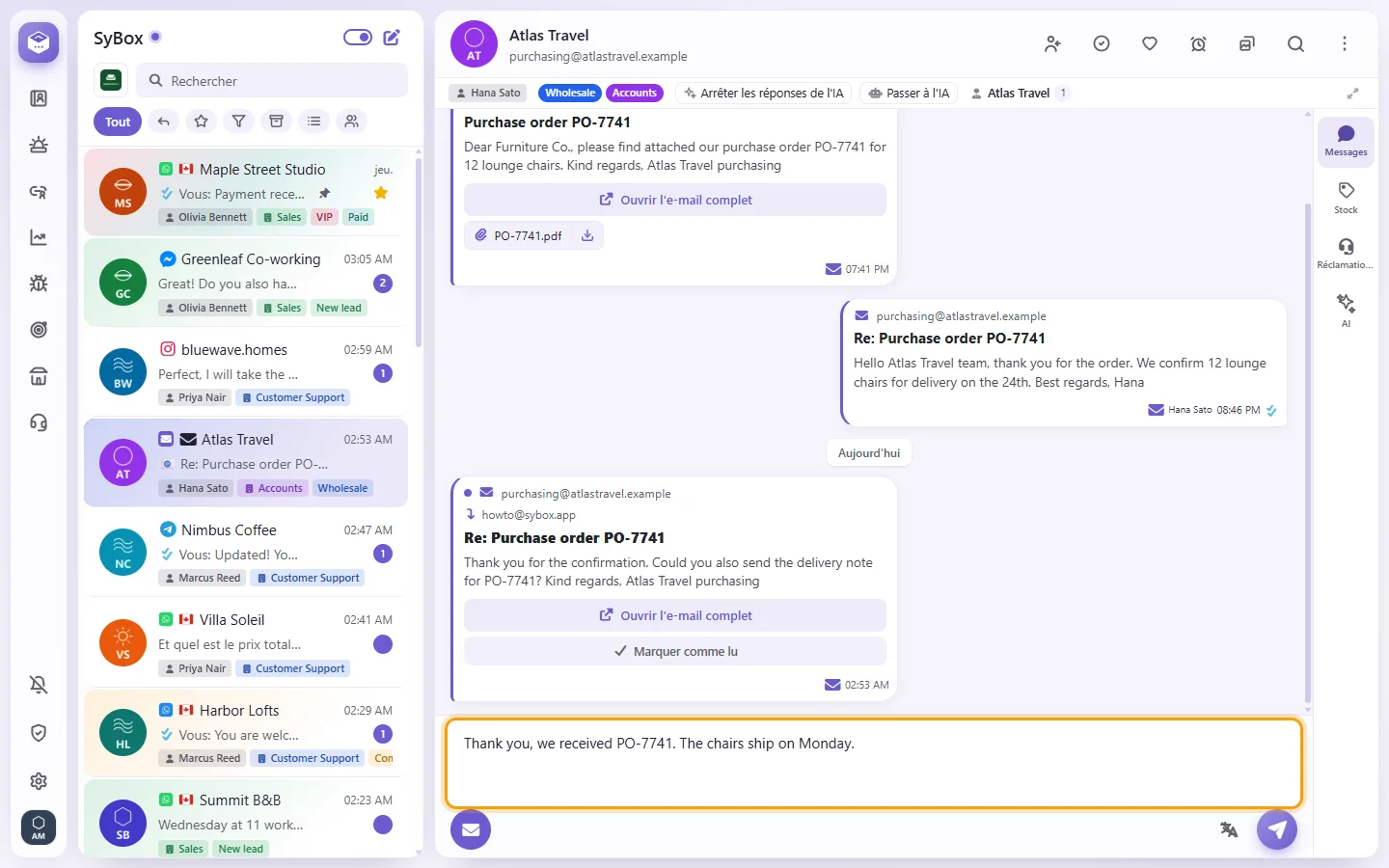
- Contrôlez les champs « De » (votre boîte d'envoi), « À » et « Objet ».
- Mettez le texte en forme grâce à la barre d'outils : gras, italique, listes, liens, images, police, couleur, etc.
- Pour insérer des pièces jointes, cliquez sur le trombone (« Joindre des fichiers »). Patientez pendant le téléversement.
- Cliquez sur « Envoyer ». La mention « E-mail envoyé » s'affiche.
- Pour abandonner votre brouillon, cliquez sur l'icône de corbeille. SyBox demande confirmation : « Supprimer l'e-mail ? ».
Si vous écrivez à une nouvelle adresse pour un contact déjà existant, SyBox demande « Lier cette adresse e-mail ? ». Les futures réponses de cette adresse seront ainsi rattachées à ce même fil.
- Les fichiers joints s'affichent sous forme de pastilles ornées d'un trombone. Cliquez sur le nom du document pour l'afficher.
- Pour enregistrer le fichier sans l'ouvrir au préalable, cliquez sur la petite flèche de téléchargement (« Enregistrer ») de la pastille. Le fichier conserve son nom d'origine, que ce soit sur ordinateur ou mobile (sur navigateur comme sur l'application installée).
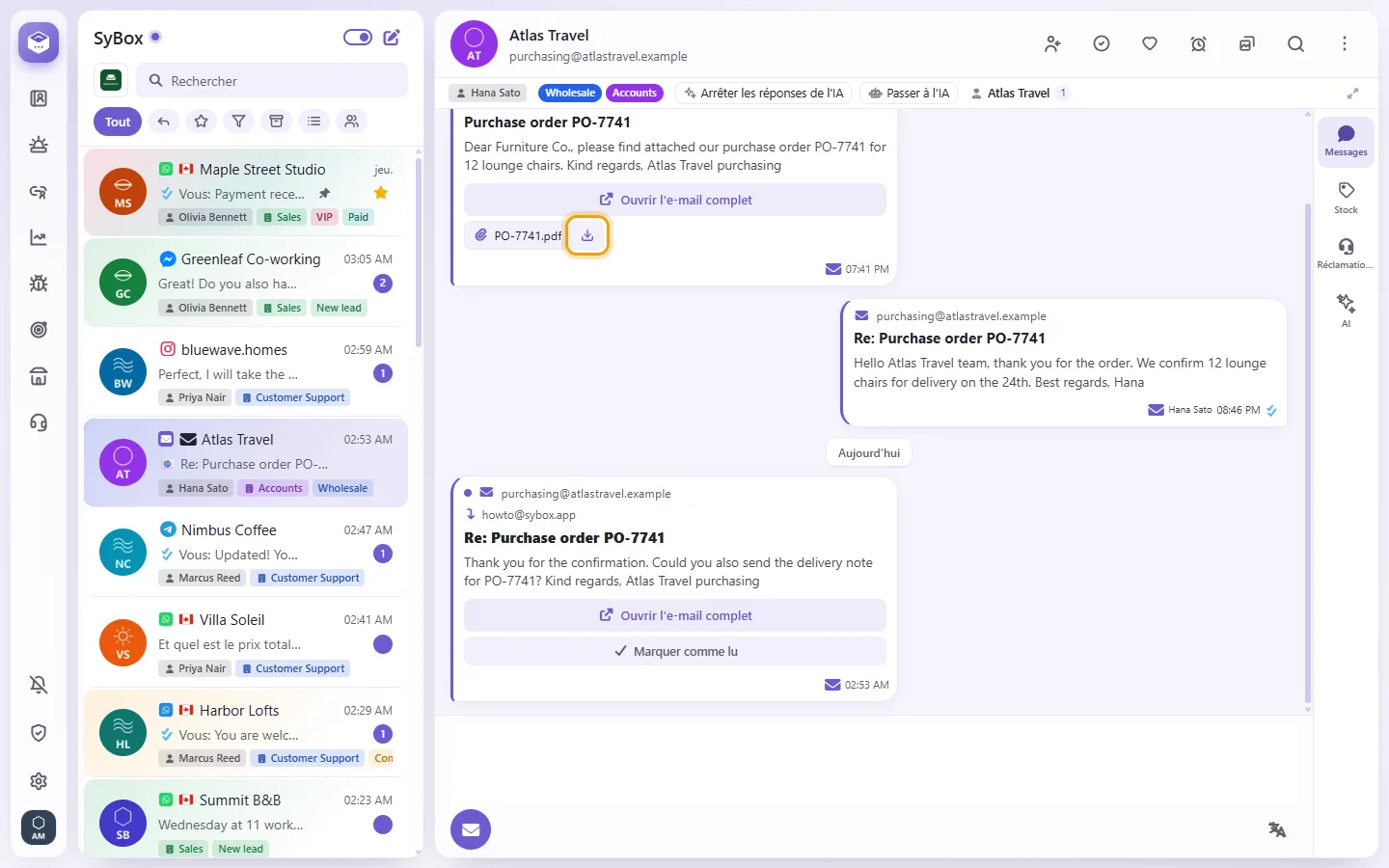
Est-il possible de télécharger une pièce jointe d'e-mail sans devoir l'ouvrir ?
Oui. Il vous suffit de cliquer sur la flèche de téléchargement présente sur la pastille.
Peut-on utiliser les options Répondre à tous ou mettre des personnes en copie (Cc) ?
Non. Les messages partent uniquement vers l'adresse indiquée dans le champ « À ».
Quelle est la marche à suivre pour transférer un e-mail ?
Ouvrez le menu d'options de l'e-mail et sélectionnez « Transférer ». Un e-mail ne peut être transféré que vers un fil d'e-mails. L'objet sera précédé de « TR : ».
L'application indique « Aucun compte e-mail configuré ».
Aucun compte de messagerie n'est encore associé à votre espace. Contactez votre administrateur pour en ajouter un dans Paramètres > Messagerie > API de messagerie.
- Dans la carte de l'e-mail, cliquez sur « Accepter le transfert ». Ce bouton n'apparaît que si l'e-mail provient réellement de Google (forwarding-noreply@google.com, signé par Google) et s'il est destiné à l'adresse qui l'a reçu.
- Une fenêtre vous demande « Accepter le transfert des e-mails ? » et indique les deux adresses. N'acceptez que si vous avez demandé ce transfert vous-même.
- Cliquez sur OK. La page de confirmation de Google s'ouvre dans un nouvel onglet, et l'e-mail est marqué comme lu.