Analyse d'image par IA (reçus, chèques et identifiants de téléassistance)
Mis à jour le
Où : Boîte de réception > Analyse d'image par IA (reçus, chèques et identifiants de téléassistance)
Lorsque l'analyse d'image par IA est en marche, SyBox traite les photos et documents PDF reçus (sur WhatsApp, Messenger, Instagram, Telegram ou entre espaces de travail). S'il détecte des informations clés, il affiche une vignette sur le document dans le fil de discussion. Le texte du PDF est aussi indexé au message, ce qui permet aux agents IA d'y puiser leurs réponses et à la recherche globale de le trouver. Seuls les PDF d'une seule page affichent une vignette. Un PDF de plusieurs pages reste indexé par son texte, mais sans encart visuel.
- Ouvrez les Paramètres et allez dans Fonctionnalités.
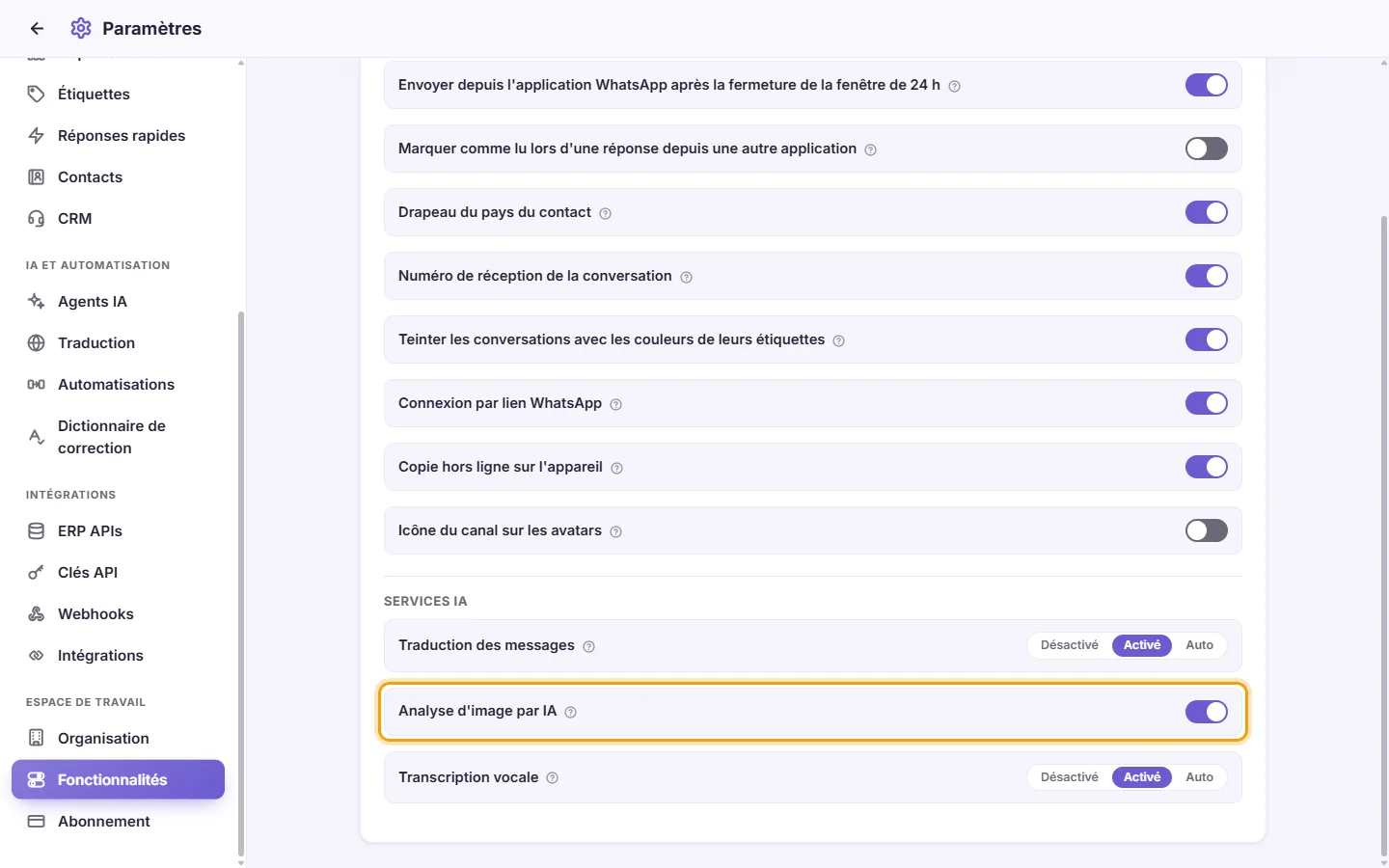
- Sous "Services IA", activez l'interrupteur "Analyse d'image par IA".
Seuls les utilisateurs bénéficiant de la permission "Gérer les paramètres de l'organisation" peuvent modifier ce réglage.
Ce qui peut être détecté sur une photo client
- Une preuve de virement bancaire : un badge "Virement" mentionnant le montant et la devise extraits.
- Un chèque papier : un badge "Chèque" avec sa valeur et sa devise.
- Un écran d'assistance à distance (AnyDesk, TeamViewer, etc.) : une fiche avec le logiciel, son "Identifiant", et le "Mot de passe" de session si l'image le montre.
- Chaque information dispose de son bouton de copie ("Copier l'identifiant", "Copier le mot de passe").
- Pour AnyDesk et TeamViewer, l'identifiant agit aussi comme un lien : un clic dessus lance directement l'application sur votre poste pour vous y connecter, si elle est installée.
- Des coordonnées bancaires (IBAN, RIB ou numéro de compte) : un encart reprenant le numéro, avec un bouton pour le copier.
- Un code-barres ou un QR code : un encart avec la chaîne de caractères lue et un bouton de copie.
- Sur le badge "Virement" ou "Chèque" dans la conversation (ou directement sur le reçu dans Analyses), cliquez sur 👍 si le montant est bon ou sur 👎 s'il est erroné.
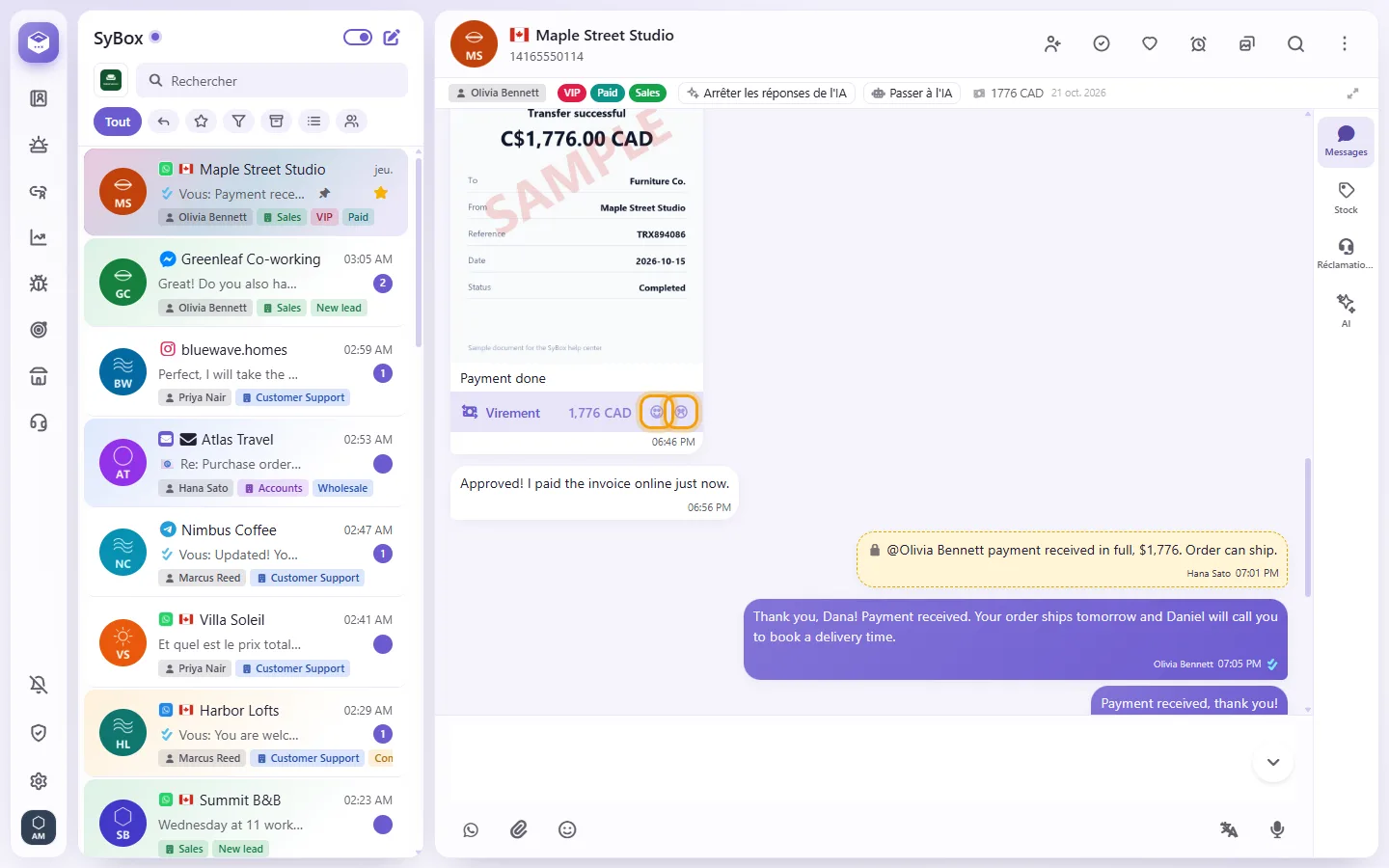
- Après avoir cliqué sur 👎, modifiez le montant et la devise, ou supprimez l'analyse. Un motif vous sera demandé.
- Le bouton "Annuler" permet de rétablir la valeur détectée par défaut.
Les montants corrigés sont ceux qui alimentent le rapport financier. Une extraction supprimée n'est pas comptabilisée.
- Allez dans Analyses.
- Repérez le bloc "Financier". Il liste les virements et chèques extraits des photos clients, avec les totaux classés par devise.
- Cliquez sur "Virement" ou "Chèque" pour lister les reçus concernés. Cliquez sur l'image d'un reçu pour la voir en grand.
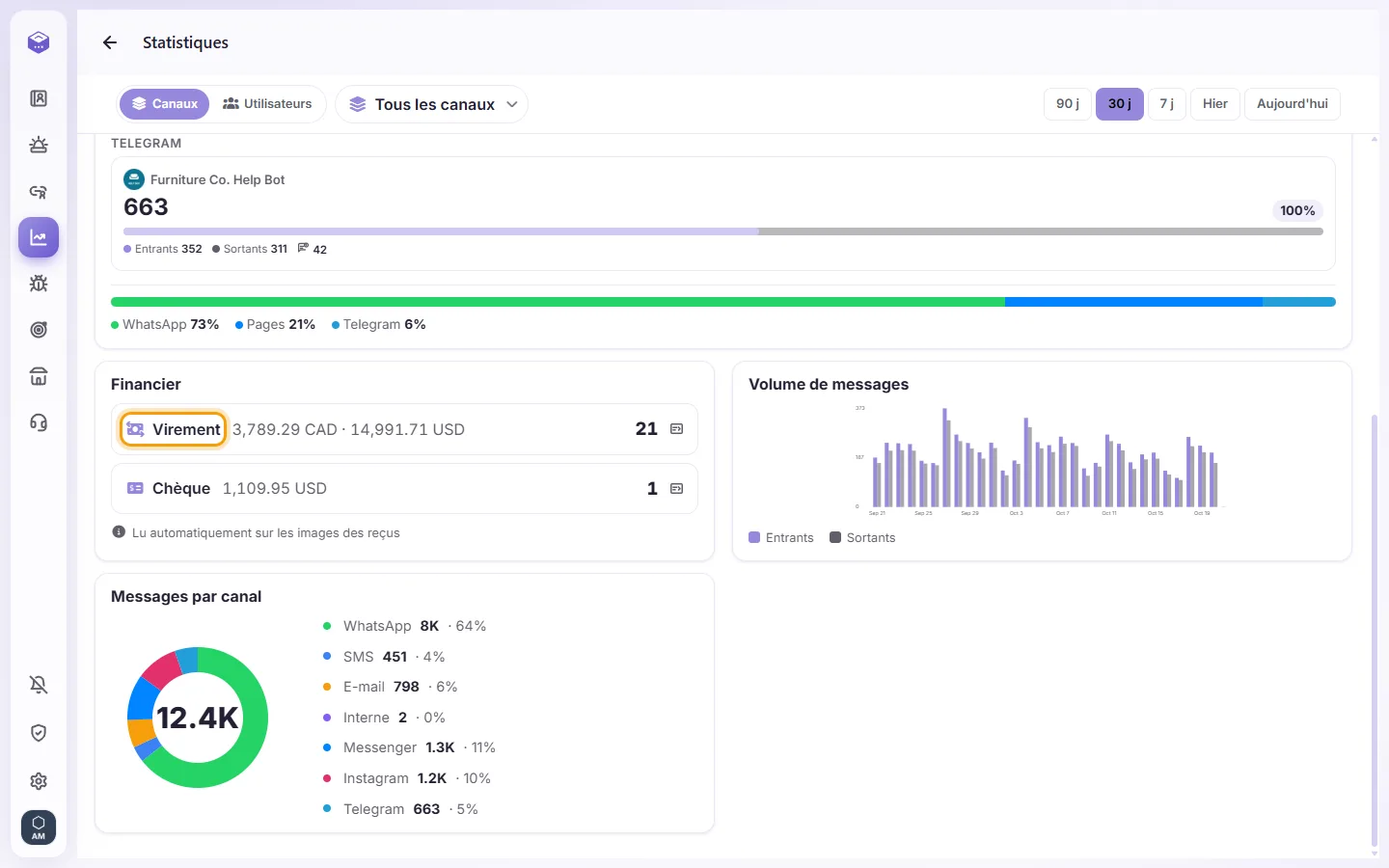
Le bloc "Financier" est réservé aux personnes disposant de la permission "Voir le rapport financier".
Les montants du rapport financier sont-ils fiables à 100 % ?
Ils sont extraits automatiquement des images, comme le rappelle la mention "Lu automatiquement sur les images des reçus". Une erreur de lecture d'un chiffre reste possible : vérifiez toujours le visuel avant toute décision financière.
Les statistiques peuvent-elles compter uniquement les conversations où le client a écrit ?
Oui. "Conversations entrantes" ne compte que celles-ci. "Conversations" compte aussi celles qui ne contiennent que vos propres messages, comme une diffusion restée sans réponse.
Combien de mes conversations aboutissent à une vente ?
Consultez la carte "Ventes conclues" dans les statistiques : elle compte les ventes enregistrées avec "Vente conclue" au cours de la période et indique combien cela représente pour 100 conversations entrantes.
SyBox encaisse-t-il ou transfère-t-il de l'argent ?
Absolument pas. L'outil ne fait que lire et retranscrire ce qui figure sur les documents envoyés par vos clients.
Pourquoi aucun encart n'apparaît sur un reçu ?
L'analyse d'image par IA est peut-être coupée dans Paramètres > Fonctionnalités, ou la photo reçue manquait de netteté pour être lisible.
Pourquoi mon reçu en PDF n'affiche-t-il pas d'encart ?
Seuls les PDF composés d'une seule page bénéficient de l'encart. Invitez le client à vous transmettre la page isolée ou une simple photo du document.