Discussions d'équipe : messages personnels et salon Équipe
Mis à jour le
Où : Boîte de réception > Discussions d'équipe : messages personnels et salon Équipe
- Sous la barre de recherche, cliquez sur « Équipe » dans la rangée des filtres (l'icône avec plusieurs silhouettes). Le compteur de messages internes non lus y est précisé, et tant qu'un message d'un collègue n'est pas lu, le bouton émet des ondes, comme la cloche des notifications.
- Ce simple clic filtre l'affichage sur vos échanges directs entre collègues et sur le salon Équipe, sans nécessiter de filtre par canal.
- Pour revenir à la vue globale, cliquez sur un autre filtre : la liste se repositionne sur le canal précédemment consulté.
- Cliquez sur « Nouvelle discussion » en haut de la liste.
- Basculez sur l'onglet « Message personnel ».
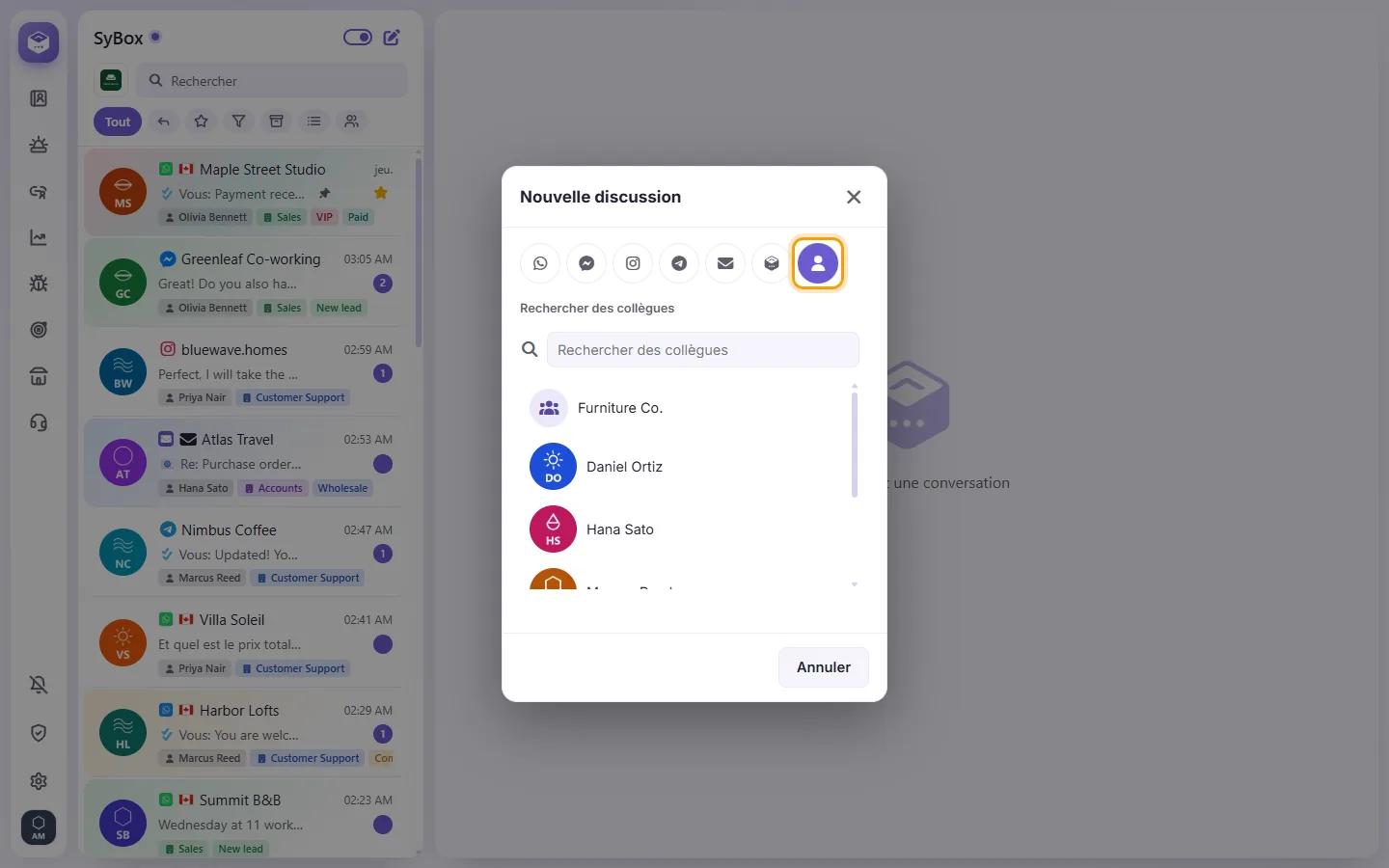
- Sélectionnez le collègue dans la liste ou aidez-vous du champ « Rechercher des collègues ».
- Rédigez votre texte. Cet échange reste strictement confidentiel entre vous et ce collaborateur.
Le salon Équipe
Le salon Équipe est un canal d'échange collectif regroupant tous les membres de votre espace de travail. Il porte le nom de votre espace et, comme photo, le logo de votre organisation, et il figure dans votre liste de discussions et en haut de l'onglet « Message personnel ».
- Cliquez sur « Nouvelle discussion » en haut de la liste, puis choisissez l'onglet « Message personnel ».
- Cliquez sur « Nouveau groupe ».
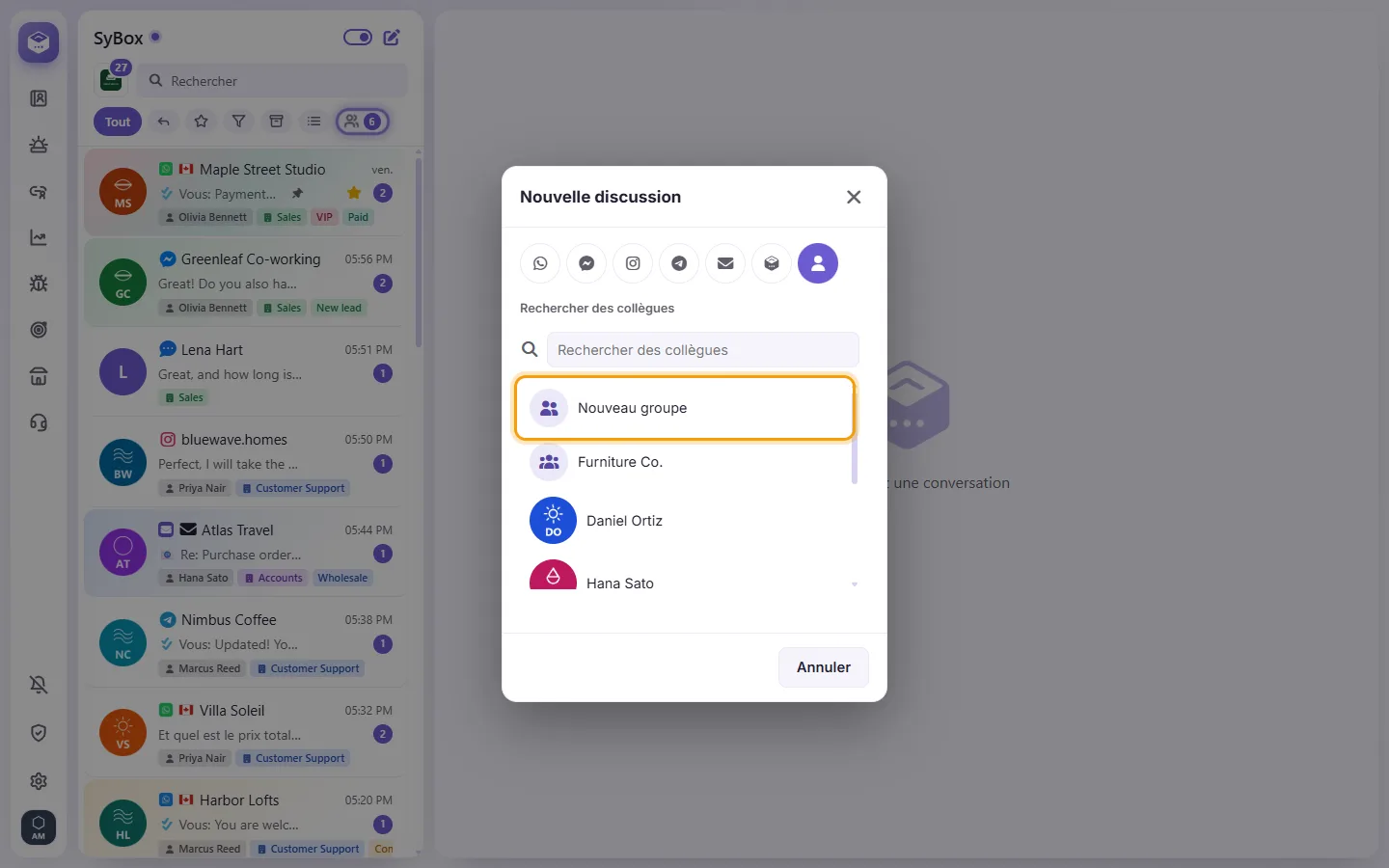
- Saisissez le « Nom du groupe » et cochez les collègues à ajouter (le champ « Rechercher des collègues » vous permet d'en trouver un rapidement).
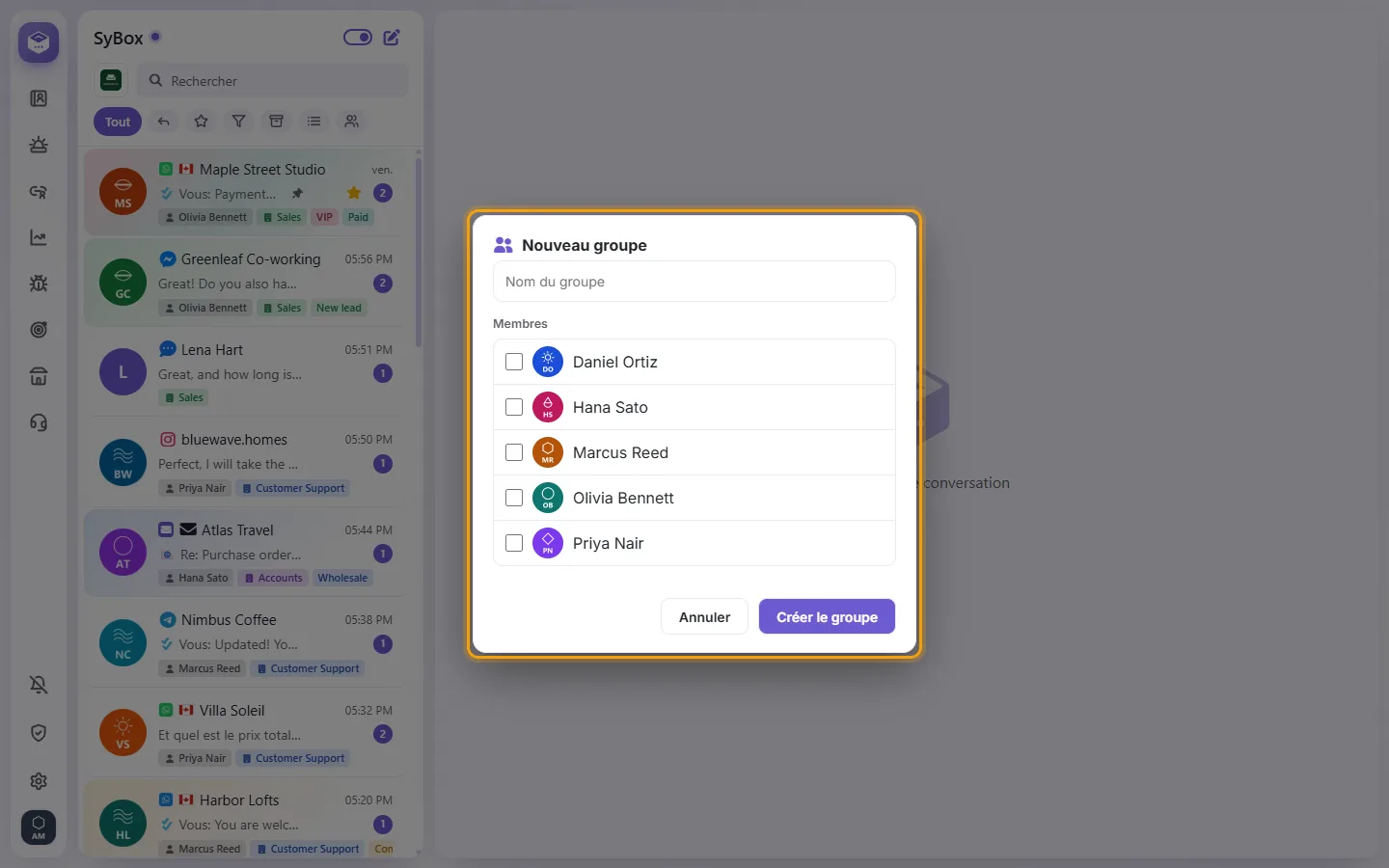
- Cliquez sur « Créer le groupe ». Le groupe s'ouvre avec le message « (votre nom) a créé le groupe ».
Pour créer un groupe, il faut le droit « Créer des groupes » (Paramètres > Équipe et clients > Utilisateurs). Ce droit est désactivé pour les nouveaux utilisateurs ; l'administrateur de l'espace de travail l'a toujours. Si vous ne voyez pas « Nouveau groupe », demandez-le à votre administrateur. Messages que vous pouvez voir : « Donnez un nom au groupe » et « Choisissez au moins un collègue ».
Comment fonctionne un groupe
- Un groupe est une conversation de votre liste, comme le salon Équipe : photos, fichiers, notes vocales, réactions, modification et suppression de vos messages, qui a vu un message et qui est en train d'écrire. Les groupes et le salon Équipe n'ont pas de bouton "Marquer comme terminé".
- Seuls ses membres le voient. L'administrateur de l'espace de travail ne voit pas un groupe dont il ne fait pas partie, comme pour les messages personnels.
- La personne qui crée un groupe en devient l'admin du groupe.
- Ouvrez le groupe et cliquez sur son nom dans l'en-tête. « Infos du groupe » s'ouvre avec ses « Membres » ; un admin du groupe est indiqué par « Admin du groupe ».
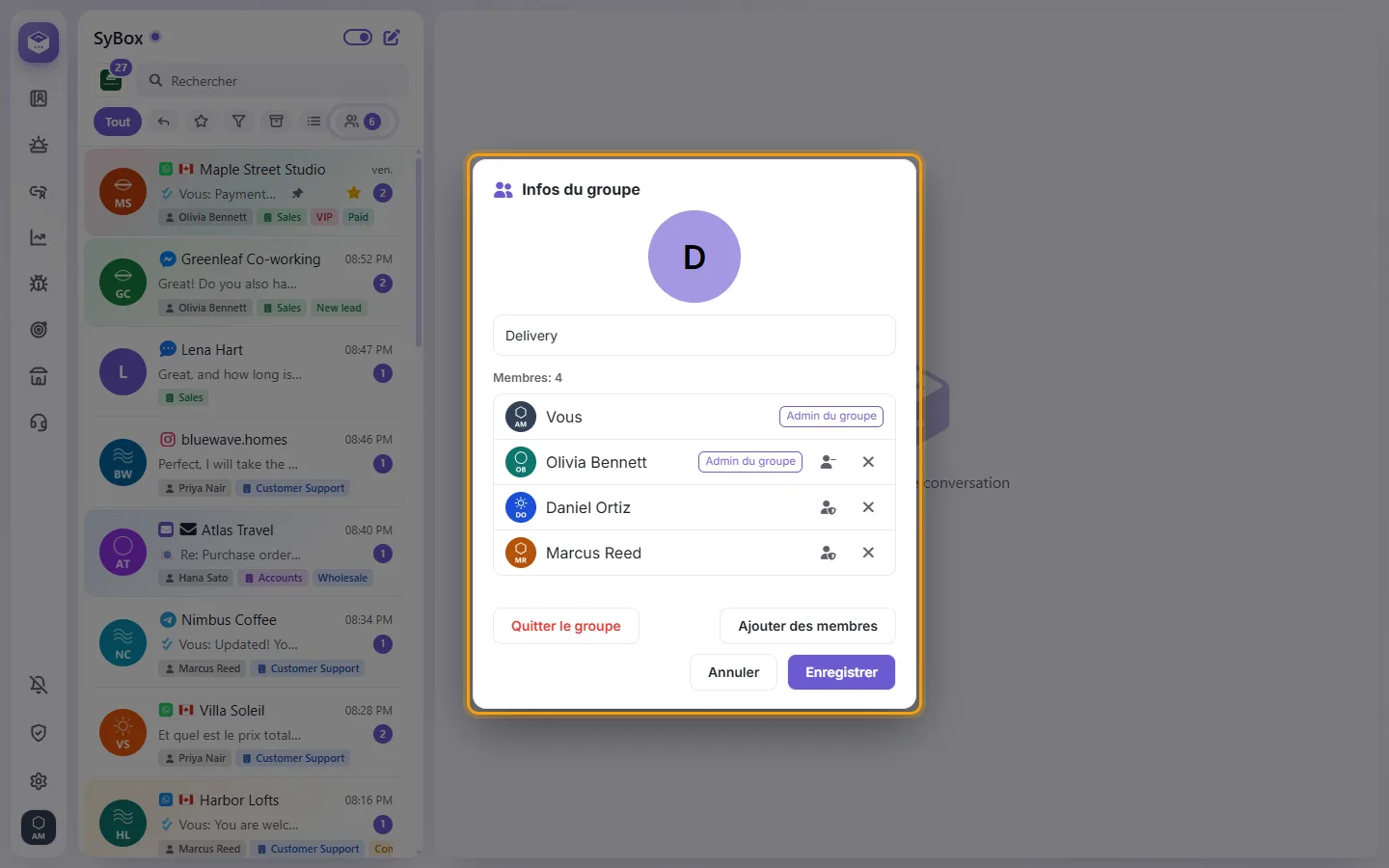
- Un admin du groupe peut renommer le groupe, changer sa photo (cliquez sur la photo du groupe dans « Infos du groupe »), utiliser « Ajouter des membres » et, sur un membre, choisir « Retirer du groupe », « Nommer admin du groupe » ou « Retirer les droits d'admin ».
- Tout le monde peut cliquer sur « Quitter le groupe » (« Quitter ce groupe ? Vous ne verrez plus ses messages. »). Quand le dernier admin du groupe s'en va, le membre présent dans le groupe depuis le plus longtemps devient son admin.
Contenus autorisés dans les discussions internes
Vous pouvez partager du texte, des photos, des fichiers et des notes vocales. L'envoi de documents requiert les droits d'accès aux médias. Pour parler en direct à un collègue, utilisez le talkie-walkie (voir « Boîte de réception > Talkie-walkie entre collègues »).
Particularités des discussions d'équipe
- Les mentions épinglées et les favoris restent strictement personnels dans ces échanges.
- Les messages personnels ne disposent pas du bouton « Marquer comme terminé ».
- Une discussion d'équipe ne peut être ni assignée, ni archivée, ni supprimée, ni bloquée, ni passée en sourdine, ni classée comme spam.
- Pour couper leurs notifications, désactivez « Message personnel » ou « Équipe » sous la rubrique « Me notifier pour » dans vos Préférences.
- Vos propres messages y sont modifiables sous 15 minutes et supprimables pour tout le monde sous 60 heures.
- Deux coches grises sur votre message signifient qu'il a atteint l'appareil de votre collègue, même si SyBox y était fermé et que seule la notification est arrivée. Il en va de même pour les messages envoyés à un autre espace de travail et au support SyBox.
- Les échanges internes sont exclus des rapports de Statistiques.