Cómo usar el filtro avanzado y guardar filtros
Actualizado el
En SyBox, esto se hace en Bandeja de entrada > La lista de conversaciones.
- Abre "Más filtros" y elige "Filtro avanzado…".
- Cada grupo es una lista para abrir y elegir: marca una o más opciones donde se puedan elegir varias, o selecciona una. El campo indica lo que está seleccionado ("Cualquiera" cuando no hay nada marcado). Los grupos son: "Estado" ("No leídos", "Esperando respuesta", "Estrella", "Favoritos", "Mis conversaciones", "Solo un mensaje", "Desde anuncios", "Ventana de respuesta abierta"), "Asignado a" ("Yo", "Nadie" o un compañero), "Canales", "Etiquetas", "Departamentos", "Campos de contacto" y "Último mensaje entre" dos fechas. En "Orden de la lista", elige "Más recientes primero" o "Más antiguos primero"; el orden activo aparece marcado.
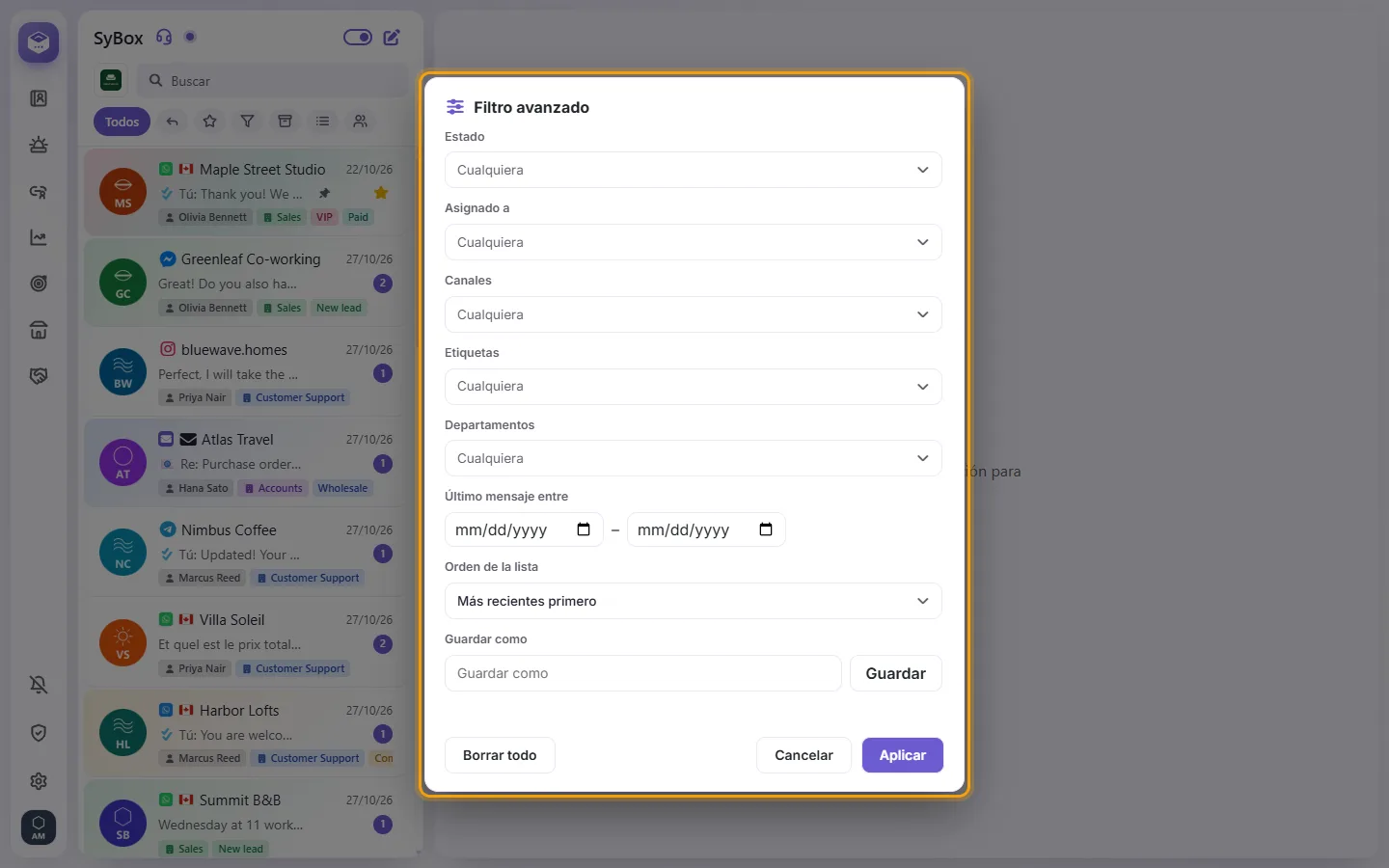
- Haz clic en "Aplicar". La lista muestra solo las conversaciones que cumplen todos los grupos que usaste; dentro de un grupo, basta con que coincida cualquiera de las opciones marcadas.
- Para conservarlo, escribe un nombre en "Guardar como" y haz clic en "Guardar". El filtro se guarda y se aplica.
Tus filtros guardados aparecen en "Más filtros", debajo de "Filtro avanzado…": un toque aplica uno y un segundo toque lo desactiva. En el filtro avanzado, "Filtros guardados" carga uno por su nombre, y ✕ lo elimina. Los filtros guardados son solo tuyos (hasta 30); tus compañeros tienen los suyos.
Para compartir un filtro guardado con todo tu equipo, marca "Compartir con el equipo" debajo de "Guardar como" antes de hacer clic en "Guardar". Solo los usuarios con el permiso "Administrar la configuración de la organización" ven esta casilla. Un filtro compartido muestra un icono de equipo y aparece en "Más filtros" para todos los compañeros. Cada compañero sigue viendo únicamente las conversaciones que tiene permiso para ver, y "Yo" significa quien usa el filtro en ese momento. Un compañero no ve un filtro compartido basado en etiquetas, departamentos o personas que no tiene permiso para ver. Solo la persona que lo guardó puede modificarlo. Puede eliminarlo esa misma persona o cualquier usuario con "Administrar la configuración de la organización". Si un compañero guarda un filtro compartido con su propio nombre, obtiene su propia copia. Un filtro guardado recupera su "Orden de la lista" al aplicarse; uno guardado antes de que existiera "Orden de la lista" sigue el orden del botón de la lista. "Borrar todo" vacía las opciones. Si no hay nada marcado, verás "Elige al menos un criterio para filtrar."
Preguntas
¿Cómo marco una conversación como no leída?
No existe una opción de "Marcar como no leído". Una conversación se marca como leída cuando la abres o la marcas como finalizada.
¿Existe un filtro de "No leído"?
Usa "Esperando respuesta" en la fila de filtros, debajo del cuadro de búsqueda: cumple mejor esa función. Muestra todas las conversaciones donde el cliente escribió por última vez y nadie ha respondido todavía, se hayan leído o no. Si alguna no necesita respuesta (por ejemplo, si el último mensaje del cliente fue "Gracias"), márcala como finalizada con el círculo con marca de verificación en el encabezado de la conversación ("Marcar como finalizado") y saldrá de "Esperando respuesta". Para ver solo las conversaciones que nadie ha abierto, el filtro avanzado tiene "No leídos" dentro de "Estado" (consulta "Cómo usar el filtro avanzado y guardar filtros"). Las conversaciones no leídas también muestran un número en su fila.
¿Cómo veo solo las conversaciones a las que todavía puedo responder?
Abre "Más filtros" y elige "Ventana de respuesta abierta". Deja fuera las conversaciones cuya ventana de 24 horas se ha cerrado (en WhatsApp, solo se puede llegar a ellas con una plantilla). También es una opción de "Estado" en el filtro avanzado, así que puedes combinarla con otras opciones y guardarla.
¿Cuál es la diferencia entre Estrella y Favoritos?
Una estrella en una conversación con un cliente se comparte, por lo que todo el equipo la ve. Favoritos (el corazón) y Fijar chat son personales: solo tú los ves.
Si elimino una conversación, ¿solo se elimina para mí?
No. Eliminar conversación la borra para todo el equipo en todos los dispositivos, así que úsalo con cuidado. Para simplemente ordenar tu vista, usa Archivar o Archivo temporal.
¿Cómo elimino varias conversaciones a la vez?
Abre el menú de cualquier fila y elige "Seleccionar", luego haz clic en "Seleccionar todo" en la barra (o marca las que quieras). Haz clic en "Más" y elige "Eliminar conversación". Solo lo ven los usuarios con permiso para eliminar conversaciones.
Llegó una notificación, pero no encuentro la nueva conversación en mi lista.
Es probable que tu lista tenga un filtro aplicado, como Estrella o Favoritos. Haz clic en "Todos" y la conversación estará allí.
Más sobre La lista de conversaciones.