Cómo filtrar la lista
Actualizado el
En SyBox, esto se hace en Bandeja de entrada > La lista de conversaciones.
- Debajo del cuadro de búsqueda, haz clic en un filtro:
- "Todos": todas las conversaciones.
- "Esperando respuesta": el cliente fue el último en escribir y la conversación no está marcada como finalizada.
- Estrella: conversaciones que el equipo marcó con estrella. Las estrellas en las conversaciones con clientes se comparten con todo el equipo.
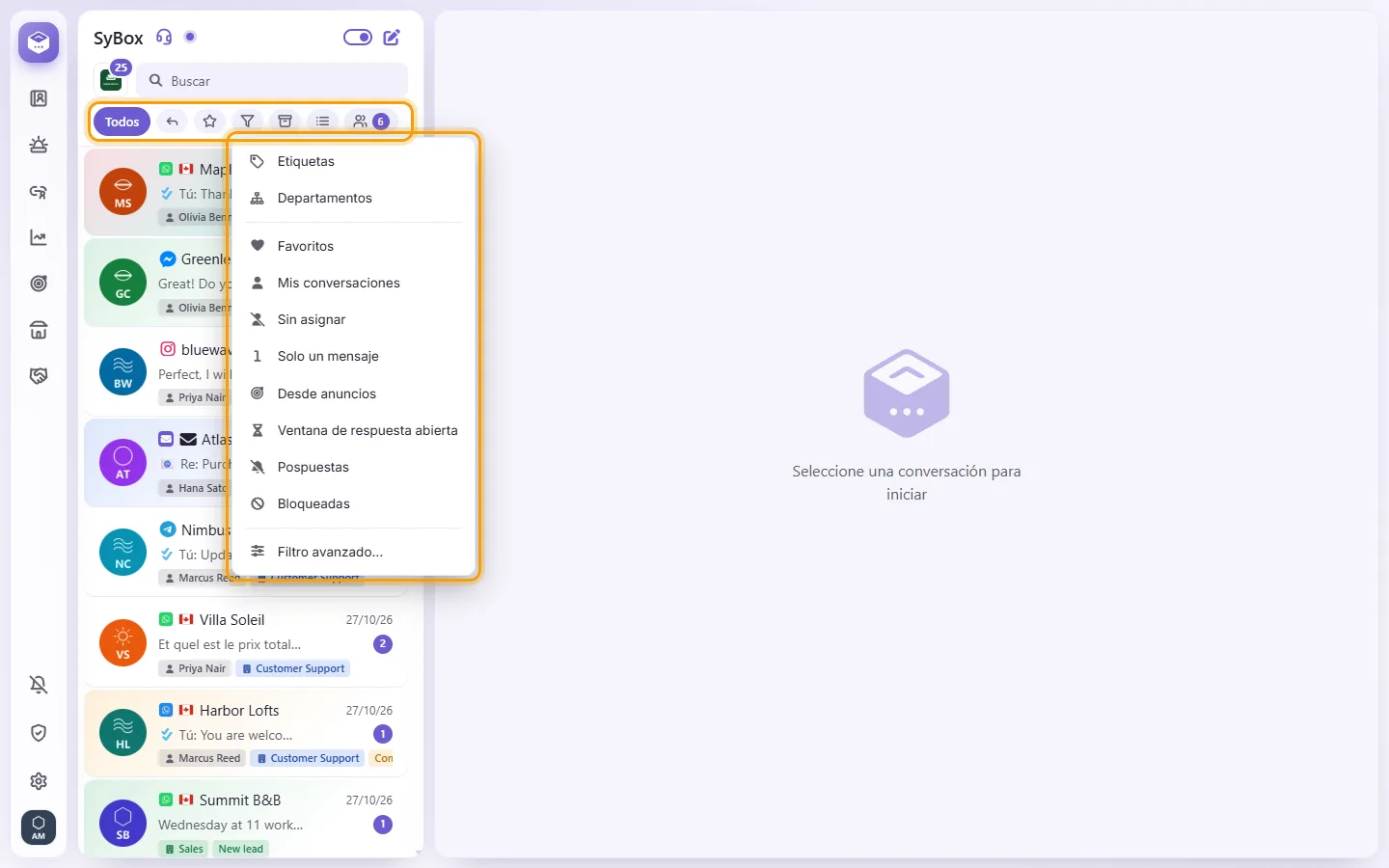
- El botón de filtro ("Más filtros") abre un menú con más filtros. Mientras uno de ellos está activo, el botón se ilumina y muestra el nombre del filtro, y el menú lo marca. Selecciónalo de nuevo, o "Todos", para desactivarlo.
- "Etiquetas": marca una o varias etiquetas para ver las conversaciones que tienen cualquiera de ellas.
- "Departamentos": marca uno o varios departamentos para ver sus conversaciones.
- "Favoritos": tu propia lista personal. Solo tú la ves.
- "Mis conversaciones": conversaciones en las que has enviado al menos un mensaje.
- "Sin asignar": conversaciones que no están asignadas a nadie. Cuando alguien toma una (tú, un compañero o una automatización), sale de esta lista al instante. Solo se muestra a los usuarios que tienen permiso para ver conversaciones sin asignar.
- "Solo un mensaje": clientes que han enviado un solo mensaje (tus respuestas y notas no cuentan). Si el cliente vuelve a escribir, sale de este filtro.
- "Desde anuncios": solo los clientes que llegaron desde un anuncio, los mismos que muestra la vista "Anuncios" (consulta "Bandeja de entrada > Anuncios").
- "Ventana de respuesta abierta": solo las conversaciones a las que todavía puedes responder con un mensaje normal, dentro de la ventana de respuesta del canal (en WhatsApp, 24 horas desde el último mensaje del cliente; Messenger, Instagram y TikTok según sus propias ventanas). Los canales sin ventana (Telegram, correo electrónico, SMS, Live Chat) y los chats con colegas no se incluyen.
- "Bloqueadas": todas las conversaciones que bloqueaste, también las archivadas o pospuestas; no aparecen en ninguna otra vista. Aquí el menú de la conversación (clic derecho o ⋮) muestra "Desbloquear" en lugar de "Bloquear", y una conversación desbloqueada sale de la vista de inmediato. Solo lo ven quienes tienen permiso para bloquear.
- "Etiquetas" y "Departamentos" solo aparecen cuando tu espacio de trabajo tiene alguno.
- "Archivadas": conversaciones archivadas. Solo verás esto si tienes permiso para archivar.
- El botón de la lista ("Opciones de la lista", tres líneas): consulta "Cómo marcar todas las conversaciones como leídas o cargar conversaciones más antiguas" y "Cómo mostrar las conversaciones más antiguas primero" más abajo.
- "Equipo": tus mensajes directos con colegas y la sala del equipo, con el número de mensajes no leídos. Al seleccionarlo, se borran los demás filtros y se muestra el equipo de inmediato. Es un desvío breve: el siguiente filtro que elijas vuelve al canal que habías seleccionado antes.
- Para ver solo un canal o un número de empresa, haz clic en el botón cuadrado de canal antes del cuadro de búsqueda. Elige "Todos los canales" o una sola línea, página, bot o sitio web. Cada uno muestra su contador de no leídos. Los sitios web de Live Chat aparecen después de Telegram y antes de Mail. El icono de copiar de una línea copia lo que permite a alguien contactarla: un número de WhatsApp en formato internacional completo con +, el enlace m.me de una página, el enlace ig.me de una cuenta de Instagram, el enlace t.me de un bot de Telegram, el enlace a la página de una cuenta de TikTok o la dirección del buzón de correo; después, el menú se cierra.
- El filtro no se recuerda. Cada vez que se carga la página, la lista comienza en "Todos".
Preguntas
¿Cómo marco una conversación como no leída?
No existe una opción de "Marcar como no leído". Una conversación se marca como leída cuando la abres o la marcas como finalizada.
¿Existe un filtro de "No leído"?
Usa "Esperando respuesta" en la fila de filtros, debajo del cuadro de búsqueda: cumple mejor esa función. Muestra todas las conversaciones donde el cliente escribió por última vez y nadie ha respondido todavía, se hayan leído o no. Si alguna no necesita respuesta (por ejemplo, si el último mensaje del cliente fue "Gracias"), márcala como finalizada con el círculo con marca de verificación en el encabezado de la conversación ("Marcar como finalizado") y saldrá de "Esperando respuesta". Para ver solo las conversaciones que nadie ha abierto, el filtro avanzado tiene "No leídos" dentro de "Estado" (consulta "Cómo usar el filtro avanzado y guardar filtros"). Las conversaciones no leídas también muestran un número en su fila.
¿Cómo veo solo las conversaciones a las que todavía puedo responder?
Abre "Más filtros" y elige "Ventana de respuesta abierta". Deja fuera las conversaciones cuya ventana de 24 horas se ha cerrado (en WhatsApp, solo se puede llegar a ellas con una plantilla). También es una opción de "Estado" en el filtro avanzado, así que puedes combinarla con otras opciones y guardarla.
¿Cuál es la diferencia entre Estrella y Favoritos?
Una estrella en una conversación con un cliente se comparte, por lo que todo el equipo la ve. Favoritos (el corazón) y Fijar chat son personales: solo tú los ves.
Si elimino una conversación, ¿solo se elimina para mí?
No. Eliminar conversación la borra para todo el equipo en todos los dispositivos, así que úsalo con cuidado. Para simplemente ordenar tu vista, usa Archivar o Archivo temporal.
¿Cómo elimino varias conversaciones a la vez?
Abre el menú de cualquier fila y elige "Seleccionar", luego haz clic en "Seleccionar todo" en la barra (o marca las que quieras). Haz clic en "Más" y elige "Eliminar conversación". Solo lo ven los usuarios con permiso para eliminar conversaciones.
Llegó una notificación, pero no encuentro la nueva conversación en mi lista.
Es probable que tu lista tenga un filtro aplicado, como Estrella o Favoritos. Haz clic en "Todos" y la conversación estará allí.
Más sobre La lista de conversaciones.