Project Y
Diperbarui
Lokasi: Pengaturan > Integrasi > Project Y
Kegunaannya:
Hubungkan toko Project Y: pelanggan dan pesanannya masuk ke CRM, setiap pesanan baru muncul di percakapan pembeli sebagai kartu pesanan (dengan nomor telepon dan alamat pembeli), pembeli mendapatkan pembaruan pesanan mereka di WhatsApp, dan toko mendapatkan tombol chat.
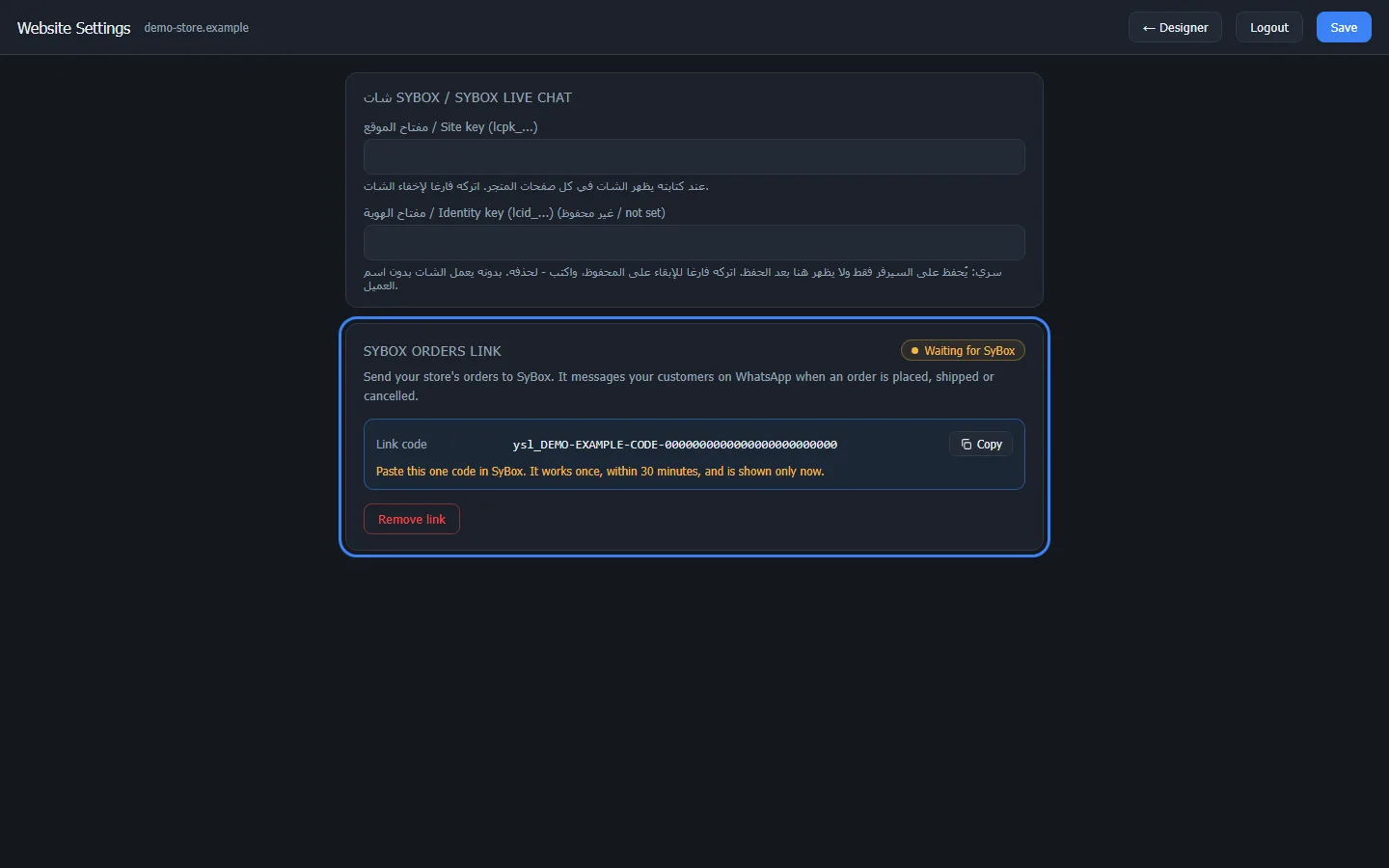
- Di panel toko Anda, buka Pengaturan Situs Web dan, di bawah "SyBox orders link", tekan "Create link credentials". Salin "Link code" yang ditampilkan. Kode ini berlaku satu kali, selama 30 menit, dan hanya ditampilkan saat itu saja.
- Di SyBox, buka Pengaturan > Integrasi > Integrasi dan, di bawah Project Y, klik Hubungkan.
- Tempel kode di "Kode koneksi" dan klik Simpan. Anda tidak perlu mengetik alamat toko: SyBox mengambil nama toko dari platform.
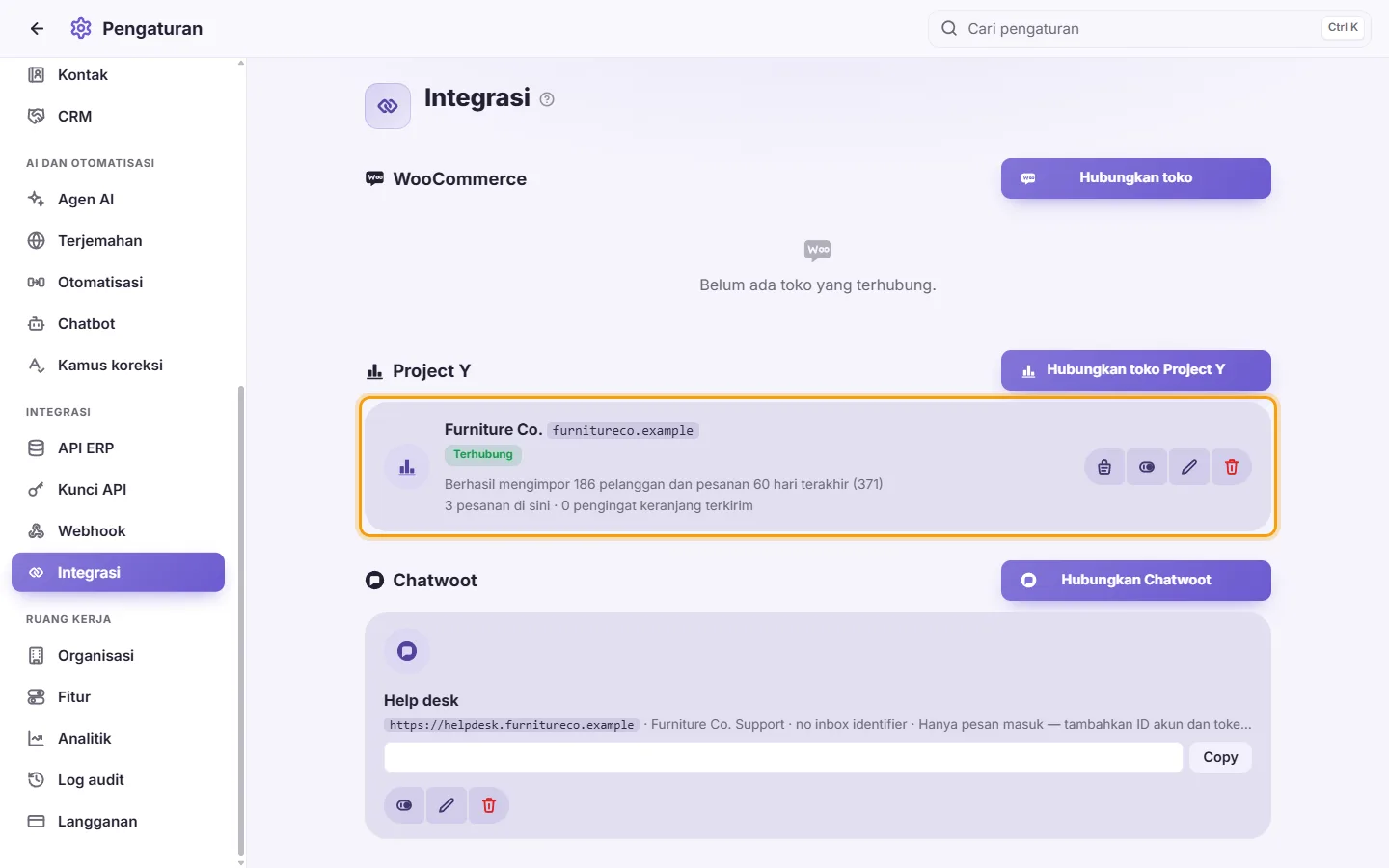
Saat toko sedang disiapkan, kartunya diperbarui secara otomatis. Kartu pesanan baru muncul di percakapan pembeli begitu pesanan masuk.
Untuk menghubungkan secara manual, buka "Atur secara manual (Client ID dan kunci rahasia)", isi Client ID dan kunci rahasia dari panel toko Anda, lalu klik Simpan.
"Kode koneksi ini tidak dapat digunakan lagi"
Kode tersebut sudah digunakan, berusia lebih dari 30 menit, atau telah digantikan oleh kode yang lebih baru. Buat kode baru di panel toko Anda lalu tempelkan.
"Toko tidak terhubung."
Tempel kode koneksi baru, atau jika Anda mengaturnya secara manual, periksa Client ID dan kunci rahasia, lalu simpan kembali.
Menghapus toko akan langsung menghapus pesanannya di SyBox. Pelanggannya tetap menyimpan data mereka, tetapi kehilangan detail yang berasal dari toko tersebut. Setelah itu, hapus juga kredensial SyBox di panel toko Anda.