Comment activer la passerelle et créer une clé
Mis à jour le
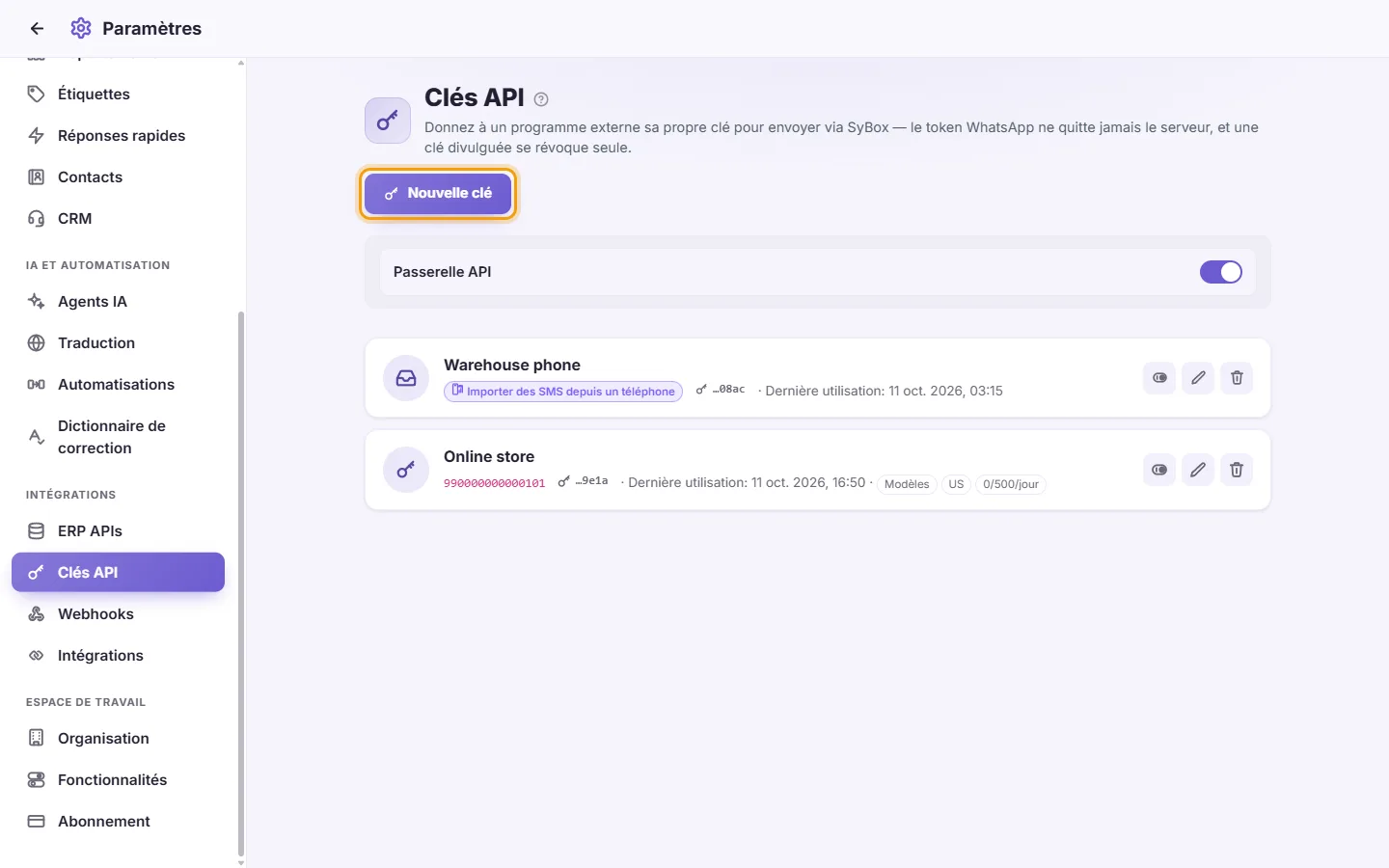
Dans SyBox, cela se fait dans Paramètres > Intégrations > Clés API.
- Allez dans Paramètres > Intégrations > Clés API.
- Activez l'interrupteur "Passerelle API".
- Cliquez sur "Nouvelle clé".
- Choisissez le "Type de clé" :
- "Envoyer via WhatsApp" : le programme envoie des messages à vos clients.
- "Enregistrer une réclamation" : le programme ouvre des dossiers dans SyBox. Il ne peut pas envoyer de messages.
- "Importer des SMS depuis un téléphone" : un téléphone transfère ses SMS reçus vers la boîte de réception.
- "Lancer une automatisation" : le programme lance les automatisations dont le champ "Démarre quand" est "Un autre programme appelle SyBox" (POST /v1/automation avec le "phone" du client, ainsi que "event" et "data" en option). Il ne peut pas envoyer de messages. Voir Paramètres > IA et automatisation > Automatisations.
- "Lire et mettre à jour les contacts" : le programme recherche des contacts, en lit un et modifie son nom, son e-mail, ses champs de contact et ses libellés (POST /v1/contacts/search, /get, /update et /labels). Il ne peut pas envoyer de messages. La clé agit au nom de la personne qui l'a créée : elle ne voit que les contacts que cette personne est autorisée à voir, ne fonctionne que si cette personne peut ouvrir la liste des contacts et voir les numéros, et ne peut modifier les contacts que si cette personne est autorisée à les modifier. Si cette personne est désactivée, la clé cesse de fonctionner.
- Renseignez le "Nom de l'appareil ou du programme", par exemple "Poste bureau" ou "Logiciel comptable". Attribuez une clé dédiée à chaque appareil ou programme.
- Pour une clé "Envoyer via WhatsApp", paramétrez aussi :
- "Envoie depuis" : le numéro WhatsApp expéditeur utilisé par cette clé (obligatoire).
- "Autoriser les messages libres" : activé ou désactivé.
- "Autoriser les modèles approuvés" : activé ou désactivé. Au moins une de ces deux options doit être active, sinon vous verrez : "Autorisez au moins les messages libres ou les modèles — sinon la clé ne pourra rien envoyer."
- "Autoriser l'envoi de médias" : activé ou désactivé.
- "Modèles" (facultatif) : noms des modèles, séparés par des virgules. Laissez vide pour autoriser tous les modèles.
- "Pays des destinataires autorisés" (facultatif) : codes pays à deux lettres, par exemple MA,FR,EG. Laissez vide pour autoriser tous les pays.
- "Envoi autorisé de" ... "À" : la plage horaire durant laquelle la clé peut émettre. Indiquez la même heure aux deux champs pour lever toute restriction horaire. Les heures s'appliquent selon le fuseau de l'espace de travail.
- "Limite quotidienne de messages (0 = illimité)".
- Pour une clé "Importer des SMS depuis un téléphone", activez "Contacts et clients uniquement". Lorsqu'elle est active, les SMS de tout autre numéro restent sur le téléphone sans arriver dans la boîte de réception. Désactivez-la uniquement si le téléphone sert exclusivement pour le travail.
- Cliquez sur Enregistrer.
- Une fenêtre affiche l'"URL de base" et la "Clé API". Copiez-les sans attendre. "Copiez cette clé maintenant — elle ne s'affiche qu'une seule fois." Intégrez-les ensuite dans les paramètres de votre programme.
Questions
J'ai égaré ma clé API. Puis-je la revoir ?
Non. Elle n'est affichée qu'une seule fois. Générez une nouvelle clé, intégrez-la dans votre programme, puis supprimez l'ancienne.
Je crains qu'une clé ait fuité. Que faire ?
Supprimez ou désactivez immédiatement cette clé. Seule cette clé cessera de fonctionner. Votre numéro WhatsApp et vos autres clés ne risquent rien.
La liste "Envoie depuis" est vide.
Cette liste n'affiche que les numéros WhatsApp connectés et activés. Connectez d'abord un numéro dans Paramètres > Messagerie > Canaux.
Les envois de mon programme sont rejetés.
Assurez-vous que l'interrupteur "Passerelle API" est activé et que la clé est active. Vérifiez également les restrictions de la clé : texte libre ou modèles, médias, modèles autorisés, pays permis, plages horaires et limite journalière. Les règles propres à WhatsApp continuent aussi de s'appliquer. Par exemple, le texte libre n'est possible que dans les 24 heures suivant le dernier message du client.
Une clé "Enregistrer une réclamation" peut-elle aussi envoyer des messages ?
Non, c'est intentionnel. Une clé qui enregistre des dossiers ne peut pas envoyer de messages aux clients, et une clé d'envoi ne peut pas ouvrir de dossiers. Créez une clé distincte pour chaque usage.
Je possède une ancienne clé de type "Recevoir d'un programme". Est-elle encore utilisable ?
Oui, les clés existantes de ce type restent fonctionnelles. Il n'est simplement plus possible d'en créer de nouvelles. Utilisez plutôt "Enregistrer une réclamation" pour ce type d'usage.
En savoir plus sur Clés API.