Quick replies
Mis à jour le
Où : Paramètres > Team and customers > Quick replies
À quoi ça sert :
Les réponses rapides sont des messages prédéfinis que votre équipe déclenche via un /raccourci. En pleine discussion, l'agent tape simplement "/" dans la barre de message et fait son choix. Une réponse rapide peut aussi programmer une relance : un rappel interne ou l'envoi différé d'un message automatique.
Qui peut y accéder :
Les membres disposant de la permission "Gérer les réponses rapides".
Ce qui apparaît dans la liste :
Chaque entrée indique son titre (ou son raccourci), le préfixe de commande, un extrait du message et le badge "Rappelez-moi" ou "Envoi automatique" si une relance est paramétrée.
- Rendez-vous dans Paramètres > Réponses rapides.
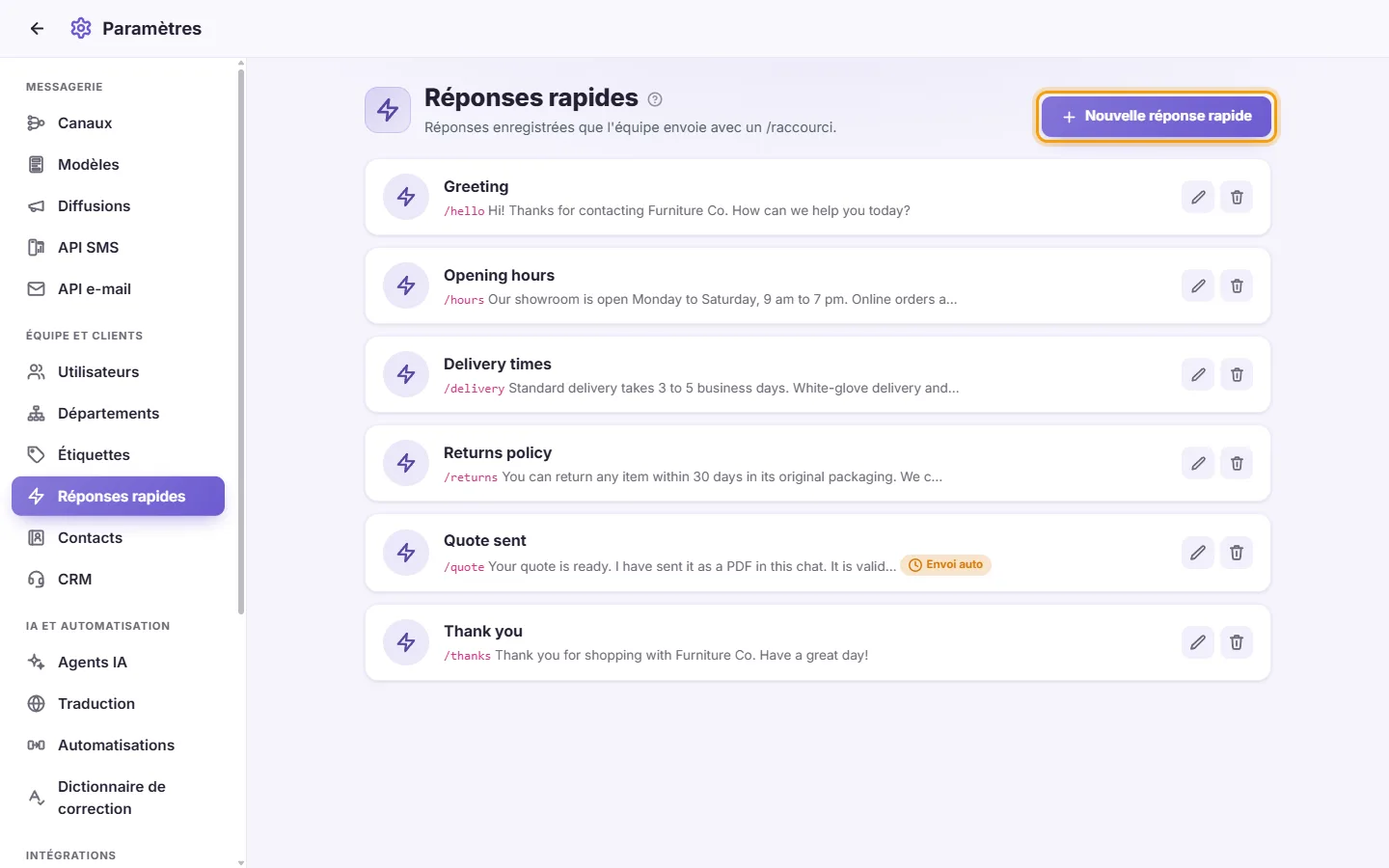
- Cliquez sur "Nouvelle réponse rapide".
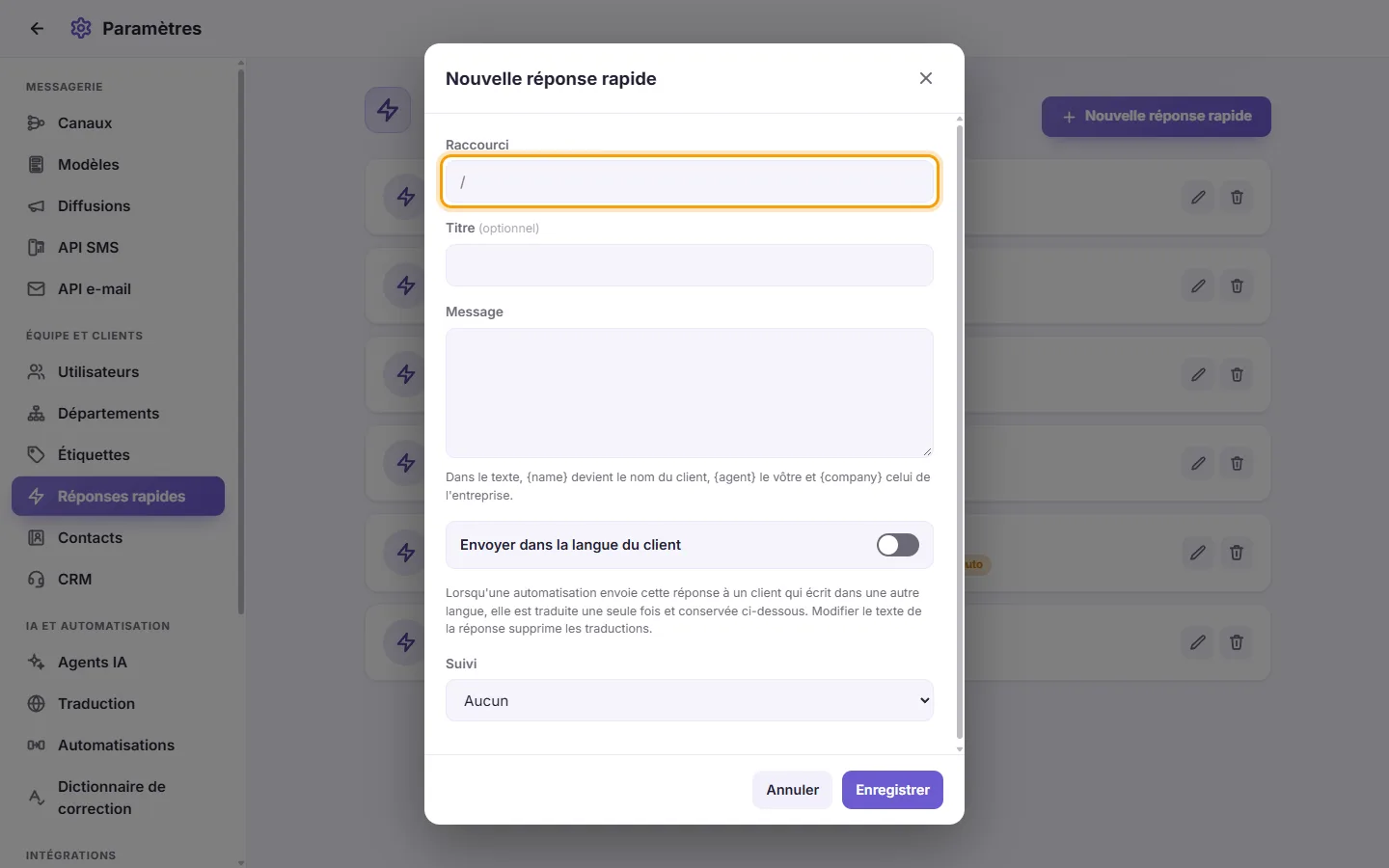
- Définissez un "Raccourci", comme "heures" ou "/heures". Vous pouvez taper le "/" ou l'omettre.
- Facultatif : renseignez un "Titre" clair pour identifier facilement la réponse dans vos listes.
- Rédigez le "Message". Vous pouvez intégrer ces balises dynamiques qui se complèteront automatiquement à l'envoi :
- {name} insère le nom du client
- {agent} insère le prénom de l'agent qui écrit
- {company} insère le nom de votre entreprise
- Sélectionnez un type de "Suivi" :
- "Aucun" : pas d'action planifiée.
- "Rappelez-moi" : SyBox crée une alerte pour l'agent après le délai d'attente configuré.
- "Envoi automatique" : SyBox envoie tout seul un message au client une fois le délai écoulé.
- "Envoi auto si aucune réponse" : comme "Envoi auto", mais le message ne part que si le client ne vous a pas écrit depuis l'envoi de la réponse rapide. S'il a écrit, rien n'est envoyé.
- Si vous choisissez un suivi, indiquez le nombre d'"Heures après l'envoi" (de 1 à 8760, soit un an max).
- Pour "Envoi auto" et "Envoi auto si aucune réponse", choisissez quoi envoyer dans "Réponse rapide à envoyer" : "Aucun" pour rédiger le "Message" ici, ou une autre réponse rapide, qui partira avec son propre texte et son fichier tels qu'ils sont à ce moment-là. Avec "Aucun", vous pouvez aussi joindre un fichier avec le trombone (et le retirer via la croix). Si le fichier sélectionné est un audio, la zone de texte disparaît car un message vocal ne peut contenir de texte.
- Cliquez sur "Enregistrer".
- Dans le formulaire de la réponse rapide, sous "Fichier envoyé avec la réponse", cliquez sur "Joindre un fichier" et choisissez le fichier (une liste de prix, une brochure, une photo). "Supprimer" le retire.
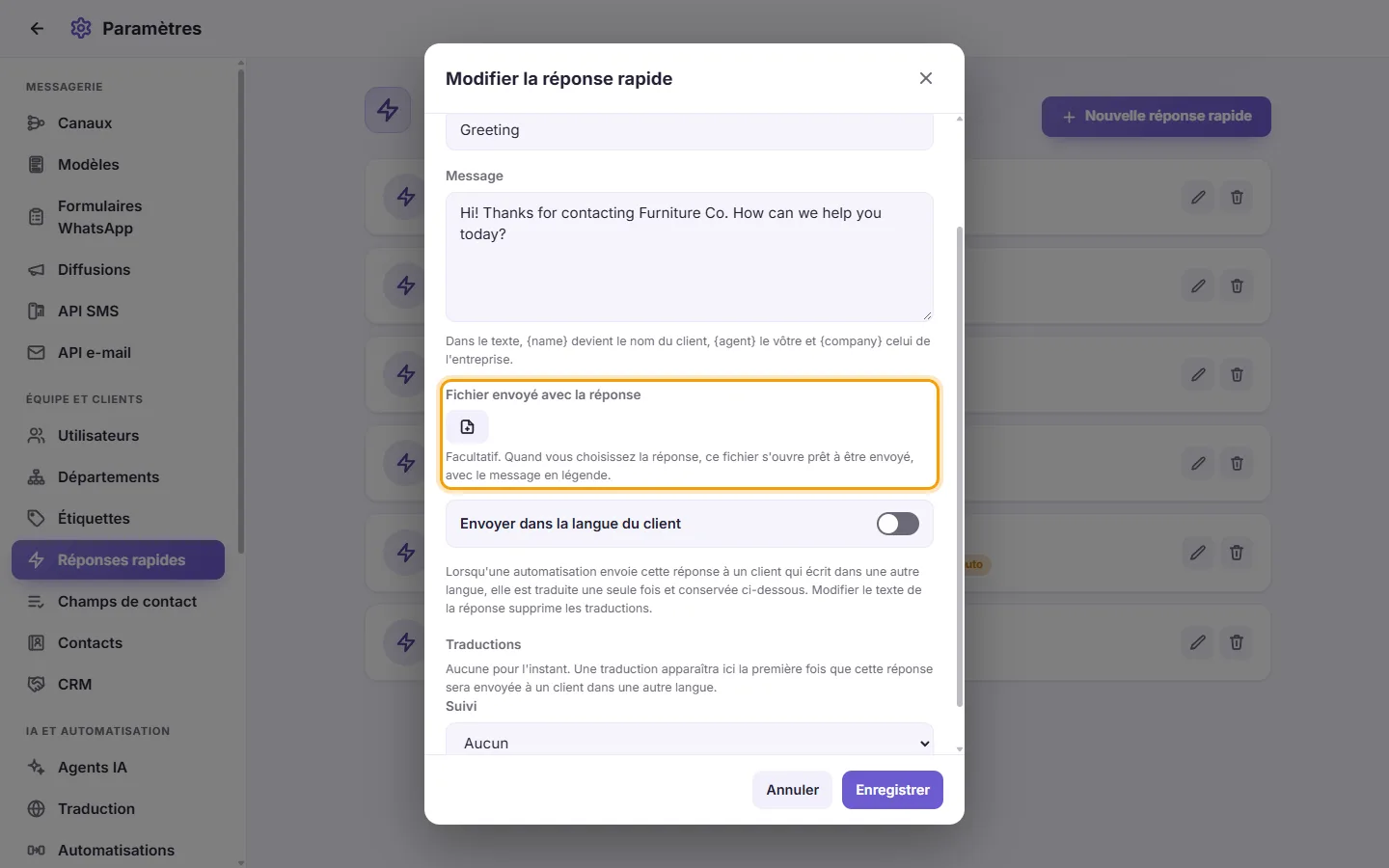
- Cliquez sur "Enregistrer".
- Dans une conversation, choisissez la réponse avec "/" comme d'habitude. Le fichier s'ouvre prêt à être envoyé, avec le texte de la réponse comme légende. Modifiez la légende si vous le souhaitez, puis envoyez.
Une réponse rapide peut aussi être un fichier sans texte. Une automatisation qui envoie cette réponse rapide envoie aussi son fichier.
La programmation de la relance ne s'enclenche qu'au moment précis où la réponse rapide est effectivement transmise dans le chat. Si l'agent insère le texte sans l'envoyer, rien n'est planifié.
- Ouvrez la réponse rapide et activez "Envoyer dans la langue du client".
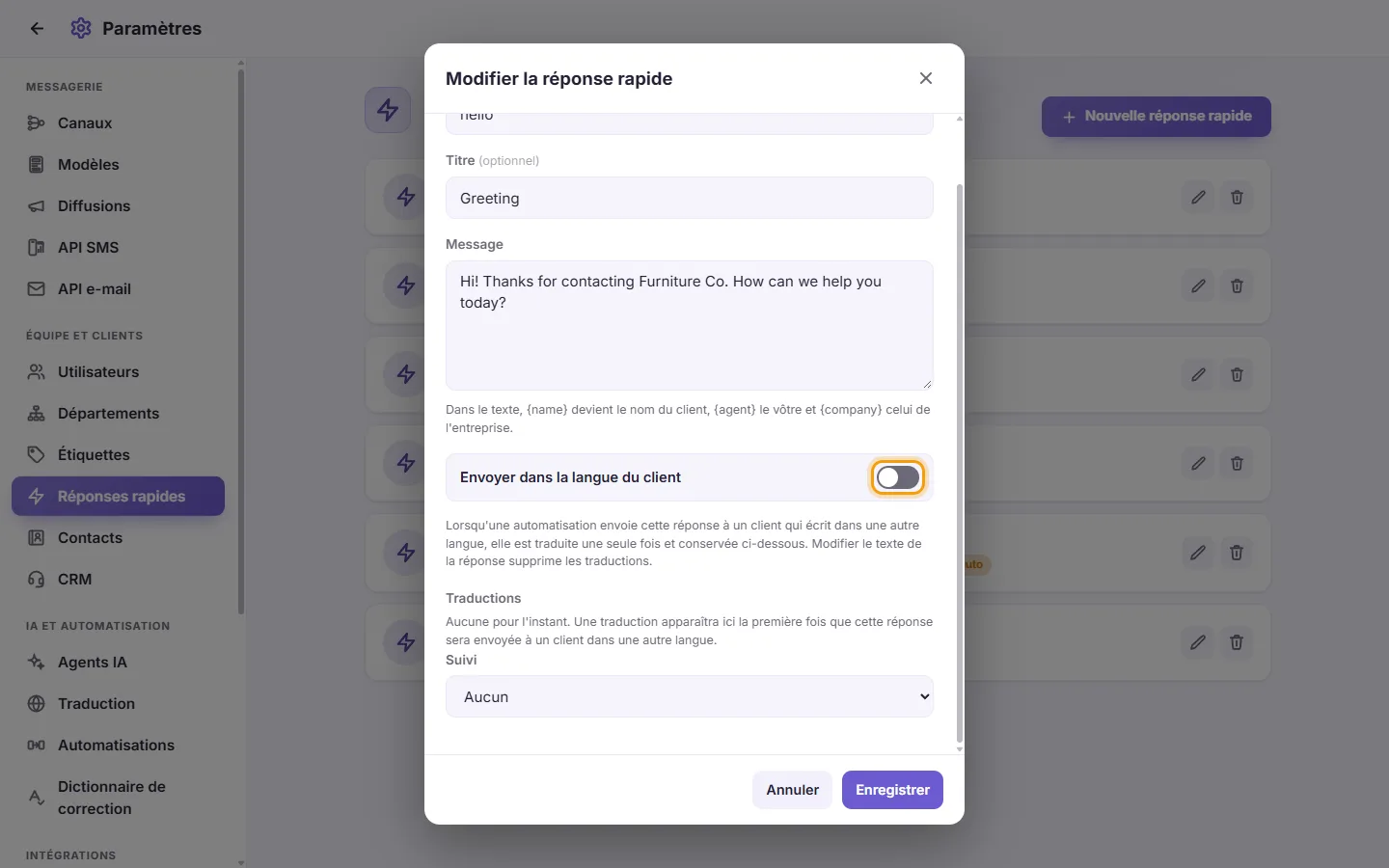
- Cliquez sur "Enregistrer".
Lorsqu'une automatisation envoie cette réponse à un client qui écrit dans une autre langue, SyBox la traduit une seule fois, avec la traduction de votre espace de travail, et conserve cette version. Les versions conservées sont listées sous "Traductions", une zone par langue ("Aucune pour l'instant. Une traduction apparaîtra ici la première fois que cette réponse sera envoyée à un client dans une autre langue."). Vous pouvez corriger une version et cliquer sur Enregistrer, ou la supprimer avec ✕ puis cliquer sur Enregistrer. Si vous modifiez le texte de la réponse elle-même, toutes ses traductions sont supprimées : "Le texte de la réponse a changé : ses traductions ont donc été supprimées."
SyBox connaît la langue du client d'abord grâce à la langue définie sur le contact, ensuite grâce à l'alphabet de son message, puis grâce à ce qu'il a écrit auparavant.
Lorsqu'une réponse avec cette option activée est envoyée dans la langue du client, son suivi part aussi dans cette langue : la réponse rapide du suivi dans sa version conservée pour cette langue, ou le message de suivi traduit.
Règles et alertes fréquentes :
- "Données incomplètes" apparaît si :
- Le Raccourci ou le Message est vide
- La valeur en heures n'est pas comprise entre 1 et 8760
- Un Envoi auto ou un Envoi auto si aucune réponse ne comporte ni texte, ni pièce jointe, ni réponse rapide à envoyer
- Cliquez sur le crayon (Modifier) sur la réponse concernée.
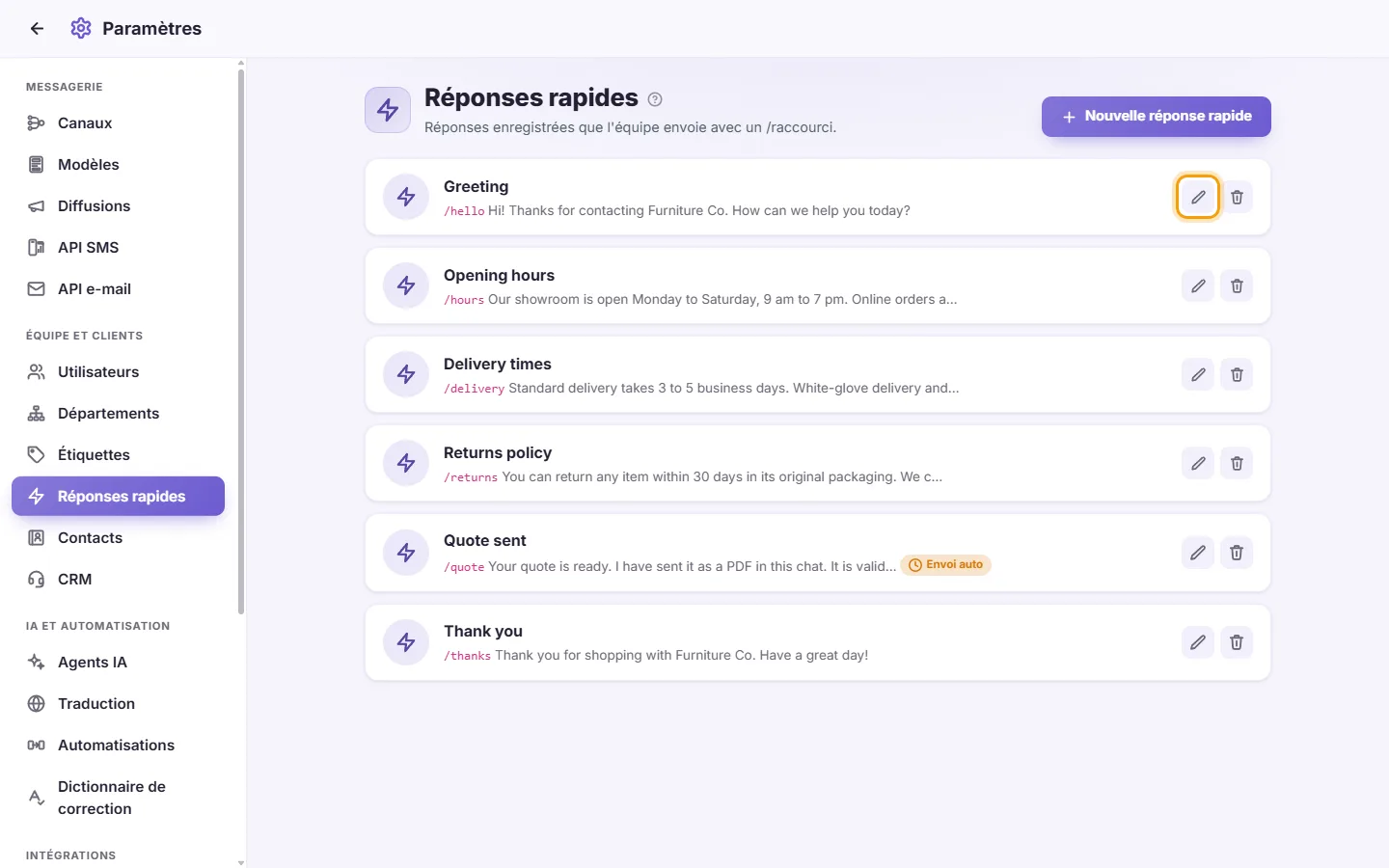
- Effectuez vos corrections puis cliquez sur "Enregistrer".
- Cliquez sur la corbeille (Supprimer) en face de la réponse.
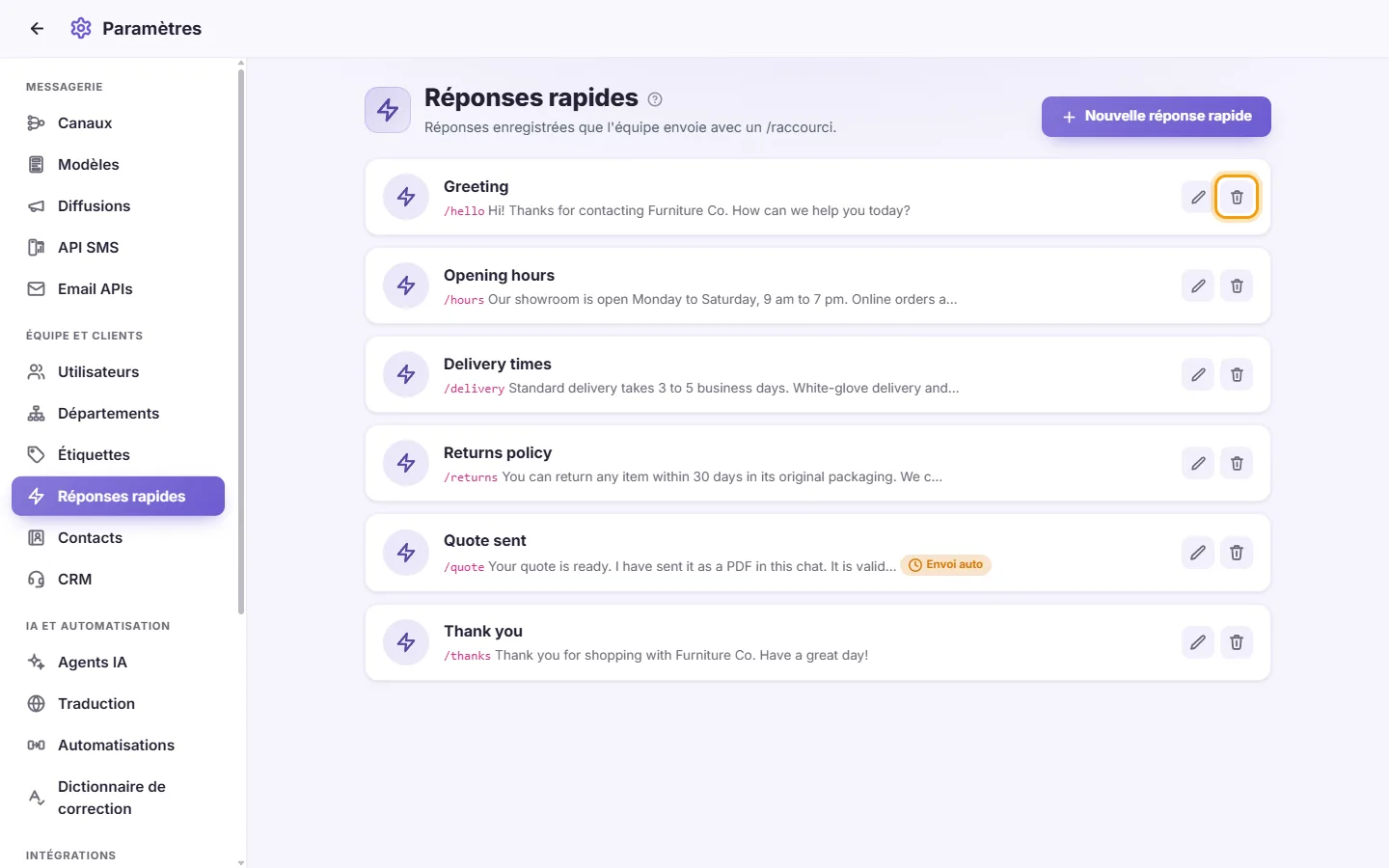
- Confirmez : "Supprimer cette réponse rapide ?".
Comment insérer une réponse rapide dans une conversation ?
Placez votre curseur dans le champ de saisie, tapez "/" suivi de votre mot-clé, ou tapez juste "/" pour faire défiler le menu et choisir votre message.
Un agent tape "/" mais aucune réponse n'apparaît.
Il doit avoir la permission "Voir les réponses rapides". Contrôlez aussi sa portée d'accès "Réponses rapides" dans sa fiche : un filtre restreint peut lui bloquer l'accès à certaines réponses.
Est-il possible de réserver des réponses rapides à certains agents ?
Tout à fait. Dans Paramètres > Utilisateurs, modifiez le compte voulu, passez la portée d'accès "Réponses rapides" sur "Uniquement" ou "Sauf", puis sélectionnez les messages concernés.
Comment faire pour qu'un client reçoive automatiquement un message 24 heures plus tard ?
Créez une réponse rapide en réglant Suivi sur "Envoi automatique", "Heures après l'envoi" sur 24, et tapez le contenu voulu. Dès qu'un collaborateur utilisera cette réponse rapide, la suite partira toute seule 24 heures après.
Comment envoyer un suivi uniquement si le client n'a pas répondu ?
Réglez le Suivi de la réponse rapide sur "Envoi auto si aucune réponse". Si le client vous écrit avant l'échéance, le suivi est annulé et rien n'est envoyé.