Comment créer une automatisation
Mis à jour le
Dans SyBox, cela se fait dans Paramètres > IA et automatisation > Automatisations.
- Allez dans Paramètres > IA et automatisation > Automatisations.
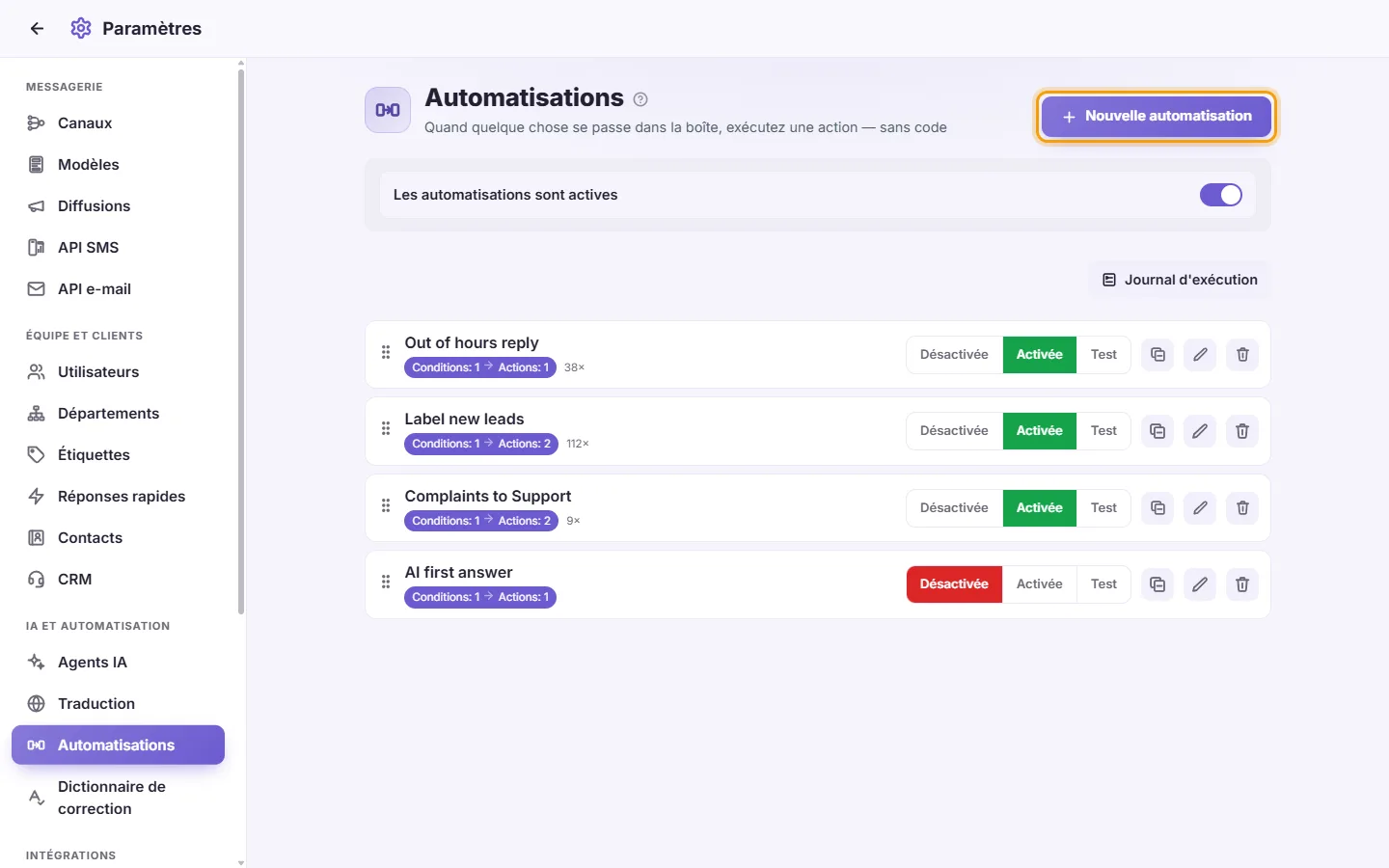
- Cliquez sur « Nouvelle automatisation ».
- Donnez-lui un « Nom ».
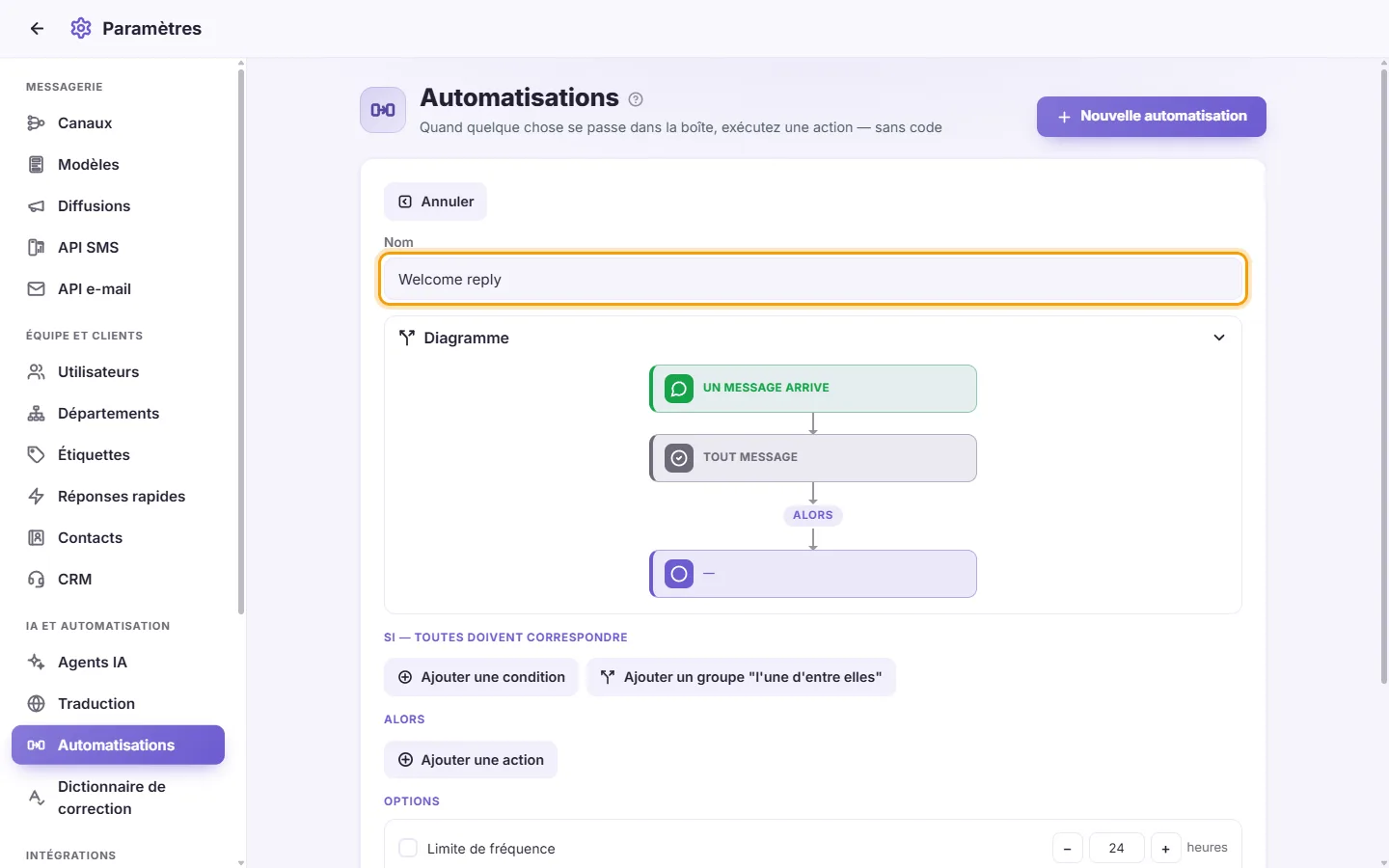
- Sous « Démarre quand », choisissez ce qui déclenche l'automatisation. « Un message arrive » est le cas habituel.
- Dans la zone « SI — toutes doivent correspondre », cliquez sur « Ajouter une condition » pour chaque critère nécessaire. Toutes les conditions doivent être réunies. En l'absence de condition, la règle s'applique à l'ensemble des messages entrants.
- Dans la zone « ALORS », cliquez sur « Ajouter une action » pour chaque action souhaitée.
- Configurez les « Options » (détaillées plus bas).
- Réglez l'« État » sur Désactivée, Activée ou Test.
- Cliquez sur Enregistrer. Pour quitter la page sans valider, cliquez sur « Annuler ».
Questions
Mon automatisation ne se déclenche jamais.
Prenez soin de vérifier :
- que le bouton général « Les automatisations sont actives » est bien enclenché en haut d'écran
- que l'État de cette règle est « Activée », et non « Test » ou « Désactivée »
- qu'une règle positionnée plus haut dans votre liste ne possède pas l'option « Arrêter dès que celle-ci correspond » et ne traite pas le message en priorité
- que la « Limite de fréquence » n'est pas en train d'ignorer la demande.
Consultez ensuite le « Journal d'exécution » pour voir le détail de ce qui s'est passé.
Comment faire intervenir l'IA uniquement sur un numéro WhatsApp dédié ?
Paramétrez une automatisation contenant une condition « Canal » réglée sur « Uniquement » avec le numéro coché, puis associez l'action « Répondre avec l'IA » pointant sur votre agent.
Comment expédier un message automatique en dehors de nos heures d'ouverture ?
Insérez la condition « Heures d'ouverture » sur « n'est PAS », sélectionnez votre pays, vos horaires et vos jours travaillés, puis configurez une action « Envoyer un message ». Pour éviter les envois répétés à chaque relance, cochez « Limite de fréquence ».
Quelle est la méthode pour tester sereinement une règle ?
Réglez son État sur « Test ». Le système analysera les flux et notera l'ensemble de ses actions simulées dans le Journal d'exécution, sans impacter vos données ni rien envoyer au client.
L'ordre des règles a-t-il un impact ?
Oui, tout à fait. La vérification s'opère dans l'ordre d'affichage, de haut en bas, et une règle intégrant l'option « Arrêter dès que celle-ci correspond » court-circuite toutes celles situées en dessous. Ajustez les lignes par simple glisser-déposer pour organiser les priorités.
Peut-on répartir automatiquement les nouveaux prospects entre les membres de l'équipe ?
Oui. Il suffit d'utiliser l'action « Attribuer à tour de rôle » et de désigner les collaborateurs participant à la rotation.
En savoir plus sur Automatisations.