Pengguna
Diperbarui
Lokasi: Pengaturan > Tim dan pelanggan > Pengguna
Kegunaan:
Menu ini digunakan untuk menambahkan anggota tim ke ruang kerja Anda, menentukan hak akses mereka (izin), dan mengatur data apa saja yang boleh mereka lihat (cakupan akses).
Siapa yang bisa mengakses:
Pengguna yang memiliki izin "Kelola pengguna". Admin utama ruang kerja selalu memiliki akses penuh.
Tampilan pada daftar:
Setiap pengguna ditampilkan dalam bentuk kartu yang berisi:
- foto profil atau inisial nama
- jumlah izin yang dimiliki (misalnya "12 izin")
- departemen mereka, atau "Semua departemen"
- lencana "Admin utama" untuk pemilik ruang kerja
- status "Aktif" atau "Dinonaktifkan"
Setiap kartu dilengkapi tombol Aktifkan / Nonaktifkan, tombol Edit (ikon pena), dan tombol Hapus (ikon tempat sampah). Kartu admin utama tidak memiliki tombol sakelar maupun tombol Hapus.
- Buka Pengaturan > Pengguna.
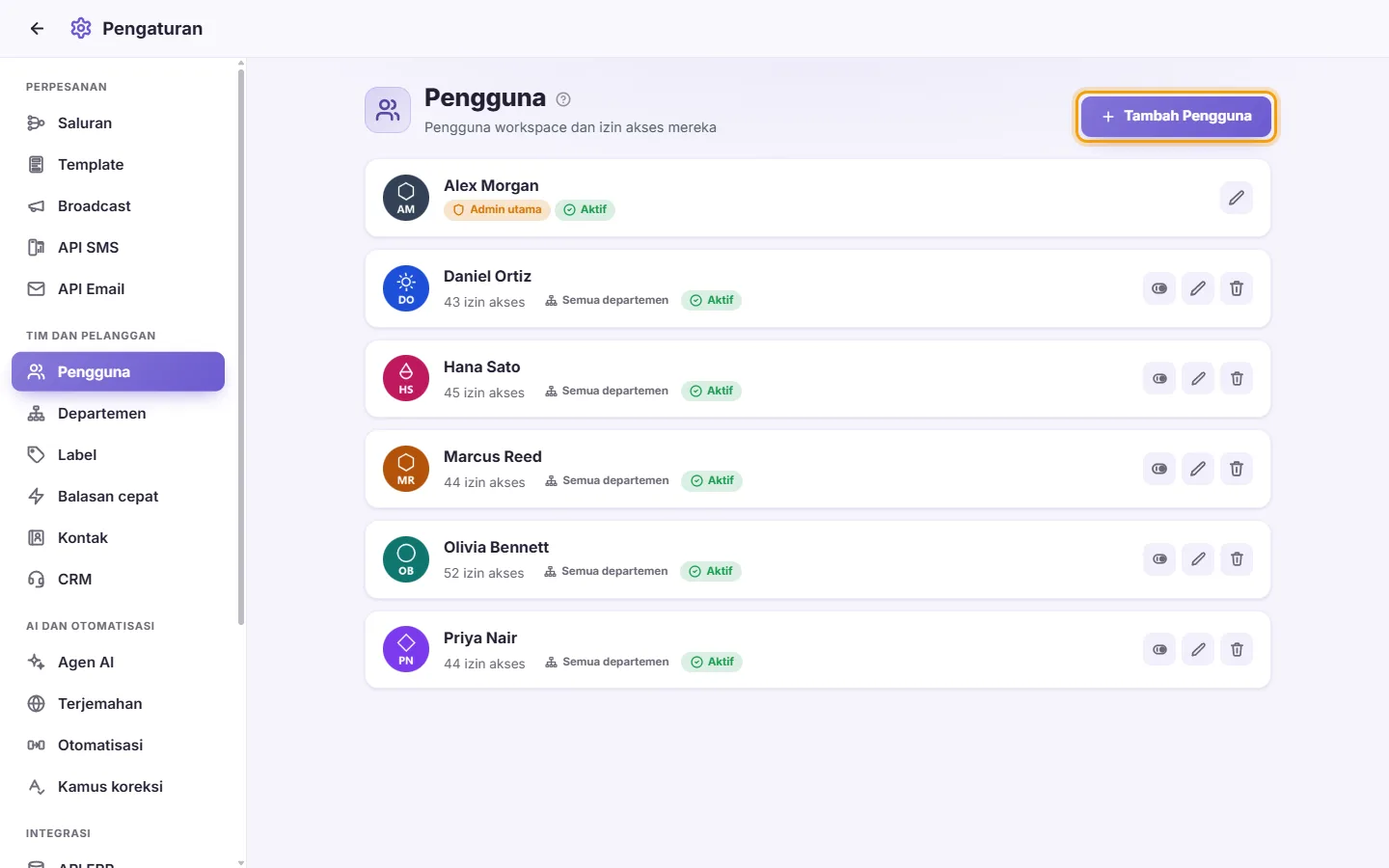
- Klik "Tambah pengguna".
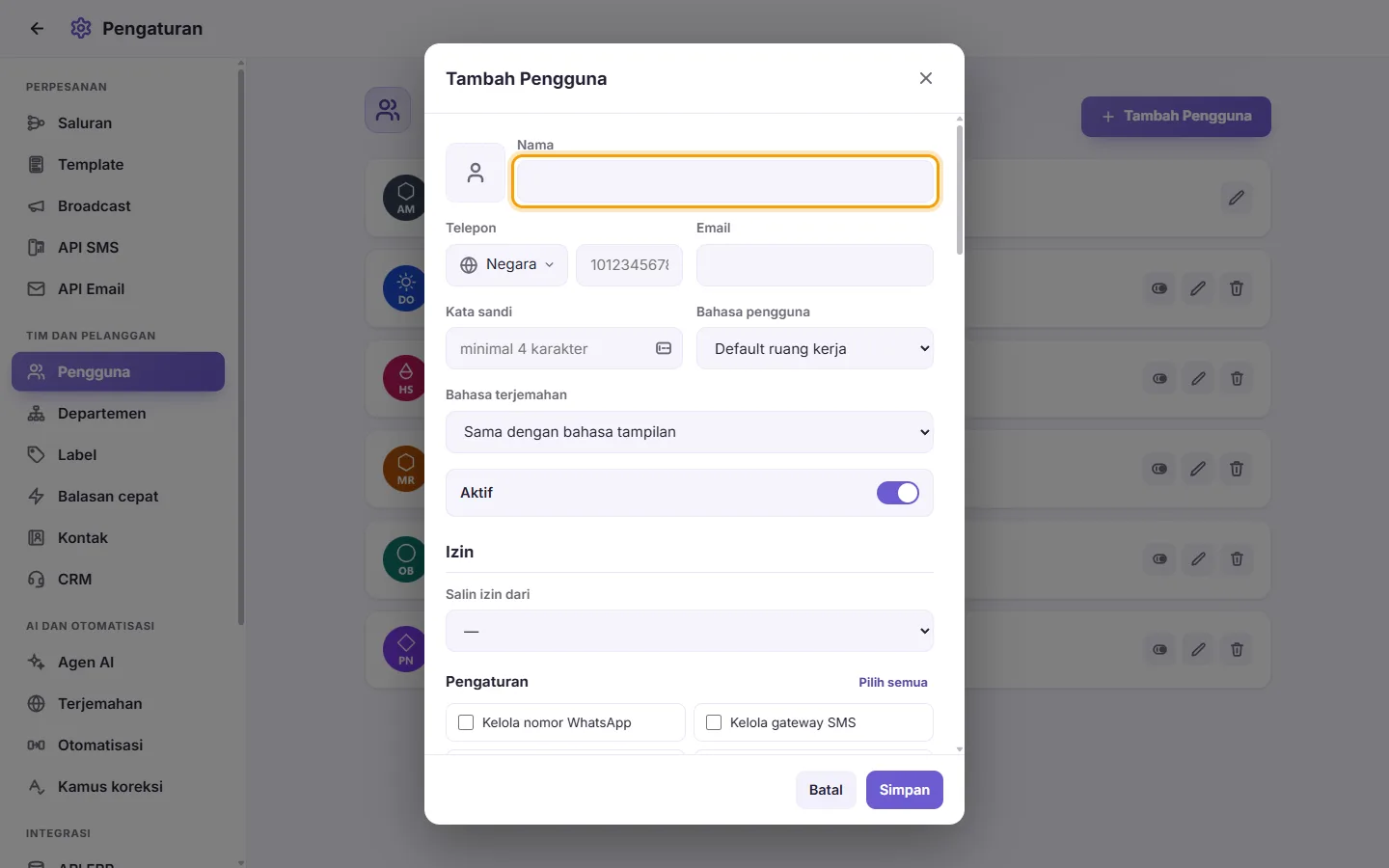
- Opsional: klik kotak foto untuk mengunggah foto profil. Anda bisa memotongnya sebelum disimpan.
- Ketik Nama pengguna. Kolom ini wajib diisi.
- Opsional: masukkan Telepon (pilih kode negara terlebih dahulu) dan Email.
- Masukkan Kata sandi minimal 4 karakter. Pengguna baru wajib memiliki kata sandi.
- Opsional: pilih "Bahasa pengguna". Ini adalah bahasa tampilan aplikasi untuk pengguna tersebut. "Default ruang kerja" akan mengikuti bahasa ruang kerja Anda.
- Opsional: pilih "Bahasa terjemahan". Pesan pelanggan akan diterjemahkan ke bahasa ini untuk pengguna tersebut. "Sama dengan bahasa tampilan" akan mengikuti Bahasa pengguna mereka. Bahasa ini bisa berbeda dari Bahasa pengguna. Contohnya, seseorang bisa memakai aplikasi dalam bahasa Inggris tetapi membaca pesan pelanggan yang diterjemahkan ke bahasa Arab.
- Biarkan status "Aktif" menyala agar pengguna dapat masuk.
- Centang izin yang dibutuhkan pengguna ini (lihat bagian "Arti setiap izin" di bawah).
- Opsional: atur Cakupan akses mereka (lihat bagian "Cakupan akses" di bawah).
- Opsional: ketik "Batas maksimum awal" percakapan (lihat "Cara mengatur batas maksimum percakapan untuk pengguna" di bawah). Biarkan kosong jika tidak ingin ada batas maksimum.
- Klik "Simpan". Pengguna kini dapat masuk menggunakan nama dan kata sandi tersebut.
- Klik ikon pena (Edit) pada kartu pengguna.
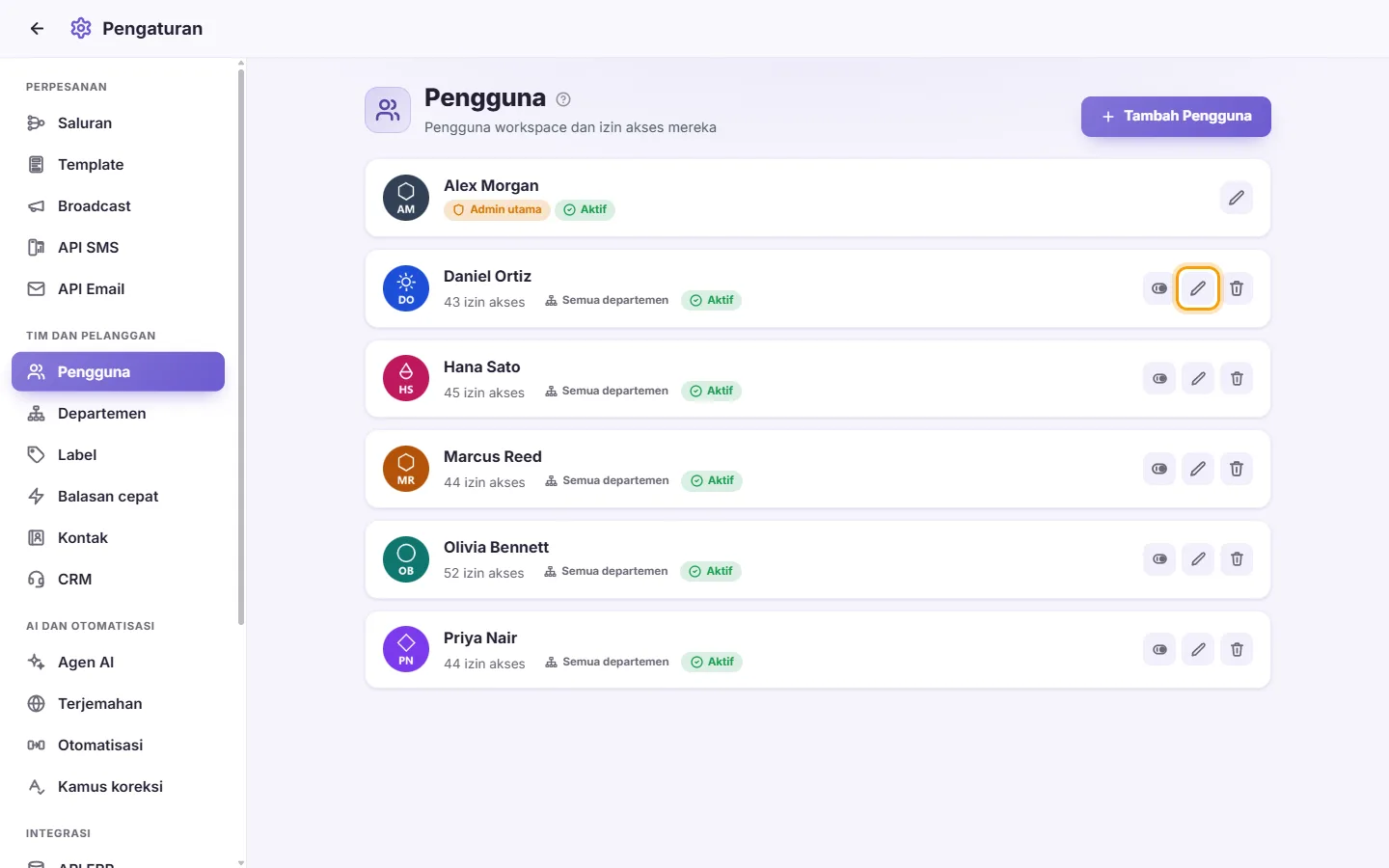
- Ubah data yang diinginkan lalu klik "Simpan".
- Untuk mempertahankan kata sandi saat ini, kosongkan kolom Kata sandi ("Kosongkan untuk mempertahankan yang saat ini").
Catatan:
- Jika Anda mengubah kata sandi pengguna, mereka akan otomatis keluar dari perangkat lainnya.
- Jika Anda mengubah izin atau cakupan akses pengguna, layar SyBox yang sedang mereka buka akan memuat ulang otomatis agar perubahan langsung berlaku. Mereka tidak akan dikeluarkan dari aplikasi.
- Mengubah nama atau foto saja tidak akan memengaruhi sesi login mereka.
- Buka data pengguna melalui Tambah pengguna atau Edit. "Jam kerja" berada tepat sebelum "Batas maksimum percakapan".
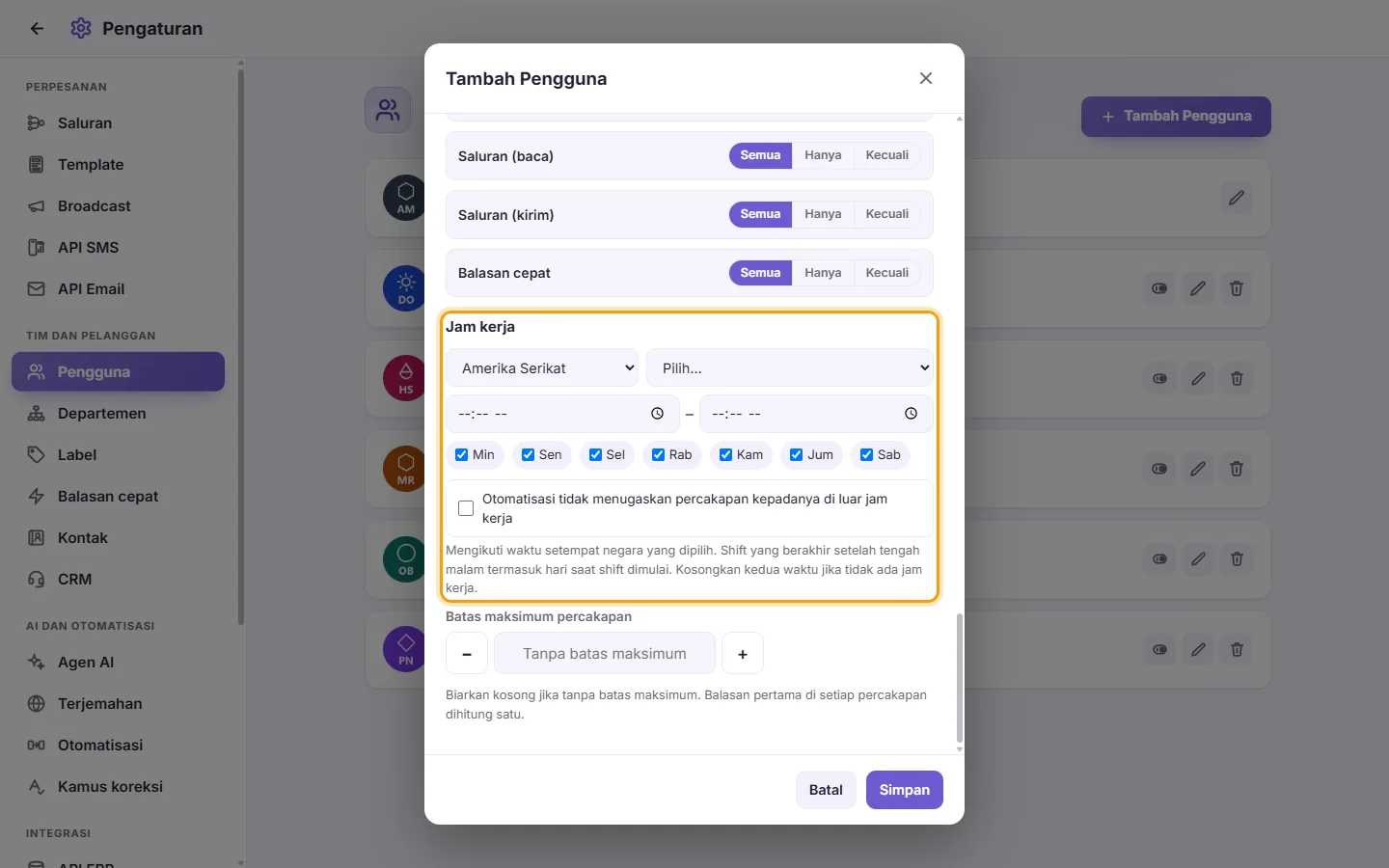
- Pilih negara yang jamnya diikuti oleh pengguna tersebut (dan zona waktunya, jika negara tersebut memiliki lebih dari satu zona waktu). Awalnya diisi dengan negara ruang kerja Anda.
- Atur kedua waktu, dari dan sampai, lalu centang hari kerjanya. Shift yang berakhir setelah tengah malam dihitung sebagai bagian dari hari dimulainya shift tersebut. Kosongkan kedua waktu jika tidak ada jam kerja.
- Opsional: centang "Otomatisasi tidak menugaskan percakapan kepadanya di luar jam kerja". Dengan begitu, di luar jam kerjanya, "Tugaskan secara bergilir" akan melewatinya, "Tugaskan ke pengguna" akan membiarkan percakapan tanpa penugasan, dan percakapan yang sedang menunggu tidak akan diberikan kepadanya.
- Klik "Simpan".
Di menu penugasan di kotak masuk, rekan kerja yang sedang masuk tetapi berada di luar jam kerjanya ditandai dengan lingkaran oranye ("Di luar jam kerja").
Pesan yang mungkin Anda lihat: "Jam kerja: isi kedua waktu, Dari dan Sampai, dan pastikan keduanya berbeda.", "Jam kerja: pilih setidaknya satu hari." dan "Jam kerja: pilih negara yang waktu setempatnya diikuti (dan, di negara dengan lebih dari satu zona waktu, zonanya)."
- Saat menambahkan pengguna, ketik angkanya di "Batas maksimum awal" ("Biarkan kosong jika tanpa batas maksimum. Balasan pertama di setiap percakapan dihitung satu.").
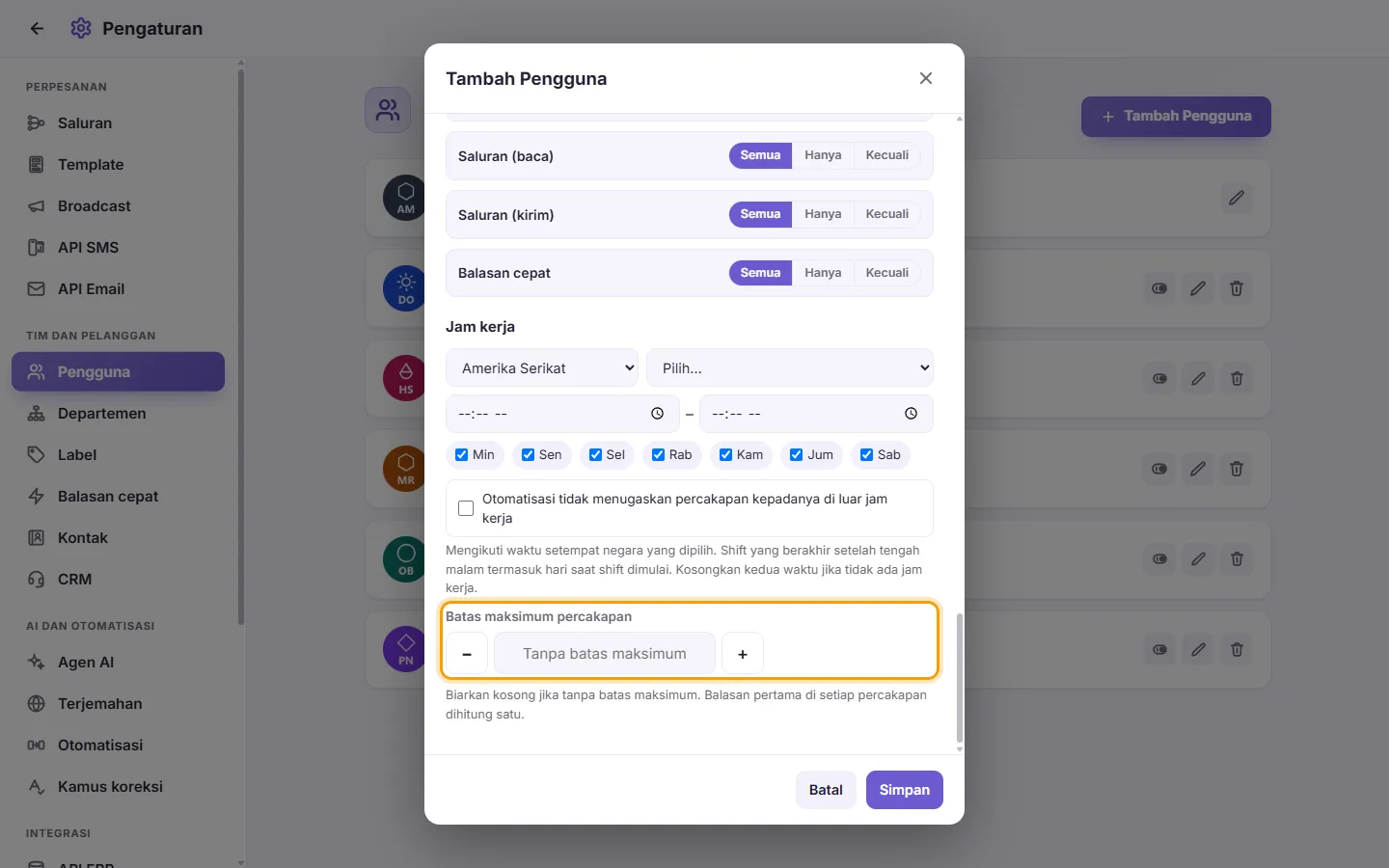
- Untuk melihat sejauh mana pemakaiannya, buka pengguna tersebut dengan Edit: "Percakapan terpakai:" dan "Sisa:".
- Untuk memberi tambahan, klik "Naikkan batas maksimum". Sebuah kartu kecil akan bertanya "Berapa percakapan yang ingin ditambahkan?"; ketik angkanya lalu konfirmasi. "Perubahan batas maksimum" menampilkan siapa yang menaikkannya, berapa banyak, dan kapan.
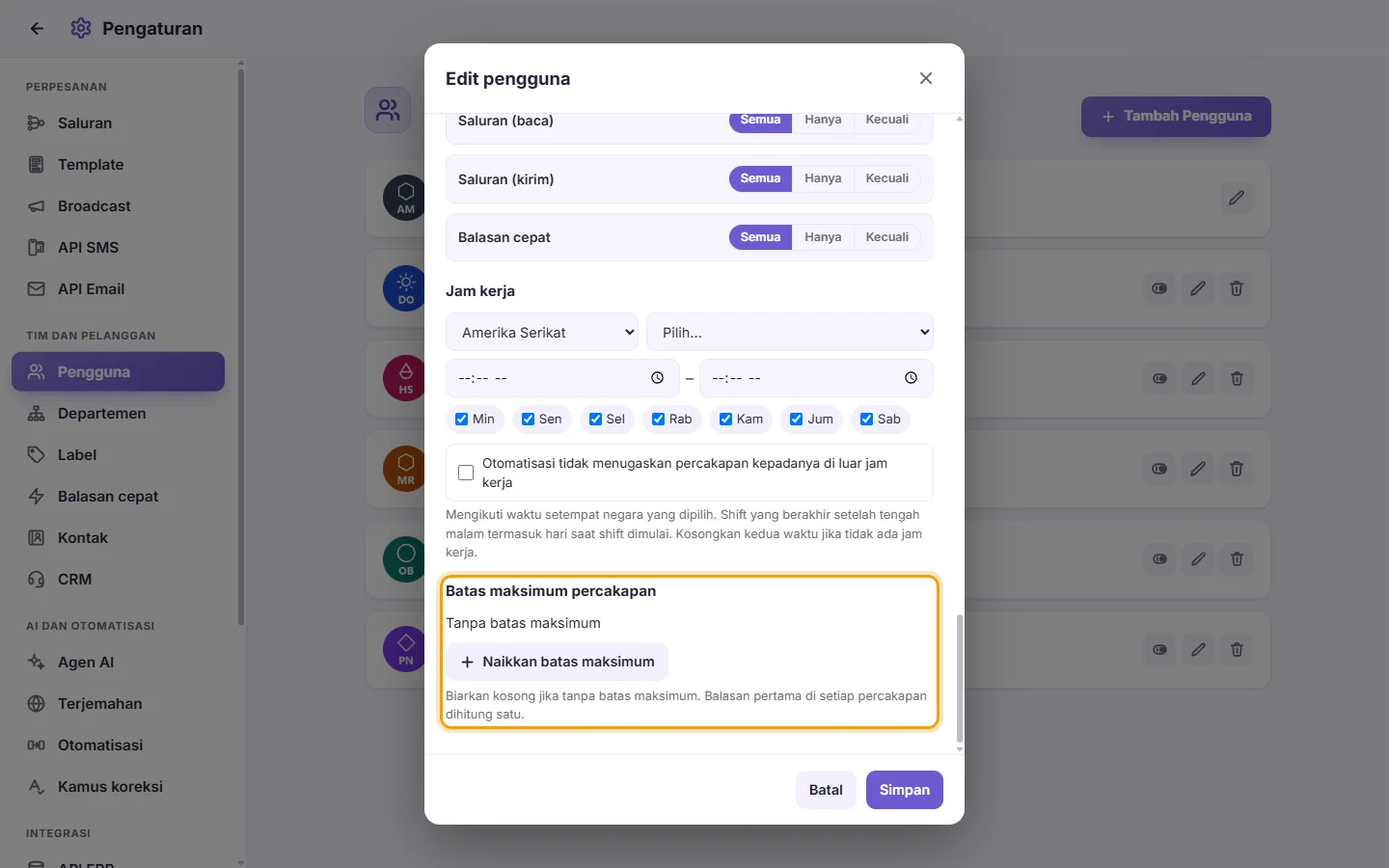
Cara penghitungannya:
- Balasan pertama pengguna di sebuah percakapan dihitung satu. Balasan berikutnya di percakapan yang sama, serta percakapan yang sudah pernah mereka balas sebelumnya, tidak dihitung. Catatan internal, reaksi, dan chat dengan rekan kerja tidak pernah dihitung.
- Penghitungan berlaku di semua saluran, termasuk untuk "Balas dengan AI", pesan yang diteruskan, dan pesan terjadwal yang dikirim oleh pengguna tersebut.
- "Selesai" dan "Tugaskan ke saya" dihitung seperti balasan: gratis di percakapan yang sudah pernah dibalas pengguna (atau sudah dihitung), dan dihitung satu dari batas maksimumnya di percakapan lain, meskipun ia tidak pernah menulis ke pelanggan. Ini termasuk "Selesai" dan "Tugaskan ke saya" untuk banyak percakapan sekaligus dari "Pilih".
- Saat mencapai batas maksimum, pengguna tetap bisa membalas, menyelesaikan, dan mengambil percakapan yang sudah pernah ia balas. Di percakapan yang baru baginya, kotak pesan diganti dengan "Anda sudah mencapai batas maksimum percakapan. Minta manajer Anda untuk menaikkannya." dan ia tidak bisa menandainya Selesai atau menugaskannya, baik ke dirinya sendiri maupun ke rekan. Ia juga tidak bisa memulai chat baru. Membatalkan penugasan tetap diperbolehkan.
- Pengguna yang memiliki batas maksimum tidak dapat memulai kampanye broadcast.
- Admin ruang kerja tidak memiliki batas maksimum, dan akan mendapat notifikasi saat seorang pengguna hampir mencapai batas maksimumnya dan saat pengguna tersebut sudah mencapainya.
- Hanya manajer yang dapat menaikkan batas maksimum, tetapi tidak untuk batasnya sendiri dan tidak untuk batas admin.
- "Kunci pengguna yang belum punya batas maksimum" di Pengaturan > Ruang Kerja > Fitur menganggap pengguna tanpa batas maksimum sebagai 0, sehingga setiap pengguna memerlukan batas maksimum agar dapat membalas percakapan baru.
- Buka data pengguna dengan tombol Edit.
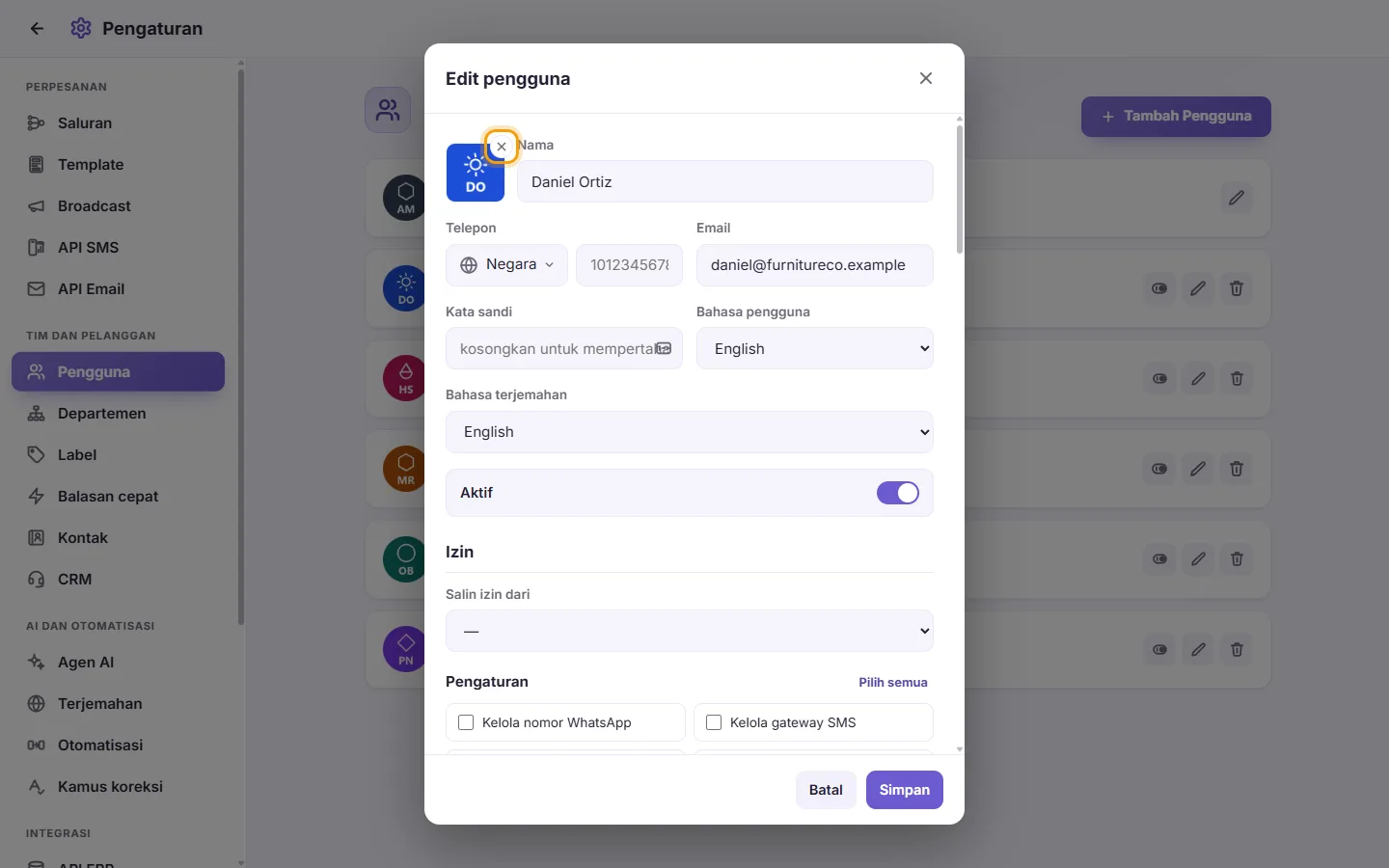
- Klik tanda silang (X) kecil pada foto.
- Klik "Simpan".
- Buka data pengguna melalui Tambah pengguna atau Edit.
- Pada bagian "izin", buka menu "Salin izin dari" lalu pilih rekan kerja yang diinginkan.
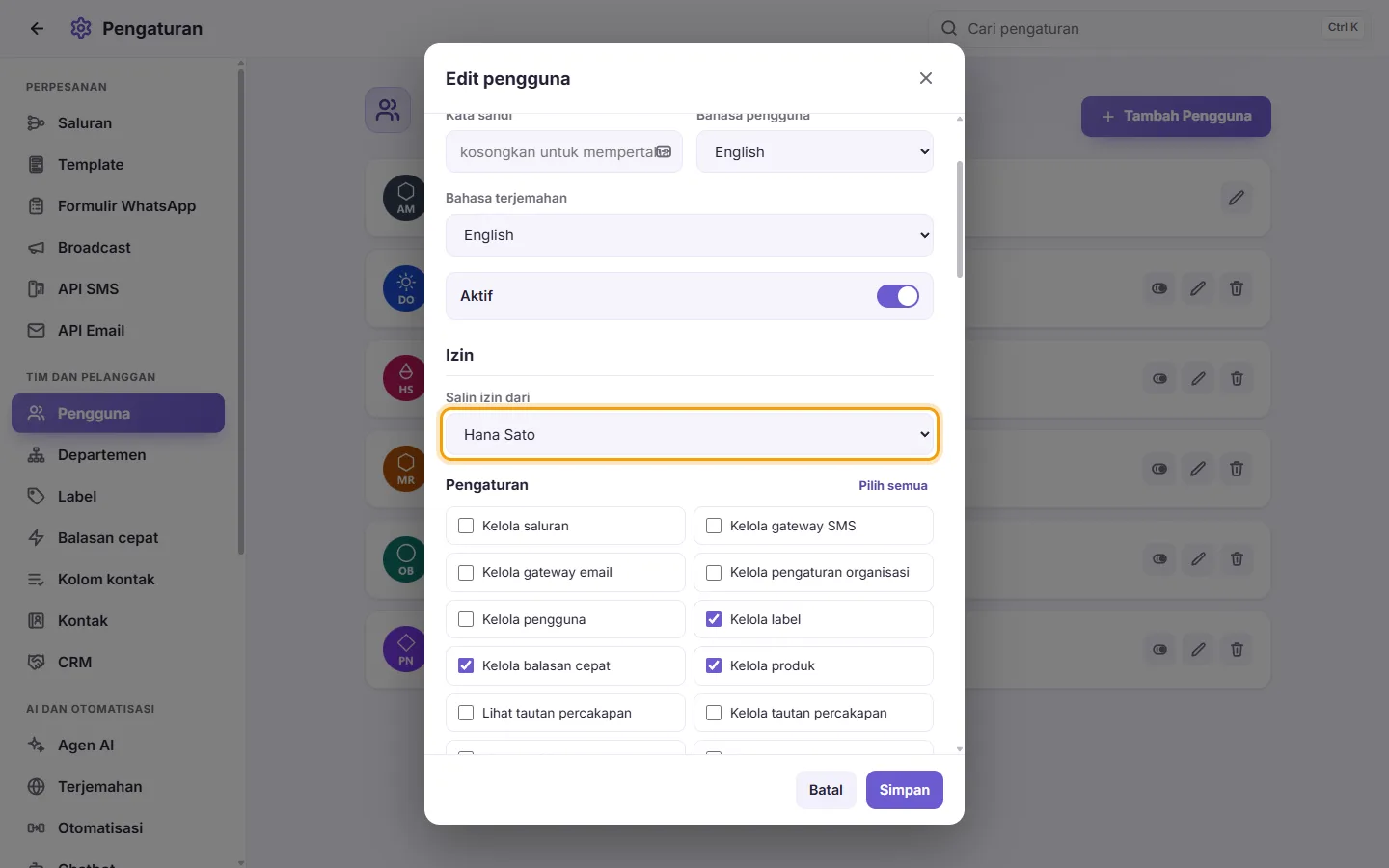
- Izin dan cakupan akses rekan kerja tersebut akan disalin ke formulir ini. Anda akan melihat pesan "Izin [name] disalin. Tinjau kembali, lalu simpan."
- Periksa centang izin, lalu klik "Simpan". Perubahan belum tersimpan sampai Anda mengeklik Simpan.
- Jika salah memilih orang, pilih tanda "—" pada daftar yang sama. Anda akan melihat pesan "Izin telah dikembalikan seperti semula."
Admin utama tidak muncul pada daftar ini. Hanya izin yang boleh Anda berikan yang akan disalin.
Siapa yang dapat memberikan izin apa:
- Hanya admin utama yang dapat memberikan atau mencabut izin dan cakupan akses apa pun.
- Pengguna lain yang mengelola pengguna hanya dapat memberikan izin yang mereka miliki sendiri. Izin yang tidak Anda miliki akan tampil abu-abu: Anda tidak dapat memberikan maupun mencabutnya.
- Izin dan cakupan akses milik Anda sendiri tampil abu-abu. Hanya admin utama yang dapat mengubahnya.
- Cakupan akses yang Anda berikan tidak boleh melebihi cakupan Anda sendiri. Misalnya, jika Anda melihat "semua negara kecuali Mesir", Anda dapat memberikan "semua kecuali Mesir dan Kuwait" atau "hanya Arab Saudi", tetapi tidak pernah "semua negara" atau apa pun yang mencakup Mesir. Hal yang sama berlaku untuk nomor bisnis, departemen, dan balasan cepat.
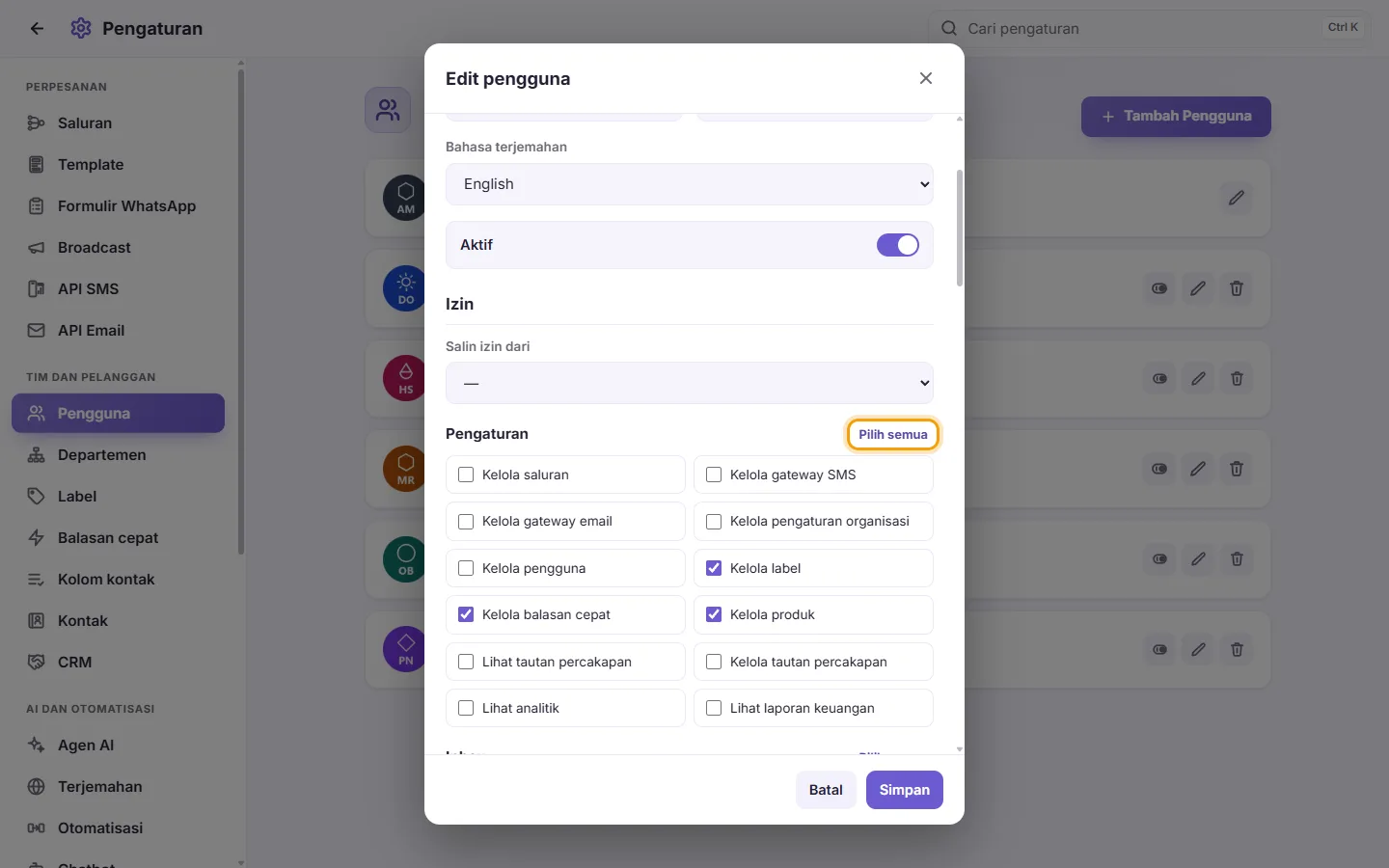
- Izin dibagi menjadi dua bagian, "Pengaturan" dan "Inbox". Masing-masing bagian memiliki tombol "Pilih semua" untuk mencentang seluruh opsi di bagian tersebut saja. Klik sekali lagi ("Hapus semua") untuk membatalkan semua centang.
- Klik tombol sakelar Aktifkan / Nonaktifkan pada kartu mereka. Anda juga bisa membuka Edit lalu mematikan opsi "Aktif".
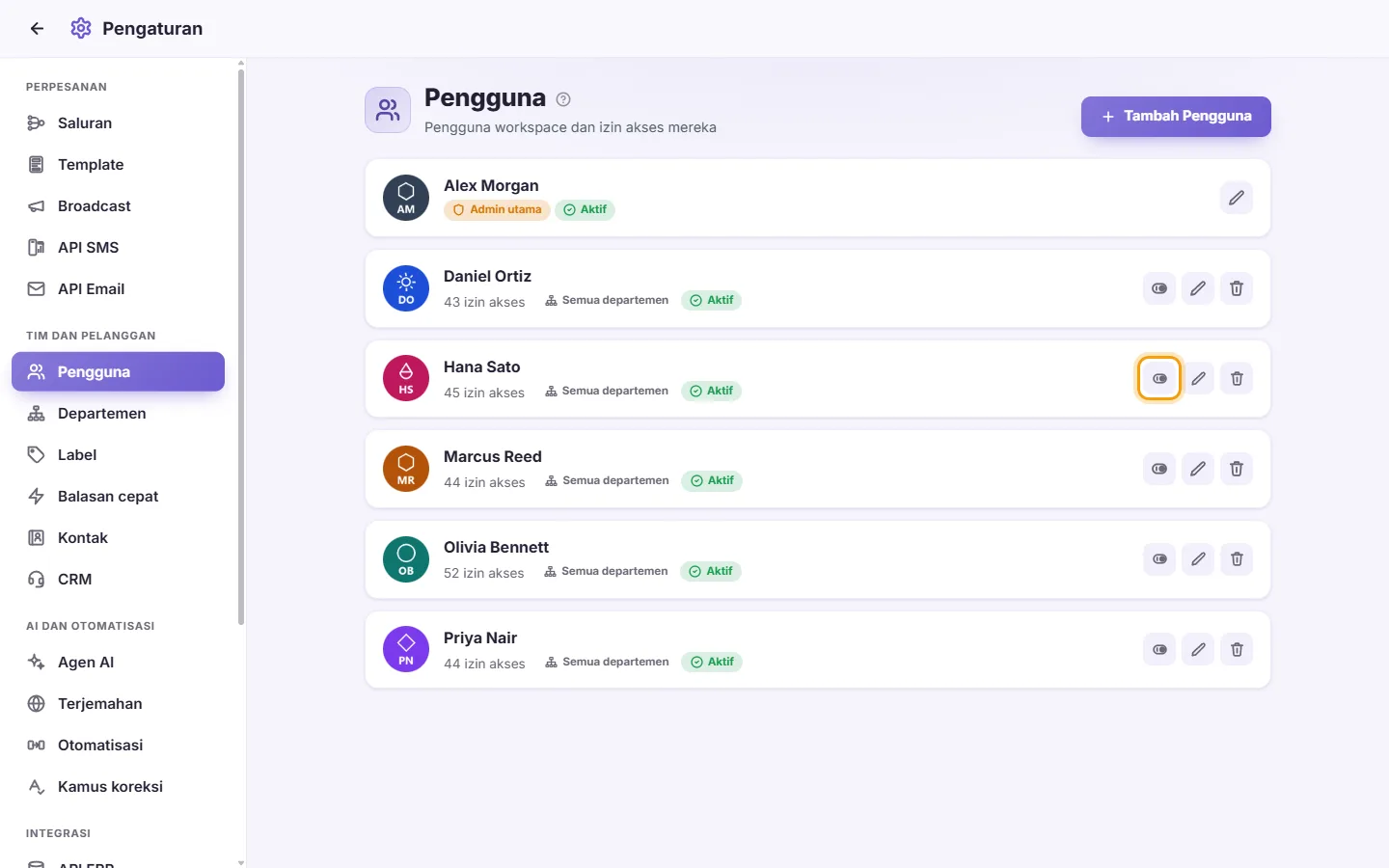
- Pengguna yang dinonaktifkan akan langsung dikeluarkan dari sesi dan tidak bisa masuk. Kartu mereka akan menampilkan status "Dinonaktifkan".
- Klik sakelar sekali lagi untuk mengizinkan mereka masuk kembali.
- Klik ikon tempat sampah (Hapus) pada kartu mereka.
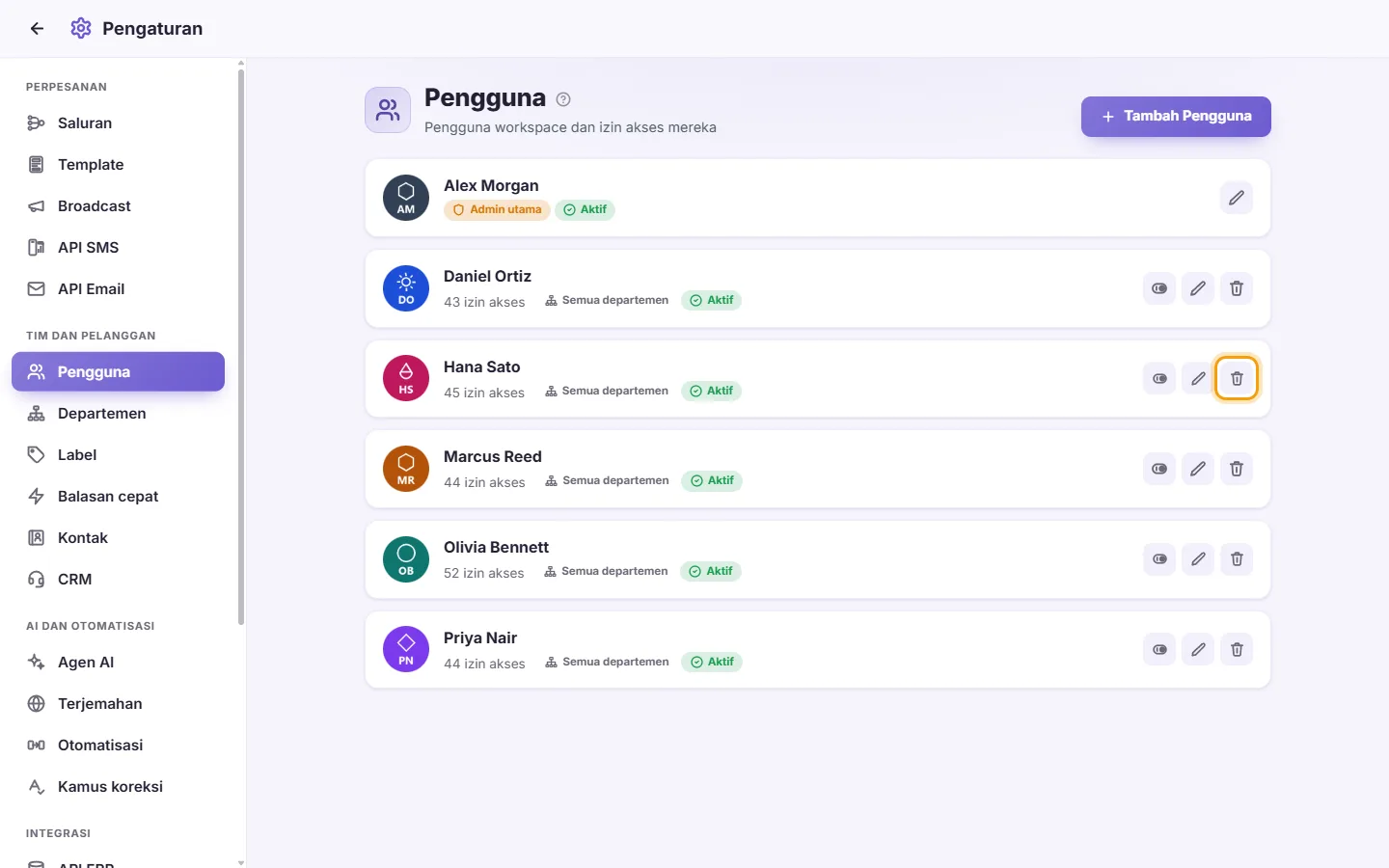
- Konfirmasi "Hapus pengguna ini secara permanen?".
- Pengguna akan dihapus dan dikeluarkan dari semua perangkat. Sematan pribadi dan obrolan favorit mereka juga akan ikut terhapus.
Aturan dan pesan yang mungkin muncul:
- "Harap masukkan nama": kolom Nama masih kosong.
- "Kata sandi minimal 4 karakter": pengguna baru wajib memiliki kata sandi 4 karakter atau lebih.
- "Nama tersebut dicadangkan untuk broadcast": nama pengguna tidak boleh menggunakan "all", "all+", atau "urgent", karena kata-kata ini digunakan untuk menandai seluruh tim.
- "Anda tidak dapat menonaktifkan akun Anda sendiri" / "Anda tidak dapat menghapus akun Anda sendiri": mintalah admin lain untuk melakukannya.
- "Admin utama tidak dapat dinonaktifkan" / "Admin utama tidak dapat dihapus": pemilik ruang kerja harus selalu aktif.
- Admin utama tidak muncul di daftar bagi pengelola lainnya. Hanya admin utama yang dapat melihat atau mengedit profilnya sendiri.
- Setiap pengguna dapat mengubah nama, foto, nomor telepon, email, kata sandi, dan bahasa mereka sendiri melalui profil pribadi. Hanya pengguna dengan izin "Kelola pengguna" yang dapat mengubah izin, cakupan akses, atau sakelar Aktif.
Penjelasan mendalam mengenai setiap izin dan cakupan akses dapat dibaca di bagian "Pengaturan > Tim dan pelanggan > Izin".
Bagaimana cara menambahkan agen baru?
Buka Pengaturan > Pengguna lalu klik "Tambah pengguna". Masukkan nama dan kata sandi minimal 4 karakter, centang izin yang sesuai, lalu klik "Simpan". Mereka bisa langsung masuk dengan nama dan kata sandi tersebut.
Bagaimana cara membatasi pengguna agar hanya bisa mengakses satu departemen?
Edit pengguna tersebut. Pada bagian "Cakupan akses", di samping "Departemen", klik "Hanya", centang departemen yang diinginkan, lalu klik "Simpan". Jika mereka juga hanya boleh mengarahkan pelanggan ke departemen tersebut, atur "Departemen yang dapat mereka tugaskan" dengan cara yang sama.
Bagaimana cara menyembunyikan nomor telepon pelanggan dari agen?
Edit pengguna tersebut, hilangkan centang "Tampilkan nomor kontak" di bagian Inbox, lalu klik "Simpan".
Bagaimana cara mengatur agar agen hanya bisa melihat percakapannya sendiri?
Edit pengguna tersebut. Hilangkan centang "Lihat percakapan yang ditugaskan ke orang lain", dan jika perlu, hilangkan juga centang "Lihat percakapan yang belum ditugaskan". Setelah itu klik "Simpan".
Bagaimana cara membatasi agen agar hanya bisa menggunakan satu nomor WhatsApp?
Edit pengguna tersebut. Pada bagian "Cakupan akses", ubah "Saluran (baca)" menjadi "Hanya" dan centang nomor tersebut. Atur "Saluran (kirim)" dengan cara yang sama jika mereka hanya boleh mengirim dari nomor itu. Setelah itu klik "Simpan".
Karyawan telah keluar dari perusahaan. Sebaiknya dihapus atau dinonaktifkan?
Nonaktifkan akun jika suatu saat Anda masih membutuhkannya. Mereka akan langsung dikeluarkan dan tidak bisa login kembali. Hapus akun jika mereka memang tidak akan kembali. Penghapusan tidak dapat dibatalkan.
Saya sudah memberi izin baru ke pengguna, tetapi tampilannya belum berubah.
Layar mereka akan memuat ulang otomatis saat ada perubahan izin jika sedang dibuka. Jika mereka sedang offline, perubahan akan aktif saat mereka membuka SyBox berikutnya.
Kenapa saya tidak menemukan admin utama di daftar pengguna?
Hanya admin utama yang dapat melihat dan mengedit kartunya sendiri. Pengelola lain tidak bisa melihatnya.
Mengapa saya tidak bisa menghapus atau menonaktifkan akun saya sendiri?
Ini untuk mencegah Anda terkunci keluar dari sistem. Mintalah pengguna lain yang memiliki izin "Kelola pengguna" untuk melakukannya.
Bisakah saya menyamakan izin seorang pengguna dengan pengguna lain?
Bisa. Pada formulir pengguna, gunakan opsi "Salin izin dari", periksa centang yang terpasang, lalu klik "Simpan".