Réponses rapides, notes internes et mentions
Mis à jour le
Où : Boîte de réception > Réponses rapides, notes internes et mentions
- Dans une zone de saisie vide, tapez « / ». Vous pouvez aussi taper le début de son raccourci ou de son titre juste après.
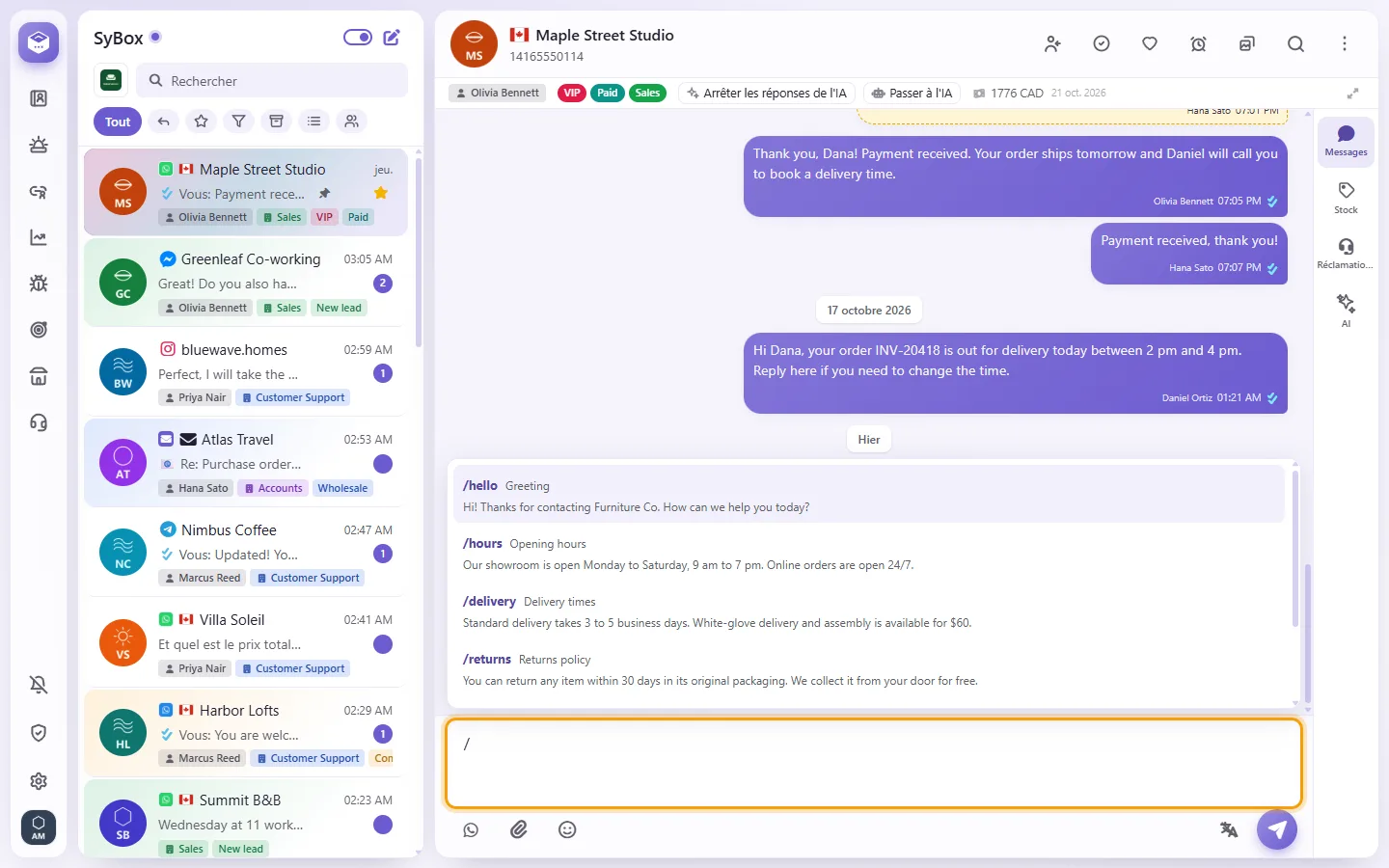
- Jusqu'à 8 réponses correspondantes s'affichent.
- Utilisez les flèches du clavier puis Entrée, ou cliquez sur l'une d'elles pour insérer son contenu. Échap referme la liste.
- Relisez le message, puis validez. Rien n'est envoyé tant que vous ne cliquez pas sur Envoyer.
Dans le texte d'une réponse rapide, {name} est remplacé par le nom du client, {agent} par votre nom et {company} par le nom de l'entreprise.
La gestion s'effectue dans Paramètres > Équipe et clients > Réponses rapides. Cette action requiert des droits dédiés.
- Cliquez sur le sélecteur de canal à côté du trombone et choisissez « Note interne ».
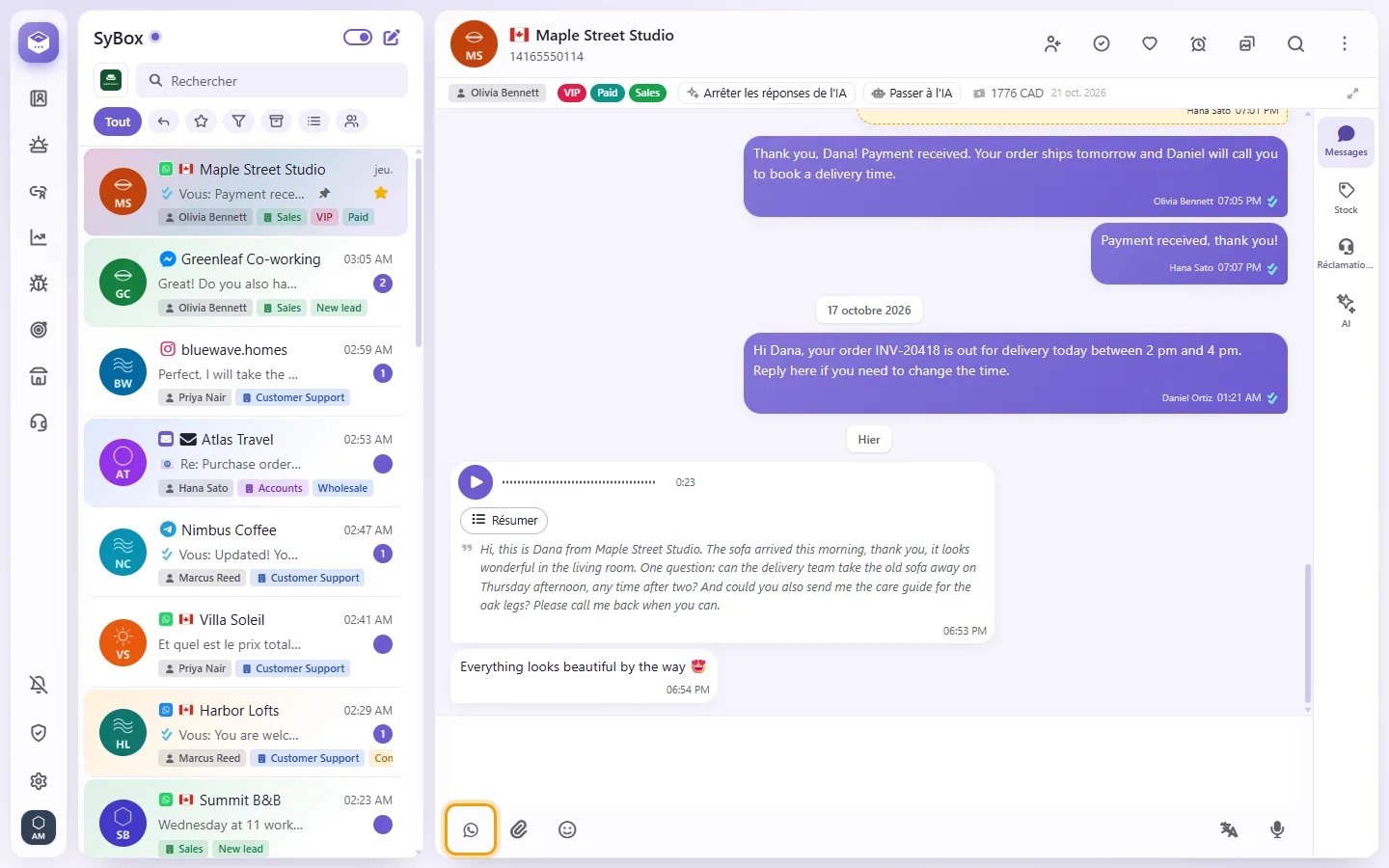
- Le champ change de couleur et mentionne « Message interne — ne sera pas envoyé au contact ».
- Saisissez votre texte et validez.
Raccourci : tapez « @@@ » dans le champ pour passer en mode note, et tapez-le de nouveau pour revenir au mode standard. Pour annoter un message spécifique, ouvrez son menu et cliquez sur « Réponse interne ».
Une note est attachée à la ligne de la discussion (le numéro ou la page sur laquelle le client a écrit) : seuls les collègues autorisés sur cette ligne la verront, exactement comme pour les messages du client. Une note ne peut pas être créée sur un contact vierge de tout échange : « Une note peut être ajoutée dès que cette conversation possède un canal (un message sur un numéro ou une page) ».
- Ouvrez la conversation et basculez sur « Note interne ».
- Tapez « @open » (disponible dans la liste @ sous « Afficher cette conversation à un collègue qui ne peut pas la voir »), puis sélectionnez le collègue. Les personnes n'ayant pas accès apparaissent en tête de liste ; sous le trait figurent celles y ayant déjà accès, qui seront simplement mentionnées.
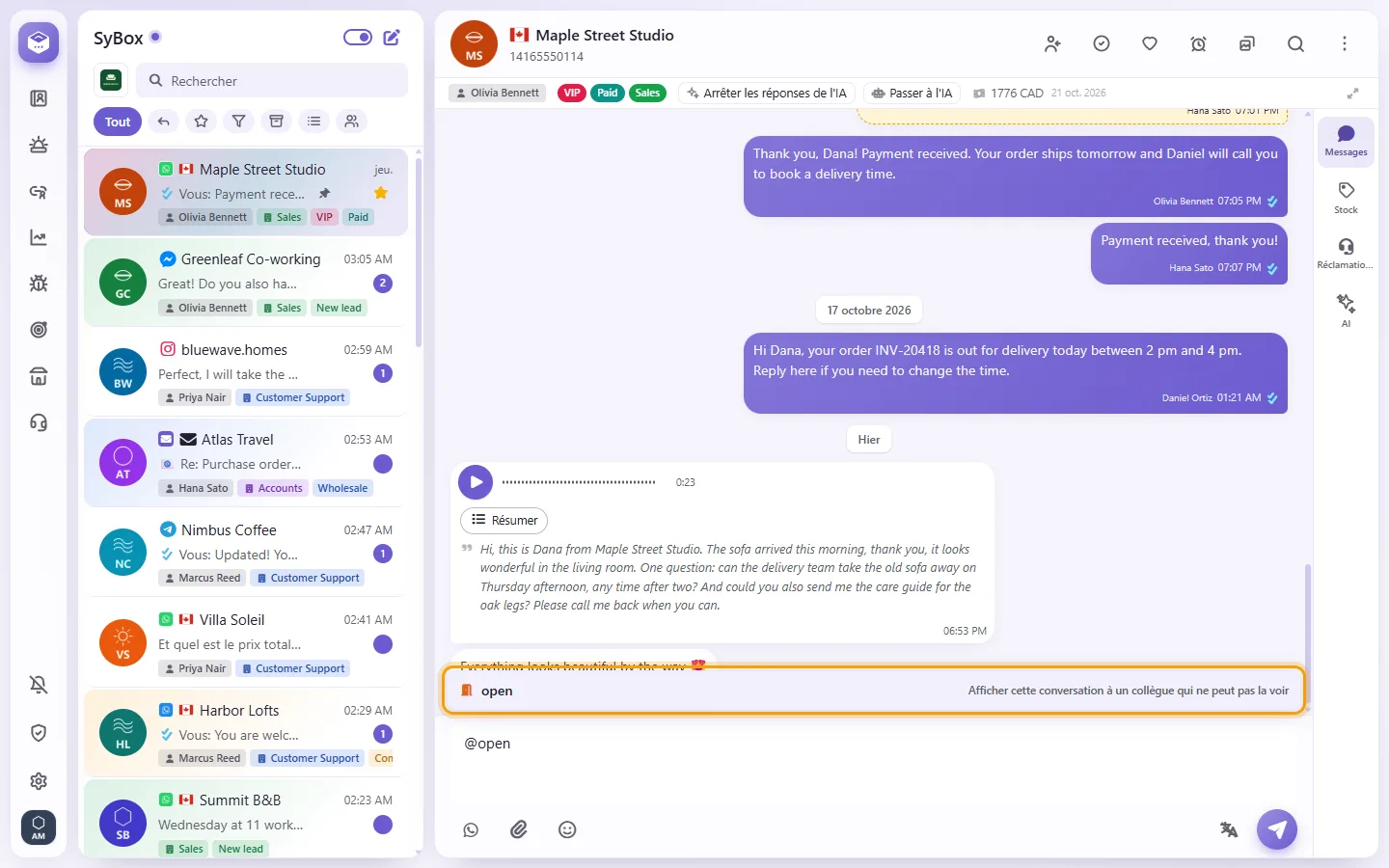
- Envoyez la note.
Ce collègue voit alors la discussion dans sa liste, avec tout son historique et les nouveaux messages en direct, et peut répondre au client depuis la ligne d'origine. Aucun autre échange de cette ligne ne lui sera accessible. Un bandeau lui indique « Ouvert pour vous par » suivi de votre nom. Vous verrez de votre côté « Ouvert à » avec son nom ; cliquez sur × (« Fermer pour eux ») pour révoquer l'accès immédiatement. Si tout le monde a déjà accès, la liste indique « Tout le monde a déjà accès à cette conversation ».
Qui peut l'utiliser : l'administrateur de l'espace, et les utilisateurs disposant du droit « Ouvrir une conversation à un collègue (@open) » dans Paramètres > Équipe et clients > Utilisateurs. Cette fonction est désactivée pour les autres profils.
- Dans le champ d'écriture, tapez « @ » et sélectionnez un collaborateur dans la liste.
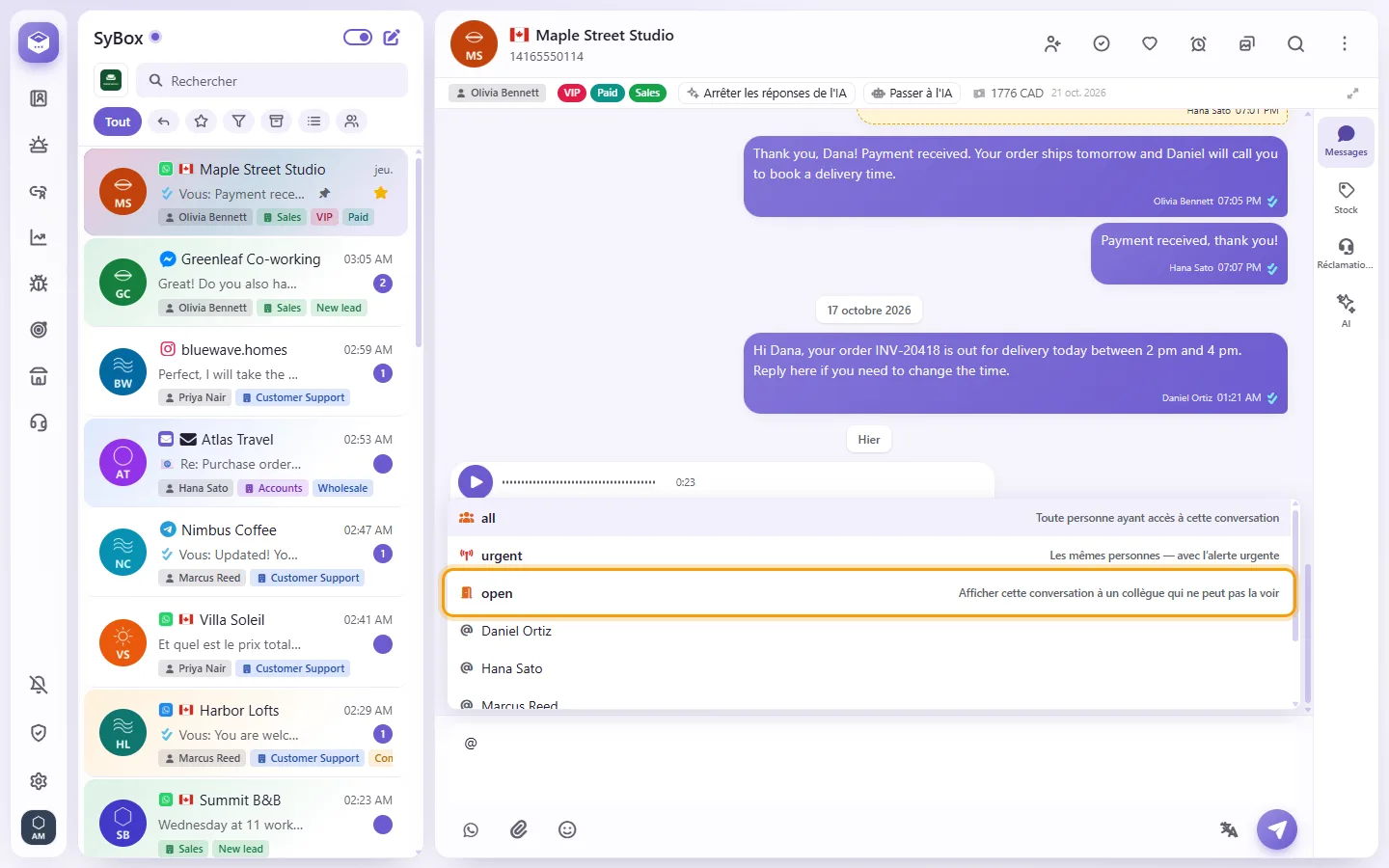
- Vous pouvez également sélectionner « Toute personne ayant accès à cette conversation », ou « Les mêmes personnes — avec l’alerte urgente », qui déclenche l'alerte à trois reprises.
- Un message comportant une mention devient automatiquement une note interne, restant ainsi invisible pour le client.
- Votre collègue reçoit une notification (« (nom) vous a mentionné »). Les mentions s'affichent dans le volet des alertes, muni du bouton « Tout marquer comme lu ».
Où votre collègue voit votre mention :
- La ligne de la conversation affiche « @ » devant son nombre de messages non lus, comme dans un groupe WhatsApp, jusqu'à ce qu'il l'ouvre. À l'ouverture, la conversation s'affiche directement sur la note contenant la mention, et le « @ » disparaît.
- Sur un téléphone, le menu ⋮ affiche dans son coin le nombre de notifications non lues, de même que l'entrée « Notifications » à l'intérieur de ce menu. Rien ne s'affiche lorsqu'il n'y a rien de non lu.
- L'application installée reçoit une notification pour une mention, même lorsqu'elle est fermée.
- Toucher la notification d'une mention, ou sa ligne dans le volet des notifications, ouvre la conversation directement sur la note.