Comment ajouter une API ERP
Mis à jour le
Dans SyBox, cela se fait dans Paramètres > Intégrations > API ERP.
- Allez dans Paramètres > Intégrations > API ERP.
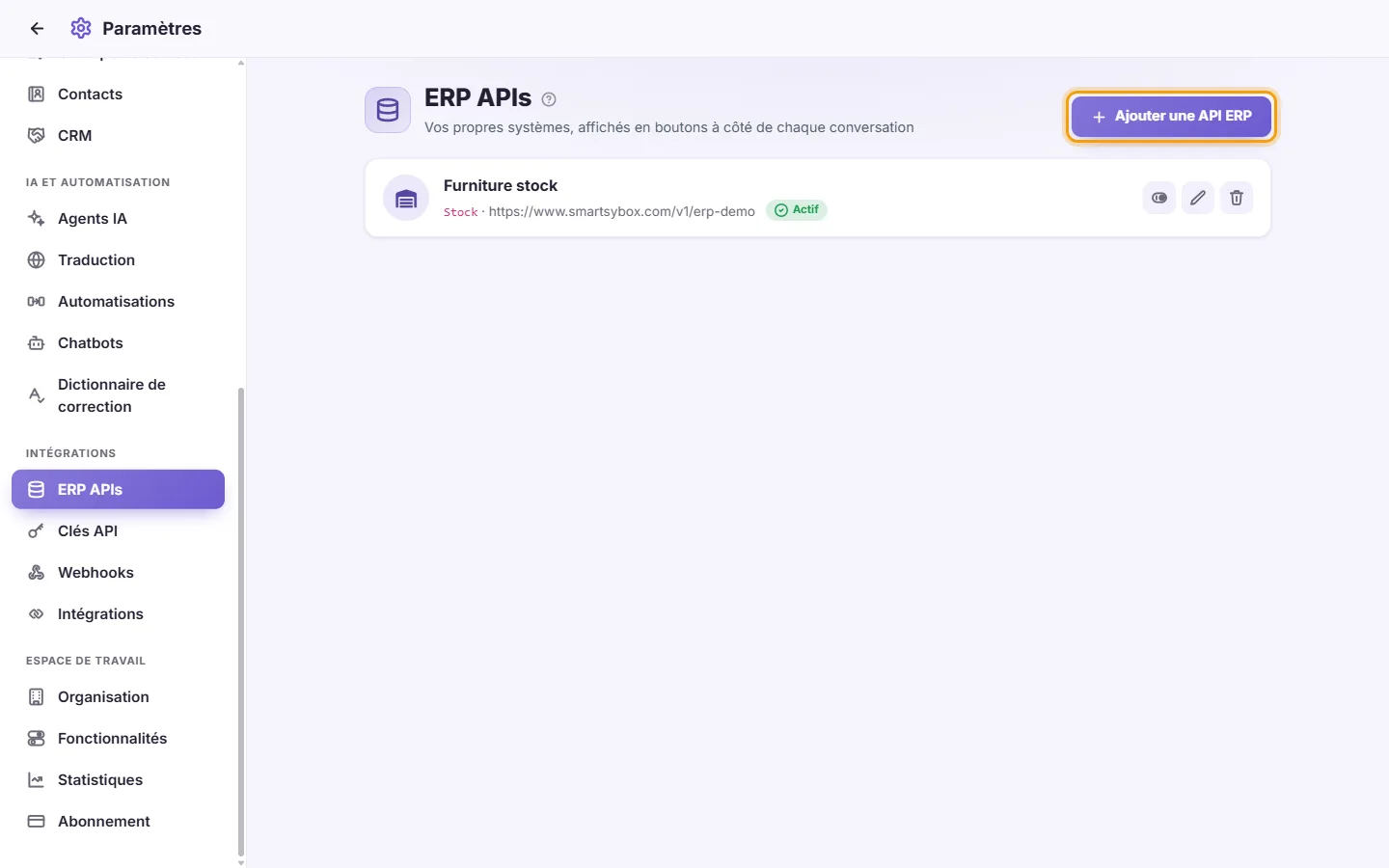
- Cliquez sur "Ajouter une API ERP".
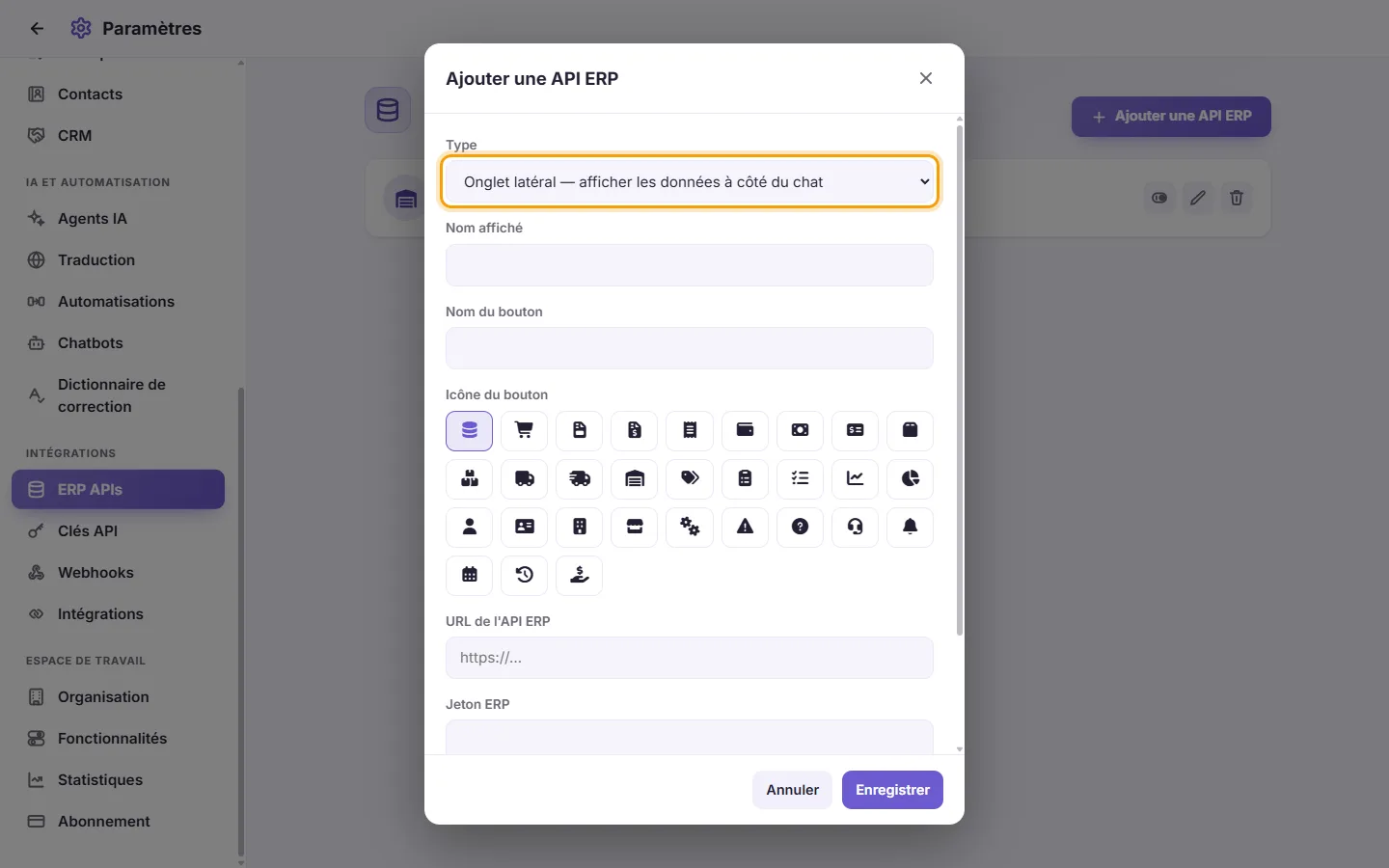
- Choisissez le "Type" (voir les deux types ci-dessus).
- Remplissez le "Nom affiché", c'est-à-dire le nom complet de l'intégration.
- Remplissez le "Nom du bouton", le libellé court visible sur le bouton.
- Sous "Icône du bouton", sélectionnez l'icône de votre choix.
- Dans "URL de l'API ERP", collez l'adresse de votre système. Elle doit impérativement commencer par http:// ou https://.
- Dans "Jeton ERP", collez le jeton de votre système, s'il en utilise un. SyBox le transmet à chaque requête afin que votre système authentifie l'appel.
- Facultatif : sous "En-têtes personnalisés", cliquez sur "Ajouter un en-tête" pour transmettre des paires nom/valeur supplémentaires à chaque requête, comme un code d'agence. Chaque en-tête possède son propre interrupteur pour le désactiver sans le supprimer. Cliquez sur l'icône de corbeille pour retirer un en-tête. Certains noms d'en-têtes réservés par SyBox sont ignorés.
- Cliquez sur Enregistrer.
Questions
J'ai ajouté une API ERP mais aucun bouton n'apparaît à côté de la discussion.
Vérifiez que la carte indique "Actif". Les deux types créent un bouton dans la barre latérale de la boîte de réception.
Le volet s'ouvre mais n'affiche aucune donnée ou renvoie une erreur.
SyBox affiche exactement la réponse renvoyée par votre système. Assurez-vous que votre adresse est accessible depuis Internet, que le jeton est correct et que votre système retrouve bien le client par son numéro de téléphone (ou par e-mail pour les échanges d'e-mails).
Puis-je connecter plusieurs systèmes ?
Oui. Ajoutez autant d'API ERP que nécessaire. Chacune disposera de son propre bouton.
Qui a accès aux données affichées dans le volet ?
Les membres de l'équipe autorisés à ouvrir cette conversation dans la boîte de réception.
En savoir plus sur API ERP.