Cómo contactar al cliente si la ventana está cerrada
Actualizado el
En SyBox, esto se hace en Bandeja de entrada > La ventana de 24 horas y las plantillas.
- Haz clic en "Enviar plantilla" en la barra superior.
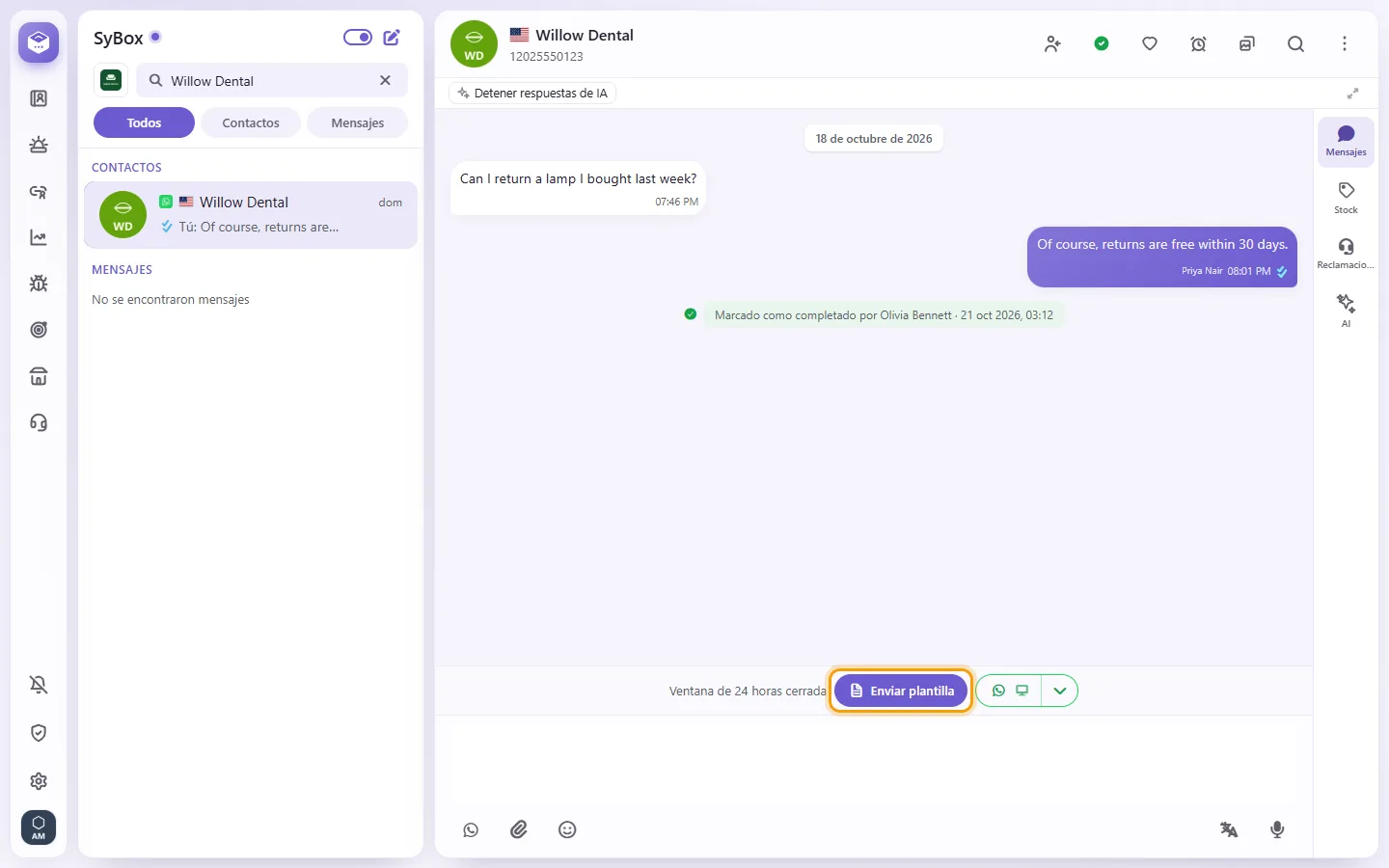
- Si tienes varios números, selecciona desde cuál deseas escribir ("Enviar desde").
- Elige una plantilla de la lista. Podrás ver su nombre, idioma y una vista previa.
- Rellena los campos de las variables. Algunos datos pueden aparecer completados automáticamente, como el nombre del cliente. Puedes modificarlos si lo deseas, pero no puedes dejar campos vacíos.
- Si la plantilla incluye una foto, video o documento en el encabezado, pega un enlace o haz clic en "Subir". Si lo dejas en blanco, se enviará el archivo de muestra de la plantilla.
- Haz clic en "Enviar". Verás la confirmación "Plantilla enviada".
- En cuanto el cliente responda, la ventana volverá a abrirse.
Preguntas
No puedo enviar mensajes. Aparece "Ventana de 24 horas cerrada".
El cliente no ha escrito en las últimas 24 horas. Envía una plantilla aprobada usando "Enviar plantilla" o "Reabrir". Cuando el cliente conteste, podrás chatear normalmente de nuevo.
La lista de plantillas está vacía ("No hay plantillas disponibles para la ventana").
No hay ninguna plantilla lista para enviarse desde una conversación. Solicita a tu administrador que agregue una plantilla aprobada y active su envío desde los chats en la configuración de Plantillas.
Abrí un nuevo chat de WhatsApp y solo puedo enviar plantillas. ¿Por qué?
Al ser un contacto nuevo que aún no ha escrito, la ventana se encuentra cerrada. El primer mensaje debe enviarse obligatoriamente mediante una plantilla.
Recibí una advertencia sobre plantillas de marketing.
WhatsApp aplica restricciones a los mensajes promocionales. Por ejemplo, es posible que no se entreguen a números de EE. UU. (+1) o a contactos que no te hayan escrito en mucho tiempo. Lee el aviso y decide si prefieres enviarlo de todos modos.
Más sobre La ventana de 24 horas y las plantillas.