Cómo agrupar agentes y dar a un grupo sus propias instrucciones
Actualizado el
En SyBox, esto se hace en Configuración > IA y automatización > Agentes de IA.
- En la pantalla Agentes de IA, haz clic en "Añadir grupo". En "Nuevo grupo", escribe el "Nombre del grupo" y, si quieres, las "Instrucciones del grupo": todos los agentes del grupo las siguen, después de las instrucciones generales y antes de las suyas propias, que prevalecen sobre ellas. Por ejemplo: "Responde solo a preguntas sobre reparaciones y la garantía, y pasa las preguntas sobre compras al equipo de ventas."
- Haz clic en Guardar. Todos los agentes empiezan en el "Grupo predeterminado", que también puede tener instrucciones.
- Arrastra un agente para cambiar su posición o su grupo ("Arrastra un agente para cambiar su posición o su grupo."). El cuadro Editar del agente también tiene un campo "Grupo".
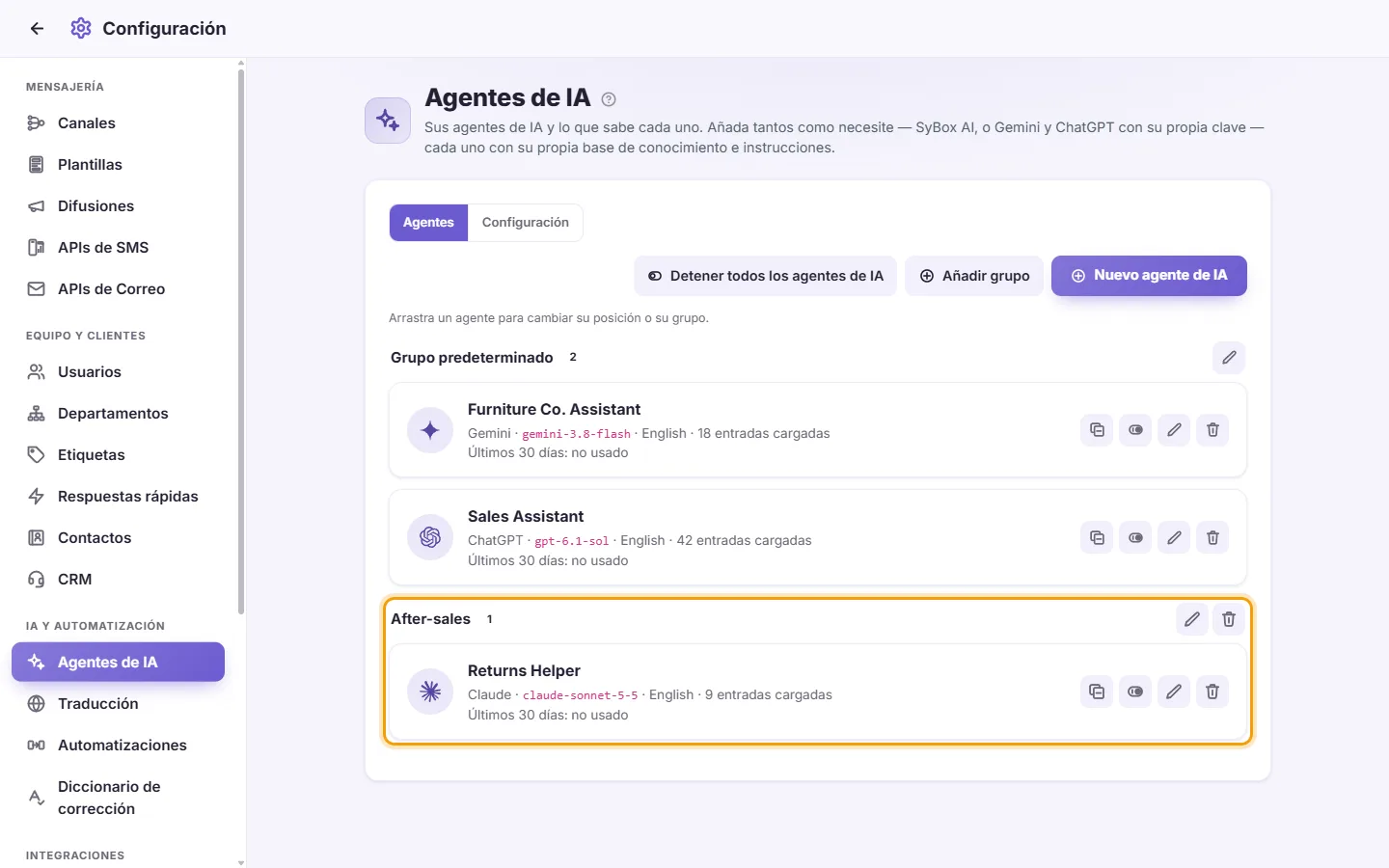
- Para cambiar un grupo, haz clic en su lápiz ("Editar grupo"). Para eliminarlo, haz clic en su papelera: "¿Eliminar el grupo «(nombre)»? Sus agentes pasarán al grupo predeterminado."
Si solo hay un grupo, la pantalla se ve como antes. Un grupo vacío indica "Todavía no hay agentes en este grupo. Arrastra uno aquí."
Preguntas
¿Qué proveedores de IA puedo utilizar?
La lista "Tipo" debajo de "Nuevo agente de IA" los muestra: Gemini, ChatGPT, Claude, DeepSeek y OpenRouter (una sola clave para muchos modelos). Necesitas tu propia clave API del proveedor.
¿Quién paga por el uso de la IA?
Tú, directamente a tu proveedor, a través de tu propia clave. SyBox muestra los tokens utilizados en la tarjeta de cada agente y en su tabla de Uso, pero no muestra precios.
Creé un agente pero no responde a los clientes. ¿Por qué?
Un agente solo responde a través de una automatización. Ve a Configuración > IA y automatización > Automatizaciones y crea una automatización con la acción "Responder con IA" que use tu agente. Asegúrate de que el Estado de la automatización esté en "Activada" y de que el interruptor "Las automatizaciones están activas" en la parte superior esté activado. Comprueba también que:
- no se haya elegido "Detener respuestas de IA" en la conversación
- la conversación no esté bloqueada, marcada como spam o archivada (un archivado temporal no la detiene)
- nadie de tu equipo haya respondido ya en ella (el agente permanece en silencio hasta que la conversación se marque como Finalizada, hasta que pasen las horas de "Volver a responder tras" o hasta que alguien haga clic en "Pasar a la IA" en la barra debajo del nombre de la conversación).
¿Puede el agente prometerle a un cliente una devolución de llamada, un descuento o una fecha de entrega?
Por sí solo no. Un agente no promete nada en nombre de tu equipo a menos que tus instrucciones indiquen que puede hacerlo.
Recibo "[Provider] rechazó la clave: …"
El proveedor no aceptó la clave. Comprueba que copiaste la clave completa, que esté activa y que la facturación o la cuota estén configuradas en tu cuenta de proveedor. Luego inténtalo de nuevo.
Recibo "Esta clave de [provider] no ofrece ninguno de los modelos que este agente puede usar."
Tu clave no tiene acceso a los modelos compatibles con SyBox. Comprueba el plan y los permisos de tu cuenta de proveedor o utiliza otra clave.
La tarjeta muestra "Último error". ¿Qué debo hacer?
Ese es el último rechazo del proveedor, por ejemplo una clave caducada o una cuota agotada. Corrígelo en tu cuenta de proveedor o haz clic en Editar y pega una clave nueva.
¿Puedo tener diferentes agentes para diferentes números o canales?
Sí. Crea un agente para cada propósito. Luego crea una automatización por agente, cada una con una condición de "Canal" que seleccione los números o páginas correspondientes.
¿Subir un archivo nuevo se sumará a lo que ya está allí?
No. Subir o pegar reemplaza toda la base de conocimiento del agente. Incluye todo el material de ese agente en una sola subida.
El agente respondió a algo que no debía o respondió incorrectamente. ¿Cómo lo corrijo?
Añade o corrige la información en la base de conocimiento, o añade una regla en "Sus instrucciones". Luego usa la pestaña "Chat" del agente para comprobar la nueva respuesta.
¿Puede el agente asignar conversaciones o añadir etiquetas?
Sí, a través de tus instrucciones. Usa los números indicados bajo "Sus instrucciones", por ejemplo "asígnala al usuario 3" o "añade la etiqueta 1".
Más sobre Agentes de IA.