Cómo chatear con un agente
Actualizado el
En SyBox, esto se hace en Configuración > IA y automatización > Agentes de IA.
- Abre la página del agente y su pestaña "Chat".
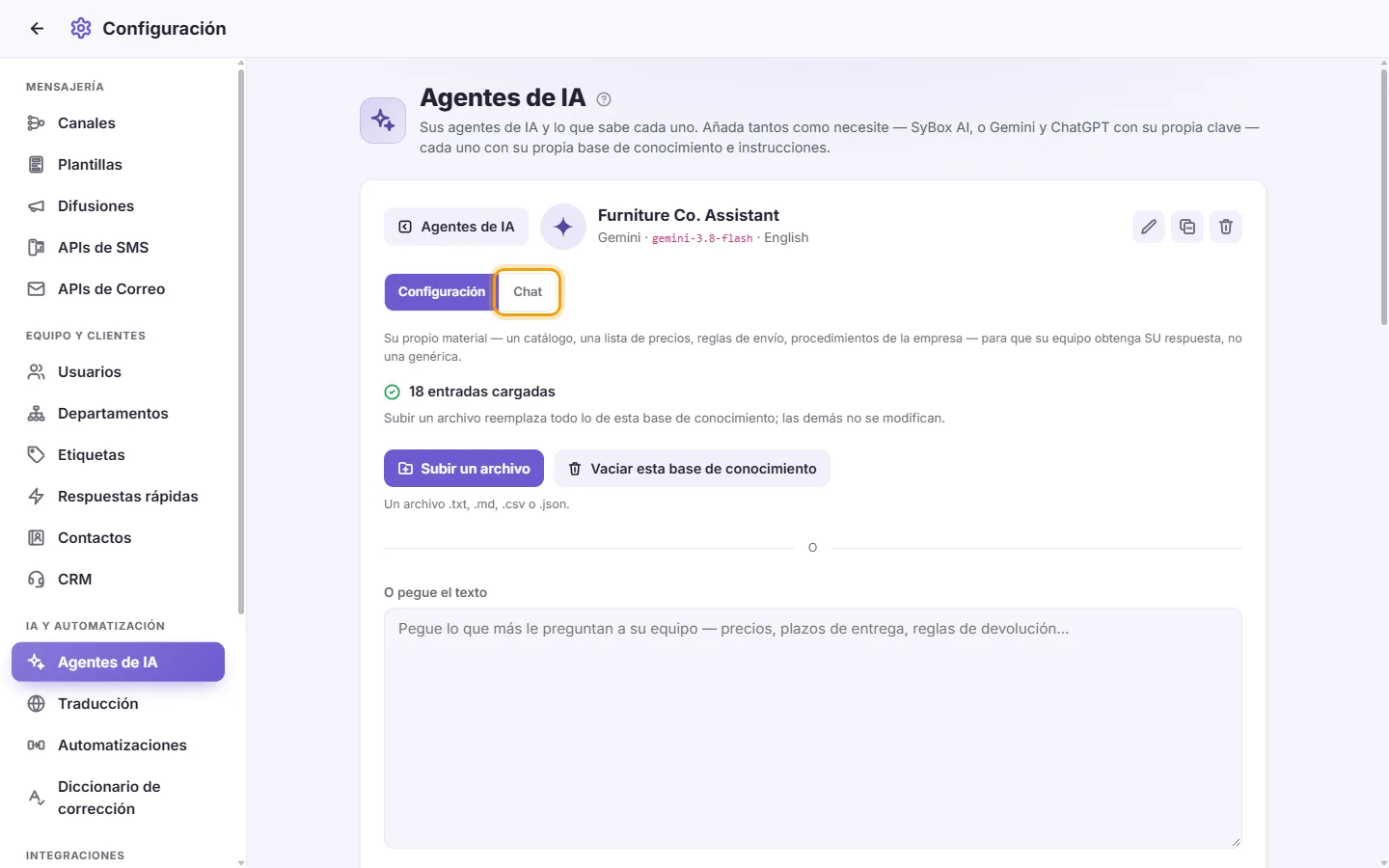
- Haz clic en "Nuevo chat" o abre uno de tus chats de la lista.
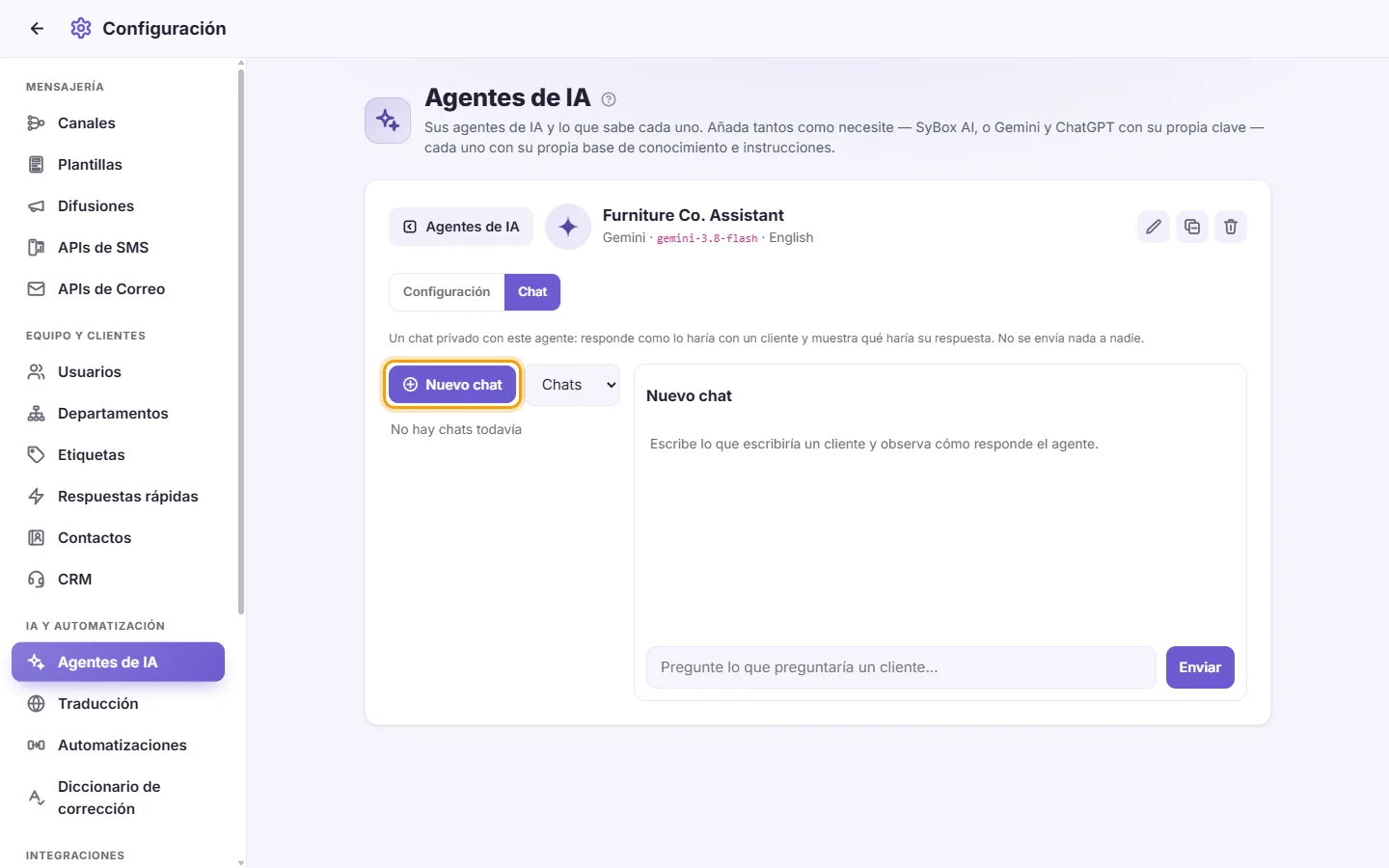
- Escribe lo que escribiría un cliente y haz clic en Enviar. El agente responde tal como lo recibiría un cliente, y recuerda los mensajes anteriores del mismo chat, como en una conversación real. El chat se ve como la bandeja de entrada: tus mensajes se muestran como los del cliente y las respuestas del agente como tus respuestas.
- Si la respuesta fuera a realizar alguna acción, las tarjetas debajo de ella, "Qué haría esta respuesta", indican qué y por qué: el agente se silencia porque una persona asume la conversación, se detienen las respuestas de IA para este cliente, la solicitud se anota en "Solicitudes de lo que no tienes" o en "Problemas a solucionar", se añade una etiqueta o departamento, o la conversación se asigna o se marca con estrella. Cada tarjeta muestra el motivo del agente ("Motivo: …") o "No se indicó ningún motivo". En realidad no se cambia nada.
- Si el agente transfirió el chat a una persona, permanece en silencio, como lo haría en una conversación real. Haz clic en "Devolver a la IA" para permitirle responder de nuevo.
Tus chats son privados. La lista muestra 15 cada vez ("Cargar más"), y un chat largo muestra sus mensajes más recientes primero ("Cargar mensajes anteriores"). Para organizar la lista, usa "Archivar" (la vista "Archivados", y luego "Recuperar") o "Eliminar el chat" ("¿Eliminar este chat? No se podrá volver a abrir.").
En las conversaciones reales los motivos también se muestran: cuando un agente transfiere una conversación a tu equipo, detiene la IA o marca una conversación con estrella, la nota gris termina con "— Motivo: …", y una solicitud o problema que anote conserva su motivo en el correo.
Preguntas
¿Qué proveedores de IA puedo utilizar?
La lista "Tipo" debajo de "Nuevo agente de IA" los muestra: Gemini, ChatGPT, Claude, DeepSeek y OpenRouter (una sola clave para muchos modelos). Necesitas tu propia clave API del proveedor.
¿Quién paga por el uso de la IA?
Tú, directamente a tu proveedor, a través de tu propia clave. SyBox muestra los tokens utilizados en la tarjeta de cada agente y en su tabla de Uso, pero no muestra precios.
Creé un agente pero no responde a los clientes. ¿Por qué?
Un agente solo responde a través de una automatización. Ve a Configuración > IA y automatización > Automatizaciones y crea una automatización con la acción "Responder con IA" que use tu agente. Asegúrate de que el Estado de la automatización esté en "Activada" y de que el interruptor "Las automatizaciones están activas" en la parte superior esté activado. Comprueba también que:
- no se haya elegido "Detener respuestas de IA" en la conversación
- la conversación no esté bloqueada, marcada como spam o archivada (un archivado temporal no la detiene)
- nadie de tu equipo haya respondido ya en ella (el agente permanece en silencio hasta que la conversación se marque como Finalizada, hasta que pasen las horas de "Volver a responder tras" o hasta que alguien haga clic en "Pasar a la IA" en la barra debajo del nombre de la conversación).
¿Puede el agente prometerle a un cliente una devolución de llamada, un descuento o una fecha de entrega?
Por sí solo no. Un agente no promete nada en nombre de tu equipo a menos que tus instrucciones indiquen que puede hacerlo.
Recibo "[Provider] rechazó la clave: …"
El proveedor no aceptó la clave. Comprueba que copiaste la clave completa, que esté activa y que la facturación o la cuota estén configuradas en tu cuenta de proveedor. Luego inténtalo de nuevo.
Recibo "Esta clave de [provider] no ofrece ninguno de los modelos que este agente puede usar."
Tu clave no tiene acceso a los modelos compatibles con SyBox. Comprueba el plan y los permisos de tu cuenta de proveedor o utiliza otra clave.
La tarjeta muestra "Último error". ¿Qué debo hacer?
Ese es el último rechazo del proveedor, por ejemplo una clave caducada o una cuota agotada. Corrígelo en tu cuenta de proveedor o haz clic en Editar y pega una clave nueva.
¿Puedo tener diferentes agentes para diferentes números o canales?
Sí. Crea un agente para cada propósito. Luego crea una automatización por agente, cada una con una condición de "Canal" que seleccione los números o páginas correspondientes.
¿Subir un archivo nuevo se sumará a lo que ya está allí?
No. Subir o pegar reemplaza toda la base de conocimiento del agente. Incluye todo el material de ese agente en una sola subida.
El agente respondió a algo que no debía o respondió incorrectamente. ¿Cómo lo corrijo?
Añade o corrige la información en la base de conocimiento, o añade una regla en "Sus instrucciones". Luego usa la pestaña "Chat" del agente para comprobar la nueva respuesta.
¿Puede el agente asignar conversaciones o añadir etiquetas?
Sí, a través de tus instrucciones. Usa los números indicados bajo "Sus instrucciones", por ejemplo "asígnala al usuario 3" o "añade la etiqueta 1".
Más sobre Agentes de IA.