Cómo ponerle nombre, descripción e imagen a un producto (requiere el permiso "Gestionar productos")
Actualizado el
En SyBox, esto se hace en Bandeja de entrada > Productos y pedidos de catálogo.
- Abre "Productos".
- Para cambiar la imagen, haz clic en la cámara en la foto del artículo, elige una imagen y recórtala. Se guarda de inmediato.
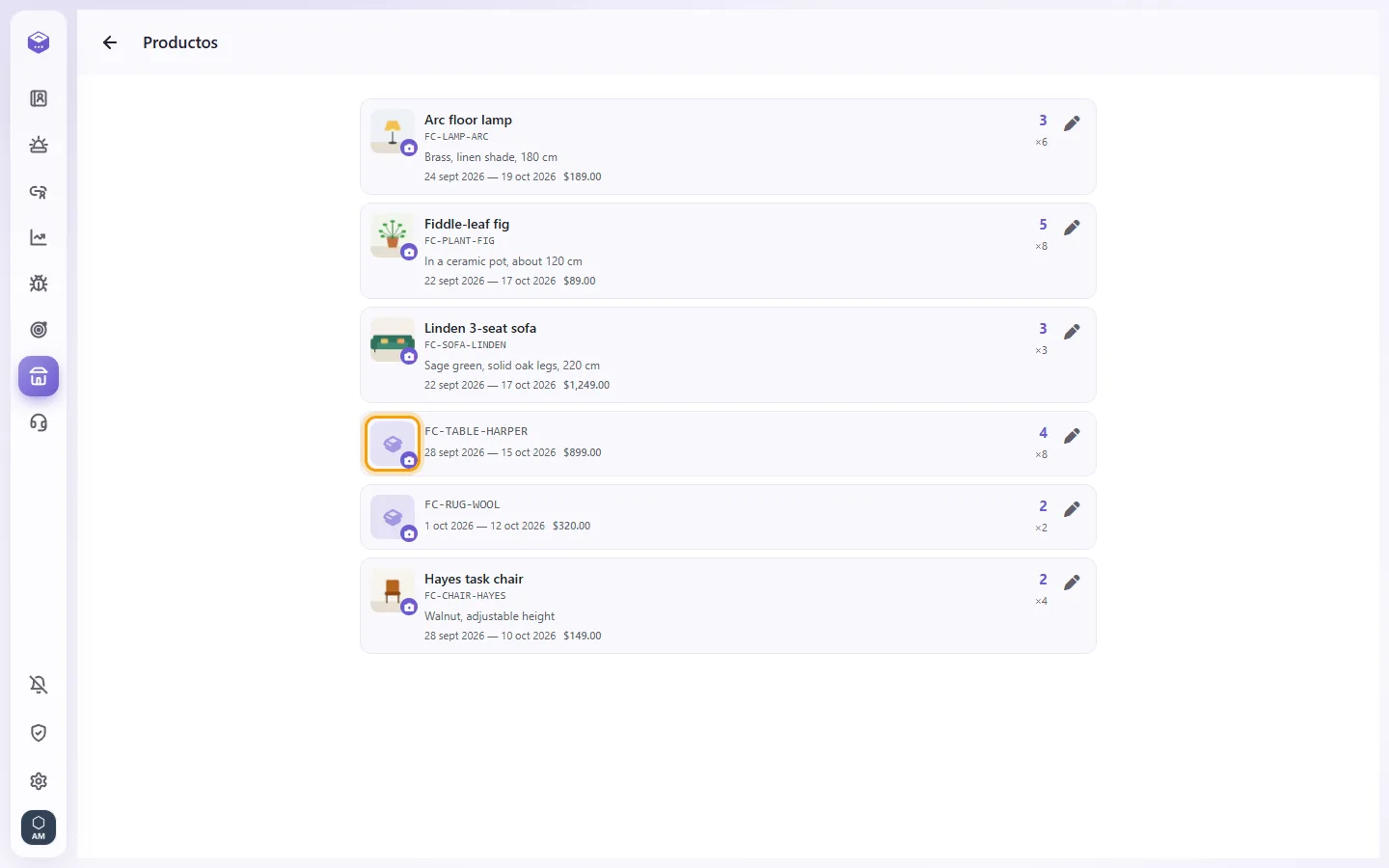
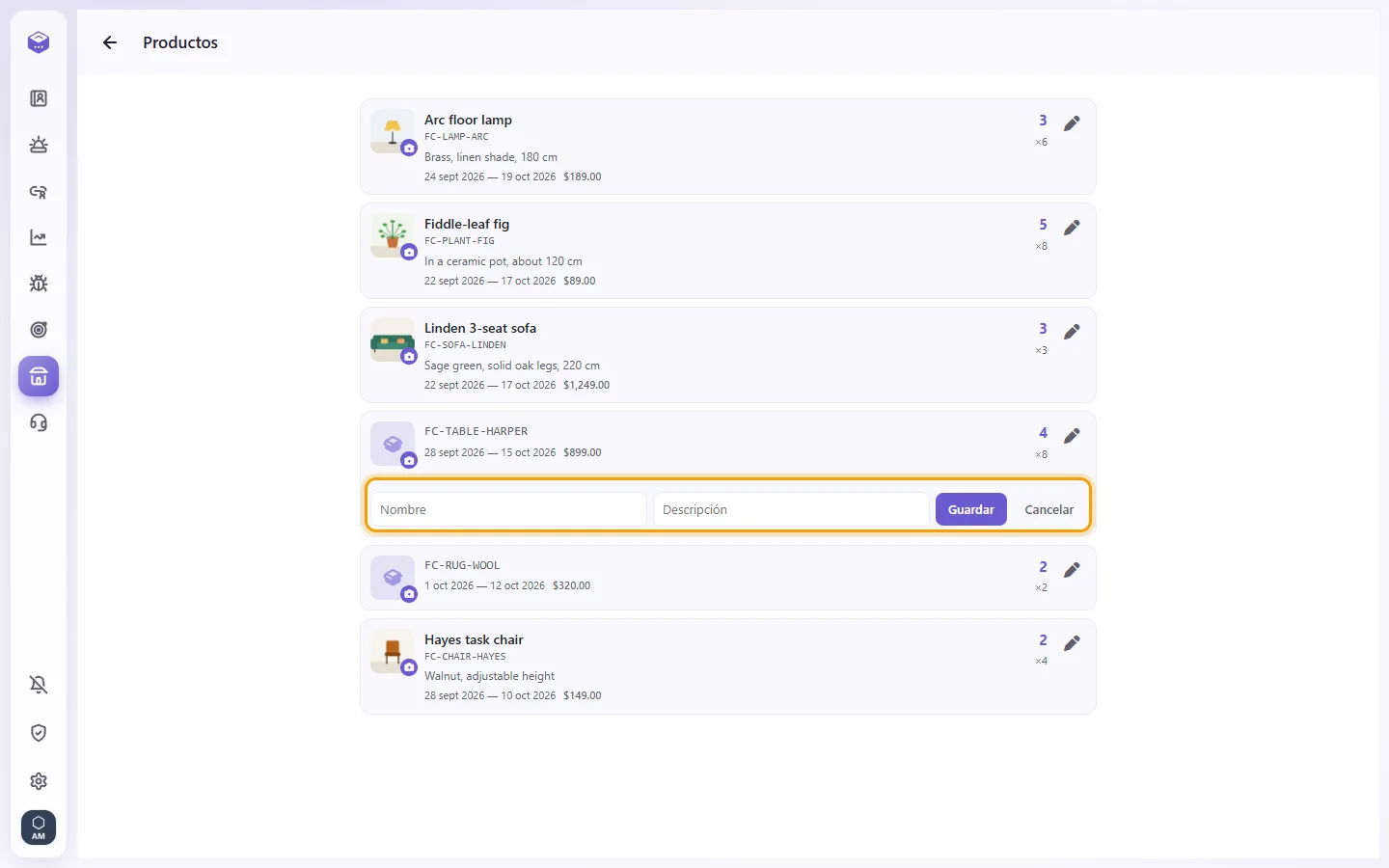
- Para cambiar el nombre o la descripción, pulsa "Editar", completa "Nombre" y "Descripción", luego pulsa Guardar.
- El nuevo nombre y la foto también se mostrarán en las tarjetas de pedido de ese artículo en las conversaciones.
Preguntas
¿Por qué Productos no muestra todo mi catálogo?
Productos solo lista los artículos que los clientes realmente han pedido. Cada artículo aparece la primera vez que alguien lo pide.
¿Puedo enviar un producto a un cliente desde el panel Productos?
No. El panel Productos sirve para ver lo que se pidió y dar nombre a los artículos. No tiene botón de envío. Para buscar en tu propio catálogo y enviar el enlace de un producto al chat, tu administrador puede conectar una API ERP de "Productos" (consulta Configuración > Integraciones > API ERP).
¿Puedo hacer algo con una tarjeta de pedido, como confirmarla?
No. La tarjeta de pedido de catálogo de WhatsApp no tiene botones. Responde al cliente en el chat como de costumbre.
¿Por qué una tarjeta de pedido muestra un código en lugar del nombre del producto?
Ese artículo aún no tiene nombre asignado. Alguien con permiso para editar productos puede nombrarlo en "Productos".
Más sobre Productos y pedidos de catálogo.