كيفية إرسال صورة أو فيديو أو ملف
تم التحديث
في SyBox، يتم ذلك في صندوق الوارد > إرسال الرسائل.
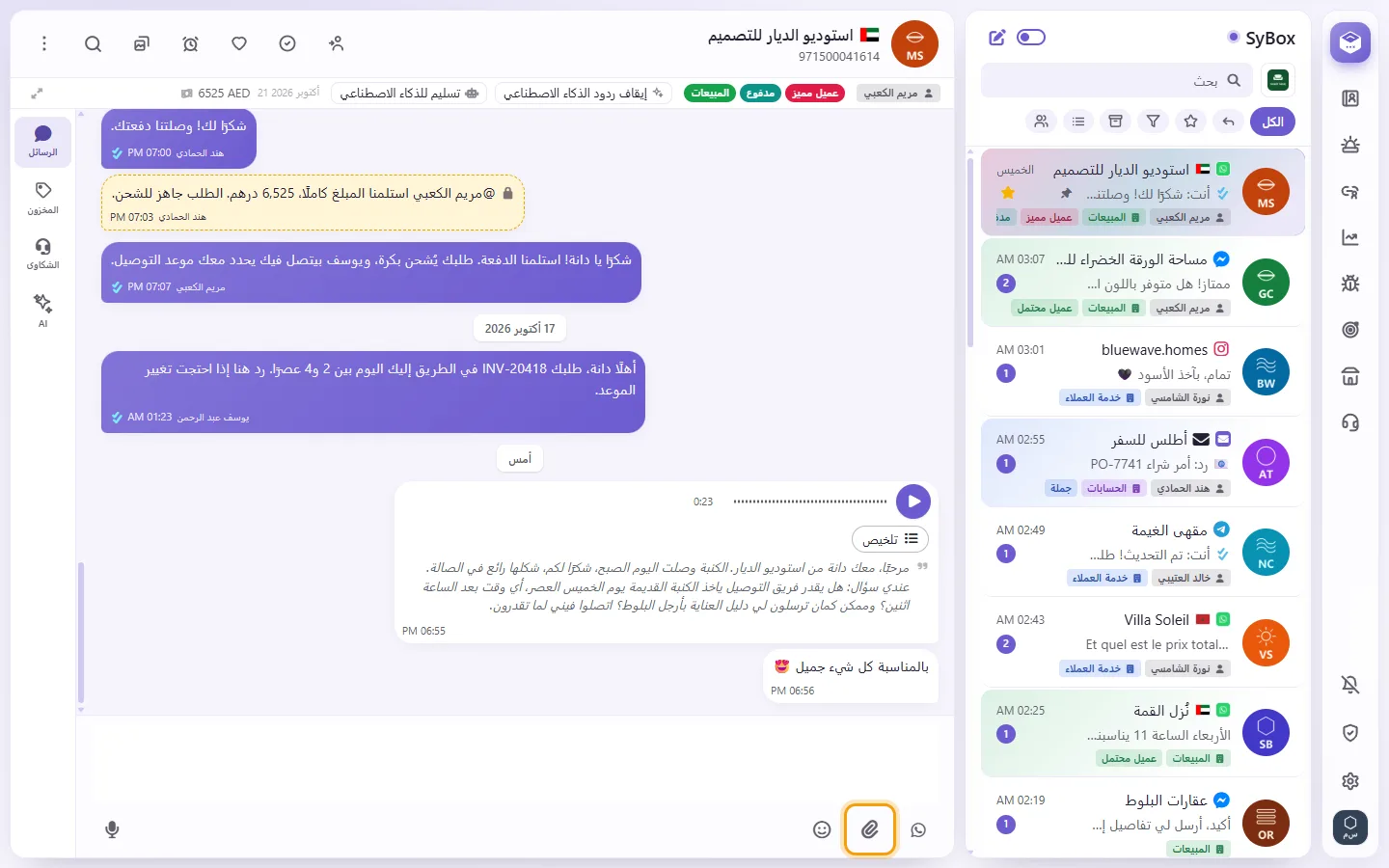
- انقر على رمز مشبك الورق.
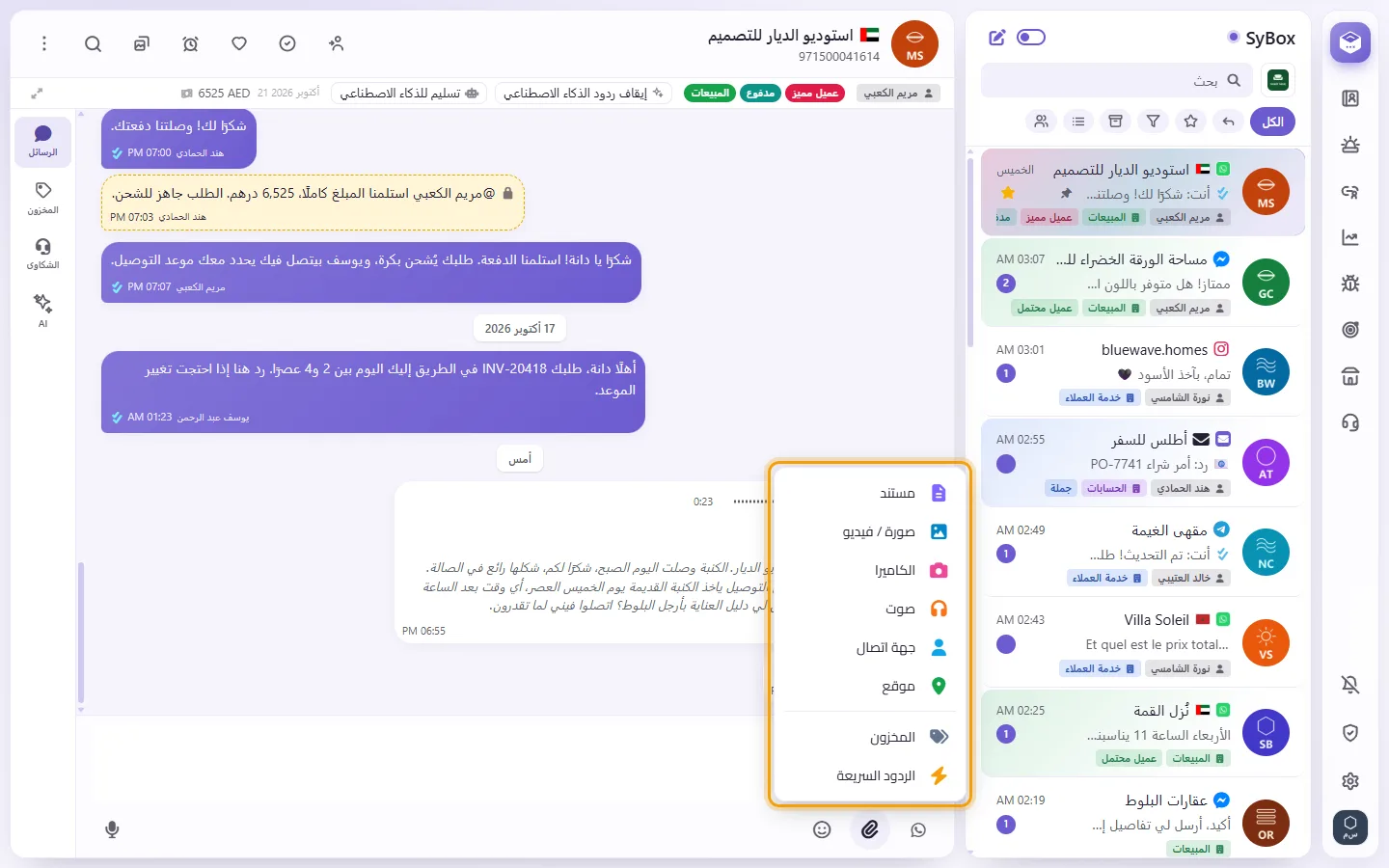
- اختر "مستند" أو "صورة / فيديو" أو "الكاميرا" أو "صوت".
- الصورة المرسلة عبر خيار "مستند" تحتفظ بحجمها الكامل.
- على الهاتف، يفتح خيار "الكاميرا" كاميرا الهاتف. أما على الكمبيوتر فيفتح نافذة كاميرا داخل SyBox، تحتوي على "التقاط صورة" و"تبديل الكاميرا".
- يرسل خيار "صوت" الملف الصوتي كصوت، ليتم تشغيله داخل المحادثة.
- يتيح خيار "جهة اتصال" (في WhatsApp) مشاركة بطاقة جهة اتصال (راجع "كيفية مشاركة بطاقة جهة اتصال" أدناه).
- يرسل خيار "موقع" مكاناً على الخريطة (راجع "كيفية إرسال موقع" أدناه).
- أسفل الخط، تحتوي القائمة نفسها أيضاً على تبويب المنتجات (بالاسم الذي حددته له مساحة العمل، على سبيل المثال "المخزون") و"الردود السريعة"، عند توفرها.
- يفتح الملف فوق المحادثة، كما في WhatsApp (على كامل الشاشة في الهاتف). ويمكنك إضافة نص في مربع التعليق إذا أردت: يبدأ Shift+Enter سطراً جديداً، ويتسع المربع حتى خمسة أسطر، ويحتفظ التعليق بأسطره في المحادثة. وسيتحول أي نص كتبته مسبقاً في مربع الرسائل إلى تعليق توضيحي (للملف الأول عند إرسال عدة ملفات)، ويفرغ المربع بمجرد إرساله.
- انقر على زر الإرسال الدائري، أو على ✕ للإلغاء. وتنتقل شاشة المحادثة تلقائياً لعرض الصورة المرسلة بالكامل.
يمكنك أيضاً سحب ملف وإفلاته داخل المحادثة ("أفلت الملف للإرسال") أو لصق لقطة شاشة.
الأسئلة
ماذا يحدث عندما يرسل لي عميل موقعاً؟
يظهر على خريطة داخل المحادثة. يمكنك النقر على "حفظ الموقع" لحفظه في جهة الاتصال؛ وفي المرة التالية التي ترسل فيها موقعاً إلى هذا العميل، ستفتح الخريطة على ذلك المكان.
لماذا لا يظهر رمز مشبك الورق؟
قد لا تملك صلاحية إرسال الوسائط. ومحادثات SMS نصية فقط، بينما يستخدم البريد الإلكتروني زر "إرفاق ملفات" الخاص به.
المزيد عن إرسال الرسائل.