كيفية استلام المشكلات التي يبلغ عنها العملاء ("مشكلات تحتاج إلى حل")
تم التحديث
عندما يبلغ عميل عن مشكلة في شيء حصل عليه منك بالفعل، مثل عيب مصنعي أو أمر يحتاج إلى إصلاح، يسجل وكيل الذكاء الاصطناعي ذلك، ويمكن إرسالها إليك بالبريد الإلكتروني مع رابط للمحادثة. يسجل كل وكيل هذه المشكلات دائماً. وتعمل هذه الميزة تماماً مثل "طلبات غير متوفرة لدينا"، بمفتاح بريد وعناوين وجهة إرسال ومواعيد خاصة بها.
- في شاشة وكلاء الذكاء الاصطناعي، افتح تبويب "الإعدادات".
- في "ما يتم تسجيله"، اختر "مشكلات تحتاج إلى حل".
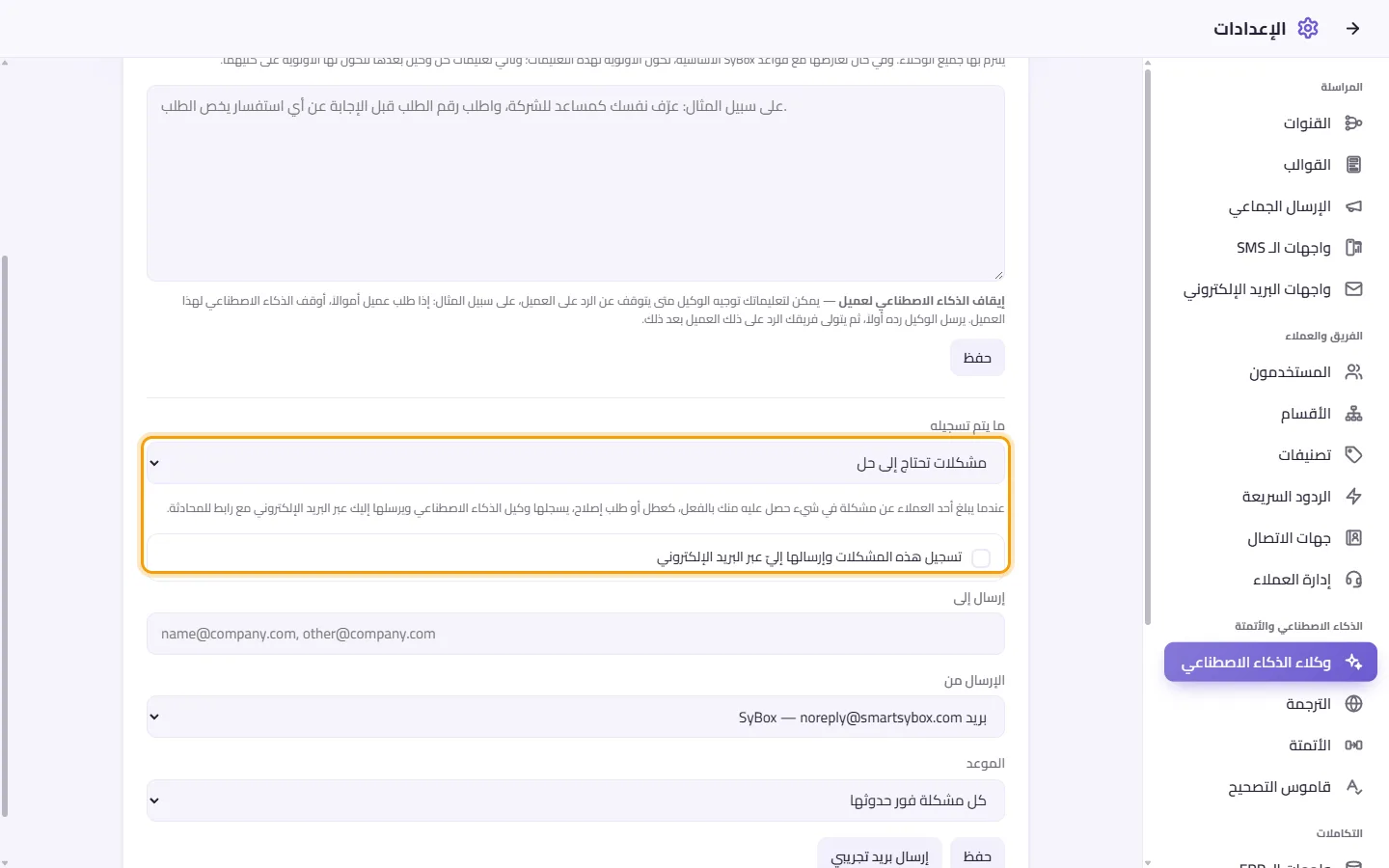
- فعّل "تسجيل هذه المشكلات وإرسالها إليّ عبر البريد الإلكتروني".
- املأ حقول "إرسال إلى" و"الإرسال من" و"الموعد" ("كل مشكلة فور حدوثها" أو مرة واحدة يومياً في ساعة محددة)، تماماً كما هو الحال مع الطلبات.
- انقر على حفظ. يرسل خيار "إرسال بريد تجريبي" نموذجاً تجريبياً لمشكلة.
في محادثة الوكيل، يُظهر الرد الذي من شأنه تسجيل مشكلة بطاقة "مُسجّل في مشكلات تحتاج إلى حل"، موضحاً سبب الوكيل. وإذا كان البريد الخاص بهذا النوع متوقفاً، تضيف البطاقة: "محفوظ، لم يتم إرساله بالبريد: تم إيقاف بريده في تبويب الإعدادات لوكلاء الذكاء الاصطناعي."
الأسئلة
ما هي مزودات الذكاء الاصطناعي التي يمكنني استخدامها؟
توضح قائمة "النوع" أسفل "وكيل ذكاء اصطناعي جديد" هذه المزودات: Gemini و ChatGPT و Claude و DeepSeek و OpenRouter (مفتاح واحد لعدة نماذج). وتحتاج إلى مفتاح API الخاص بك من المزود.
من يدفع تكلفة استخدام الذكاء الاصطناعي؟
أنت من يدفع، مباشرة إلى المزود الخاص بك من خلال مفتاحك الخاص. يوضح SyBox التوكنات المستخدمة في بطاقة كل وكيل وفي جدول الاستخدام الخاص به، ولكنه لا يعرض الأسعار.
لقد أنشأت وكيلاً لكنه لا يرد على العملاء. ما السبب؟
يرد الوكيل فقط من خلال الأتمتة. انتقل إلى الإعدادات > الذكاء الاصطناعي والأتمتة > الأتمتة وأنشئ أتمتة تتضمن الإجراء "الرد بالذكاء الاصطناعي" وتستخدم وكيلك. تأكد من أن حالة الأتمتة مضبوطة على "تعمل" وأن مفتاح "الأتمتة قيد التشغيل" في الأعلى مفعّل. وتحقق أيضاً مما يلي:
- لم يتم اختيار "إيقاف ردود الذكاء الاصطناعي" في المحادثة
- المحادثة ليست محظورة، ولم يتم تصنيفها كرسالة غير مرغوب فيها، وليست مؤرشفة (الأرشفة المؤقتة لا توقفها)
- عدم قيام أي فرد من فريقك بالرد فيها مسبقاً (حيث يظل الوكيل صامتاً حتى يتم تحديد المحادثة بأنها مكتملة، أو تنقضي ساعات "معاودة الرد بعد"، أو ينقر أحدهم على "تسليم للذكاء الاصطناعي" في الشريط الموجود أسفل اسم المحادثة).
هل يمكن للوكيل أن يعد العميل بمعاودة الاتصال أو بخصم أو بموعد توصيل؟
ليس من تلقاء نفسه. لا يعد الوكيل بأي شيء نيابة عن فريقك ما لم تنص تعليماتك الموجهة إليه على جواز ذلك.
تظهر لي الرسالة "رفض [Provider] المفتاح: …"
لم يقبل المزود المفتاح. تحقق من أنك نسخت المفتاح كاملاً، وأنه مفعل، ومن إعداد الفواتير أو الحصة في حساب المزود الخاص بك. ثم حاول مرة أخرى.
تظهر لي الرسالة "لا يوفر مفتاح [provider] هذا أياً من النماذج التي يمكن لهذا الوكيل استخدامها."
لا يملك مفتاحك صلاحية الوصول إلى النماذج التي يدعمها SyBox. تحقق من خطة حساب المزود وأذوناته، أو استخدم مفتاحاً آخر.
تُظهر البطاقة "آخر خطأ". ما الذي ينبغي عليّ فعله؟
هذا هو آخر رفض من المزود، مثل انتهاء صلاحية المفتاح أو استنفاد الحصة. أصلح ذلك في حساب المزود الخاص بك، أو انقر على تعديل والصق مفتاحاً جديداً.
هل يمكنني تخصيص وكلاء مختلفين لأرقام أو قنوات مختلفة؟
نعم. أنشئ وكيلاً واحداً لكل غرض. ثم أنشئ أتمتة واحدة لكل وكيل، على أن تتضمن كل منها شرط "القناة" لتحديد الأرقام أو الصفحات المناسبة.
هل ستؤدي عملية رفع ملف جديد إلى الإضافة على ما هو موجود بالفعل؟
لا. يؤدي الرفع أو اللصق إلى استبدال قاعدة معرفة الوكيل بأكملها. لذا ضع جميع معلومات ذلك الوكيل في عملية رفع واحدة.
رد الوكيل على أمر لم يكن ينبغي له الرد عليه، أو أجاب بشكل خاطئ. كيف أصحح ذلك؟
أضف المعلومات أو صححها في قاعدة المعرفة، أو أضف قاعدة في "تعليماتك". ثم استخدم تبويب "محادثة" الخاص بالوكيل للتحقق من الإجابة الجديدة.
هل يمكن للوكيل إسناد المحادثات أو إضافة تصنيفات؟
نعم، من خلال تعليماتك. استخدم الأرقام المدرجة أسفل "تعليماتك"، مثل "أسندها إلى المستخدم 3" أو "أضف التصنيف 1".
المزيد عن وكلاء الذكاء الاصطناعي.