Come aggiungere una risposta rapida
Aggiornato il
In SyBox, questo si fa in Impostazioni > Team e clienti > Risposte rapide.
- Vai su Impostazioni > Risposte rapide.
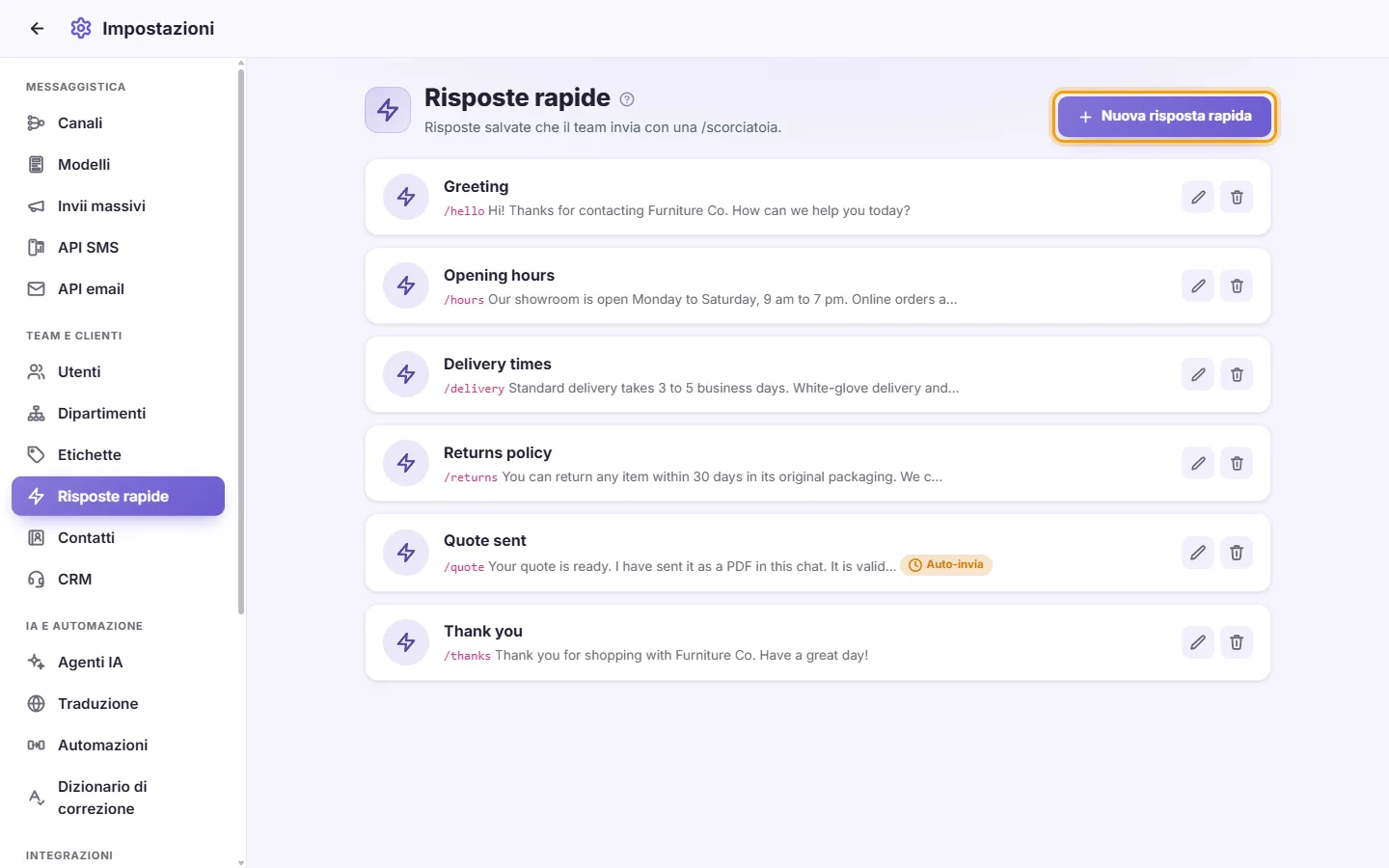
- Fai clic su "Nuova risposta rapida".
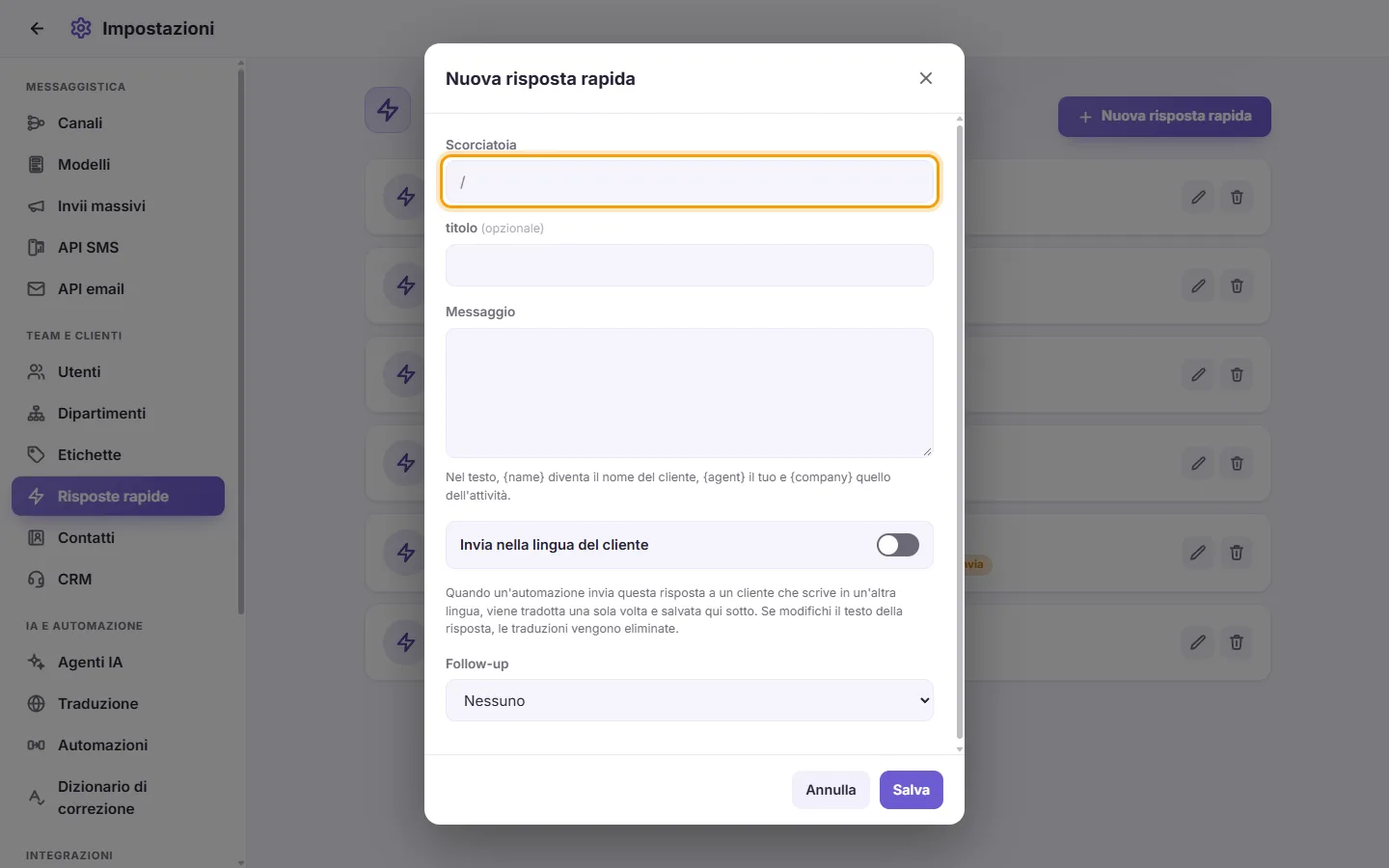
- Digita una "Scorciatoia", ad esempio "ore" o "/ore". Puoi digitare "/" oppure ometterlo.
- Facoltativo: inserisci un "Titolo" per riconoscere facilmente la risposta nell'elenco.
- Digita il "Messaggio". Puoi usare queste variabili, che verranno compilate al momento dell'invio:
- {name} diventa il nome del cliente
- {agent} diventa il nome dell'operatore che invia il messaggio
- {company} diventa il nome della tua azienda
- Scegli un "Seguito":
- "Nessuno": nessun follow-up.
- "Ricordamelo": SyBox invia un promemoria all'operatore dopo il numero di ore impostato.
- "Auto-invia": SyBox invia automaticamente un messaggio al cliente dopo il numero di ore impostato.
- "Auto-invia se non c'è risposta": come "Auto-invia", ma il messaggio parte solo se il cliente non ti ha scritto da quando è stata inviata la risposta rapida. Se ha scritto, non viene inviato nulla.
- Se hai scelto un follow-up, inserisci le "Ore dopo l'invio" (da 1 a 8760, ovvero un anno).
- Per "Auto-invia" e "Auto-invia se non c'è risposta", scegli cosa inviare in "Risposta rapida da inviare": "Nessuno" per digitare qui il "Messaggio", oppure un'altra risposta rapida, che viene inviata con il proprio testo e il proprio file così come sono in quel momento. Con "Nessuno", puoi anche allegare un file con il pulsante a graffetta e rimuoverlo con la X. Se il file è un audio, la casella del testo viene nascosta, poiché l'audio non può contenere testo.
- Fai clic su "Salva".
Domande
Come uso una risposta rapida in una conversazione?
Nella casella di testo, digita "/" seguito dalla scorciatoia, oppure solo "/" per visualizzare l'elenco, quindi seleziona la risposta.
Un operatore digita "/" ma non vede alcuna risposta rapida.
Ha bisogno del permesso "Visualizzare le risposte rapide". Controlla anche l'ambito di accesso "Risposte rapide" nelle sue impostazioni utente: potrebbe limitarlo ad alcune risposte o a nessuna.
Alcune risposte rapide possono essere utilizzate solo da determinati utenti?
Sì. In Impostazioni > Utenti, modifica l'utente e imposta l'ambito di accesso "Risposte rapide" su "Solo" o "Eccetto", quindi seleziona le risposte desiderate.
Come posso inviare automaticamente un messaggio a un cliente un giorno dopo?
Crea una risposta rapida con Seguito impostato su "Auto-invia", "Ore dopo l'invio" impostato su 24 e il testo del messaggio da inviare. Quando un operatore invia questa risposta rapida, il follow-up partirà 24 ore dopo.
Come invio un follow-up solo se il cliente non ha risposto?
Imposta il Seguito della risposta rapida su "Auto-invia se non c'è risposta". Se il cliente ti scrive prima dell'orario previsto, il follow-up viene annullato e non parte alcun messaggio.
Altre informazioni su Risposte rapide.