Notifications et alertes sonores
Mis à jour le
Où : Boîte de réception > Notifications et alertes sonores
- Sur ordinateur, cliquez sur la cloche dans la barre latérale gauche. Sur mobile, ouvrez le menu trois points et touchez « Activer les notifications ». Un bandeau « Activez les notifications pour être averti lorsqu’un nouveau message arrive » peut aussi s'afficher. Cliquez alors sur « Activer ».
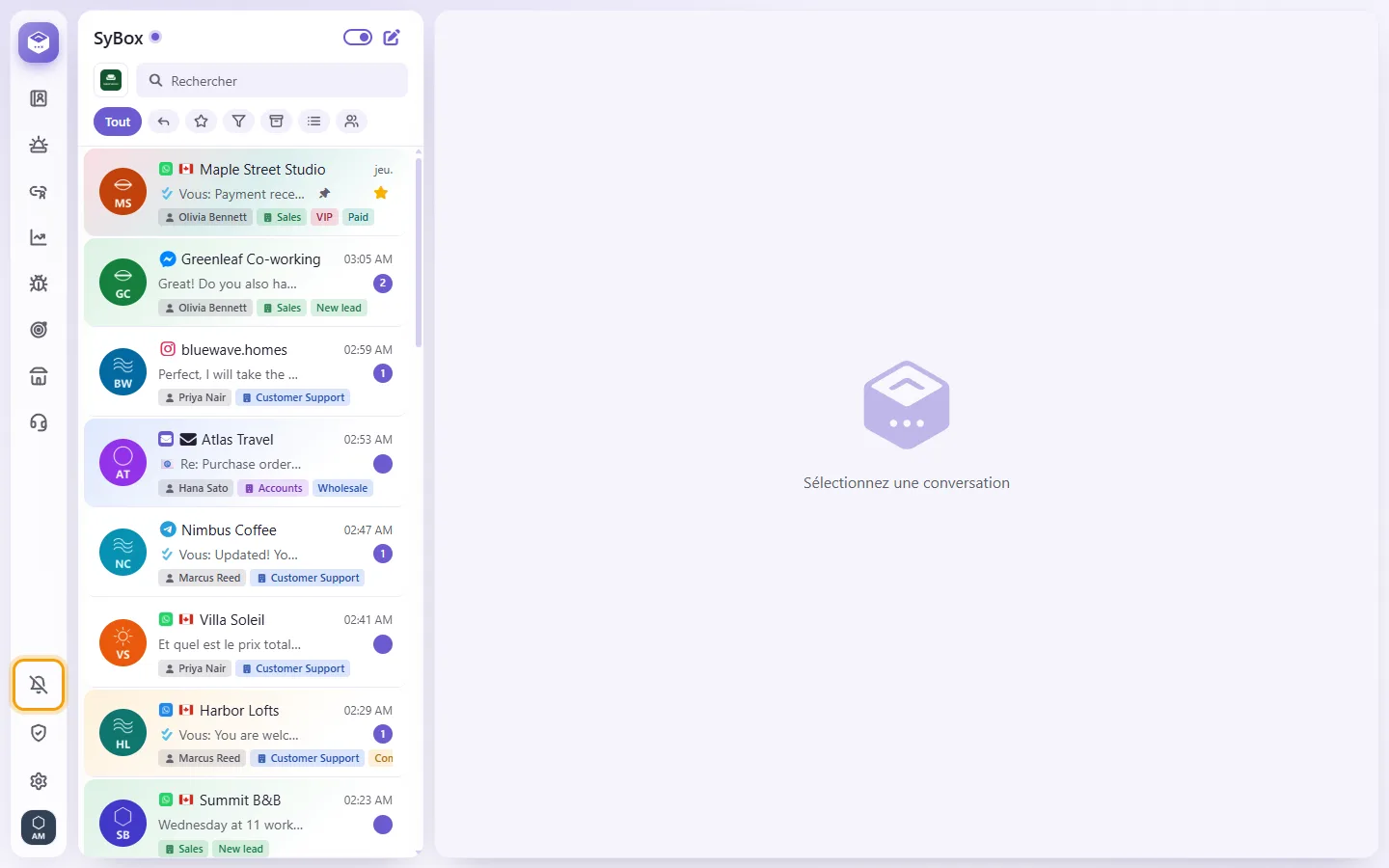
- Lorsque votre navigateur affiche la demande, cliquez sur Autoriser.
- Les confirmations « Notifications activées » puis l'alerte d'essai « Notifications activées » apparaissent.
Sur l'application installée, la validation s'effectue sur l'écran d'autorisation propre à votre appareil.
- Cliquez sur votre avatar en bas du menu de gauche et choisissez « Préférences ».
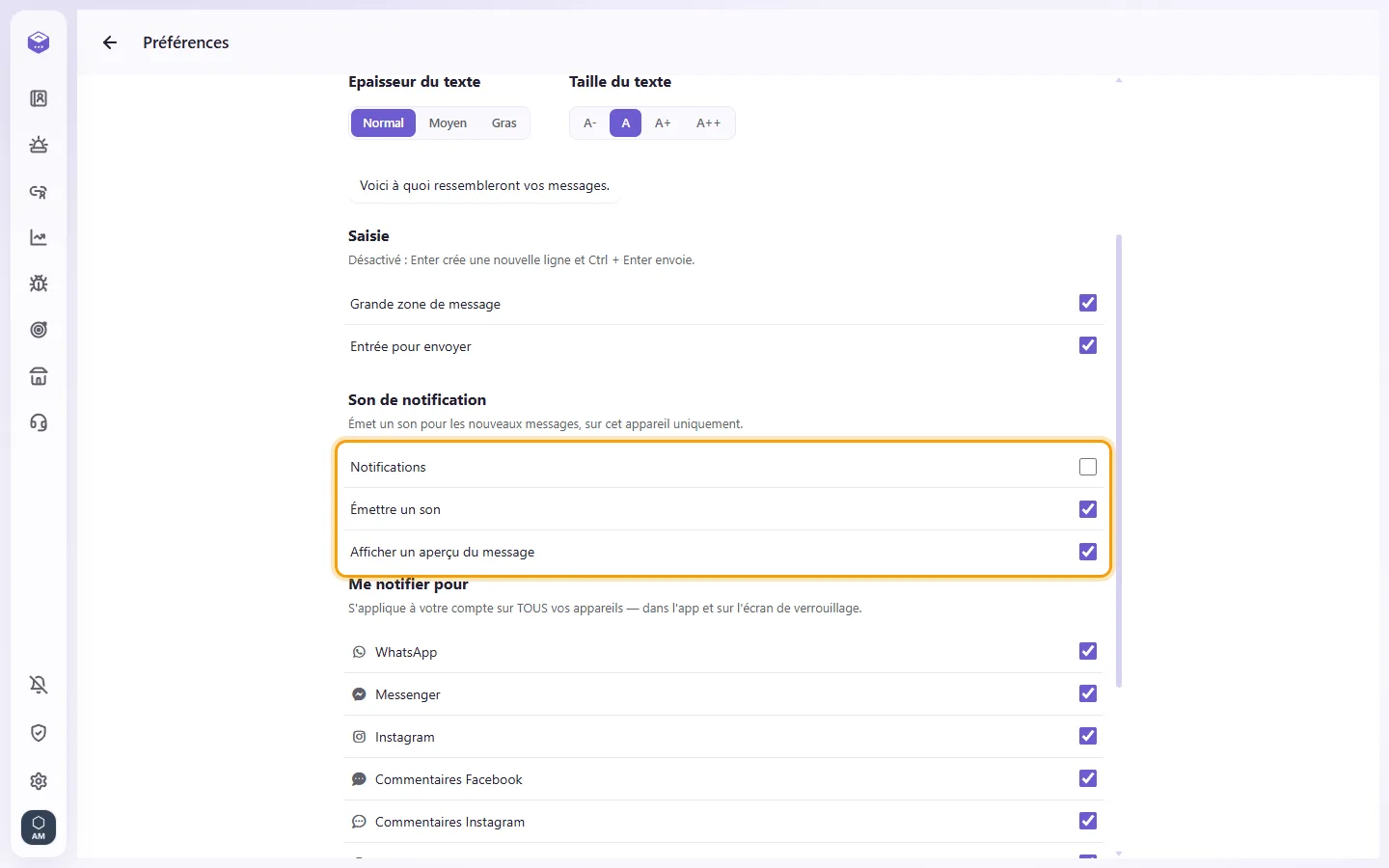
- Dans la rubrique « Son de notification », vous avez la main sur :
- « Notifications »
- « Émettre un son » : active un signal sonore à chaque nouveau message (valable pour cet appareil uniquement)
- « Afficher un aperçu du message » : affiche ou masque le texte des messages dans la notification
- Dans la section « Me notifier pour », cochez ou décochez les canaux selon vos besoins : par exemple WhatsApp, Messenger, Instagram, Telegram, E-mail, Message personnel, Équipe ou Talkie-walkie. Ce réglage s'applique à votre compte sur tous vos écrans. Il n'apparaît que si au moins deux canaux sont configurés.
- Pour couper le son d'un fil en particulier, choisissez « Muet » dans son menu d'options.
Une notification provenant du salon Équipe ou d'un groupe de collègues porte le nom du salon comme titre, avec « Nom : message » en dessous, pour que vous sachiez qui a écrit.
La notification d'un client affiche sa photo, ou le logo du canal lorsqu'il n'a pas de photo.
Ce que vous pouvez faire depuis une notification
- Cliquez dessus pour ouvrir cette conversation, dans la fenêtre SyBox déjà ouverte lorsqu'il y en a une.
- « Répondre » : ouvre la conversation avec le curseur placé dans le champ de message.
- « Marquer comme lu » : marque la conversation comme lue sans ouvrir SyBox.
L'icône de l'application installée affiche aussi le nombre de messages non lus, sur les appareils qui le prennent en charge.
- Ouvrez « Préférences » et allez dans « Me notifier pour ».
- Sous un canal activé qui compte au moins deux lignes (numéros WhatsApp, pages Facebook, comptes Instagram, bots Telegram, sites web Live Chat, comptes TikTok ou canaux de commentaires), choisissez « Tout », « Uniquement » ou « Sauf ».
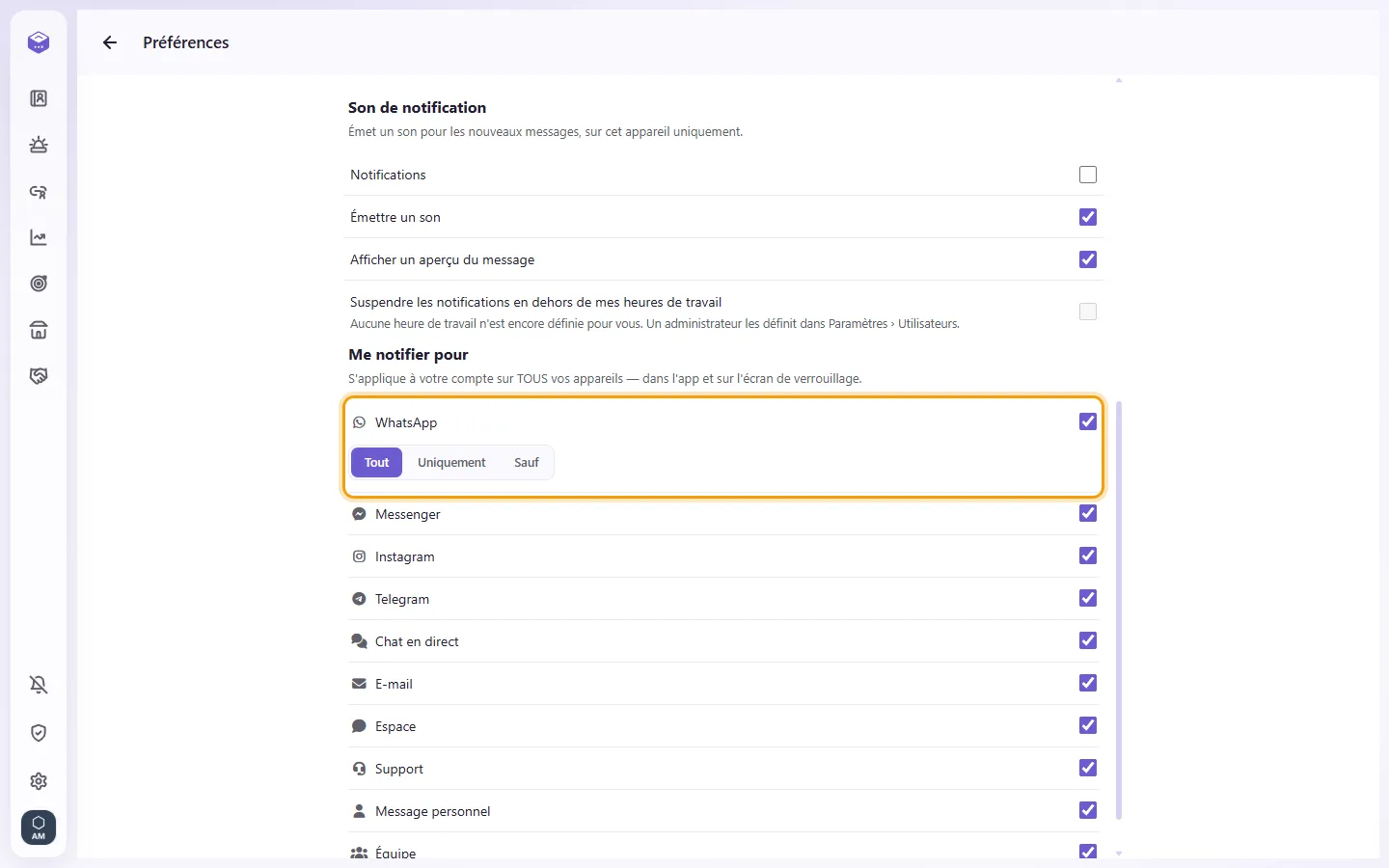
- Pour « Uniquement » ou « Sauf », cochez les lignes souhaitées.
Ce réglage s'applique à toutes les notifications : sur l'écran de verrouillage (navigateur et application), le bandeau dans SyBox, le son et le titre de l'onglet qui clignote. Les mentions vous sont toujours notifiées, quelle que soit la ligne. Un message sans ligne (un SMS, un dossier) déclenche toujours une notification. Pour couper entièrement un canal, désactivez-le.
- Ouvrez « Préférences ». Sous le son de notification, activez « Suspendre les notifications en dehors de mes heures de travail ».
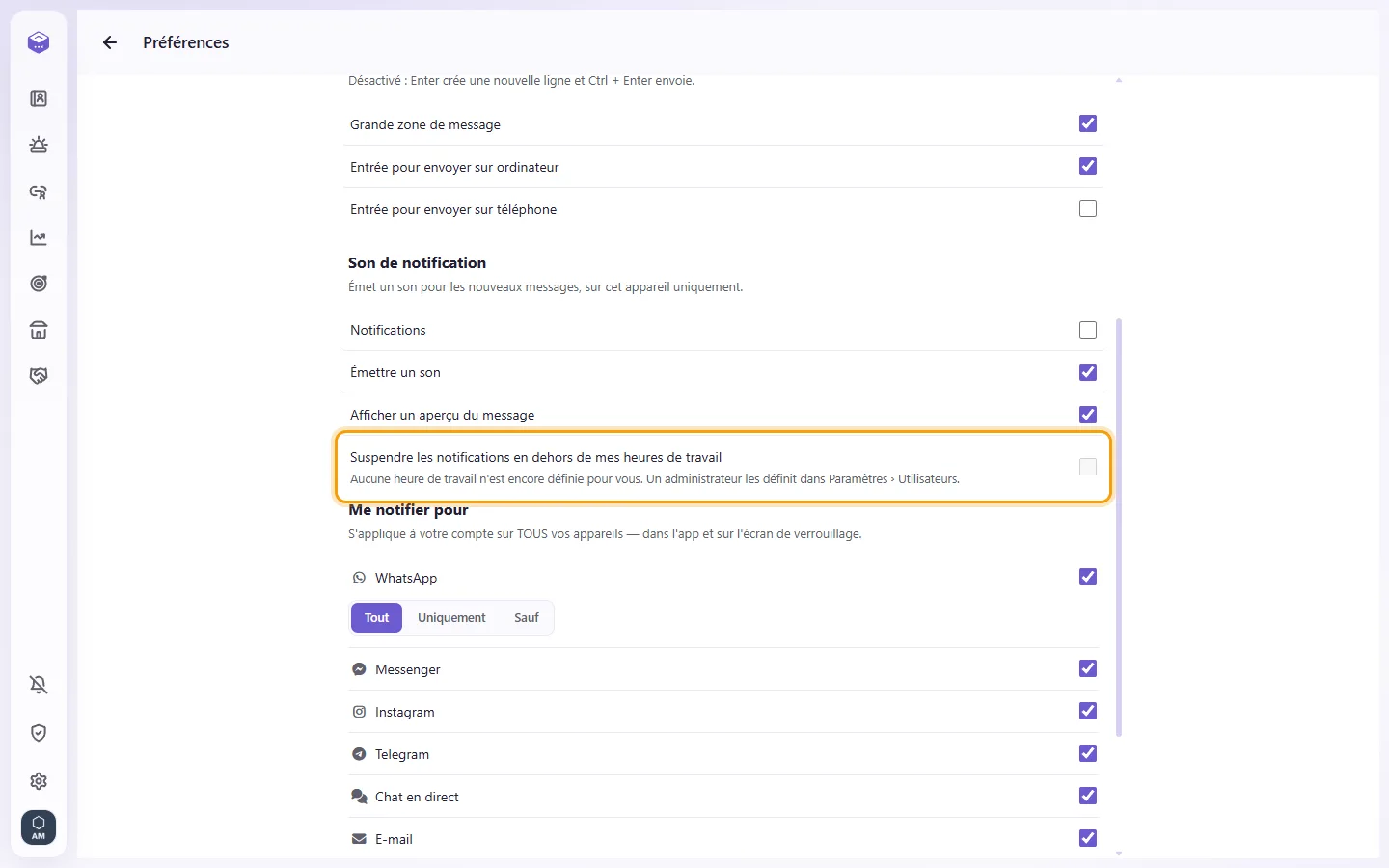
- La ligne en dessous affiche vos heures : « Vos heures de travail : …. Les alertes urgentes vous parviennent toujours. »
En dehors de vos heures, vous ne recevez ni notification, ni bandeau, ni son pour les messages ou les mentions ; seule une alerte urgente (@all+) sonne toujours. Vos heures sont celles qu'un administrateur définit pour votre utilisateur (voir « Comment définir les heures de travail d'un utilisateur »). Si aucune heure n'est définie, l'option est grisée et indique « Aucune heure de travail n'est encore définie pour vous. Un administrateur les définit dans Paramètres › Utilisateurs. »
Je ne reçois aucune notification.
Suivez ces vérifications dans l'ordre :
1. La cloche est-elle active ? Si le message « Les notifications sont bloquées dans les paramètres de votre navigateur » est présent, accédez aux réglages de site de votre navigateur, autorisez SyBox, puis actualisez la page.
2. En présence du statut « Autorisation de notification non accordée », la demande du navigateur a été ignorée. Cliquez de nouveau sur la cloche et choisissez Autoriser.
3. Le canal concerné est-il bien coché sous « Me notifier pour » dans vos Préférences ?
4. Le fil est-il placé sur Muet ? Ce réglage est répercuté pour l'ensemble des collaborateurs.
5. Aucun signal n'est envoyé pour une conversation que vous avez déjà sous les yeux.
6. Si le message « Ce navigateur ne prend pas en charge les notifications » s'affiche, changez de navigateur ou passez par l'application installée.
Le son est activé mais rien ne retentit.
Si la notification indique « Le son est activé, mais les notifications sont coupées — vous ne l'entendrez pas. », activez les alertes en cliquant sur la cloche.
Les notifications arrivent en double.
Assurez-vous que SyBox n'est ouvert que dans un seul onglet ou fenêtre sur votre poste, et maintenez la page ou l'application à jour.