Comment régler le son et les alertes de notification
Mis à jour le
Dans SyBox, cela se fait dans Boîte de réception > Notifications et alertes sonores.
- Cliquez sur votre avatar en bas du menu de gauche et choisissez « Préférences ».
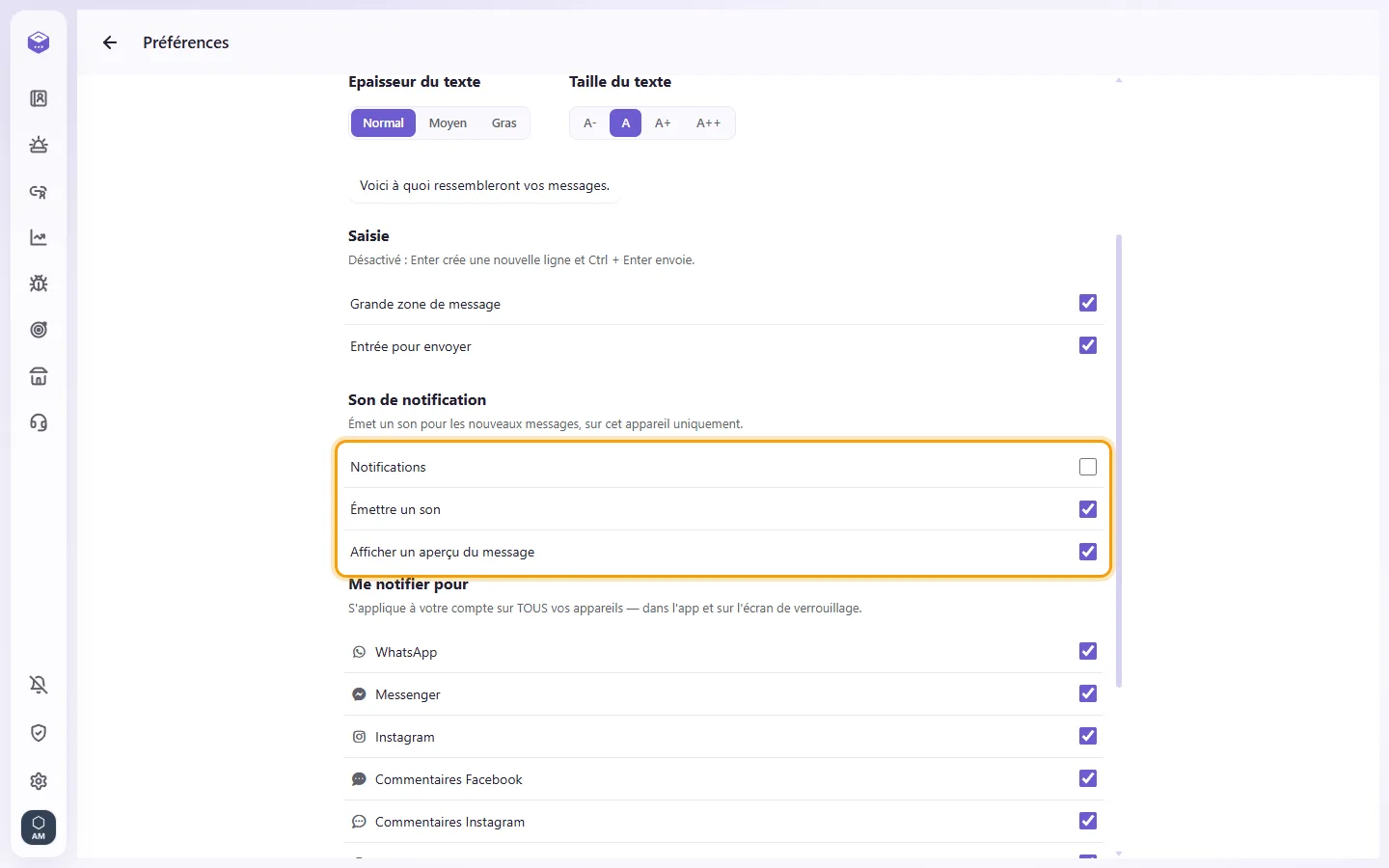
- Dans la rubrique « Son de notification », vous avez la main sur :
- « Notifications »
- « Émettre un son » : active un signal sonore à chaque nouveau message (valable pour cet appareil uniquement)
- « Afficher un aperçu du message » : affiche ou masque le texte des messages dans la notification
- Dans la section « Me notifier pour », cochez ou décochez les canaux selon vos besoins : par exemple WhatsApp, Messenger, Instagram, Telegram, E-mail, Message personnel, Équipe ou Talkie-walkie. Ce réglage s'applique à votre compte sur tous vos écrans. Il n'apparaît que si au moins deux canaux sont configurés.
- Pour couper le son d'un fil en particulier, choisissez « Muet » dans son menu d'options.
Une notification provenant du salon Équipe ou d'un groupe de collègues porte le nom du salon comme titre, avec « Nom : message » en dessous, pour que vous sachiez qui a écrit.
La notification d'un client affiche sa photo, ou le logo du canal lorsqu'il n'a pas de photo.
Questions
Je ne reçois aucune notification.
Suivez ces vérifications dans l'ordre :
1. La cloche est-elle active ? Si le message « Les notifications sont bloquées dans les paramètres de votre navigateur » est présent, accédez aux réglages de site de votre navigateur, autorisez SyBox, puis actualisez la page.
2. En présence du statut « Autorisation de notification non accordée », la demande du navigateur a été ignorée. Cliquez de nouveau sur la cloche et choisissez Autoriser.
3. Le canal concerné est-il bien coché sous « Me notifier pour » dans vos Préférences ?
4. Le fil est-il placé sur Muet ? Ce réglage est répercuté pour l'ensemble des collaborateurs.
5. Aucun signal n'est envoyé pour une conversation que vous avez déjà sous les yeux.
6. Si le message « Ce navigateur ne prend pas en charge les notifications » s'affiche, changez de navigateur ou passez par l'application installée.
Le son est activé mais rien ne retentit.
Si la notification indique « Le son est activé, mais les notifications sont coupées — vous ne l'entendrez pas. », activez les alertes en cliquant sur la cloche.
Les notifications arrivent en double.
Assurez-vous que SyBox n'est ouvert que dans un seul onglet ou fenêtre sur votre poste, et maintenez la page ou l'application à jour.
En savoir plus sur Notifications et alertes sonores.