Comment transférer plusieurs messages ensemble
Mis à jour le
Dans SyBox, cela se fait dans Boîte de réception > Gérer un message.
- Ouvrez le menu de l'un des messages et choisissez « Sélectionner », juste au-dessus de « Supprimer le message ». Ce message est coché, chaque message pouvant être sélectionné affiche une case au début, et une barre prend la place de la zone de message.
- Appuyez sur chaque autre message souhaité. Un appui remplit sa case et colore sa ligne ; un deuxième appui décoche le message. La barre indique combien sont sélectionnés, par exemple « 3 sélectionné(s) ».
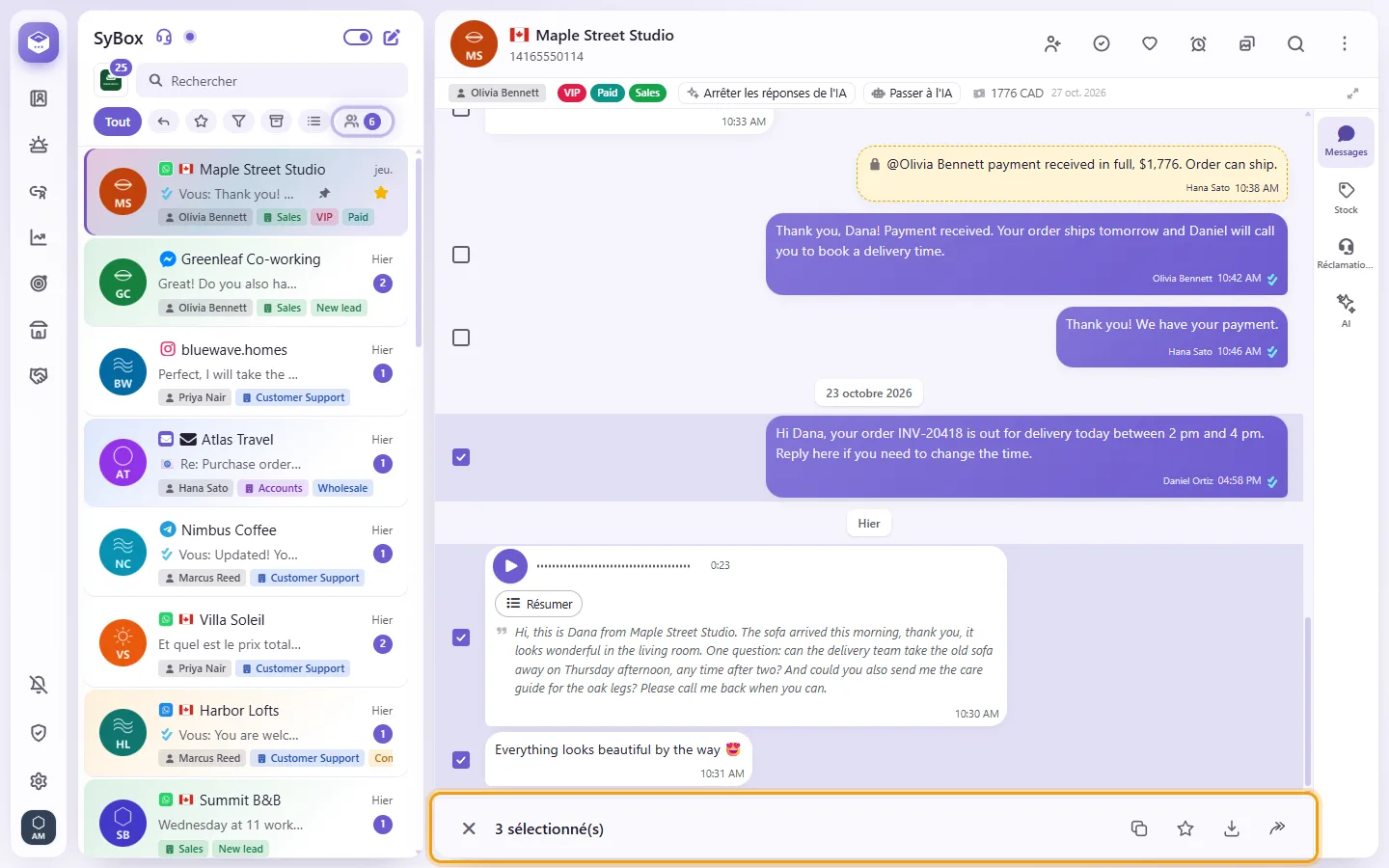
- Cliquez sur « Transférer » (la flèche) sur la barre, puis choisissez une ou plusieurs conversations dans « Transférer à ».
- Envoyez. Chaque conversation reçoit tous les messages, l'un après l'autre, dans le même ordre que dans la discussion.
La barre propose aussi « Copier » pour les messages sélectionnés, « Marquer » ou « Retirer » pour tous, et « Enregistrer » pour leurs fichiers (affiché uniquement lorsque l'un d'eux contient un fichier). Pour arrêter la sélection, cliquez sur le X sur la barre ou appuyez sur Échap. Seuls les messages pouvant être transférés peuvent être cochés, et les e-mails ne peuvent être sélectionnés qu'avec d'autres e-mails.
Questions
Pourquoi ne puis-je pas répondre en citant un message sur Messenger ou Instagram ?
La réponse avec citation n'est prise en charge que sur WhatsApp et Telegram. Sur les autres canaux, saisissez simplement votre réponse.
Le message « Le contact a supprimé ce message » s'affiche. Qu'est-ce que cela signifie ?
Le client a supprimé ce message de son côté.
En savoir plus sur Gérer un message.